- GIMP Domyślnie nie zawiera globalnych ustawień predefiniowanych, ale możesz automatyzować zadania, korzystając z wtyczek do przetwarzania wsadowego, takich jak BIMP i David's Batch Processor.
- DBP umożliwia łatwą zmianę rozmiaru, formatowania i nazwy dużych zestawów obrazów w obu Windows jak Linux.
- BIMP oferuje bardziej zaawansowany system powiązanych ze sobą działań, obejmujący zmianę rozmiaru, dodawanie znaków wodnych, korekcję kolorów, zmianę nazw wzorów i zestawy wielokrotnego użytku.
- Połączenie programu GIMP, wtyczek do edycji wsadowej i zewnętrznych narzędzi, takich jak skrypty lub Darktable, umożliwia wysoce zautomatyzowane przepływy pracy przy edycji dużych ilości obrazów.
Jeśli regularnie pracujesz ze zdjęciami lub obrazami cyfrowymi, prędzej czy później natkniesz się na ten sam problem: masz dziesiątki, a nawet setki plików, które wymagają dokładnie tych samych korekt . Skalowanie, obracanie, korekcja kolorów, dodawanie znaku wodnego, zmiana formatu… robienie tego po kolei w GIMP-ie to prawdziwa udręka, zwłaszcza jeśli korzystasz z programów takich jak Photoshop i brakuje Ci jego funkcji „jednym kliknięciem” lub ustawień predefiniowanych.
Dobra wiadomość jest taka, że chociaż GIMP nie posiada wbudowanego globalnego systemu stylów, takiego jak „predefiniowane ustawienia fotograficzne”, pozwala on na tworzenie zaawansowanych, zautomatyzowanych przepływów pracy i funkcji przetwarzania wsadowego dzięki wtyczkom takim jak BIMP i David's Batch Processor (DBP) , a także skryptom i innym dodatkom. Przyjrzyjmy się, w prostych słowach i prostym językiem, jak korzystać z tych narzędzi, aby uwolnić ręce, podczas gdy GIMP wykonuje cięższe zadania.
Czy w programie GIMP dostępne są ustawienia wstępne i style dostępne jednym kliknięciem, tak jak w innych edytorach?
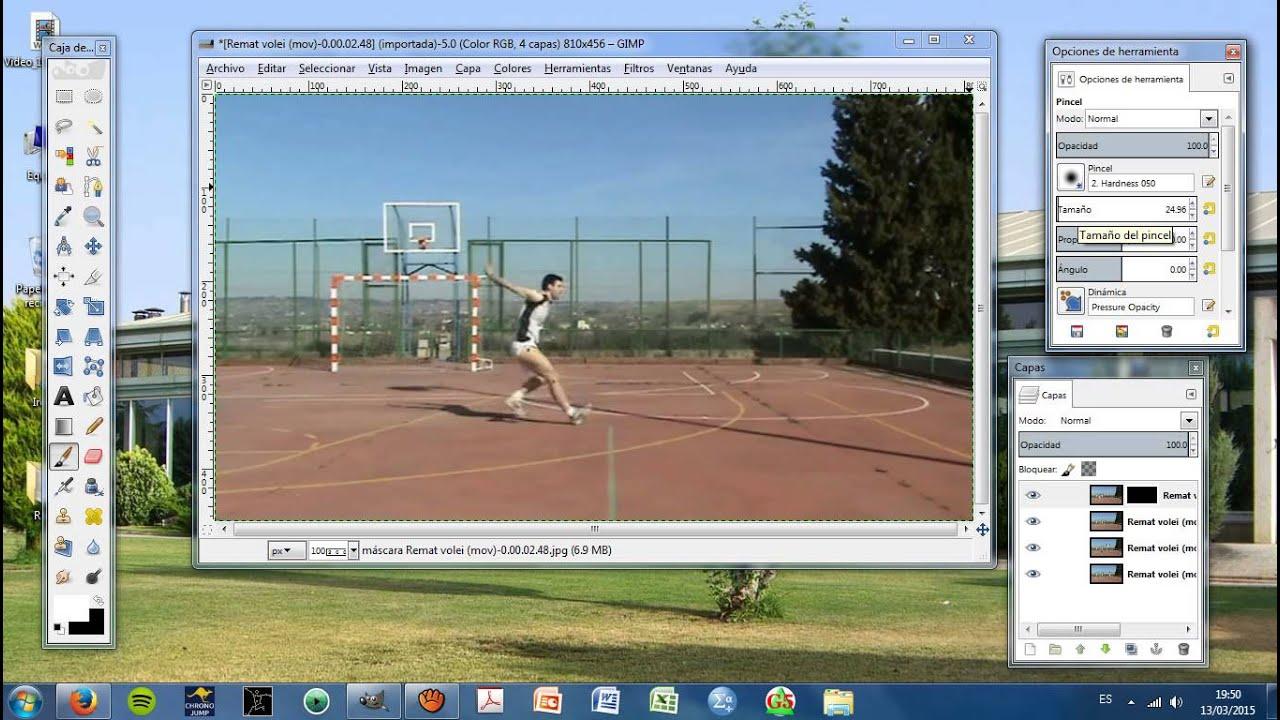
W programie GIMP wiele filtrów i narzędzi kolorystycznych (poziomy, jasność-kontrast, krzywe, nasycenie itp.) zawiera własne ustawienia . Oznacza to, że można zapisać zestaw wartości dla konkretnego narzędzia i użyć go ponownie w dowolnym obrazie.
Brakuje natywnego systemu „globalnych ustawień wstępnych”, w którym jednym kliknięciem można jednocześnie zmieniać jasność, kontrast, nasycenie, ostrość i inne parametry, jak w kompletnym stylu fotograficznym. Przypomina to raczej style Lightrooma lub niektóre komercyjne wtyczki, a GIMP nie integruje go bezpośrednio ze swoim rdzeniem.
Mimo to społeczność wypełnia tę lukę. Dzięki wtyczkom do przetwarzania wsadowego i systemowi skryptów możliwe jest łączenie kilku operacji i zapisywanie ich jako zestaw działań wielokrotnego użytku . W ten sposób można zbliżyć się do efektu „jeden preset – wiele zmian” bez konieczności rezygnowania z oprogramowania open source.
Jeśli potrzebujesz programu do automatycznego obliczania najlepszej ekspozycji lub korekcji dla każdego obrazu na podstawie kryteriów takich jak percentyle luminancji czy rozkład histogramu, sam GIMP nie oferuje zaawansowanego modułu automatycznego przetwarzania wsadowego. Jednak łącząc funkcje automatyczne (automatyczne poziomowanie, automatyczny balans) z przetwarzaniem wsadowym lub korzystając z dedykowanych narzędzi, takich jak Darktable , możesz zbliżyć się do w pełni zautomatyzowanego przepływu pracy.
Przetwarzanie wsadowe w programie GIMP: opcje i filozofia pracy
Domyślnie GIMP nie oferuje wygodnego menu edycji wsadowej, ale umożliwia przetwarzanie obrazów wsadowych za pomocą zewnętrznych wtyczek . W praktyce istnieją trzy główne podejścia do automatyzacji zadań:
Z jednej strony można skorzystać z graficznych wtyczek przeznaczonych dla użytkowników nietechnicznych , takich jak BIMP i David's Batch Processor (DBP) , które dodają wygodne okno dialogowe, w którym można wybierać pliki, definiować działania i uruchamiać przetwarzanie wsadowe bez konieczności modyfikowania kodu.
Z drugiej strony, jeśli chcesz zgłębić temat, GIMP obsługuje skrypty w różnych językach (Script-Fu, Python-Fu itp.) . Dzięki nim możesz tworzyć własne „globalne ustawienia”, które wywołują kilka operacji GIMP-a z określonymi parametrami i stosują je sekwencyjnie do całego folderu.
A jeśli mówimy o zaawansowanej automatyzacji ekspozycji lub korektach opartych na parametrach statystycznych, istnieją specjalistyczne programy, takie jak Darktable, lub narzędzia wiersza poleceń , takie jak ImageMagick . Stanowią one idealne uzupełnienie, gdy GIMP nie radzi sobie z inteligentnymi, automatycznymi korektami.
Kluczowa myśl jest jasna: GIMP to nie tylko ręczny edytor . Z odpowiednimi rozszerzeniami staje się on scyzorykiem do masowej obróbki zdjęć z klas, relacji z podróży, skanów czy zdjęć blogowych, oszczędzając mnóstwo czasu.
Wtyczka DBP: Procesor wsadowy Davida dla programu GIMP
Jedną z pierwszych popularnych wtyczek do tego celu był David's Batch Processor (DBP) . To prosta, ale bardzo praktyczna wtyczka, przeznaczona dla osób, które potrzebują przejrzystego okna dialogowego z najczęściej wykonywanymi operacjami, bez konieczności pisania skryptów.
DBP jest szczególnie przydatne w środowisku edukacyjnym lub dla użytkowników zarządzających dużymi zbiorami zdjęć z aparatów cyfrowych . Wyobraź sobie wycieczkę szkolną lub projekt klasowy, w którym masz do czynienia z setkami zdjęć o ogromnej rozdzielczości i rozmiarze pliku: przetwarzanie ich pojedynczo jest po prostu niemożliwe.
Dzięki DBP możesz załadować zestaw plików, zdefiniować zmianę rozmiaru, wybrać format wyjściowy, nadać nowe nazwy i rozpocząć przetwarzanie, jednocześnie zajmując się czymś innym. Nie jest tak bogaty wizualnie jak niektóre współczesne wtyczki, ale wciąż jest bardzo przydatnym narzędziem.
Co więcej, chociaż DBP pierwotnie był wtyczką do programu GIMP, niektóre warianty można wykorzystać jako zewnętrzną aplikację do masowej edycji obrazów , co rozszerza możliwości w przypadku chęci zintegrowania go z bardziej złożonymi przepływami pracy lub skryptami systemowymi.
Instalowanie DBP w programie GIMP dla systemu Windows
DBP nie jest zawarte w standardowej instalacji programu GIMP, dlatego pierwszym krokiem jest pobranie odpowiedniego pliku i skopiowanie go do folderu wtyczek programu . W systemie Windows proces ten zazwyczaj wygląda następująco:
Najpierw pobierz skompresowany pakiet, zazwyczaj dbp-1.1.8.zip (lub najnowszą wersję dostępną na oficjalnej stronie autora). Po wypakowaniu go do folderu tymczasowego otrzymasz plik wykonywalny dbp.exe , który jest samą wtyczką, gotową do użycia.
Następnie w programie GIMP należy zlokalizować dokładną ścieżkę, w której zainstalowane są wtyczki . Z menu wybierz Edycja > Preferencje , znajdź sekcję Foldery > Wtyczki , a w prawym panelu zobaczysz rzeczywistą ścieżkę, na przykład C:\Program Files\GIMP-2.0\lib\gimp\2.0\plug-ins.
Po zidentyfikowaniu ścieżki skopiuj plik dbp.exe do folderu wtyczek i uruchom ponownie program GIMP, aby wykrył wtyczkę . Po ponownym uruchomieniu programu w menu Filtry lub Rozszerzenia pojawi się nowy wpis przetwarzania wsadowego powiązany z DBP.
W wielu przenośnych wersjach programu GIMP, przeznaczonych na kursy lub do placówek edukacyjnych, DBP jest domyślnie dołączony , co oszczędza czas instalacji. Jeśli jednak używasz innej wersji, powtórzenie tych kroków zazwyczaj wystarczy, aby wszystko działało.
Instalowanie i kompilowanie DBP w Ubuntu i innych dystrybucjach Linuksa
Zazwyczaj pobierasz pakiet, taki jak dbpSrc-1-1-9.tgz ze strony autora, zapisujesz go w folderze domowym i rozpakowujesz, używając standardowej opcji „Rozpakuj tutaj” . Rezultatem jest folder zawierający kod źródłowy, na przykład dbp-1.1.9 , który zawiera wszystko, co potrzebne do skompilowania wtyczki.
Przed rozpoczęciem kompilacji potrzebny jest kompilator C++ (g++) oraz biblioteki programistyczne GIMP . W dystrybucjach opartych na Debianie/Ubuntu można użyć Menedżera Pakietów Synaptic lub konsoli, aby zainstalować pakiet g++ i metapakiet libgimp2.0-dev.
Gdy już wszystko masz, otwórz terminal i przejdź do folderu z kodem za pomocą polecenia ` cd dbp-1.1.9` . Następnie uruchom polecenie `make` , aby skompilować, a jeśli wszystko pójdzie dobrze, uruchom polecenie `make install` , aby trwale zainstalować wtyczkę w katalogu Gimpa. Zamknięcie terminala i ponowne uruchomienie Gimpa powinno wyświetlić nowe menu przetwarzania wsadowego.
Procedura może się nieznacznie różnić w zależności od dystrybucji, ale ogólna idea pozostaje ta sama: pobierz kod źródłowy, zainstaluj kompilator i biblioteki, skompiluj i zarejestruj wtyczkę w GIMP-ie . Jest to nieco bardziej techniczne, ale pozwala na korzystanie z DBP w środowiskach Linux bez większych problemów.
Konwersja obrazów wsadowych za pomocą DBP krok po kroku
Po zainstalowaniu DBP w menu programu GIMP pojawi się wpis podobny do Filtry > Przetwarzanie wsadowe lub Rozszerzenia > Przetwarzanie wsadowe . Po jego wybraniu otworzy się główne okno dialogowe programu David's Batch Processor z kilkoma kartami.
Typowy przypadek użycia jest bardzo powszechny: masz folder pełen zdjęć konkretnego obszaru (na przykład Asturii) , wszystkie o tych samych wymiarach, i chcesz utworzyć mniejsze i lżejsze wersje do umieszczenia w Internecie lub rozdania studentom.
Pierwszą rzeczą jest przygotowanie materiału: wypakowujemy zawartość skompresowanego pliku, takiego jak gallery.zip, do folderu o nazwie gallery , w którym przechowywane są wszystkie oryginalne zdjęcia, być może w rozdzielczości 800×533 pikseli, a nawet w znacznie wyższej, jeśli pochodzą z aparatu.
Następnie otwórz program GIMP i przejdź do menu DBP. Okno dialogowe jest podzielone na zakładki, z których pierwsza to „Wprowadzanie” . Następnie, używając przycisku „Dodaj pliki” , zaznacz wszystkie obrazy w folderze galerii (możesz użyć Shift + kliknięcie , aby zaznaczyć je wszystkie naraz).
Po potwierdzeniu przyciskiem „Otwórz” zobaczysz listę przesłanych plików w zakładce „Dane wejściowe”. Jeśli popełnisz błąd lub dołączysz niechciane zdjęcie, możesz usunąć konkretne elementy za pomocą opcji „Usuń pliki” lub wyczyścić całą listę za pomocą opcji „Wyczyść listę”.
Następnym krokiem jest zazwyczaj skonfigurowanie zmiany rozmiaru obrazu na karcie „Zmiana rozmiaru” . Tutaj zaznacz pole wyboru „ Włącz ” i wybierz jeden z dwóch trybów: względny lub bezwzględny , w zależności od tego, czy chcesz skalować proporcjonalnie, czy w stałym rozmiarze.
Tryb względny jest bardzo przydatny, gdy chcesz zmniejszyć wszystkie zdjęcia, na przykład do 50% ich obecnego rozmiaru. Włączenie opcji „Zachowaj proporcje” gwarantuje, że proporcje pozostaną niezmienione, a skale X i Y można określić wartościami takimi jak 0,50.
Jeśli potrzebujesz konkretnych rozmiarów, tryb absolutny pozwala określić szerokość i wysokość w pikselach. DBP następnie dostosuje rozmiar wszystkich obrazów do tych wymiarów, zachowując proporcje obrazu lub nie, w zależności od ustawień.
Na karcie Zmień nazwę możesz wybrać nazwę nowych plików. Domyślnie DBP zazwyczaj zapisuje wyniki w tym samym folderze co plik źródłowy ( „taki sam jak plik źródłowy” ), co wymaga zmiany nazwy lub dodania prefiksów/sufiksów, aby uniknąć nadpisania oryginalnych obrazów.
Na przykład w polu „Dodaj prefiks” możesz wpisać coś w rodzaju „tmb_” , aby miniatury miały nazwę „tmb_originalname.jpg ”. Możesz również wybrać inny folder docelowy za pomocą opcji „Wybierz katalog” i pozostawić oryginalne nazwy dla wygody.
Karta Wyjście kontroluje format końcowy. Z menu rozwijanego Format wybierz na przykład JPG , jeśli chcesz zoptymalizować plik do użytku internetowego lub ogólnego, a suwakiem Jakość dostosuj równowagę między rozmiarem pliku a jakością wizualną ( jakość około 80% jest zazwyczaj wystarczająca dla zdjęć z aparatu, bez nadmiernej kompresji).
Przed uruchomieniem pełnego procesu możesz kliknąć przycisk Test , aby sprawdzić efekt na pojedynczym obrazie i upewnić się, że parametry są zgodne z oczekiwaniami. Gdy będziesz zadowolony, po prostu kliknij Start i pozwól DBP działać.
W ciągu kilku sekund lub minut, w zależności od liczby obrazów, nowe pliki pojawią się w folderze docelowym z określonym rozmiarem, formatem i nazwą . Zaoszczędzisz sobie mnóstwo czasu, powtarzając te same czynności ręcznie.
BIMP: wtyczka do manipulacji obrazami wsadowymi, nowoczesne rozwiązanie typu „wszystko w jednym”
Wraz z najnowszymi wersjami Gimpa (od gałęzi 2.8.x wzwyż) wielu użytkowników zaczęło korzystać z innego narzędzia, które dla wielu zastąpiło DBP: BIMP (Batch Image Manipulation Plugin) . W niektórych instalacjach jest ono preinstalowane lub bardzo łatwe do dodania.
BIMP oferuje bardzo przyjazny dla użytkownika interfejs oraz znacznie szerszą i bardziej elastyczną listę predefiniowanych akcji niż DBP. Umożliwia nie tylko zmianę rozmiaru, ale także kadrowanie, odwracanie, dostosowywanie kolorów, dodawanie znaków wodnych, konwersję formatów, zmianę nazw za pomocą zaawansowanych wzorców oraz stosowanie niemal każdej procedury GIMP-a w ramach partii.
Najlepsze jest to, że wszystkie te czynności są połączone w swego rodzaju „listę rzeczy do zrobienia”, którą można zapisać jako zestaw . W ten sposób tworzysz własne pseudo-presety: zestaw kroków, które stale powtarzasz (na przykład przygotowując zdjęcia na bloga), i które możesz załadować i zastosować do każdej nowej partii zdjęć bez konieczności powtarzania procesu za każdym razem.
W kontekście szkół, instytutów lub projektów generujących dużą liczbę obrazów, BIMP idealnie się sprawdza. Nie musisz być ekspertem od skryptów : wystarczy dodać operacje za pomocą przycisku „Dodaj”, skonfigurować parametry i zapisać ten „zestaw” do ponownego wykorzystania.
Jak zainstalować BIMP i aktywować go w programie GIMP
Aby korzystać z BIMP, musisz wcześniej zainstalować program GIMP . W systemie Windows ważne jest, aby podczas instalacji GIMP-a zaznaczyć opcję obsługi wtyczek 32-bitowych, ponieważ niektóre pakiety BIMP są nadal dystrybuowane w tym formacie.
Po uruchomieniu programu GIMP, pobierz instalator BIMP z oficjalnej strony internetowej lub z repozytorium, które go dystrybuuje dla Twojego systemu. Instalator zazwyczaj wykrywa ścieżkę instalacji Gimpa i umieszcza pliki wtyczki w odpowiednim folderze , co znacznie upraszcza cały proces.
Po zakończeniu instalacji BIMP-a uruchom lub zrestartuj GIMP-a, a w menu Plik pojawi się nowa opcja , zazwyczaj o nazwie „ Manipulacja obrazami wsadowymi” lub podobnej. Zapewnia ona dostęp do całego interfejsu przetwarzania wsadowego.
W systemie Linux, w zależności od dystrybucji, BIMP można znaleźć w repozytoriach lub pobrać wersję wstępnie skompilowaną. W niektórych przypadkach konieczne będzie ręczne skopiowanie pliku wtyczki do folderu wtyczek GIMP, tak jak w przypadku DBP, ale zasada jest taka sama: wystarczy zainstalować, uruchomić ponownie i gotowe.
Przetwarzanie wsadowe obrazów za pomocą BIMP: podstawowy przepływ pracy
Przepływ pracy BIMP koncentruje się na trzech głównych blokach: wyborze obrazu, definiowaniu akcji i wyborze danych wyjściowych . Po przyzwyczajeniu się do niego, przygotowanie partii zajmuje zaledwie kilka minut.
Po otwarciu programu GIMP, wybierz opcję „ Manipulacja obrazami wsadowymi” w menu. W oknie „Manipulacja obrazami wsadowymi” pierwszą czynnością będzie dodanie obrazów, które chcesz przetworzyć, za pomocą dedykowanego przycisku.
Wybór jest bardzo elastyczny: możesz dodawać pojedyncze pliki, całe foldery, a nawet wszystkie obrazy otwarte w programie GIMP . Jest to wygodne, gdy ręcznie przejrzysz kilka obrazów, a następnie chcesz zastosować wspólną czynność do tego podzbioru.
Po wybraniu czcionek należy również określić folder wyjściowy, w którym zostaną zapisane wyniki . Najlepiej użyć innego katalogu niż oryginalny, jeśli nie chcesz nadpisywać plików źródłowych, chociaż BIMP oferuje również opcje zmiany nazw, aby uniknąć problemów z nadpisywaniem.
U góry okna zobaczysz obszar, w którym będą wyświetlane dodane przez Ciebie akcje . Aby rozpocząć, kliknij przycisk „Dodaj” (ikona z symbolem „+”), a pojawi się menu z dostępnymi operacjami.
Typowe działania w programie BIMP: zmiana rozmiaru, przycinanie, obracanie i inne
Jednym z najczęściej używanych zadań jest zmiana rozmiaru . Po wybraniu opcji zmiany rozmiaru otwiera się okno dialogowe, w którym można wybrać redukcję procentową lub bezwzględną, podobnie jak w przypadku dowolnego narzędzia skalowania w programie GIMP.
Na przykład, jeśli chcesz, aby wszystkie zdjęcia zostały zmniejszone do 90% ich obecnej szerokości , dostosuj tę wartość i zaznacz pole, aby zachować proporcje. Po potwierdzeniu przyciskiem OK, akcja pojawi się na liście jako skonfigurowany blok.
Oprócz skalowania, BIMP umożliwia kadrowanie, odwracanie, obracanie i korekcję kolorów, taką jak jasność, kontrast, nasycenie, a nawet subtelne wyostrzanie i rozmycie. Ta kombinacja jest bardzo przydatna na przykład do prostowania zeskanowanych zdjęć z książek i dostosowywania ich rozmiaru do pliku cyfrowego.
Kolejną bardzo pożądaną funkcją jest dodawanie znaków wodnych , zarówno w formie tekstu, jak i obrazów. Możesz wpisać tekst podpisu, wybrać czcionkę, rozmiar, krycie i położenie, a także wybrać obraz (typowe „logo znaku wodnego”), który automatycznie będzie wstawiany w rogu wszystkich zdjęć.
Dostępnych jest również wiele opcji zmiany formatu i kompresji . Możesz konwertować pliki PNG do JPG, dostosowywać jakość, aby zmniejszyć rozmiar pliku i zoptymalizować ładowanie w sieci, a także konwertować duże obrazy na mniejsze wersje bez utraty dużej ilości szczegółów wizualnych.
A jeśli predefiniowane akcje nie wystarczą, BIMP zawiera sekcję „Inne procedury GIMP” , która daje dostęp do ogromnej liczby wewnętrznych procedur GIMP-a. W praktyce oznacza to, że można wywołać niemal każdy filtr lub ustawienie GIMP-a w pliku wsadowym , co czyni BIMP niezwykle potężnym narzędziem.
Zmiana nazw plików i zaawansowane wzorce w BIMP
Oprócz możliwości modyfikowania zawartości obrazów, BIMP wyróżnia się inteligentnym systemem zmiany nazw , który jest szczególnie przydatny, gdy chcesz wygenerować wiele wersji tego samego zestawu zdjęć.
Po dodaniu akcji zmiany nazwy ze wzorcem otwiera się pole, w którym można zdefiniować nazwę wyjściową przy użyciu kombinacji stałego tekstu i „magicznych znaków”, które BIMP automatycznie zastąpi.
Na przykład token $$ reprezentuje pełną nazwę oryginalnego pliku , taką jaka znajduje się na dysku, co pozwala łatwo śledzić, który obraz pochodzi z którego, bez konieczności ręcznego przepisywania go.
Symbol ## jest zastępowany rosnącą liczbą , która zaczyna się od 1 i rośnie z każdym przetworzonym obrazem. W ten sposób możesz generować serie takie jak photo-processed-1.jpg, photo-processed-2.jpg, ... bez obaw o duplikaty.
Istnieje również token @@ , który odpowiada dacie i godzinie przetwarzania . Jest to bardzo przydatne, jeśli chcesz, aby nazwy plików odzwierciedlały datę wygenerowania wersji finalnej, zarówno w celu jej śledzenia, jak i przestrzegania ścisłego schematu archiwizacji.
Łącząc tekst opisowy z tymi znakami specjalnymi, możesz tworzyć spójne i bogate w informacje nazwy bez konieczności ich późniejszej ręcznej zmiany. Oczywiście, możesz połączyć tę zmianę nazwy ze zmianami formatowania i kompresji w tym samym pliku.
Tworzenie, zapisywanie i ponowne używanie zestawów akcji w BIMP
Jedną z największych zalet BIMP-a w porównaniu z innymi rozwiązaniami jest możliwość zapisywania całych zestawów zadań jako „zestawów” wielokrotnego użytku . W praktyce jest to bardzo podobne do koncepcji wstępnie zdefiniowanych lub połączonych działań.
Wyobraź sobie typowy przepis na zdjęcia do bloga: skaluj do 40%, dodaj znak wodny z logo , zmniejsz rozmiar pliku do rozsądnego poziomu i przekonwertuj do formatu JPG z przyzwoitą jakością. Zamiast konfigurować to wszystko za każdym razem, robisz to raz w BIMP.
Po dodaniu wszystkich zadań do okna (zmiana rozmiaru, znaku wodnego, zmiana formatu, zmiana nazwy itp.), użyj opcji „Zapisz ten zestaw…” , aby zapisać konfigurację pod rozpoznawalną nazwą. Stamtąd możesz ją później załadować za pomocą opcji „Załaduj zestaw…” i zastosować do dowolnej nowej grupy obrazów w ciągu kilku sekund.
Ten system nie tylko oszczędza Twój czas, ale także gwarantuje spójność przetwarzania obrazu . Wszystkie zdjęcia z tej samej sekcji Twojej strony internetowej, kursu lub kolekcji dokumentów zostaną przetworzone z tymi samymi parametrami, co ma ogromny wpływ na efekt końcowy.
Jeśli Twoje kryteria ulegną zmianie w dowolnym momencie (na przykład, jeśli zdecydujesz się użyć innego znaku wodnego lub zmienisz rozdzielczość wyjściową), po prostu dostosuj ustawienia i zapisz je ponownie . Od tego momentu wszystkie Twoje nowe partie będą bezproblemowo dostosowywać się do nowego standardu.
Inne formy edycji zbiorczej: skrypty, Bash i narzędzia zewnętrzne
Chociaż BIMP i DBP zaspokajają większość potrzeb, niektórzy użytkownicy wolą dodatkowo zautomatyzować proces za pomocą skryptów systemowych . Dotyczy to osób, które tworzą skrypty Bash do dodawania znaków wodnych lub konwersji formatów bez otwierania Gimpa.
To podejście zazwyczaj łączy GIMP-a, ImageMagick i inne narzędzia wiersza poleceń . Na przykład możesz mieć skrypt , który iteruje po folderze, nakłada obraz jako znak wodny w rogu, optymalizuje kompresję i zapisuje kopie do innego folderu – wszystko z poziomu terminala.
Z drugiej strony, do inteligentniejszego naświetlania i regulacji kolorów dostępne są specjalne aplikacje, takie jak Darktable , która oferuje moduł „Lighttable” zaprojektowany specjalnie do wsadowego przetwarzania wielu fotografii z automatycznymi parametrami opartymi na analizie histogramu, percentylach luminancji i innych zaawansowanych kryteriach.
Jeśli zależy Ci na tym, aby każde zdjęcie otrzymało automatycznie obliczoną korektę ekspozycji (na przykład dopasowanie średniej jasności lub dostosowanie pewnego zakresu pikseli do określonego poziomu), warto najpierw opracować partię zdjęć w programie Darktable, a następnie dopracować szczegóły w programach GIMP lub BIMP, na przykład dodając znaki wodne i zmieniając rozmiar.
Ważne jest, aby pamiętać, że GIMP nie jest odosobniony : dobrze integruje się z procesami pracy innych bezpłatnych narzędzi i można go łączyć z własnymi skryptami, aby osiągnąć niemal całkowitą automatyzację, jeśli sobie tego życzysz.
Mając wszystkie te elementy na stole, można łatwo skonfigurować system, w którym za każdym razem, gdy masz folder pełen zdjęć, wystarczy uruchomić gotowy zestaw ustawień lub skrypt BIMP i pozwolić komputerowi zająć się resztą, podczas gdy Ty możesz skupić się na naprawdę kreatywnych rzeczach.


Pisarz z pasją zajmujący się światem bajtów i technologii w ogóle. Uwielbiam dzielić się swoją wiedzą poprzez pisanie i właśnie to będę robić na tym blogu, pokazywać Ci wszystkie najciekawsze rzeczy o gadżetach, oprogramowaniu, sprzęcie, trendach technologicznych i nie tylko. Moim celem jest pomóc Ci poruszać się po cyfrowym świecie w prosty i zabawny sposób.