- Identyfikacja usterek termicznych i czyszczenie krytycznych podzespołów w celu zapobiegania wyłączeniom awaryjnym.
- Analiza zasilania i znaczenia konfiguracji szyny zasilającej.
- Optymalizacja sterowników i naprawa plików systemu operacyjnego w celu zwiększenia stabilności.
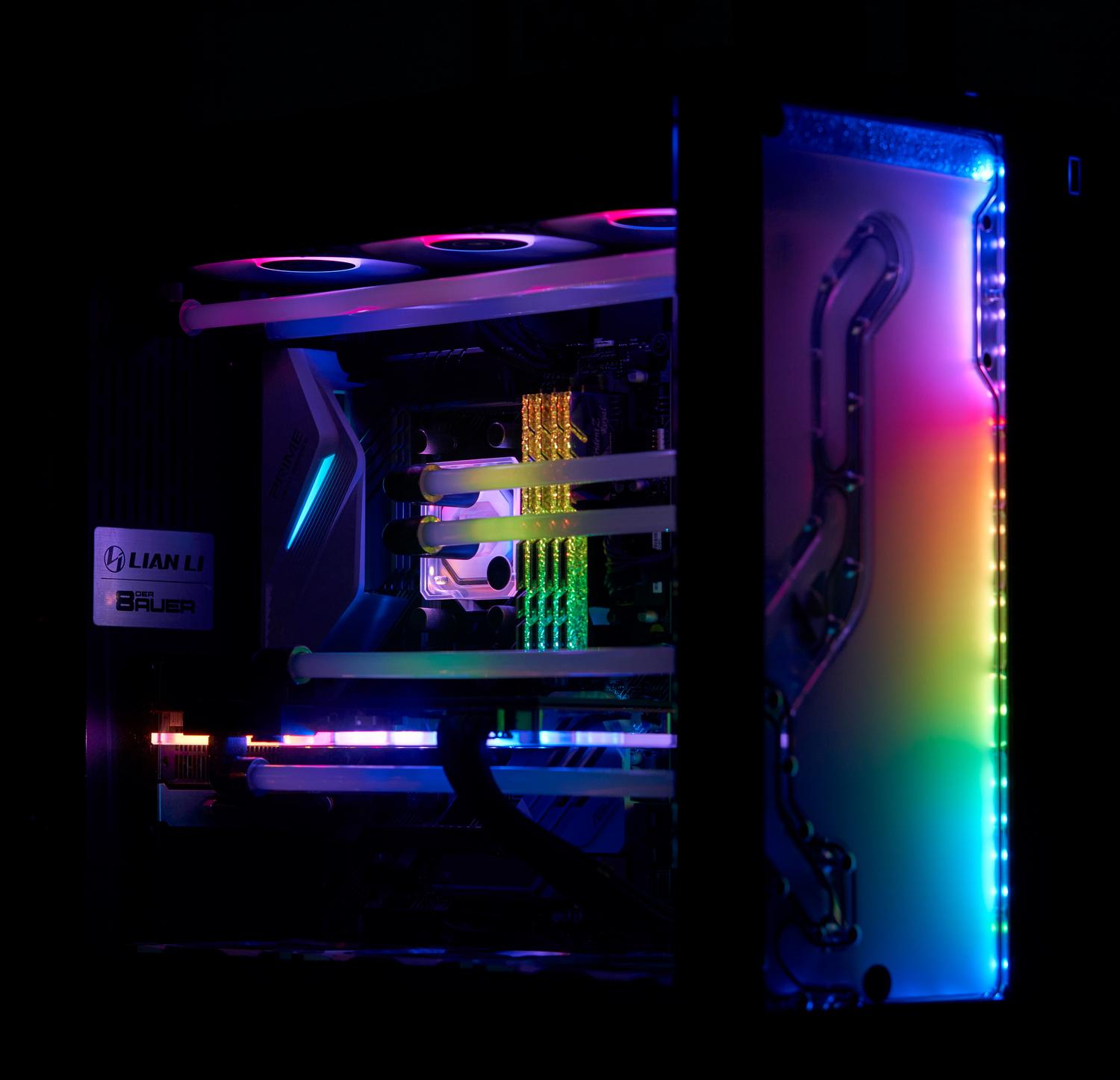
Nie ma nic bardziej frustrującego niż bycie w środku epickiej gry, gdy akcja nabiera tempa, a nagle komputer wyłącza się bez ostrzeżenia. To ten moment paniki, w którym zastanawiasz się, czy coś się spaliło, czy też komputer postanowił przedwcześnie zakończyć działanie, zwłaszcza gdy zdarza się to tylko w grach wymagających najwięcej zasobów.
Najbardziej frustrujące jest to, że czasami komputer nawet nie wyświetla niebieskiego ekranu ani komunikatu o błędzie; po prostu robi się czarny, jakby ktoś odłączył kabel zasilający . W tym artykule dogłębnie przyjrzymy się przyczynom tego zjawiska i sposobom jego rozwiązania, aby móc wrócić do grania na ustawieniach ultra bez żadnych niespodzianek.
Najczęstsze przyczyny i diagnostyka sprzętu
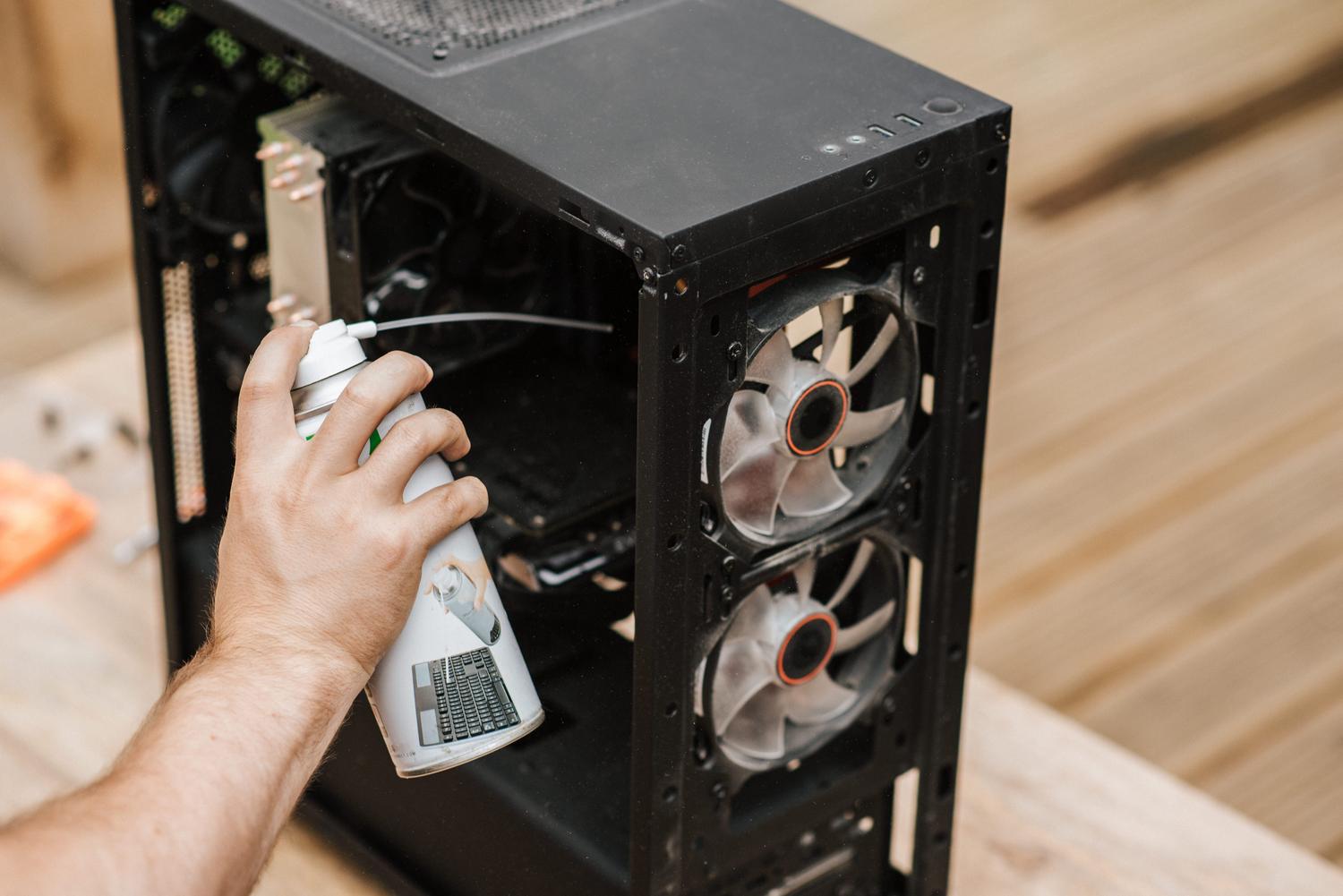
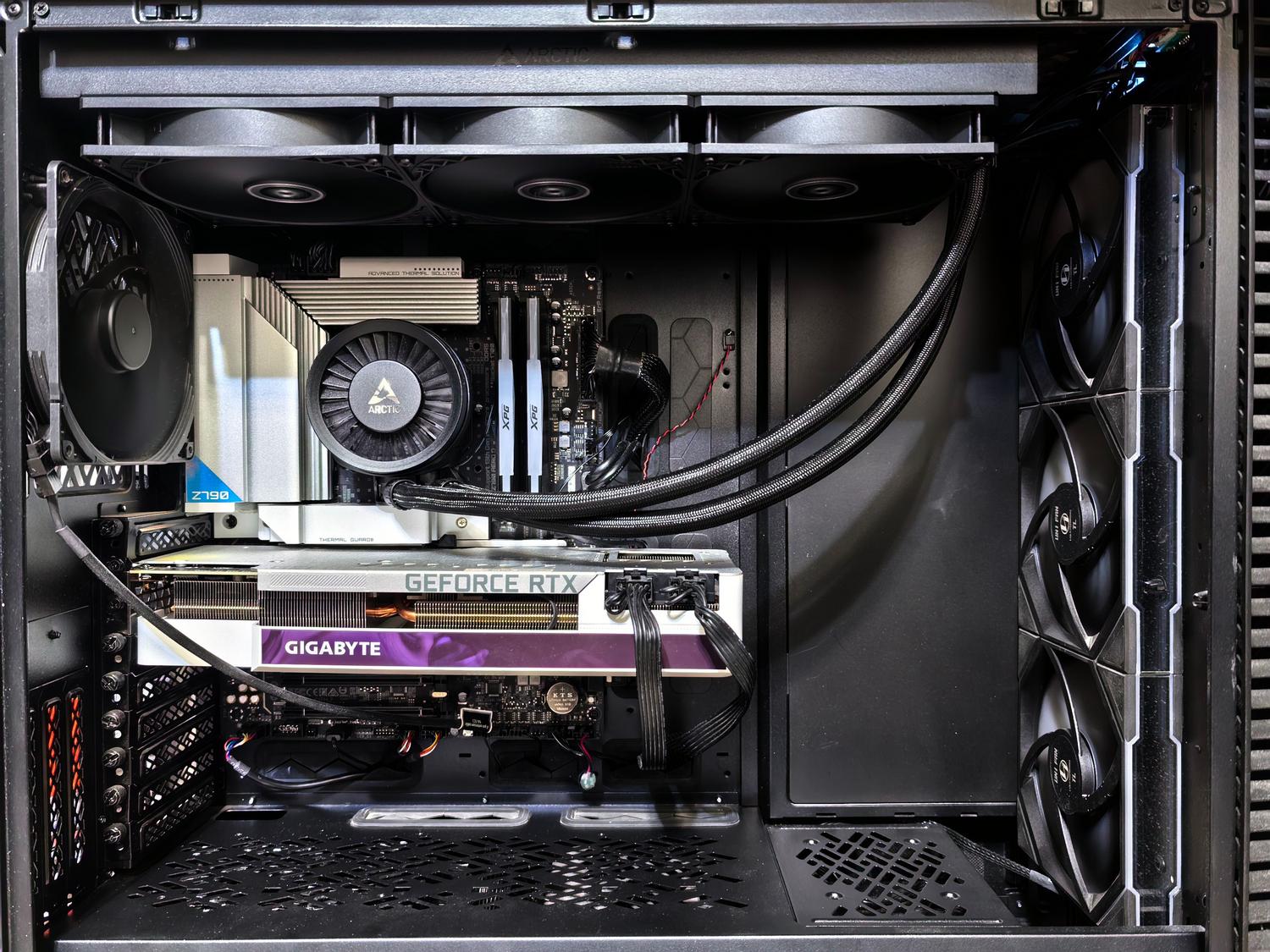
Gdy komputer wyłącza się podczas ładowania wymagających scen, pierwszą rzeczą, którą zazwyczaj sprawdzamy, jest temperatura. Podczas grania kluczowe jest monitorowanie temperatury procesora i karty graficznej za pomocą oprogramowania monitorującego . Jeśli procesor lub karta graficzna osiągnie limit krytyczny, system wyłączy się ze względów bezpieczeństwa, aby zapobiec trwałemu uszkodzeniu. Nie zapomnij sprawdzić wnętrza obudowy, aby usunąć kurz nagromadzony na radiatorach i upewnić się, że wszystkie wentylatory obracają się prawidłowo.

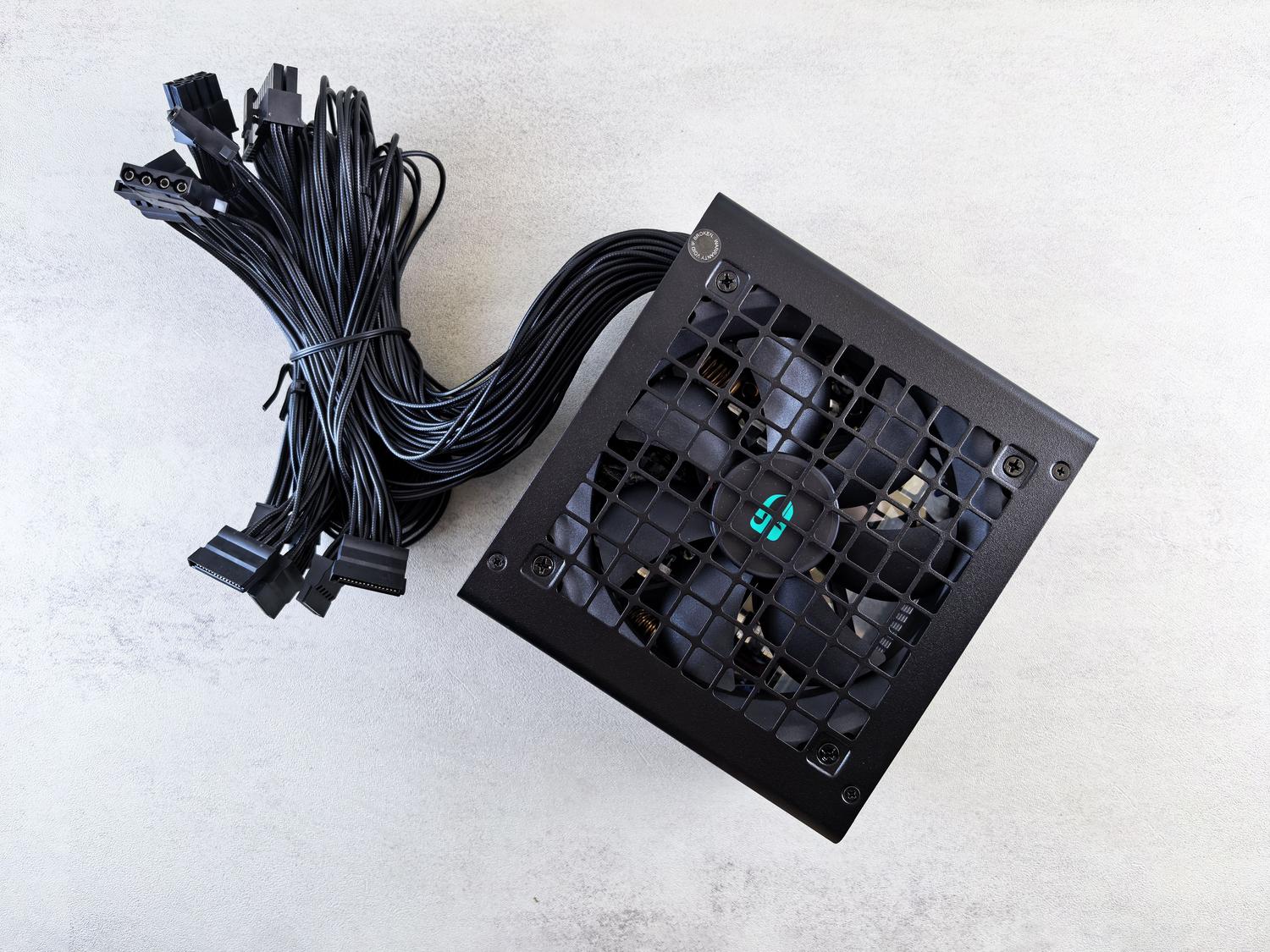
Istnieją jednak bardzo ciekawe przypadki, w których temperatury są idealne (na przykład, gdy temperatura karty graficznej nie przekracza 65 stopni Celsjusza lub procesora jest stabilny i utrzymuje się poniżej 85 stopni Celsjusza), a komputer nadal się zawiesza. W tym miejscu do głosu dochodzi zasilacz (PSU) . Nie chodzi tylko o wystarczającą moc, ale o sposób zarządzania nią. Jednym z technicznych szczegółów, który może mieć decydujące znaczenie, jest tryb pracy zasilacza: przejście z konfiguracji wieloszynowej na jednoszynową okazało się ostatecznym rozwiązaniem dla użytkowników doświadczających losowych wyłączeń w grach takich jak Hogwarts Legacy czy Cyberpunk 2077.

Optymalizacja systemu i stabilność oprogramowania
Jeśli sprzęt wydaje się być w porządku, problem może leżeć w warstwie oprogramowania. Należy koniecznie aktualizować sterowniki karty graficznej i chipsetu płyty głównej, ponieważ brak kompatybilności może powodować poważną niestabilność pod obciążeniem. Zaleca się również uruchomienie narzędzia diagnostyki pamięci systemu Windows w celu rozwiązania sporadycznych błędów pamięci RAM i wykluczenia wadliwego modułu powodującego wyłączanie się systemu.
- Użyj Kontroler plików systemowych (SFC) oraz narzędzie DISM do naprawy wszelkich uszkodzonych plików systemu Windows, które mogą powodować konflikty.
- Jeśli problem występuje tylko w przypadku konkretnego tytułu, wypróbuj czysta ponowna instalacja gryponieważ pliki uszkodzone podczas pobierania mogą generować nienormalne skoki zużycia danych.
- Sprawdź Przeglądarka zdarzeń systemu Windows aby śledzić krytyczne błędy zarejestrowane na sekundę przed awarią zasilania.
Dla osób poszukujących maksymalnej wydajności dostępne są zaawansowane opcje sprzętowe, takie jak architektura AMD RDNA™4 serii Radeon™ RX 9000 , która optymalizuje zużycie energii i poprawia liczbę klatek na sekundę dzięki technologiom takim jak FidelityFX™ Super Resolution 4, umożliwiając grę w jakości Ultra przy większej efektywności energetycznej i stabilności.
Aby rozwiązać problemy z tego typu wyłączaniem się komputera, należy najpierw wykluczyć przegrzanie, sprawdzić stabilność zasilania (jeśli to możliwe, rozważyć przełączenie na tryb monorail) oraz upewnić się, że zarówno sterowniki, jak i pliki systemu operacyjnego są zoptymalizowane i wolne od błędów.


Pisarz z pasją zajmujący się światem bajtów i technologii w ogóle. Uwielbiam dzielić się swoją wiedzą poprzez pisanie i właśnie to będę robić na tym blogu, pokazywać Ci wszystkie najciekawsze rzeczy o gadżetach, oprogramowaniu, sprzęcie, trendach technologicznych i nie tylko. Moim celem jest pomóc Ci poruszać się po cyfrowym świecie w prosty i zabawny sposób.