- Identyfikacja krytycznych objawów, takich jak niebieskie ekrany, losowe ponowne uruchamianie się systemu i błędy odczytu plików.
- Wykorzystanie skalowalnych narzędzi diagnostycznych, od natywnych narzędzi Windows po zaawansowane oprogramowanie, np. MemTest86.
- Procedury weryfikacji fizycznej obejmujące czyszczenie styków, rotację modułów i sprawdzanie kompatybilności.
- Analiza czynników zewnętrznych, takich jak napięcia BIOS-u, profile XMP i stabilność zasilania.
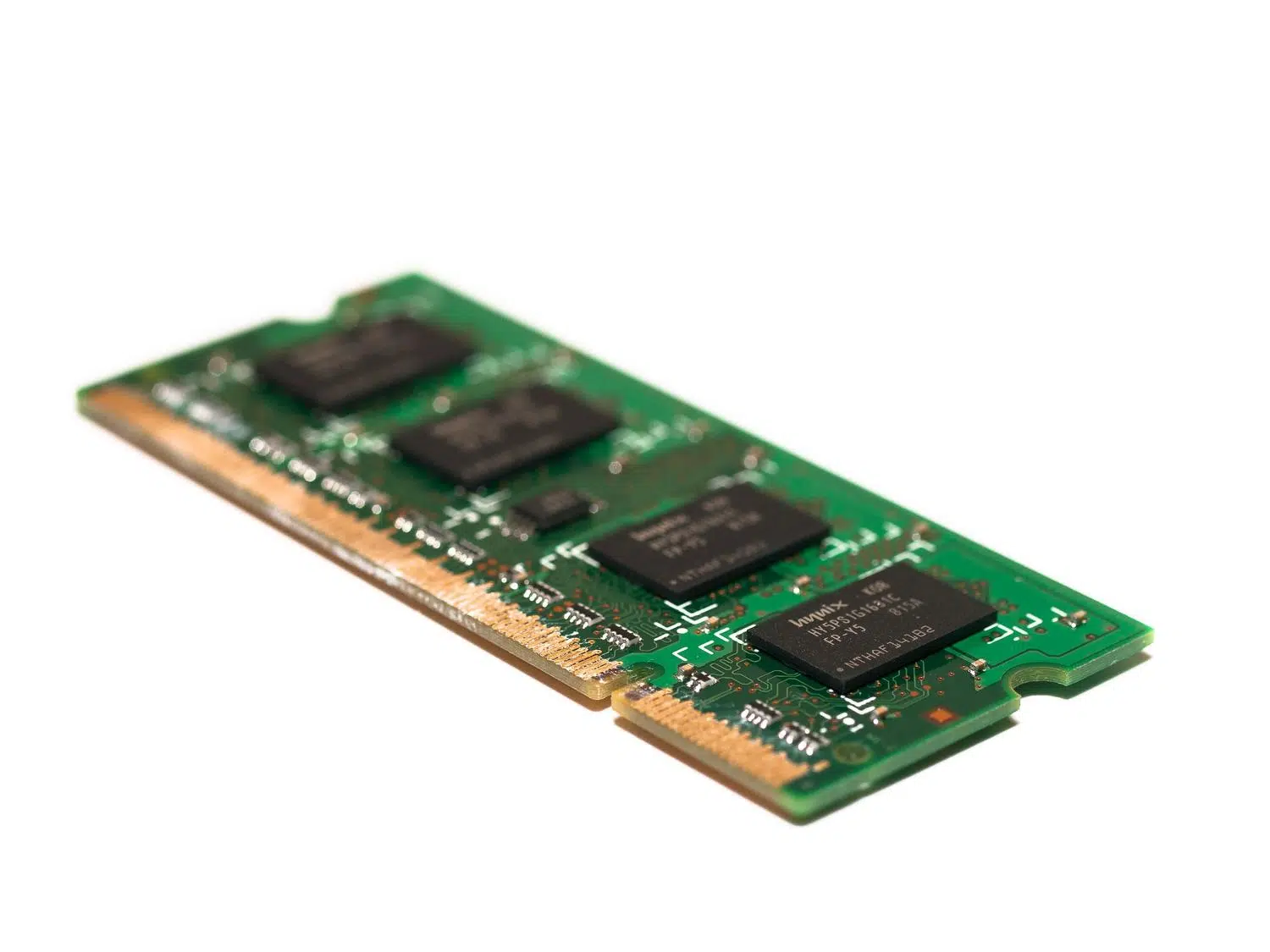
W dzisiejszych czasach komputer, który działa jak marzenie, jest niezbędny, a aby to osiągnąć, pamięć RAM odgrywa kluczową rolę. Ten komponent odpowiada za zarządzanie szybkością uruchamiania aplikacji i ogólną stabilność systemu operacyjnego. Jednak gdy pamięć RAM zaczyna szwankować, napotykamy... dość irytujące problemy takie jak nagłe awarie, przerażający niebieski ekran lub powolne działanie, które nie ma sensu, stają się wąskim gardłem spowalniającym cały sprzęt.
Nie chodzi tylko o to, że Twój komputer działa wolno; awaria modułu pamięci może prowadzić do utraty ważnych danych lub uszkodzenia plików. Dlatego warto wiedzieć, jak wykrywanie błędów w pamięci RAM Punktualność to nie tylko kwestia konserwacji, ale także istotna strategia zapobiegawcza aby zapobiec uszkodzeniu innych podzespołów i uniknąć konieczności wydawania pieniędzy na znacznie droższe naprawy w przyszłości, zwłaszcza jeśli jesteś jedną z osób, które wykorzystują sprzęt do granic możliwości, edytując wideo lub grając w gry.

Znaki, że Twoja pamięć RAM zawodzi
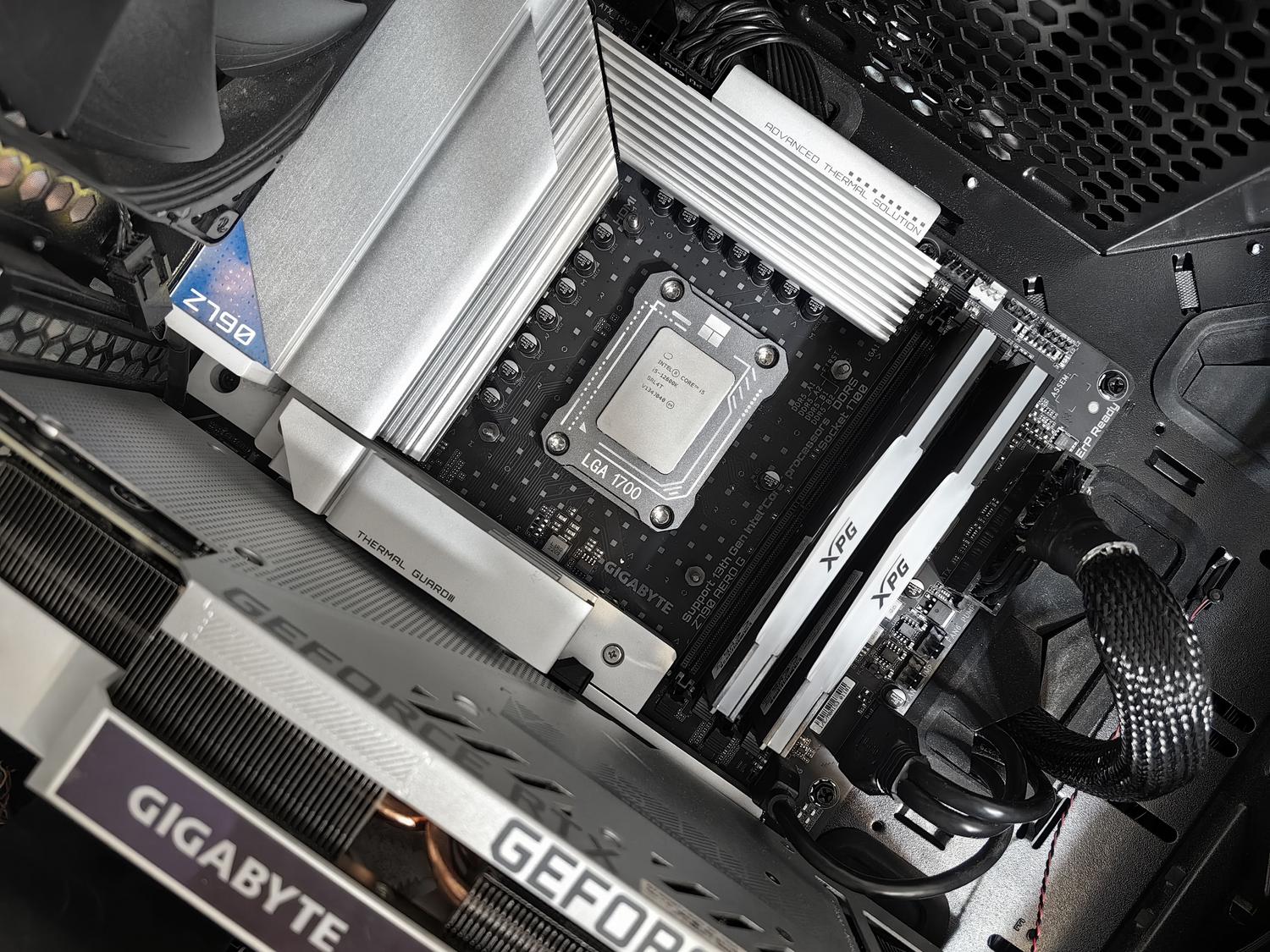
Pierwszym krokiem do uniknięcia strzelania w ciemno jest umiejętność rozpoznawania objawów. Do najczęstszych należą: Krytyczne błędy systemowe (BSOD) W systemie Windows występują awarie, które wymuszają ponowne uruchomienie lub Komputer nie uruchamia się po zainstalowaniu pamięci RAM.Bardzo często zdarza się również, że programy wymagające dużej ilości zasobów, takie jak gry wideo czy edytory obrazów, nagle zamykają się bez ostrzeżenia.
Istnieją inne, bardziej subtelne oznaki, takie jak znalezienie uszkodzonych dokumentów lub zespołu wydającego specyficzne sygnały dźwiękowe po włączeniu (słynne sygnały dźwiękowe BIOS-u), które są bezpośrednimi ostrzeżeniami o problemach ze sprzętem. Kluczowym szczegółem jest sprawdzenie konfiguracji systemu; jeśli masz zainstalowane 16 GB pamięci RAM, a system Windows rozpoznaje tylko 8 GB, jest bardzo prawdopodobne, że jeden z modułów padł lub jest źle dopasowany.

Narzędzia diagnostyczne: od podstawowego do eksperckiego
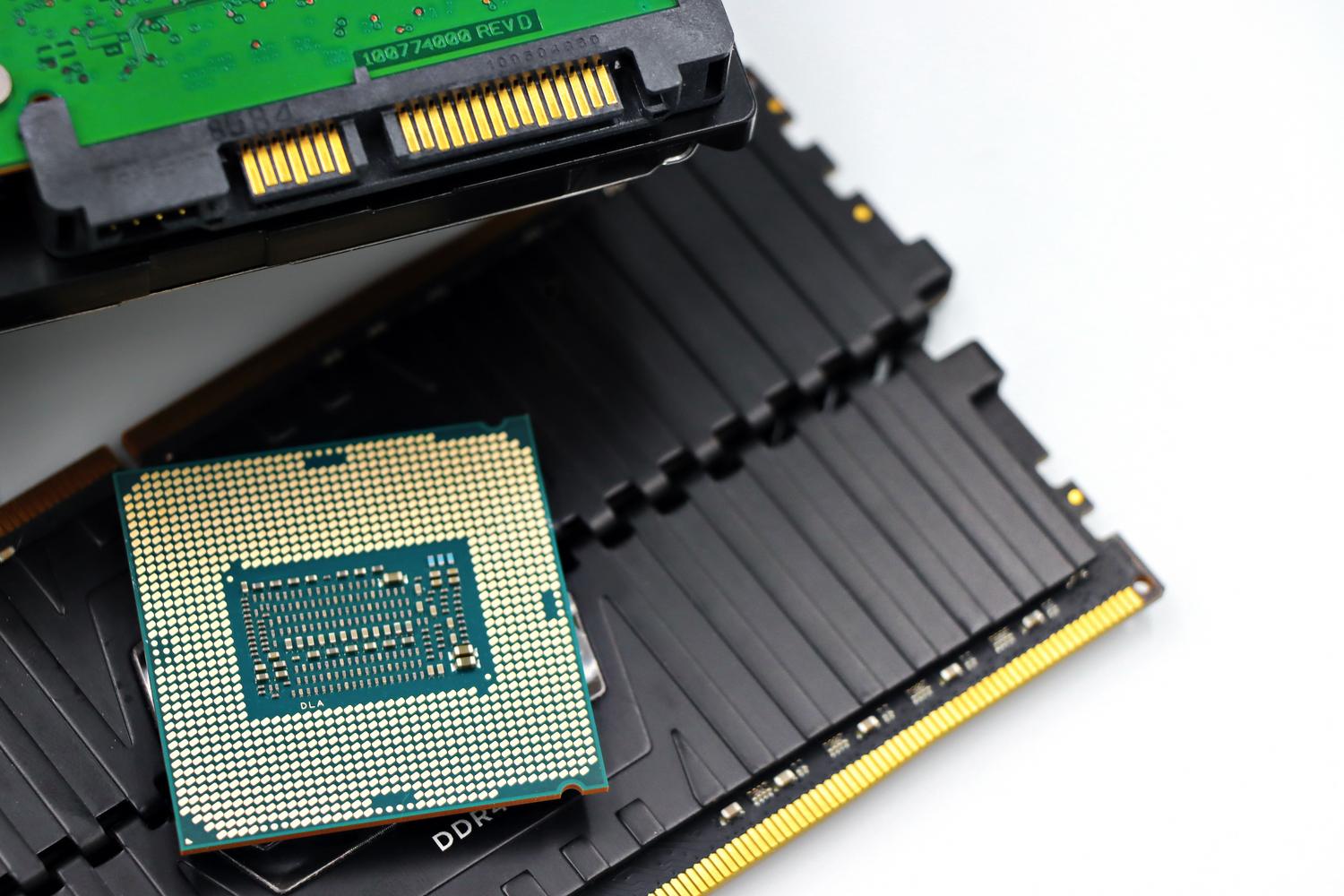
Aby rozwiać wszelkie wątpliwości, sama intuicja nie wystarczy; potrzebujemy narzędzi, które dostarczą nam prawdziwych danych. W systemie Windows najłatwiej jest skorzystać z wbudowanego narzędzia. Wystarczy nacisnąć klawisze Windows + R i wpisać mdsched.exe i uruchom ponownie komputer. Możemy wybrać między testem podstawowym, standardowym lub rozszerzonym; im dłuższe skanowanie, tym większe prawdopodobieństwo znalezienia sporadyczne błędy, które są trudne do wykrycia.
Jeśli chcemy podejść do sprawy poważnie, idealnym rozwiązaniem jest użycie oprogramowania firm trzecich, takiego jak MemTest86 lub jego wariant MemTest86+. Narzędzia te ładują się z bootowalnego dysku USB i wykonują… dogłębne testy warunków skrajnychPolega ona na porównywaniu wzorców bitowych i analizowaniu każdej komórki pamięci. W środowiskach Linux to samo można zrobić za pomocą wiersza poleceń, a technicy często korzystają z dysków ratunkowych, takich jak Hiren's BootCD, aby mieć cały arsenał diagnostyczny w jednym miejscu.
Interpretacja wyników i kodów błędów
Gdy oprogramowanie informuje nas o błędzie, nie oznacza to automatycznie, że moduł jest uszkodzony. Czasami problem polega na tym, że niektóre ogniwa nie są stabilne pod pewnymi obciążeniami. Jeśli raport wskazuje, że awaria zawsze występuje w ten sam adres fizycznyNajprawdopodobniej wystąpią nieodwracalne uszkodzenia fizyczne. Ale jeśli błędy są losowe, problem może być... przegrzanie lub zła konfiguracja napięć w BIOS-ie.
Przegląd profili XMP jest niezbędny. Czasami wymuszanie bardzo wysokich częstotliwości RAM, których płyta główna nie jest w stanie prawidłowo obsłużyć, powoduje niestabilność. Co więcej, nowoczesne płyty główne mają… kody szesnastkowe lub diody diagnostyczne LED które dokładnie mówią nam, który kanał pamięci doświadcza konfliktu, oszczędzając nam mnóstwo czasu na próby i błędy.
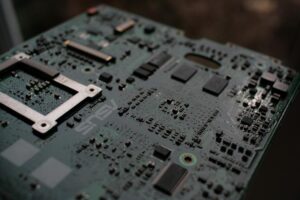
Testy fizyczne i triki dotyczące zgodności
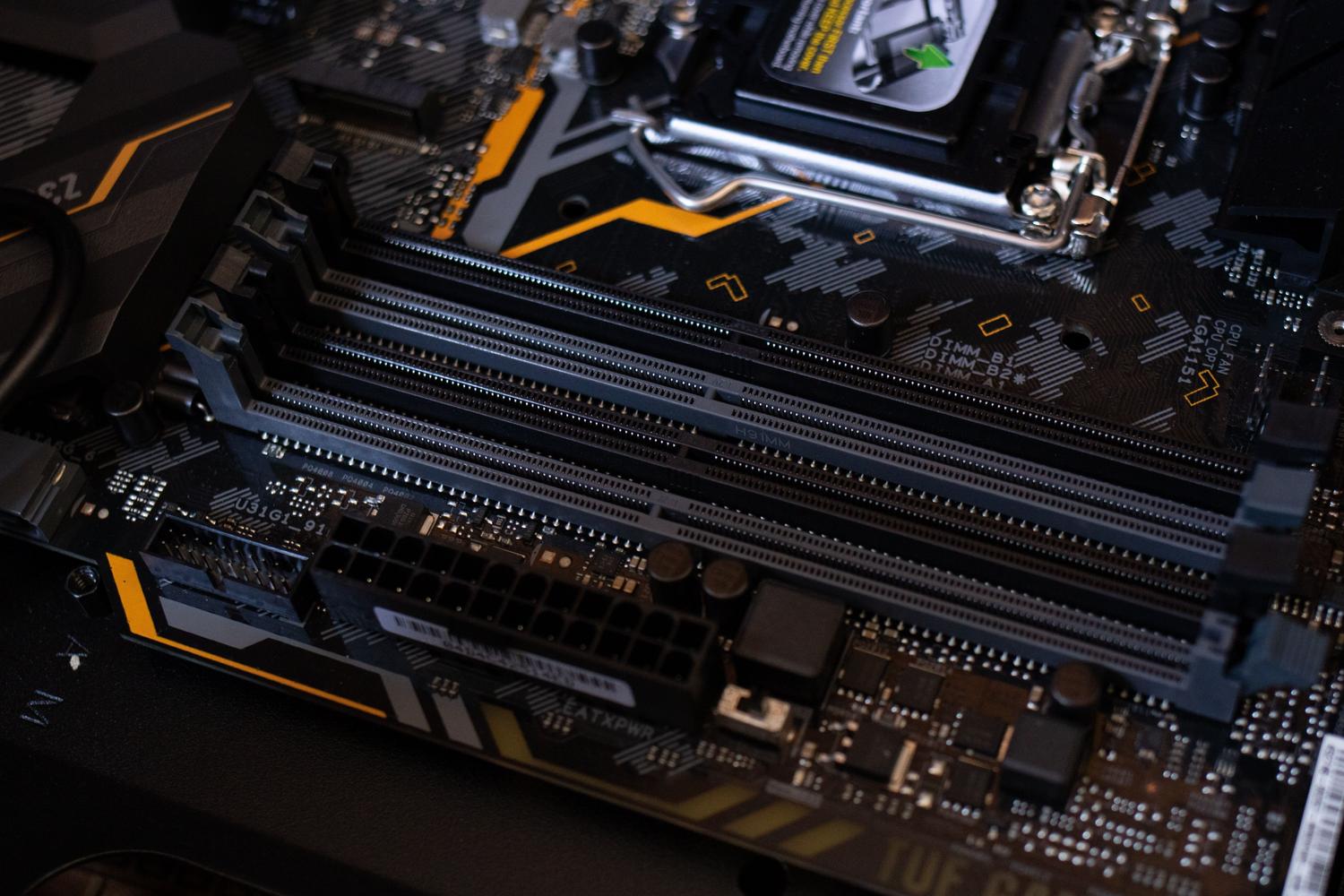
Czasami rozwiązanie jest prostsze, niż się wydaje i nie wymaga oprogramowania. Wizualna inspekcja może ujawnić wygięte sworznie lub korozja Na pozłacanych stykach. Klasycznym i bardzo skutecznym sposobem jest wyczyszczenie tych styków białą gumką lub alkoholem izopropylowym, aby usunąć tłuszcz lub kurz, który uniemożliwia idealne połączenie.
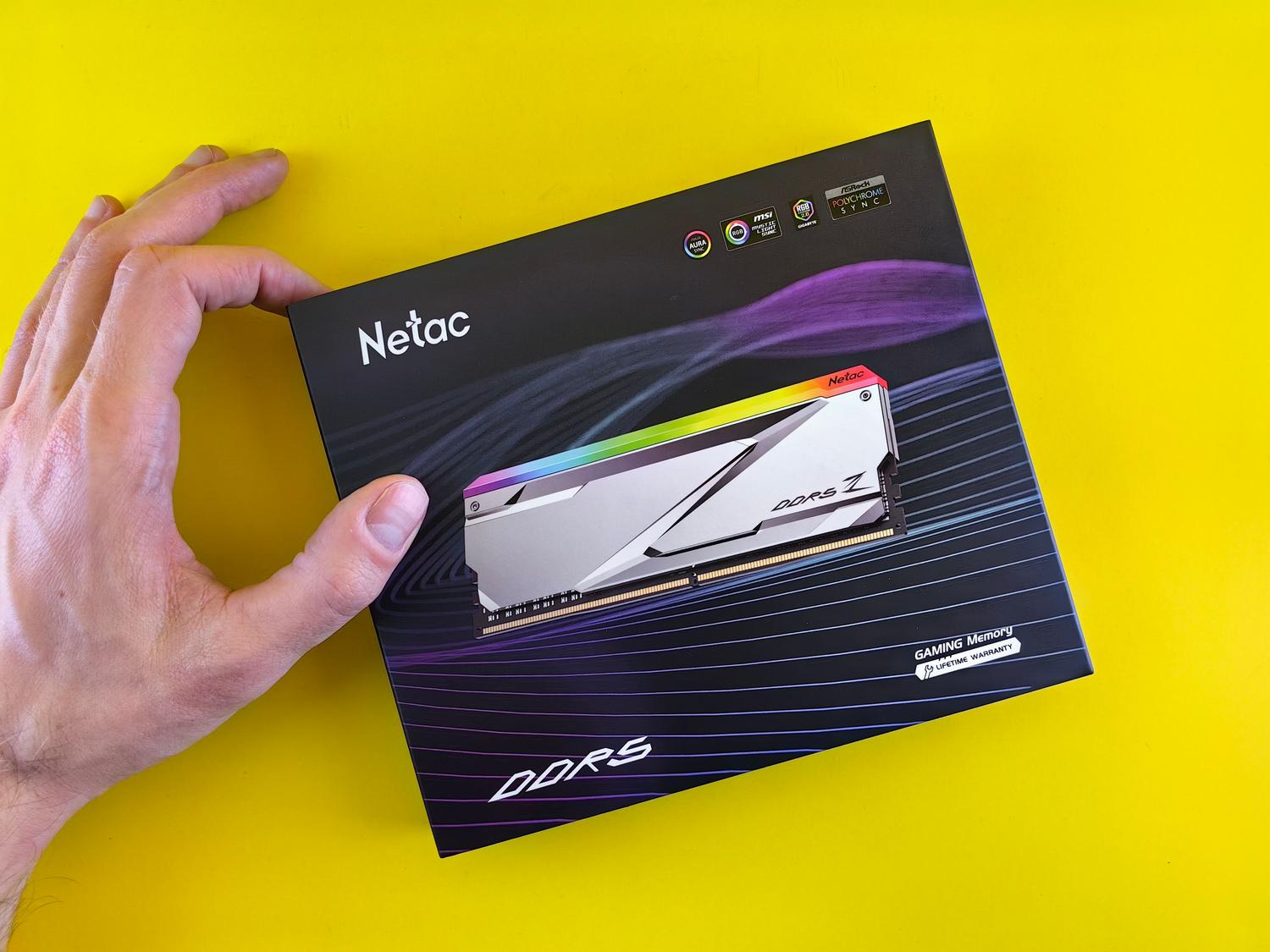
Inną niezawodną metodą jest zamiana modułów. Jeśli przeniesiesz pamięć RAM z jednego gniazda do drugiego, a błąd nadal będzie występował w tym module, problem leży w pamięci; jeśli błąd zmieni lokalizację, problem leży w module. gniazdo płyty głównejNależy również monitorować zgodność: łączenie modułów o różnych prędkościach lub opóźnieniach (CL) może powodować konflikty. Zapoznaj się z Lista kwalifikowanych dostawców (QVL) Najlepszym sposobem upewnienia się, że sprzęt jest kompatybilny, jest sprawdzenie specyfikacji producenta płyty głównej.
Profesjonalne podejście i zaawansowana eliminacja
Jeśli podstawowe testy zawiodą, należy zastosować bardziej rygorystyczną metodę eliminacji. W idealnym przypadku sprzęt powinien pozostać w podstawowy tryb sprzętowy (tylko procesor, pamięć RAM i wideo) podłączony do regulowanego gniazdka elektrycznego, ponieważ wadliwe zasilanie lub awarie elektryczne Mogą one powodować wyłączenia komputera, które wydają się być awariami pamięci. Sprawdzenie kondensatorów płyty głównej pod kątem wybrzuszeń to kolejne istotne zadanie dla bardziej doświadczonych użytkowników.
Jeśli problem występuje sporadycznie i tylko w niektórych grach lub aplikacjach, może to być błąd adresowania pamięci lub uszkodzone pliki systemowe. Uruchomienie poleceń takich jak sfc /scannow może pomóc w oczyszczeniu oprogramowania, ale jeśli Diagnostyka systemu Windows nadal wykrywa wadliwy sprzęt, rozwiązaniem zazwyczaj jest wymień uszkodzony moduł na nowy, w pełni kompatybilny.
Regularna aktualizacja BIOS-u, unikanie agresywnego podkręcania i zapewnienie prawidłowego przepływu powietrza w komputerze to najlepsze sposoby dbania o pamięć RAM. Połączenie specjalistycznego oprogramowania z czyszczeniem fizycznym i monitorowaniem napięcia pomaga przywrócić stabilność komputera, zapewniając maksymalną wydajność i zapobiegając ryzyku, że pojedynczy wadliwy moduł wpłynie negatywnie na resztę sprzętu.


Pisarz z pasją zajmujący się światem bajtów i technologii w ogóle. Uwielbiam dzielić się swoją wiedzą poprzez pisanie i właśnie to będę robić na tym blogu, pokazywać Ci wszystkie najciekawsze rzeczy o gadżetach, oprogramowaniu, sprzęcie, trendach technologicznych i nie tylko. Moim celem jest pomóc Ci poruszać się po cyfrowym świecie w prosty i zabawny sposób.