- Telnet to starszy protokół, który pozwala na zdalny dostęp do konsoli, ale wszystko przesyła w postaci zwykłego tekstu, bez szyfrowania.
- W systemach Windows 10 i 11 istnieje klient Telnet, ale jest on wyłączony i należy go włączyć ręcznie.
- Protokół Telnet można włączyć w opcji „Włącz lub wyłącz funkcje systemu Windows” lub za pomocą narzędzia DISM z wiersza poleceń.
- Ze względów bezpieczeństwa zaleca się używanie protokołu Telnet tylko w sieciach kontrolowanych i preferowanie alternatywnych rozwiązań, takich jak SSH lub RDP.
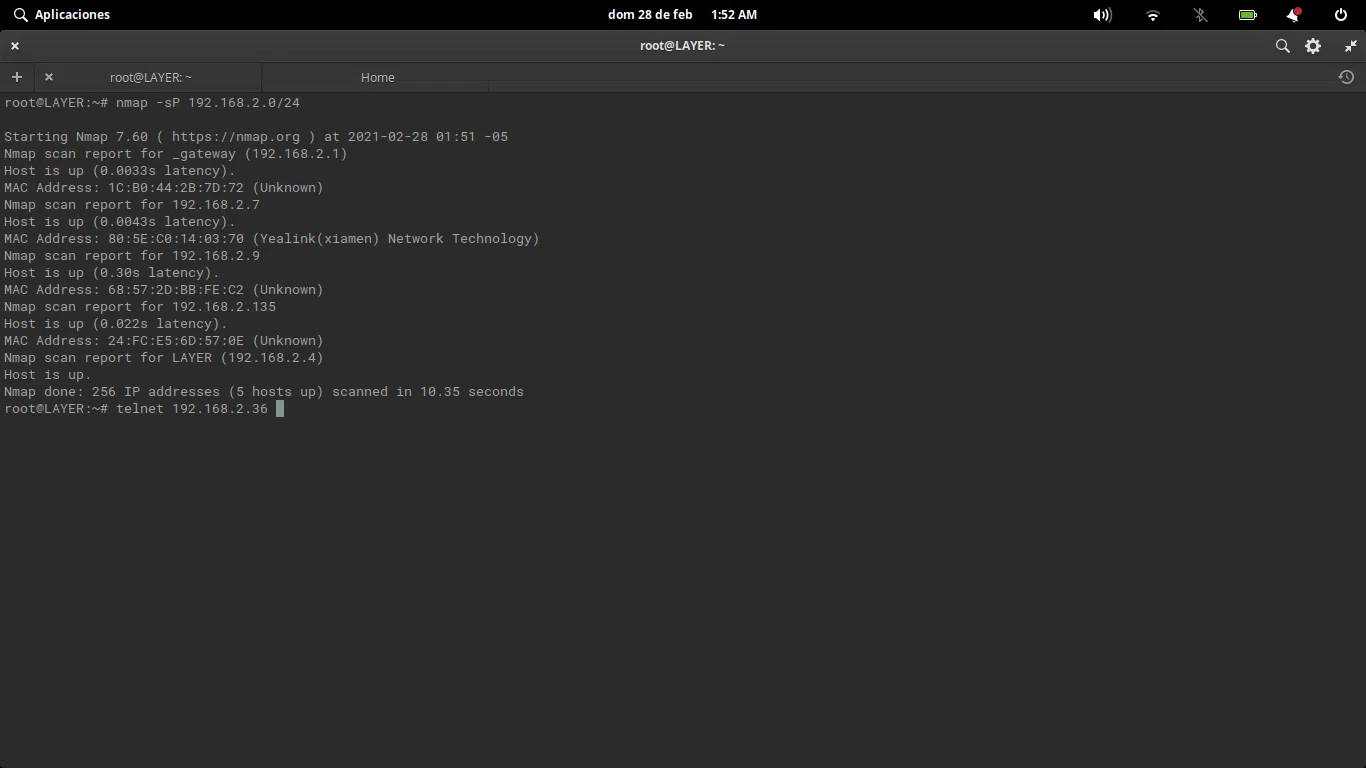
Jeśli kiedykolwiek próbowałeś użyć polecenia telnet Jeśli korzystasz z systemu Windows i wyświetla się komunikat, że nie został rozpoznany, nie martw się: nie chodzi o to, że brakuje czegoś nietypowego, po prostu Klient Telnet jest domyślnie wyłączony. Zarówno w systemie Windows 10, jak i Windows 11 aktywacja tej funkcji jest prosta, jednak warto wiedzieć, co włączasz i dlaczego nie jest ona używana tak często, jak kiedyś.
Chociaż obecnie istnieją znacznie bezpieczniejsze i nowocześniejsze alternatywy, Telnet nadal jest przydatny diagnozować problemy sieciowe, porty testowe lub podłącz do starszych urządzeńZawiera jednak kilka bardzo ważnych szczegółów dotyczących bezpieczeństwa, dlatego przeanalizujmy szczegółowo, czym jest, jak działa, jakie ryzyko niesie i jak poprawnie włączyć je w systemie Windows krok po kroku.
Czym jest Telnet i do czego służy obecnie?
Telnet to Protokół sieciowy oparty na TCP/IP Umożliwia zdalne połączenie z innym komputerem za pomocą samego interfejsu wiersza poleceń, bez interfejsu graficznego. Powstał pod koniec lat 60. XX wieku i przez długi czas był jedną ze standardowych metod zdalnego dostępu do serwerów i komputerów.
Jego klasyczne działanie opiera się na modelu klient-serwerNa komputerze uruchomiony jest serwer Telnet, który normalnie nasłuchuje na Port TCP 23Z innego komputera łączy się klient Telnet, którego uruchamiasz w terminalu lub wierszu poleceń.
Podczas próby połączenia klient wysyła żądanie do zdalnego serwera, który odpowiada, pytając Cię nazwa użytkownika i hasłoJeśli dane uwierzytelniające są prawidłowe, otwiera się sesja zdalna w trybie tekstowym, tak jakbyś siedział przed komputerem, ale używając tylko poleceń.
Wszystko, co jest przesyłane przez Telnet, przechodzi zwykły tekst bez żadnego szyfrowaniaObejmuje to nazwy użytkowników, hasła i wszelkie informacje wprowadzane lub otrzymywane podczas sesji. Ten szczegół, który wówczas nie był uważany za zbyt poważny, jest teraz jego główną słabością.
Historycznie był używany do zarządzać serwerami, uzyskiwać dostęp do baz danych, wysyłać zapytania do systemów BBS lub MUD i zarządzać sprzętem sieciowymObecnie jego użycie zostało ograniczone głównie do kontrolowanych środowisk i konkretnych testów, gdyż normą stały się znacznie bezpieczniejsze alternatywy, takie jak SSH.
Jak technicznie działa Telnet
Telnet opiera się na protokole TCPZazwyczaj na porcie 23 nawiązywana jest niezawodna sesja między klientem a serwerem. Po nawiązaniu połączenia serwer czeka na połączenie od klienta, a po jego nawiązaniu następuje wstępna wymiana opcji (negocjacja Telnet) przed wyświetleniem monitu o uwierzytelnienie.
Z punktu widzenia użytkownika widoczna jest tylko konsola, w której można wprowadzać polecenia, ale w tle wysyłane są wiadomości znaki w obu kierunkach w czasie rzeczywistymNie ma graficznego interfejsu: wszystko jest tekstem, jak w starych terminalach podłączonych do dużych komputerów mainframe.
Po wejściu do środka możesz poruszać się po katalogach, uruchamiać programy, przeglądać dzienniki lub zmieniać ustawienia, w zależności od uprawnienia konta czyli za pomocą Telnetu. W wielu starszych urządzeniach sieciowych lub systemach wbudowanych dostęp przez Telnet był (i w niektórych przypadkach nadal jest) podstawową metodą administrowania.
Telnet może również służyć do sprawdzania, czy zdalny port odpowiada. Na przykład, można połączyć się z serwerem pocztowym na porcie 25, aby sprawdzić, czy akceptuje połączenia, lub sprawdzić, czy usługa internetowa odpowiada na porcie 80 lub 443, choć obecnie dostępne są bardziej specjalistyczne narzędzia do tego celu.
W sieciach lokalnych lub środowiskach o bardzo ograniczonym zasięgu, w których ruch nie jest kierowany do Internetu, a dostęp jest kontrolowany, nadal może mieć sens okazjonalne korzystanie z niego. szybka diagnostyka i testowanie łącznościzawsze zakładając ryzyko, że cały ruch będzie niezaszyfrowany.
Praktyczne wykorzystanie Telnetu w administracji i wsparciu
Jednym z najczęstszych scenariuszy, w których Telnet nadal się pojawia, są zadania wsparcie techniczne i administracja sieciąWiele podręczników i instrukcji dotyczących starszego sprzętu lub niektórych specjalistycznych urządzeń nadal wskazuje na konieczność „połączenia przez Telnet” w celu przejrzenia lub zmodyfikowania konfiguracji.
Na przykład niektóre urządzenia monitorujące lub starsze kamery umożliwiają dostęp przez Telnet w celu przeglądania dzienniki, ślady lub wartości wewnętrzneTo może być potrzebne technikowi do zdiagnozowania problemu. W takich przypadkach, jeśli Twój komputer ma wyłączonego klienta, nie będziesz mógł postępować zgodnie z instrukcjami, dopóki go nie włączysz.
Telnet można również wykorzystać do sprawdź usługi poczty e-mailSprawdź, czy port SMTP (25, 587 lub 465, w zależności od sytuacji) odpowiada z konkretnego komputera. Jeśli klient poczty e-mail nie może wysyłać wiadomości, prosty test Telnet na odpowiednim porcie pomoże wykluczyć blokowanie portu lub problemy z zaporą sieciową.
Innym ciekawym zastosowaniem jest weryfikacja łączności internetowejMożesz spróbować połączyć się przez Telnet z portem 80 (HTTP) lub 443 (HTTPS) serwera, aby sprawdzić odpowiedź na poziomie transportu, nawet jeśli później zarządzasz treścią przy użyciu przeglądarki.
W sieciach, w których usługi zostały zdefiniowane na niestandardowych portach (na przykład w aplikacjach wewnętrznych korzystających z nietypowych portów), Telnet umożliwia Szybko sprawdź, które porty są dostępne z pewnego punktu w sieci, coś bardzo użytecznego przy dostosowywaniu zapory sieciowej lub podejrzewaniu blokady pośredniej.
Zagrożenia i problemy bezpieczeństwa Telnet
Największą piętą achillesową Telnetu jest to, że Nie szyfruje żadnych wysyłanych ani odbieranych danych.Cały ruch, w tym dane logowania, przesyłany jest w postaci zwykłego tekstu. Każdy, kto ma dostęp do ruchu sieciowego (na przykład we współdzielonej sieci Wi-Fi lub w zainfekowanym segmencie sieci), może przechwycić i odczytać wszystko. narzędzia takie jak Wireshark.
Otwiera to drzwi do ataków tego typu „Człowiek pośrodku” (MITM)W tych atakach atakujący ustawia się między klientem a serwerem, przechwytuje dane uwierzytelniające i polecenia, a nawet może wstrzyknąć złośliwe instrukcje. W sieciach publicznych lub niekontrolowanych korzystanie z Telnetu oznacza praktycznie ujawnienie informacji.
Ponadto Telnet nie posiada silne mechanizmy uwierzytelnianiaWalidacja ogranicza się do nazwy użytkownika i hasła w postaci zwykłego tekstu, bez certyfikatów, solidnych kluczy publicznych lub warstw szyfrowania chroniących początkową wymianę danych, co oferują nowsze protokoły, takie jak SSH.
Z takich powodów używanie Telnetu w otwartym internecie jest uważane za przestarzałe i niebezpieczne. Organizacje takie jak IETF od lat naciskają na stosowanie innych metod. szyfrowane i nowoczesne protokołyW praktyce każde środowisko o umiarkowanym ryzyku powinno już przejść na protokół SSH lub inne bezpieczne rozwiązania.
W sieciach korporacyjnych, nawet jeśli Telnet jest nadal używany na starszym sprzęcie, powszechną praktyką jest jego obudowanie innymi mechanizmami bezpieczeństwa, ograniczenie jego dostępu do wewnętrznych segmentów sieci i stosowanie ścisłych kontroli w celu zminimalizowania narażenia na ataki.
Telnet w systemie Windows 10 i Windows 11: co można, a czego nie można zrobić
W nowoczesnych systemach Windows klient Telnet nadal istnieje, ale Domyślnie jest wyłączoneDzieje się tak w systemach Windows 10, Windows 11 i wielu starszych wersjach systemów operacyjnych na komputerach stacjonarnych, takich jak Windows 8 czy Windows Vista.
Zmieniło się to, że w obecnych wersjach na komputery stacjonarne, Serwer Telnet nie jest dołączonyInnymi słowy, możesz używać komputera z systemem Windows jako klienta, aby łączyć się z innymi komputerami lub urządzeniami, które mają aktywny serwer Telnet, nie możesz jednak przekształcić komputera z systemem Windows 10 lub 11 w serwer Telnet, aby umożliwić dostęp innym osobom.
W starszych wersjach, takich jak Windows 7 czy Windows Vista (oraz oczywiście w edycjach Windows Server) możliwe było zainstalowanie i włączenie usługi serwera Telnet, chociaż obecnie jest to stanowczo odradzane w środowiskach produkcyjnych otwartych na Internet.
Decyzja firmy Microsoft o domyślnym wyłączeniu klienta i usunięciu serwera w systemach stacjonarnych jest bezpośrednią odpowiedzią na poważne ograniczenia bezpieczeństwa protokołuW ten sposób będą z niego korzystać tylko ci, którzy świadomie go aktywują i teoretycznie wiedzą, w co się pakują.
Jeśli Twoim celem jest po prostu wykonanie testów łączności, diagnostyka portów lub podłączenie starszego urządzenia do sieci wewnętrznej, to wystarczy. aktywuj klienta Telnet w systemie Windows 10 lub Windows 11, korzystając z jednej z metod, które przedstawimy poniżej.
Jak włączyć Telnet w systemie Windows z poziomu interfejsu graficznego
Dla wielu użytkowników najbardziej wizualną i najłatwiejszą do zapamiętania metodą jest aktywacja funkcji bezpośrednio w urządzeniu. Panel sterowania WindowsProces ten jest bardzo podobny w systemach Windows 10 i Windows 11 i zasadniczo zmienia sposób dostępu do opcji.
W systemie Windows 10 możesz otworzyć menu Start i wpisać "Panel sterowania" W pasku wyszukiwania. W systemie Windows 11 możesz również wyszukiwać bezpośrednio „funkcje systemu Windows”, aby przyspieszyć działanie, ale klasyczny Panel sterowania jest nadal dostępny i można z niego korzystać.
Po wejściu do Panelu sterowania zaleca się zmianę widoku na „duże ikony” lub „małe ikony” Aby łatwiej znaleźć te opcje, kliknij „Programy i funkcje”, gdzie można zarządzać opcjonalnymi składnikami systemu.
W lewej kolumnie zobaczysz link „Włączanie lub wyłączanie funkcji systemu Windows”Po kliknięciu otworzy się okno z dość długą listą komponentów, które można dodać lub usunąć, w tym klienta Telnet.
Poczekaj kilka sekund, aż załaduje się cała lista, a gdy się pojawi, poszukaj wpisu o nazwie „Klient Telnet”Wystarczy zaznaczyć pole, kliknąć „OK” i pozwolić systemowi Windows zainstalować niezbędne pliki. W ciągu kilku chwil klient Telnet zostanie włączony na Twoim komputerze.
Jak włączyć Telnet w systemie Windows za pomocą poleceń
Jeśli wolisz od razu przejść do konkretów i wygodnie jest Ci korzystać z terminala, możesz aktywować klienta Telnet z Wiersz polecenia korzystając z pojedynczej instrukcji, co jest praktyczne, jeśli musisz to zrobić na kilku komputerach lub jeśli pracujesz ze skryptami.
Najpierw otwórz okno wiersza poleceń z uprawnieniami administratora. Aby to zrobić, wpisz „cmd” w pasku wyszukiwania menu Start. "Cmd"Kliknij prawym przyciskiem myszy „Wiersz polecenia” i wybierz „Uruchom jako administrator”. Zaakceptuj monit Kontroli konta użytkownika, jeśli się pojawi.
Mając już otwartą konsolę z uprawnieniami administratora, wprowadź poniższe polecenie, aby włączyć funkcję systemową odpowiadającą klientowi Telnet systemu Windows:
dism /online /enable-feature /featurename:TelnetClient
Po naciśnięciu klawisza Enter rozpocznie się działanie narzędzia DISM (Deployment Image Servicing and Management) dodaj opcjonalny komponent do systemu. Na konsoli pojawi się pasek postępu, a po jego zakończeniu pojawi się informacja o pomyślnym zakończeniu operacji.
Od tego momentu polecenie telnet Będzie on dostępny w systemie i można go używać z tego samego okna CMD lub z innych konsol, które będą otwierane od tej pory, np. terminala systemu Windows lub programu PowerShell (wywołując odpowiedni plik wykonywalny).
Włączanie i używanie protokołu Telnet w systemie Windows 11
W systemie Windows 11 klient działa w ten sam sposób, a proces aktywacji praktycznie się nie zmienia. W rzeczywistości nadal opiera się na tym samym systemie. opcjonalna funkcja „Klient Telnet” który istniał już w poprzednich wersjach systemu operacyjnego.
Najszybszym sposobem uzyskania dostępu do opcji graficznej jest otwarcie menu Start lub pola wyszukiwania i wpisanie „cechy charakterystyczne”Spośród wyników wybierz opcję „Włącz lub wyłącz funkcje systemu Windows”, co spowoduje przejście bezpośrednio do okna zawierającego listę komponentów.
Gdy już tam będziesz, musisz tylko znaleźć „Klient Telnet”Wybierz i kliknij „OK”. System Windows 11 w ciągu kilku sekund wyszuka i skonfiguruje niezbędne pliki, a po zakończeniu klient będzie dostępny do użytku na dowolnym terminalu.
Następnie otwórz aplikację Terminal Windows Możesz też skorzystać z klasycznego „Wiersza poleceń” i uruchomić polecenia telnet bez instalowania dodatkowych programów. Należy pamiętać, że klient musi być włączony zarówno na komputerze, z którego się łączysz, jak i, jeśli to możliwe, na drugim komputerze lub urządzeniu, które również będzie pełnić rolę klienta do testów krzyżowych.
Jeśli w dowolnym momencie nie będzie Ci już potrzebna lub będziesz chciał zmniejszyć powierzchnię ataku systemu, możesz powrócić do okna funkcji systemu Windows i odznacz pole z „Klienta Telnet” tak, aby został ponownie wyłączony.
Podstawowe korzystanie z Telnetu z poziomu konsoli
Po aktywacji klienta podstawowe użytkowanie jest bardzo proste: należy wywołać polecenie telnet a następnie adres komputera, z którym chcesz się połączyć, i opcjonalnie port. Zawsze robisz to w oknie terminala lub wierszu poleceń.
Na przykład, aby spróbować uzyskać dostęp do serwera za pomocą nazwy domeny, możesz wpisać coś takiego: telnet nazwa-domeny.comJeśli usługa Telnet nasłuchuje na domyślnym porcie (23) i nie ma żadnych blokad, połączenie zostanie zainicjowane.
Jeśli chcesz przetestować konkretny port — na przykład port witryny internetowej lub usługi wewnętrznej — możesz także określić numer portu, na przykład: telnet 192.168.1.50 80 aby sprawdzić czy port 80 tego adresu IP jest otwarty na Twoim komputerze.
Gdy port jest zamknięty lub na ścieżce występuje blokada, połączenie zazwyczaj zostaje zerwane i wyświetlany jest komunikat o błędzie. komunikat o błędzie lub może zawiesić się do momentu przekroczenia limitu czasu. Jeśli zareaguje natychmiast, port jest dostępny, choć usługa może wymagać dalszych, bardziej zaawansowanych testów.
Oprócz głównego polecenia Telnet ma pewne polecenia wewnętrzne (takie jak wyświetlacz, ustawienie lub tryb) umożliwiające przeglądanie i dostosowywanie parametrów połączenia, zmianę trybu transferu i innych zaawansowanych szczegółów, choć większość użytkowników będzie potrzebowała wyłącznie podstawowych funkcji połączenia i testowania portu.
Włącz Telnet w celu testowania między komputerami w tej samej sieci
W środowiskach takich jak sieci małych biur, systemy POS lub punkty sprzedaży, Telnet jest czasami używany do sprawdzania, czy komunikacja pomiędzy serwerem a terminalami Działa poprawnie. Typowym przykładem są aplikacje desktopowe, które muszą zapewnić, że wszystkie komputery widzą serwer.
Pierwszy krok jest taki sam: włącz klienta Telnet na komputerach, na których będą wykonywane testy, postępując zgodnie z dowolną z metod wyjaśnionych wcześniej (Panel sterowania lub polecenie DISM) na komputerach z systemem Windows.
Następnie na komputerze pełniącym funkcję serwera aplikacji wygodnie jest uzyskać nazwa zespołu i adres IP w sieci lokalnej. Aby to zrobić, otwórz wiersz poleceń (Start → Uruchom → „cmd”) i w otwartym oknie wpisz ipconfig /all; jeśli potrzebujesz więcej poleceń, zarządzaj sieciami i Wi-Fi za pomocą poleceń, sprawdź ten przewodnik.
Po zarejestrowaniu tych informacji możesz z innego komputera klienckiego w tej samej sieci uruchamiać polecenia takie jak: nazwa-serwera-telnet port lub telnet server-ip-port, aby sprawdzić, czy usługa, do której chcesz uzyskać dostęp, odpowiada prawidłowo w sieci LAN.
Ten rodzaj testów pomaga odróżnić, czy problem jest poważny łączność sieciowa, zablokowane porty lub ustawienia aplikacjiszczególnie w instalacjach, w których wiele komputerów jest zależnych od jednego centralnego serwera.
Nowoczesne i bezpieczne alternatywy dla Telnetu
Ponieważ największym problemem Telnetu jest całkowity brak szyfrowania, na przestrzeni lat pojawiły się alternatywy oferujące bezpieczeństwo, solidne uwierzytelnianie i więcej funkcji, zachowując jednocześnie możliwość zdalnego zarządzania sprzętem.
Najpopularniejszą alternatywą jest bez wątpienia SSH (Secure Shell); do zarządzania połączeniami SSH z poziomu systemu Windows można użyć Polecenie PlinkProtokół ten działa podobnie, umożliwiając otwieranie sesji zdalnych w trybie poleceń, ale cała komunikacja jest szyfrowana od początku do końca. Obsługuje również uwierzytelnianie za pomocą kluczy publicznych, szyfrowanych tuneli i bezpiecznego przesyłania plików (SFTP, SCP).
Inną ciekawą opcją jest Mosh (powłoka mobilna)Mosh został zaprojektowany specjalnie do połączeń niestabilnych lub mobilnych. W przeciwieństwie do Telnetu czy czystego SSH, Mosh jest w stanie utrzymać sesję nawet wtedy, gdy... niezależnie od tego, czy zmienisz sieć, na chwilę stracisz połączenie, czy wyłączysz laptopa.co czyni je przydatnym dla administratorów, którzy są ciągle w ruchu.
W ekosystemie Windows bardzo powszechną alternatywą dla protokołu Telnet w przypadku dostępu zdalnego jest RDP (protokół pulpitu zdalnego)Protokół pulpitu zdalnego firmy Microsoft jest zarządzany nie za pomocą poleceń, lecz za pomocą graficznego interfejsu, co czyni go idealnym rozwiązaniem dla tych, którzy wolą widzieć pulpit innego komputera w jego obecnej postaci, z lepszym poziomem zabezpieczeń niż w przypadku protokołu Telnet.
Istnieje również VNC (przetwarzanie w sieci wirtualnej)Umożliwia zdalne przeglądanie i kontrolowanie pulpitu innego komputera. Chociaż nie jest tak bezpieczny jak sam protokół SSH, można go połączyć z tunelami SSH, aby dodać szyfrowanie, co czyni go przydatnym uzupełnieniem dla użytkowników potrzebujących graficznego dostępu do systemów zdalnych.
W środowiskach, w których bezpieczeństwo jest priorytetem, ogólnym zaleceniem jest unikanie Telnetu, chyba że jest to absolutnie konieczne, i wybór SSH, RDP lub inne szyfrowane protokołyktóre umożliwiają znacznie bezpieczniejszą i elastyczniejszą zdalną administrację, dostosowaną do obecnych wymagań.
Obecnie włączenie Telnetu w systemie Windows ma sens głównie w przypadku testy punktowe, środowiska laboratoryjne lub zgodność ze starszymi urządzeniamiZawsze w kontrolowanych sieciach. W przypadku wszystkich innych zastosowań najlepiej polegać na nowoczesnych alternatywach i trzymać Telnet bezpiecznie schowany w skrzynce z narzędziami tylko wtedy, gdy jest to absolutnie konieczne.


Pisarz z pasją zajmujący się światem bajtów i technologii w ogóle. Uwielbiam dzielić się swoją wiedzą poprzez pisanie i właśnie to będę robić na tym blogu, pokazywać Ci wszystkie najciekawsze rzeczy o gadżetach, oprogramowaniu, sprzęcie, trendach technologicznych i nie tylko. Moim celem jest pomóc Ci poruszać się po cyfrowym świecie w prosty i zabawny sposób.