- W systemie Windows 11 można zarządzać sieciami i Wi-Fi zarówno za pomocą poleceń (CMD i netsh), jak i z poziomu interfejsu graficznego. Obejmuje to wszystkie zadania, od podstawowych po zaawansowane.
- Narzędzia takie jak ping, ipconfig, netstat, tracert, pathping, nslookup czy netsh są kluczowe przy diagnozowaniu, konfigurowaniu i automatyzowaniu sieci.
- System zawiera funkcje umożliwiające zmianę adresu IP, ponowne uruchamianie adapterów, tworzenie punktów dostępu WiFi, zapominanie sieci, ograniczanie użycia danych i nadawanie priorytetu połączeniom WiFi/LAN.
- Dzięki dobremu połączeniu poleceń, ustawień sieciowych i internetowych oraz dobrym praktykom bezpieczeństwa możesz mieć niemal całkowitą kontrolę nad łącznością w systemie Windows 11.
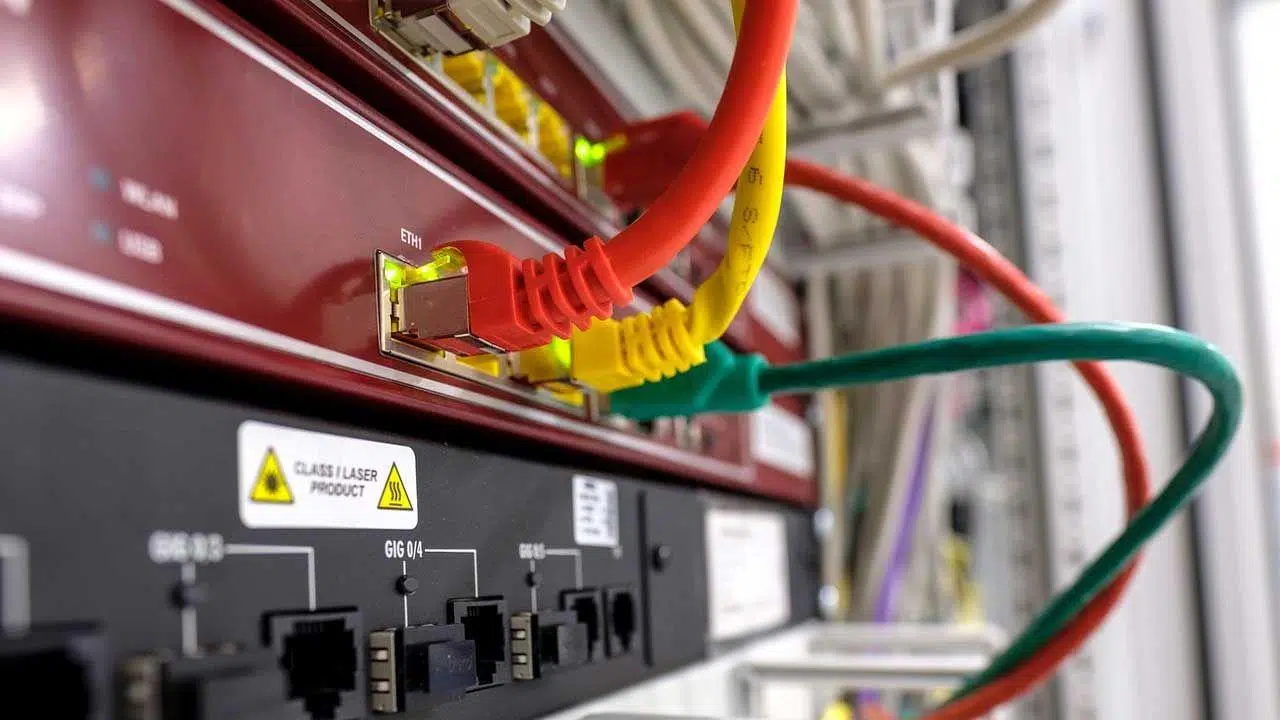
Jeśli używasz systemu Windows 11 do podstawowych zadań, interfejs graficzny prawdopodobnie w zupełności wystarczy do połączenia z Wi-Fi, przeglądania stron internetowych i niewiele więcej. Ale gdy chcesz zdiagnozować problemy z siecią, zoptymalizować sieć Wi-Fi lub zautomatyzować zadania , sytuacja się zmienia: tutaj z pomocą przychodzą zaawansowane narzędzia i polecenia sieciowe.
W systemie Windows 11 można zarządzać praktycznie wszystkim, co związane z łącznością, z poziomu wiersza poleceń (CMD), programu PowerShell oraz panelu ustawień sieci i Internetu . Obejmuje to sprawdzanie stanu połączenia, śledzenie pakietów danych, zmianę adresu IP, ponowne uruchamianie interfejsów sieciowych, tworzenie punktu dostępu Wi-Fi i generowanie szczegółowych raportów sieciowych. Przyjrzyjmy się temu szczegółowo, krok po kroku.
Czym jest CMD i dlaczego nadal jest kluczowym narzędziem do obsługi sieci w systemie Windows 11?
CMD to klasyczny interfejs wiersza poleceń systemu Windows , następca starego MS-DOS. Umożliwia on uruchamianie poleceń tekstowych w celu kontrolowania niemal każdego aspektu systemu: plików, procesów, ustawień i oczywiście wszystkiego, co związane z siecią.
Mimo że system Windows 11 ma bardzo przyjazny dla użytkownika interfejs graficzny, wiersz poleceń (oraz program PowerShell) pozostaje niezbędny dla administratorów systemów, techników, deweloperów i zaawansowanych użytkowników , ponieważ wiele operacji wykonuje się w ten sposób szybciej, dokładniej i przede wszystkim łatwiej zautomatyzować.
Oprócz pojedynczych poleceń, CMD umożliwia uruchamianie skryptów wsadowych (.bat lub .cmd), które łączą ze sobą polecenia: przenoszenie plików, zmiana ustawień, tworzenie kopii zapasowych czy dostosowywanie sieci bez nadzoru. To niezwykle potężne narzędzie, ale też niebezpieczne, jeśli nie zachowasz ostrożności, ponieważ niektóre polecenia mogą uszkodzić system lub usunąć dane, jeśli zostaną użyte nieprawidłowo.
W dziedzinie sieci, CMD i netsh oferują bogactwo opcji do przeglądania adresów IP, sprawdzania łączności, śledzenia tras, pomiaru opóźnień, konfigurowania Wi-Fi, dostosowywania zapory sieciowej, resetowania protokołu TCP/IP i generowania kompleksowych raportów diagnostycznych. Nauka jest nieco trudniejsza , ale po opanowaniu podstawowych poleceń zarządzanie jest o wiele bardziej wydajne niż nawigowanie po menu.
Podstawowe polecenia do diagnostyki sieci w systemie Windows 11
Pierwszym krokiem w pracy z sieciami w systemie Windows 11 jest użycie kilku podstawowych poleceń, aby zrozumieć, co dzieje się z połączeniem . Polecenia te pozwalają sprawdzić łączność, adres IP, sposób rozpoznawania domeny oraz trasy pakietów.
ping: sprawdź, czy urządzenie odpowiada
Polecenie ping służy do sprawdzenia, czy host (adres IP lub domena) jest osiągalny oraz ile czasu zajmuje pakietom przesyłanie danych do i z niego. Jest to idealne pierwsze sprawdzenie, gdy coś nie działa prawidłowo w sieci.
Podstawowe czynności sprawdzające, czy router lokalny odpowiada:
ping 192.168.1.1
Każde wykonanie domyślnie wysyła 4 pakiety ICMP i zwraca czas obiegu w milisekundach. Jeśli adresat odpowie pomyślnie, zobaczysz komunikaty takie jak „Odpowiedź z XXXX” . Jeśli coś pójdzie nie tak, zobaczysz ostrzeżenia, takie jak „Host docelowy jest niedostępny” lub „Upłynął limit czasu żądania”.
Oto kilka przydatnych parametrów pingowania w systemie Windows 11, które są kluczowe dla bardziej precyzyjnego testowania łączności :
ping 192.168.1.1 -n 100→ wysyła 100 paczek zamiast 4.ping 192.168.1.1 -w 3000→ Zwiększa maksymalny czas oczekiwania do 3000 ms.ping 192.168.1.1 -t→ utrzymuje ping na czas nieokreślony do momentu naciśnięcia Ctrl+C.
Możesz również pingować domeny, nie tylko adresy IP. Jeśli pingowanie domeny zwróci odpowiedź , oznacza to, że masz połączenie i działającą funkcję rozpoznawania nazw DNS.
ipconfig: Wyświetlanie i kontrolowanie konfiguracji IP
Za pomocą polecenia ipconfig możesz na pierwszy rzut oka sprawdzić konfigurację wszystkich kart sieciowych: adres IP, maskę podsieci, bramę, DNS i wiele innych . To jedno z najczęściej używanych poleceń.
Aby zobaczyć wszystkie szczegóły, należy wykonać następujące czynności:
ipconfig /all
Oprócz wyświetlania informacji, ipconfig umożliwia wykonanie podstawowych czynności konserwacyjnych, które mogą okazać się pomocne, gdy Internet „zawiesi się” z powodu problemu z nazewnictwem.
Na przykład, aby wyczyścić pamięć podręczną DNS systemu Windows , możesz uruchomić:
ipconfig /flushdns
Spowoduje to usunięcie rekordów nazw zapisanych w systemie. Jest to bardzo przydatne w przypadku problemów z rozpoznawaniem domeny (na przykład po zmianie DNS lub adresu IP witryny), a komputer nadal korzysta z nieaktualnych informacji.
nslookup: sprawdź rozdzielczość DNS
Polecenie nslookup zostało zaprojektowane w celu dostarczenia szczegółowych informacji o relacji między domenami a adresami IP . Innymi słowy, umożliwia ono bezpośrednie wyszukiwanie adresów powiązanych z nazwą hosta na serwerach DNS lub odwrotnie, wyszukiwanie nazw powiązanych z konkretnym adresem IP.
Bardziej bezpośrednie użycie w trybie nieinteraktywnym:
nslookup www.ejemplo.com
Można go również uruchomić bez argumentów, aby przejść do trybu interaktywnego , w którym zapytania są uruchamiane jedno po drugim, zmieniając typ rekordu, serwer DNS itd. Jest to bardzo potężne narzędzie do diagnozowania problemów z DNS, gdy domena jest rozpoznawana na jednym komputerze, a nie na innym, lub gdy podejrzewasz awarię na konkretnym serwerze.
netstat: otwórz połączenia i porty
Polecenie netstat wyświetla listę aktywnych połączeń i portów nasłuchujących na komputerze. Jest bardzo przydatne do sprawdzenia, które programy korzystają z danego portu i sprawdzenia, które usługi nie powinny być otwarte.
Na przykład, typowym połączeniem jest:
netstat -ano
Dzięki tej kombinacji można zobaczyć połączenia, status (NAWIĄZANE, NASŁUCHUJĄCE itd.), adresy lokalne/zdalne oraz identyfikator procesu (PID) . Odwołując się do tego PID w Menedżerze zadań, można zidentyfikować aplikację obsługującą dany port.
tracert i pathping: wiedza o tym, dokąd trafiają pakiety.
Jeśli chcesz wiedzieć, przez które routery i przeskoki przechodzi ruch, aby dotrzeć do celu, poleceniem, którego szukasz, jest tracert . Wyświetla ono każdy przeskok pośredni i odpowiadające mu opóźnienie.
Prosty przykład:
tracert www.ejemplo.com
Zobaczysz ponumerowaną listę przeskoków, z trzema powtórzeniami na przeskok (trzy sondy ICMP) oraz adresem IP lub nazwą każdego węzła. To idealne rozwiązanie do lokalizowania miejsc na trasie, w których występują skoki opóźnień lub utrata ruchu.
Jeśli potrzebujesz więcej informacji, skorzystaj z pathping , który łączy działanie tracert z rozszerzonym pingiem dla każdego przeskoku, aby zmierzyć utratę pakietów i stabilność trasy po trasie . Analiza trwa nieco dłużej, ponieważ wysyła sporo wiadomości do każdego routera, ale końcowe podsumowanie wyraźnie pokazuje, który segment doświadcza utraty ruchu.
Podczas korzystania z polecenia pathping zaleca się zachowanie pewnych środków ostrożności: nie należy nadużywać polecenia ping , aby uniknąć przeciążenia, należy dokładnie sprawdzać wartości parametrów pisane wielkimi i małymi literami oraz pamiętać, że polecenie to zadziała tylko wtedy, gdy na karcie sieciowej zainstalowane jest połączenie TCP/IP.
Zaawansowane polecenia do zarządzania sieciami i Wi-Fi w systemie Windows 11
Poza podstawowymi funkcjami, system Windows 11 zawiera sporą liczbę poleceń zaprojektowanych do zarządzania sieciami przewodowymi i bezprzewodowymi oraz zaporą sieciową w dość profesjonalny sposób. W tym miejscu z pomocą przychodzą polecenia netsh, getmac i podobne.
netsh: wszechstronny program do konfiguracji sieci
Polecenie netsh (Network Shell) to w zasadzie konsola do administrowania siecią w wierszu poleceń (CMD). Działa w oparciu o konteksty (zapora sieciowa, interfejs, sieć WLAN, adres IP itp.) i umożliwia wykonywanie niemal wszystkich czynności: modyfikację parametrów IP, zarządzanie profilami Wi-Fi, dostosowywanie zapory sieciowej, uruchamianie diagnostyki czy eksportowanie konfiguracji do skryptów. W razie potrzeby można wyłączyć automatyczne połączenia sieciowe w systemie Windows 11 z poziomu interfejsu graficznego.
Typowe przykłady skupione na WiFi:
- Wyświetl wszystkie zapisane profile bezprzewodowe:
netsh wlan show profiles - Wyświetl dane dla określonego profilu:
netsh wlan show profile "NombreRed" - Zapobieganie automatycznemu łączeniu się z siecią WiFi (tryb ręczny):
netsh wlan set profileparameter name="NombreRed" connectionmode=manual - Powrót do automatycznego połączenia:
netsh wlan set profileparameter name="NombreRed" connectionmode=auto
Za pomocą netsh można również zresetować stos TCP/IP, zaporę sieciową, Winsock i inne komponenty sieciowe, gdy wszystko zaczyna szwankować bez wyraźnego powodu. Zestaw często używanych poleceń po zresetowaniu sieci to:
netsh int tcp set global autotuninglevel=disablenetsh int ip resetnetsh advfirewall resetnetsh winsock resetipconfig /flushdnsipconfig /releaseipconfig /renew
Dodatkowo netsh umożliwia zmianę statycznych adresów IP z poziomu wiersza poleceń (CMD) . Typowy schemat działania wygląda następująco:
- Wyświetl konfigurację interfejsu:
netsh int ipv4 show config - Przypisz adres IP, maskę podsieci i bramę do konkretnego interfejsu:
netsh int ipv4 set address name="NombreInterfaz" static 10.0.0.5 255.255.255.0 10.0.0.1 - Skonfiguruj DNS dla tego interfejsu:
netsh int ipv4 set dns name="NombreInterfaz" static 10.0.0.1netsh int ipv4 add dns name="NombreInterfaz" 10.0.0.2 index=2
getmac: wyświetl adresy MAC swoich interfejsów
Polecenie `getmac` pozwala szybko wyświetlić listę adresów fizycznych (MAC) wszystkich interfejsów sieciowych, zarówno podłączonych, jak i odłączonych. Jest to przydatne do filtrowania adresów MAC na routerze, kontroli zasobów lub po prostu identyfikacji kart sieciowych.
Obsługuje dodatkowe parametry, na przykład:
getmac /fo table→ wyświetla wyniki w formie tabeli.getmac /nh→ ukrywa nagłówki kolumn.
nazwa hosta, arp, nbtstat, net use i inne przydatne polecenia sieciowe
W systemie Windows 11 dostępny jest zestaw mniejszych, ale bardzo praktycznych poleceń przeznaczonych do wykonywania określonych zadań związanych z zarządzaniem siecią:
- hosta:pokazuje nazwa zespołu w sieci. Bardzo przydatne, gdy trzeba zlokalizować maszynę, nie znając jej adresu IP.
- ARP: umożliwia przeglądanie i modyfikowanie Tabela ARPktóry łączy adresy IP z fizycznymi adresami Ethernet. Z
arp -aMożesz zobaczyć aktualne wpisy. - nbtstat: wyświetla statystyki i tabele nazw NetBIOS przez TCP/IPPomaga diagnozować problemy z rozpoznawaniem nazw w lokalnych sieciach Windows.
- wykorzystanie netto:klasyczne polecenie dla łączyć i rozłączać współdzielone zasoby (folderów, drukarek) w sieci. Na przykład:
net use Z: \\servidor\carpeta /user:DOMINIO\usuario(więcej w) Menedżer poświadczeń) - taskkillUmożliwia to zamykanie procesów lokalnych lub zdalnych z poziomu wiersza poleceń, co jest przydatne w przypadku zawieszenia się usługi sieciowej. Na przykład:
taskkill /PID 1234 /F - zamknięcie: jest używany do wyłącz lub ponownie uruchom zdalny sprzętpod warunkiem, że masz uprawnienia:
shutdown /r /m \\equipo /t 0 - telnetBardzo stary klient do łączenia się z serwerami Telnet. W systemie Windows 11 musisz Najpierw zainstaluj klienta Telnet z sekcji Funkcje opcjonalne, jeśli chcesz z niej skorzystać.
Korzystanie z ustawień sieciowych i internetowych w systemie Windows 11
Chociaż polecenia są niezbędne do wielu zadań, system Windows 11 zawiera bardzo rozbudowany panel Ustawienia sieci i Internetu . Można tam wprowadzić większość zmian bez użycia wiersza poleceń (CMD), co często jest wygodniejsze w codziennym użytkowaniu.
Aby wziąć udział możesz:
- Ir Start > Ustawienia > Sieć i Internet.
- Lub kliknij prawym przyciskiem myszy ikonę sieci (Ethernet lub WiFi) na pasku zadań i wybierz Ustawienia sieci i Internetu.
Na górze zobaczysz status połączenia (czy masz dostęp do internetu, typ sieci, zużycie danych itp.). Stamtąd możesz uzyskać dostęp do Wi-Fi, Ethernetu, VPN, zużycia danych, trybu samolotowego i ustawień zaawansowanych.
Wyświetl adres IP z interfejsu
Jeśli nie chcesz używać polecenia ipconfig, możesz sprawdzić swój adres IPv4 w konfiguracji graficznej:
- Idź do Ustawienia> Sieć i Internet.
- Wybierz Wi-Fi (jeśli korzystasz z sieci bezprzewodowej), a następnie sieć, z którą się łączysz, lub Ethernet jeśli używasz telewizji kablowej.
- W bloku właściwości Adres IP zobaczysz obok „Adresu IPv4”.
Skonfiguruj sieć publiczną lub prywatną
Podczas pierwszego połączenia z siecią system Windows 11 domyślnie oznacza ją jako publiczną . Możesz przełączać się między siecią publiczną a prywatną na tym samym ekranie ustawień sieci.
- Otwórz Ustawienia> Sieć i Internet i wybierz Wi-Fi lub Ethernet (w zależności od potrzeb).
- Kliknij sieć, z którą jesteś połączony.
- En Typ profilu sieciowegowybierz Publiczny (zalecany) o Prywatny w zależności od tego, czy ufasz danej sieci, czy nie.
W sieciach publicznych urządzenie ukrywa się przed innymi urządzeniami , aby zminimalizować ryzyko. W sieciach prywatnych (na przykład domowych) komputer może udostępniać pliki i drukarki.
Zmiana TCP/IP i DNS (w tym DNS przez HTTPS)
Jeśli musisz zmienić statyczny adres IP lub ręcznie skonfigurować DNS, możesz to zrobić bez użycia narzędzia netsh:
- Idź do Ustawienia> Sieć i Internet.
- W Wi-Fi wprowadź Zarządzaj znanymi sieciami i wybierz tę, którą chcesz; w przypadku sieci Ethernet dotknij podłączonej sieci.
- Obok Przypisanie IP Kliknij edit.
- Wybrać pomiędzy Automatycznie (DHCP) o Instrukcja obsługiW trybie ręcznym możesz ręcznie wprowadzić adres IP, maskę podsieci, bramę i serwer DNS.
W przypadku DNS możesz włączyć DNS przez HTTPS (DoH) , automatycznie lub poprzez określenie ręcznego szablonu, a także zdecydować, czy zezwolić na powrót do zwykłego tekstu, gdy zapytania nie można zaszyfrować.
Limit danych i tryb samolotowy
System Windows 11 pozwala kontrolować zużycie danych , zwłaszcza jeśli korzystasz z adaptera 4G/5G lub udostępniasz połączenie internetowe urządzenia mobilnego. Możesz także aktywować tryb oszczędzania danych , aby ograniczyć zużycie danych w tle.
- Otwórz Ustawienia> Sieć i Internet.
- W sieci połączonej wprowadź Wykorzystanie danych.
- Kliknij na Wprowadź limit i definiuje rodzaj limitu, okres i ilość danych.
Gdy zbliżysz się do tego limitu, system Cię ostrzeże. A jeśli chcesz natychmiast przerwać całą komunikację bezprzewodową, możesz aktywować tryb samolotowy z panelu szybkiego dostępu lub z menu Sieć i Internet > Tryb samolotowy.
Precyzyjne sterowanie siecią Wi-Fi: automatyczne łączenie, profile i priorytety
System Windows 11 ma tendencję do automatycznego łączenia się z zapisanymi sieciami Wi-Fi, co jest wygodne, ale czasami niepraktyczne: możesz znaleźć się tuż obok wzmacniacza sygnału o słabym sygnale lub być połączonym z siecią publiczną o niskiej jakości. Warto zrozumieć profile Wi-Fi, aby móc decydować, z którymi sieciami się łączyć, a z którymi nie.
Zapobiegaj ciągłemu wyszukiwaniu sieci Wi-Fi w systemie Windows 11
Na laptopach ciągłe skanowanie Wi-Fi w poszukiwaniu sieci może być ryzykowne, jeśli łączysz się z byle czym, a ponadto wyczerpuje baterię . Jedna z zaawansowanych technik polega na zmianie działania usługi automatycznej konfiguracji sieci WLAN:
- Otwórz services.msc (Usługi) z menu Uruchom (Win+R).
- Zlokalizuj usługę Automatyczna konfiguracja sieci WLAN.
- Kliknij prawym przyciskiem myszy, a następnie kliknij Przestań a następnie przejdź do właściwości.
- Zmień typ uruchamiania Automático a Instrukcja obsługi, zastosuj i zaakceptuj.
Od tego momentu system Windows nie będzie skanował sieci Wi-Fi w tle, dopóki nie aktywujesz usługi ponownie lub nie przełączysz się z powrotem na automatyczne uruchamianie. To dość drastyczna zmiana, przeznaczona do bardzo specyficznych scenariuszy.
Zapobiegaj automatycznemu łączeniu się z określoną siecią (z poziomu interfejsu graficznego)
Jeśli chcesz po prostu uniemożliwić komputerowi łączenie się z konkretną siecią Wi-Fi , najprostszym sposobem jest:
- Idź do Start > Ustawienia > Sieć i Internet > Wi-Fi.
- Wejdź Zarządzaj znanymi sieciami.
- Znajdź problematyczną sieć, kliknij na nią, a następnie naciśnij Przestań pamiętać.
Spowoduje to usunięcie profilu dla tej sieci (wraz z hasłem) i automatyczne ponowne nawiązywanie połączenia nie będzie już możliwe. Jeśli kiedykolwiek zechcesz ponownie z niej skorzystać, będziesz musiał podać hasło.
Wyłącz automatyczne łączenie się z siecią Wi-Fi z poziomu Panelu sterowania
Innym, bardziej klasycznym i szczegółowym sposobem zapobiegania automatycznemu łączeniu się z obecną siecią Wi-Fi jest:
- Otwórz Panel sterowania > Sieć i Internet > Centrum sieci i udostępniania.
- Kliknij na Zmień ustawienia adaptera.
- Kliknij dwukrotnie aktywną sieć Wi-Fi, a następnie naciśnij Właściwości bezprzewodowe.
- W zakładce połączenie, odznacz Połącz automatycznie, gdy ta sieć będzie w zasięgu.
Od tej chwili sieć będzie łączyć się tylko wtedy, gdy zrobisz to ręcznie , a pozostałe zapisane profile nie zostaną nawiązane.
Zarządzaj automatycznym połączeniem Wi-Fi z poziomu CMD za pomocą netsh
Jeśli wolisz zrobić to z wiersza poleceń, możesz użyć narzędzia netsh do przeglądania i modyfikowania profili sieci bezprzewodowych:
- Wyświetl zapisane profile:
netsh wlan show profiles - Skonfiguruj profil dla połączenia ręcznego:
netsh wlan set profileparameter name="NombreRed" connectionmode=manual - Powrót do automatycznego połączenia:
netsh wlan set profileparameter name="NombreRed" connectionmode=auto - Sprawdź szczegóły profilu i zobacz, czy jest ustawiony na tryb automatyczny czy ręczny:
netsh wlan show profile "NombreRed"
Wynik ostatniego polecenia pokaże, czy dana sieć WiFi jest skonfigurowana tak, aby łączyć się automatycznie czy ręcznie.
Nadaj priorytet sieci Ethernet nad siecią Wi-Fi i automatyczne rozłączanie
Często masz laptopa, który łączy się zarówno przez Wi-Fi, jak i Ethernet. Idealnie byłoby, gdyby po podłączeniu kabla Ethernet to połączenie miało pierwszeństwo , a Wi-Fi pozostawało w tle lub było nawet wyłączone.
Wyłącz Wi-Fi podczas korzystania z sieci LAN za pomocą zasad grupy
W wersjach Pro/Enterprise możesz użyć Edytora lokalnych zasad grupy (gpedit.msc), aby zmienić zachowanie w przypadku sieci domenowej:
- Naciśnij Win + R, wpisz gpedit.msc i naciśnij Enter.
- Nawigować do Konfiguracja komputera > Szablony administracyjne > Sieć > Menedżer połączeń systemu Windows.
- Wyszukaj dyrektywę „Zabroń łączenia się z sieciami niedomenowymi w przypadku łączenia się z siecią z uwierzytelnioną domeną”.
- Otwórz i oznacz jako Włączone i zastosuj zmiany.
Opcja ta jest przeznaczona dla środowisk domenowych, ale odzwierciedla sposób, w jaki zachowanie sieci WiFi w stosunku do sieci LAN można zautomatyzować na poziomie zasad.
Zmień priorytet adaptera w Menedżerze urządzeń
Inną alternatywą jest skorzystanie z zaawansowanych opcji adaptera (zależnych od sterownika):
- Otwórz Menedżer urządzeń (devmgmt.msc).
- Rozwiń Karty sieciowe i otwórz właściwości swojej karty Ethernet.
- Przejdź do zakładki Zaawansowany i poszukaj czegoś takiego Priorytet i sieć VLAN lub podobne.
- Aktywuj lub dostosuj zależnie od możliwości kontrolera.
W niektórych sterownikach funkcja ta pomaga systemowi priorytetyzować połączenie przewodowe nad Wi-Fi, gdy oba są aktywne. Można jednak również wyłączyć Wi-Fi bezpośrednio podczas podłączania kabla, jeśli preferujesz bardziej niezawodne rozwiązanie.
Włączanie, wyłączanie i usuwanie sieci Wi-Fi w systemie Windows 11
Mogą zdarzyć się sytuacje, w których zechcesz całkowicie wyłączyć kartę WiFi lub wyczyścić zapisane sieci, z których już nie korzystasz, a które mogą powodować problemy z połączeniem.
Wyłącz kartę WiFi w Ustawieniach
Jednym ze sposobów „wyłączenia” WiFi na poziomie systemu (tak jakbyś odłączał moduł) jest:
- Ir Start > Ustawienia > Sieć i Internet.
- Otwarte Centrum sieci i udostępniania (w zaawansowanych ustawieniach sieciowych lub w Panelu sterowania).
- Enter Zmień ustawienia adaptera.
- Znajdź kartę sieci bezprzewodowej, kliknij prawym przyciskiem myszy i wybierz Dezaktywuj.
Za kilka sekund ikona Wi-Fi zniknie i nie będzie już żadnych sieci. Aby ją przywrócić, wróć do tego samego punktu i wybierz Aktywuj.
Wyłącz Wi-Fi w Menedżerze urządzeń
Inny sposób, nieco bardziej techniczny, ale równie trafny, jest następujący:
- Otwarte Menedżer urządzeń.
- Ir Karty sieciowe.
- Kliknij prawym przyciskiem myszy kartę WiFi i wybierz Wyłącz urządzenie.
Aby przywrócić łączność bezprzewodową, wystarczy ponownie włączyć urządzenie . Zasada jest ta sama, wystarczy zmienić punkt wejścia.
Wyłącz Wi-Fi za pomocą poleceń netsh
Jeśli wolisz zrobić to bez opuszczania CMD, możesz użyć polecenia netsh, aby wyłączyć konkretny interfejs sieciowy:
- Otwórz CMD jako administrator.
- Sprawdź aktywne interfejsy WiFi:
netsh wlan show interfaces - Zidentyfikuj nazwa interfejsu (na przykład „Wi-Fi”).
- Biegać:
netsh interface set interface name="Wi-Fi" admin=DISABLED
Gdy zechcesz ponownie go aktywować, po prostu zmień WYŁĄCZONE na WŁĄCZONE :
netsh interface set interface name="Wi-Fi" admin=ENABLED
Zapomnij o zapisanych sieciach WiFi
Z czasem gromadzisz zapisane sieci, których już nie potrzebujesz, co może powodować nieudane próby połączenia lub konflikty . Możesz dowiedzieć się, jak blokować lub ukrywać sieci Wi-Fi i zarządzać nimi graficznie:
- Idź do Start > Ustawienia > Sieć i Internet > Wi-Fi.
- Kliknij na Zarządzaj znanymi sieciami.
- Znajdź sieć, którą chcesz usunąć i kliknij Przestań pamiętać.
Po zapomnieniu sieć nie połączy się ponownie automatycznie . Jeśli kiedykolwiek znajdziesz się ponownie w jej zasięgu, będziesz musiał podać hasło.
Twórz, udostępniaj i diagnozuj sieci Wi-Fi w systemie Windows 11
System Windows nie tylko łączy się z istniejącymi sieciami. Potrafi również tworzyć hotspoty Wi-Fi, udostępniać połączenie i generować szczegółowe raporty diagnostyczne dotyczące wydajności karty sieciowej.
Ręczne tworzenie profili WiFi
Czasami możesz chcieć utworzyć profil Wi-Fi ręcznie (na przykład dla sieci, która nie rozgłasza swojego identyfikatora SSID). W systemie Windows 11 możesz to zrobić z dwóch miejsc: w Ustawieniach nowoczesnych lub w starym Panelu sterowania.
Z ustawień:
- Idź do Ustawienia > Sieć i Internet > Wi-Fi.
- Wejdź Zarządzaj znanymi sieciami.
- Kliknij na Dodaj nową sieć.
- Przedstawiać nazwa sieci, typ zabezpieczeń, hasło A jeśli chcesz, aby łączył się automatycznie.
Z Panelu sterowania:
- Otwórz Panel sterowania > Sieć i Internet > Centrum sieci i udostępniania.
- Kliknij Skonfiguruj nowe połączenie lub sieć.
- Wybierz Ręczne łączenie się z siecią bezprzewodową.
- Wpisz SSID, zabezpieczenia, klucz i sposób połączenia.
W obu przypadkach tworzysz kompletny profil WiFi , który zostanie zapisany i będzie gotowy do użycia, gdy tylko sieć będzie dostępna.
Zmień system Windows 11 w punkt dostępu Wi-Fi
Jeśli chcesz udostępnić połączenie internetowe swojego komputera innym urządzeniom, możesz przekształcić go w punkt dostępowy za pomocą polecenia netsh, o ile karta sieciowa obsługuje tę funkcję.
Najpierw sprawdź, czy Twoja karta obsługuje hostowaną sieć:
netsh wlan show drivers
W wynikach wyszukiwania poszukaj wiersza „Obsługiwana sieć hostowana” i upewnij się, że jest on oznaczony jako „Tak” . Jeśli jest oznaczony jako „Nie”, adapter nie nadaje się do tego zastosowania.
Aby utworzyć punkt dostępu:
- Otwórz CMD jako administrator.
- Zdefiniuj SSID i hasło dla sieci współdzielonej:
netsh wlan set hostednetwork mode=allow ssid=MiWifiCompartida key=ContraseñaFuerte123 - Uruchomienie hostowanej sieci:
netsh wlan start hostednetwork
Następnie należy przejść do właściwości połączenia internetowego (na przykład Ethernet), przejść do zakładki Udostępnianie i zaznaczyć opcję „Zezwalaj użytkownikom w innych sieciach na łączenie się przez połączenie internetowe tego komputera” , wybierając jako miejsce docelowe hostowany interfejs sieciowy.
Należy pamiętać, że w ostatnich wersjach systemu Windows firma Microsoft zastąpiła tę funkcjonalność opcją Mobilny punkt dostępu w Ustawieniach, co znacznie upraszcza cały proces.
Wygeneruj szczegółowy raport dotyczący adaptera WiFi
Gdy zdarzają się sporadyczne przerwy w działaniu, nietypowe spadki sygnału lub problemy trudne do odtworzenia, bardzo przydatne jest wygenerowanie raportu WLAN podsumowującego zdarzenia, sesje i błędy karty sieci bezprzewodowej.
Aby go utworzyć:
- Otwórz CMD jako administrator.
- Biegać:
netsh wlan show wlanreport - Poczekaj, aż się zakończy. Na końcu zostanie wyświetlona ścieżka raportu, zwykle taka jak poniżej:
C:\ProgramData\Microsoft\Windows\WlanReport\wlan-report-latest.html - Otwórz plik w przeglądarce.
Raport zawiera wykres chronologiczny pokazujący połączenia i rozłączenia, zmiany zasilania, okresy z dostępem do Internetu i bez niego, a także szereg sekcji ze szczegółowymi informacjami: wersje systemu, adaptery, dane wyjściowe poleceń, takich jak ipconfig lub netsh, używane profile WiFi, statystyki sesji i zdarzenia wraz z kodami błędów.
Dzięki tym informacjom można wykryć wzorce awarii i sprawdzić, czy rozłączenia są spowodowane słabym sygnałem, problemami z zasilaniem, błędami uwierzytelniania lub awarią routera.
Rozwiązywanie typowych problemów z siecią Wi-Fi w systemie Windows 11
Niezależnie od tego, jak precyzyjnie skonfigurujesz swoją sieć, w pewnym momencie będziesz musiał radzić sobie z błędami połączenia, sieciami, które znikają, hasłami, których nie żądasz, lub dziwnymi kodami netsh. Znajomość kilku standardowych kroków rozwiązywania problemów bardzo pomaga.
Karta WiFi nie wykrywa sieci
Gdy system Windows 11 przestaje wykrywać sieci Wi-Fi, zazwyczaj jest to spowodowane uszkodzonymi sterownikami, wyłączonymi usługami lub uszkodzonymi plikami systemowymi . Oto kilka zalecanych działań:
- Zameldować się Menedżer urządzeń > Karty sieciowe jeśli pojawi się WiFi i pojawią się ikony ostrzegawcze.
- Wyłącz i ponownie włącz adapter lub bezpośrednio odinstaluj to i poszukaj ulepszeń sprzętu.
- użyj opcji Zresetuj sieć w Ustawienia > Sieć i Internet > Zaawansowane ustawienia sieciowe > Resetuj sieć.
- Po zresetowaniu należy wykonać serię poleceń netsh i ipconfig omówionych wcześniej, a następnie uruchomić ponownie komputer.
Błędy 0x2 i 0x5 podczas generowania raportu WLAN
Podczas używania netsh wlan show wlanreport Czasami pojawiają się błędy takie jak: 0x2 o 0x5 i raport nie jest generowany. Dwa triki, które zazwyczaj rozwiązują ten problem:
- Uruchom przed:
netsh wlan show networksnetsh wlan show interfaces
a następnie spróbuj ponownie wykonać wlanreport. - W przypadku błędu 0x5 otwórz CMD jako administrator i wykonaj:
chkdsk C: /f
Aby sprawdzić i naprawić błędy na dysku, uruchom ponownie komputer i spróbuj jeszcze raz.
System Windows 11 nie prosi o podanie hasła Wi-Fi
Czasami, próbując połączyć się z siecią, system nawet nie pyta o hasło lub zawiesza się na etapie próby. Oto kilka typowych kontroli:
- Uruchom ponownie oba Router podobnie jak sprzęt (właściwie wyłączony, czekający około 30 sekund na routerze).
- Zaktualizuj sterowniki karty WiFi z Menedżer urządzeń.
- Szybkim sposobem na zresetowanie adaptera jest jego wyłączenie i ponowne włączenie.
- Zapomnij o sieci od Zarządzaj znanymi sieciami i połącz się ponownie, wpisując hasło.
- Baw się dobrze antywirusowe lub skaner antywirusowy na wypadek, gdyby szkodliwe oprogramowanie zakłócało działanie systemu. Sprawdź również, jak wykrywaj fałszywe sieci WiFi i chroń swoje połączenie.
- W ostateczności użyj Reset sieci aby zresetować cały stos sieciowy.
Sieć WiFi pojawia się i znika.
Jeśli zauważysz, że SSID ciągle spada lub połączenie zrywa się losowo, zazwyczaj jest to oznaką słabego zasięgu, zakłóceń, nieaktualnych sterowników lub problemów z routerem . Oto kilka praktycznych wskazówek dotyczących rozwiązywania problemów:
- Przejrzyj lokalizacja fizyczna odłącz router od routera i wypróbuj inne pasma lub kanały (szczególnie 2,4 GHz).
- Zaktualizuj oba oprogramowanie routera takich jak sterowniki WiFi na komputerze.
- Zapomnij i utwórz ponownie profil WiFi, na wypadek gdyby uległ uszkodzeniu.
- W przypadku wielu ścian lub dużych odległości używaj wzmacniaczy sygnału, adapterów Powerline lub systemów Wi-Fi mesh. Możesz również ogranicz wykorzystanie przepustowości aby nadać priorytet ruchowi.
Dzięki połączeniu powyższych poleceń, takich jak ping, ipconfig, netsh, tracert i pathping z ustawieniami sieciowymi i internetowymi systemu Windows 11, można uzyskać pełną kontrolę nad łącznością systemu: można wykrywać problemy, dostosowywać sieć WiFi i kabel, zmieniać adresy IP i DNS, nadawać priorytet interfejsom, udostępniać połączenie, czyścić zapisane sieci i generować zaawansowane raporty w razie potrzeby bez konieczności korzystania z zewnętrznych narzędzi i z poziomem kontroli, o którym większość użytkowników nawet nie wie, że istnieje.


Pisarz z pasją zajmujący się światem bajtów i technologii w ogóle. Uwielbiam dzielić się swoją wiedzą poprzez pisanie i właśnie to będę robić na tym blogu, pokazywać Ci wszystkie najciekawsze rzeczy o gadżetach, oprogramowaniu, sprzęcie, trendach technologicznych i nie tylko. Moim celem jest pomóc Ci poruszać się po cyfrowym świecie w prosty i zabawny sposób.