- Gmail domyślnie szyfruje dane podczas przesyłania za pomocą protokołu TLS, a protokoły S/MIME i CLC zwiększają ochronę w obszarze roboczym.
- Ikony w kolorze zielonym, szarym i czerwonym oznaczają S/MIME, TLS lub brak szyfrowania w każdej wiadomości.
- Tryb poufny dodaje przydatne funkcje kontroli, ale nie zastępuje szyfrowania typu end-to-end.
- Administracja CLC wymaga konfiguracji poszczególnych usług i zarządzania kluczami/certyfikatami.
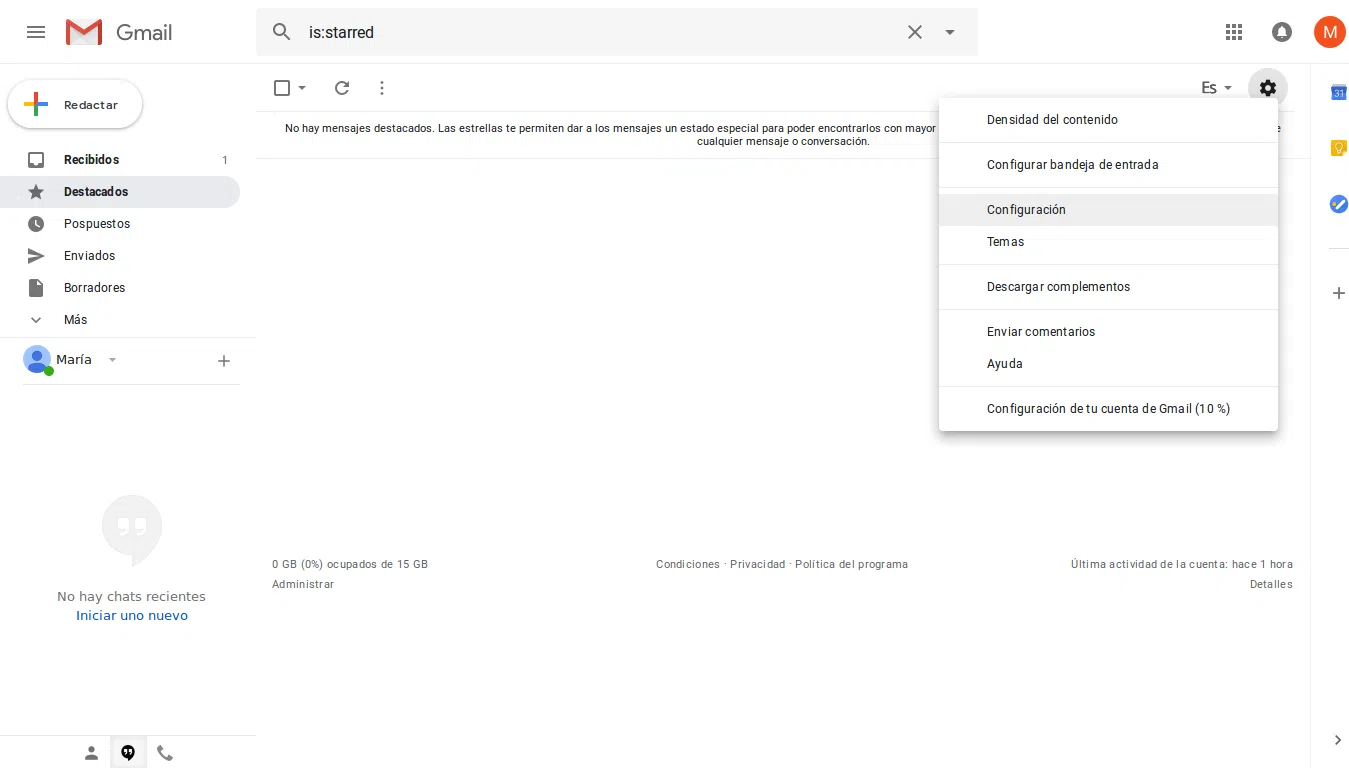
Ochrona wysyłanych wiadomości e-mail nie jest opcjonalna: jest niezbędna. Szyfrowanie w Gmailu dodaje warstwę prywatności, która chroni wiadomości przed wścibskimi oczami, zarówno podczas transmisji, jak i po dotarciu. Jeśli przetwarzasz poufne dane, zapoznaj się z opcjami szyfrowania oferowanymi przez Google i dowiedz się, jak je aktywować.
W tym przewodniku znajdziesz szczegółowe wyjaśnienie działania zabezpieczeń Gmaila, różnic między protokołami TLS, S/MIME i szyfrowaniem po stronie klienta (CLC), sposobu ich aktywacji, sprawdzania poziomu ochrony każdej wiadomości oraz alternatywnych rozwiązań, jeśli pracujesz na innych platformach lub potrzebujesz dodatkowych funkcji. Celem jest umożliwienie Ci wysyłania e-maili ze spokojną głową, wiedząc, że przeczytają je tylko zamierzeni odbiorcy.
Transport Layer Security (TLS): podstawa szyfrowania w Gmailu
Pierwszą linią obrony Gmaila jest protokół TLS (Transport Layer Security), który jest automatycznie stosowany do wszystkich wysyłanych i odbieranych wiadomości e-mail. Wyobraź sobie TLS jako „opancerzony wóz”, który transportuje Twoją wiadomość między serwerami.
Co to oznacza w praktyce? Jeśli dostawca odbiorcy również obsługuje TLS, transmisja jest szyfrowana, a standardowy szyfr jest sygnalizowany ikoną szarej kłódki. Zdecydowana większość nowoczesnych usług pocztowych korzysta już z TLS.
Jeśli serwer odbiorcy nie obsługuje protokołu TLS, Gmail wyraźnie to zaznaczy: wiadomość może wyświetlić otwartą czerwoną kłódkę. W takim przypadku należy unikać wysyłania poufnych informacji i sprawdzić, czy Gmail nie ma awarii , lub powiadomić nadawcę lub kontakt, że ich system nie szyfruje przesyłanych danych.
S/MIME w Gmailu: zaawansowana ochrona kont służbowych i szkolnych
Dla bardziej wymagających użytkowników, Gmail obsługuje S/MIME w Google Workspace (w pracy i szkole). Dzięki S/MIME każdy użytkownik ma klucze i certyfikaty, które pozwalają mu szyfrować i podpisywać wiadomości , dzięki czemu tylko autoryzowany odbiorca może je odszyfrować.
W ramach protokołu S/MIME należy wyróżnić dwa sposoby zarządzania kluczami: hostowany protokół S/MIME (Google bezpiecznie przechowuje kopię klucza) oraz szyfrowanie po stronie klienta (CLC), w którym organizacja ma wyłączną kontrolę nad kluczami i nawet Google nie ma dostępu do treści.
Zmienia się również wskaźnik wizualny: wiadomości korzystające z hostowanego protokołu S/MIME wyświetlają zieloną kłódkę (rozszerzone szyfrowanie), a wiadomości chronione protokołem CLC są oznaczone niebieską tarczą (dodatkowe szyfrowanie). Obie opcje oferują większe bezpieczeństwo w porównaniu z protokołem TLS, zwłaszcza w przypadku wymiany między użytkownikami z włączonym protokołem S/MIME.
Jak sprawdzić bezpieczeństwo wiadomości e-mail w Gmailu
Gmail pozwala sprawdzić „stan” każdej wiadomości w dwóch sytuacjach. Podczas pisania wiadomości na komputerze lub urządzeniu z Androidem możesz otworzyć opcje bezpieczeństwa wiadomości i sprawdzić poziom ochrony dostępny dla konkretnego odbiorcy.
Po otrzymaniu wiadomości e-mail rozwiń dane nadawcy, aby wyświetlić sekcję „Bezpieczeństwo”. Jeśli zobaczysz otwartą czerwoną kłódkę, wiadomość nie została zaszyfrowana i powinieneś unikać odpowiadania z poufnymi informacjami oraz poinformować o tym drugą stronę.
Włączanie i używanie protokołu S/MIME w Gmailu (użytkownik końcowy)
Jeśli należysz do organizacji z Google Workspace i administrator włączył S/MIME, korzystanie z niego jest bardzo proste. Napisz wiadomość jak zwykle i kliknij kłódkę obok imienia i nazwiska odbiorcy, aby sprawdzić dostępny poziom szyfrowania.
W sekcji „Szczegóły” możesz wybrać najwyższy poziom szyfrowania zgodny z odbiorcą. Kolory wskazują: zielony (S/MIME), szary (TLS) i czerwony (brak szyfrowania) . Zawsze wybieraj kolor zielony, jeśli obie strony mają włączony S/MIME.
Włączanie szyfrowania po stronie klienta (CLC) w Google Workspace: przewodnik dla administratorów
Po pierwsze, ważne ostrzeżenie: CLC nie jest dostępne dla osobistych kont gmail.com . Ta sekcja jest przeznaczona dla administratorów zarządzających domenami firm, instytucji edukacyjnych i innych organizacji.
Funkcję CLC można włączyć dla każdej usługi, jednostki organizacyjnej (OU) lub grupy konfiguracji. Zaleca się włączenie jej tylko dla użytkowników, którzy muszą tworzyć lub zarządzać zaszyfrowaną zawartością w każdym produkcie.
- Dysk Google: dla osób tworzących dokumenty, arkusze lub prezentacje za pomocą CLC lub przesyłających zaszyfrowane pliki.
- gmail:dla tych, którzy wysyłają i odbierają zaszyfrowane wiadomości po stronie klienta.
- Kalendarz Google Dla użytkowników generujących zaszyfrowane wydarzenia. Jeśli będą dołączać pliki CLC lub planować zaszyfrowane spotkania, włącz również CLC w Dysku i Meet.
- Google MeetDla osób organizujących spotkania z CLC. Nie ma potrzeby włączania tej funkcji dla innych uczestników.
Użytkownicy, którzy potrzebują jedynie czytać lub edytować zaszyfrowane treści, nie potrzebują pełnej aktywacji CLC, aby tworzyć treści. Ich dostęp musi im jedynie pozwolić na przeglądanie lub współpracę nad treściami, które są już zaszyfrowane.
Instrukcje aktywacji i dezaktywacji CLC według usługi, UO lub grupy (rola superadministratora): Uzyskaj dostęp do konsoli i przejdź do menu Dane > Zgodność > Szyfrowanie po stronie klienta.
W Aplikacjach wybierz usługę (Dysk, Gmail, Kalendarz lub Meet). Możesz również przejść do sekcji „Szyfrowanie z użyciem zewnętrznej usługi kluczy” lub „Szyfrowanie z użyciem kluczy sprzętowych” i kliknąć „Przypisz”. Następnie w sekcji „Szyfrowanie przez aplikację” wybierz żądaną usługę. W lewym panelu wybierz jednostkę organizacyjną lub grupę, do której chcesz zastosować zmianę.
W sekcji „Stan szyfrowania klienta” wybierz opcję „Włączone” lub „Wyłączone” i potwierdź w wyskakującym okienku. Jeśli chcesz, aby użytkownicy wysyłali wiadomości e-mail CLC do odbiorców bez S/MIME , włącz opcję „Szyfrowanie na kontach gości” w Gmailu (wymaga dodatku Assured Controls lub Assured Controls Plus).
Opcjonalnie możesz wymusić domyślne włączenie szyfrowania w Gmailu, Dysku lub Kalendarzu w aplikacjach internetowych i mobilnych , wybierając opcję „Domyślnie włącz szyfrowanie po stronie klienta” dla Użytkownika Operacyjnego (UO). Ta wstępna konfiguracja wymaga również subskrypcji Assured Controls lub Assured Controls Plus . Użytkownicy nadal będą mogli wyłączać szyfrowanie w indywidualnych przypadkach.
W środowiskach z dziedziczeniem zasad użyj opcji Nadpisz, aby zachować ustawienie, jeśli jednostka organizacyjna wyższego poziomu zmieni swoje zasady. Jeśli stan był już Nadpisany, możesz wybrać opcję Dziedzicz lub Zapisz, aby zachować nowe ustawienie, nawet jeśli zasady wyższego poziomu ulegną zmianie.
Pamiętaj, że wdrożenie zmian może potrwać do 24 godzin, choć zazwyczaj wchodzą one w życie wcześniej. Więcej informacji znajdziesz w dokumentacji administracyjnej Google Workspace.
Jeśli aktywowałeś już CLC w Gmailu: certyfikaty S/MIME i metadane
Jeśli po aktywacji CLC nie można użyć „Szyfrowania konta gościa” w Gmailu, konieczne jest przygotowanie i przesłanie certyfikatów S/MIME oraz metadanych zaszyfrowanego klucza prywatnego dla każdego użytkownika, który będzie korzystał z CLC w Gmailu.
Ten krok gwarantuje, że ekosystem kluczy i certyfikatów jest gotowy do bezpiecznego szyfrowania i odszyfrowywania wiadomości. Aby poprawnie zakończyć przesyłanie, zapoznaj się ze szczegółowym przewodnikiem „Konfigurowanie CLC w Gmailu dla użytkowników” .
Rozwiązywanie problemów CLC
Jeśli użytkownicy zgłaszają błędy podczas wysyłania lub odbierania wiadomości za pomocą CLC, przejdź do Centrum alertów w konsoli. Znajdziesz tam problemy i diagnostykę związaną z usługą szyfrowania po stronie klienta, co pomoże Ci zidentyfikować problem i szybko podjąć działania.
Tryb poufny w Gmailu: przydatny, ale nie zastępuje szyfrowania
Korzystasz z darmowego konta i chcesz mieć większą kontrolę? Tryb poufny ogranicza takie czynności, jak przekazywanie dalej, kopiowanie, drukowanie i pobieranie, pozwala ustawić datę ważności i poprosić o kod SMS. Pamiętaj: to nie jest szyfrowanie kompleksowe.
Aby wysłać poufną wiadomość: napisz wiadomość, włącz tryb poufności, wybierz datę ważności i, jeśli chcesz, poproś o weryfikację SMS, podając numer odbiorcy. Treść pozostanie widoczna w folderze Wysłane, a odbiorca będzie mógł wykonać zrzut ekranu , więc nie traktuj tego jako prawdziwego szyfrowania.
Skonfiguruj bezpieczne wysyłanie SMTP (TLS/SSL) w ustawieniach „Wyślij jako” w Gmailu
Jeśli zauważyłeś błędy podczas wysyłania z kont skonfigurowanych w sekcji „Wyślij jako”, może to być spowodowane bardziej rygorystycznymi wymaganiami TLS w SMTP. Sprawdź i zaktualizuj ustawienia SSL/bezpiecznego portu w Gmailu.
Kroki podsumowujące: Uzyskaj dostęp do Gmaila przez przeglądarkę (zobacz, jak skonfigurować pocztę e-mail IMAP, POP i SMTP ), otwórz Ustawienia > Konta i importowanie, znajdź adres w sekcji „Wyślij jako” i kliknij Edytuj szczegóły. W sekcji SMTP wprowadź bezpieczny serwer (na przykład domain-example-com.securemail.dinaserver.com), port 465 i zaznacz pole SSL.
Zapisz zmiany i spróbuj ponownie. Dzięki tej konfiguracji Twoje transmisje będą nadal spełniać wymagania bezpieczeństwa TLS/SSL , a Ty unikniesz błędów wynikających z zaostrzenia zasad.
Czym jest szyfrowanie poczty elektronicznej i jak działa?
Szyfrowanie zamienia czytelny tekst wiadomości e-mail na niezrozumiałe dane, które można odwrócić jedynie za pomocą odpowiedniego klucza. Opiera się ono na kryptografii klucza publicznego , w której każdy użytkownik posiada klucz publiczny (do szyfrowania) i klucz prywatny (do deszyfrowania).
Urzędy certyfikacji wydają certyfikaty cyfrowe, które łączą klucze publiczne ze zweryfikowanymi tożsamościami. Zapewnia to autentyczność i zaufanie podczas wymiany zaszyfrowanych wiadomości . Algorytmy takie jak RSA są powszechne w tych systemach.
Co więcej, ważne jest rozróżnienie między szyfrowaniem w trakcie transmisji (które chroni wiadomość w trakcie jej przesyłania) a szyfrowaniem w stanie spoczynku (które chroni ją podczas przechowywania). Połączenie obu metod znacząco zmniejsza powierzchnię ataku.
Bezpieczne protokoły poczty elektronicznej: S/MIME i PGP/MIME
S/MIME wykorzystuje infrastrukturę z urzędami certyfikacji do zarządzania tożsamością i algorytmami. Jest zintegrowany z systemami iOS i macOS oraz kompatybilny z Gmailem i Outlookiem, co czyni go powszechnie stosowanym w środowiskach korporacyjnych. Wymaga ważnych certyfikatów dla każdego użytkownika.
Z drugiej strony, PGP/MIME działa w oparciu o bardziej zdecentralizowany model zaufania (sieć zaufania). Jest elastyczny i daje użytkownikowi większą kontrolę, ale często wymaga narzędzi firm trzecich, ponieważ wiele usług nie zawiera go domyślnie. Jeśli szukasz pełnej kontroli i kompleksowego szyfrowania, PGP/MIME to solidna opcja.
Szyfruj wiadomości e-mail na innych platformach i urządzeniach
Outlook obsługuje również S/MIME i można go skonfigurować do korzystania z niego. Konieczne będzie uzyskanie certyfikatu cyfrowego/identyfikatora, zainstalowanie kontrolki S/MIME, a następnie w ustawieniach wybranie domyślnego szyfrowania lub użycia podpisów cyfrowych. W przypadku pojedynczych wiadomości e-mail należy skorzystać z opcji „Więcej opcji” i włączyć opcję „Zaszyfruj tę wiadomość (S/MIME) ”. Jeśli odbiorca nie obsługuje S/MIME, może nie być w stanie odczytać wiadomości.
Na iPhonie (iOS) obsługa protokołu S/MIME jest dostępna. Aktywuj ją w Ustawieniach > Poczta > Konta > Zaawansowane i włącz opcję „Szyfruj domyślnie”. Podczas pisania wiadomości obok nazwy odbiorcy pojawi się kłódka; musi być zamknięta, aby wiadomość została wysłana w postaci zaszyfrowanej.
W systemie Android szyfrowanie S/MIME lub PGP/MIME zazwyczaj wymaga aplikacji innych firm. Jeśli korzystasz z Gmaila i masz włączoną obsługę S/MIME w obszarze roboczym, możesz z niej korzystać na dowolnym urządzeniu, pracując w ekosystemie korporacyjnym.
Inne platformy, takie jak Yahoo czy AOL, nie zawsze obsługują natywny protokół S/MIME i wymagają wtyczek do obsługi PGP/MIME lub S/MIME. Ogólna zasada: jeśli Twój dostawca nie integruje protokołu, zainstaluj zaufane rozwiązanie innej firmy.
Narzędzia i usługi wzmacniające szyfrowanie wiadomości e-mail
- SzyfrMail Wyróżnia się wszechstronnością: umożliwia szyfrowanie za pomocą S/MIME, OpenPGP, TLS i PDFOferuje darmową edycję open-source i płatne opcje. Jest szczególnie popularna na Androidzie..
- Mailvelope Działa jako rozszerzenie przeglądarki (Chrome, Firefox, Edge) i szyfruje za pomocą OpenPGP na stronach takich jak Gmail, Outlook czy Yahoo. Projekt jest projektem typu open source i jego podstawowe rozszerzenie jest bezpłatne..
- Virtru Bezproblemowo integruje się z Gmailem i Outlookiem oraz obsługuje otwarty standard TDF (Trusted Data Format). Oprócz szyfrowania, dodaje funkcje kontroli, takie jak znaki wodne i trwałe uprawnienia do załączników. Jest to proste rozwiązanie dla użytkownika, ponieważ hostuje i zarządza wymianą kluczy..
- Magia zamków Oferuje rozszerzenie Gmaila, które ułatwia szyfrowanie wiadomości e-mail, ustawianie dat wygaśnięcia i stosowanie modelu szyfrowania po stronie klienta opartego na tożsamości. Obsługa bez użycia hasła zmniejsza tarcia dla użytkownika końcowego..
- Poczta startowa Obsługuje PGP i integruje się z usługami takimi jak Outlook czy Gmail. Oferuje plany płatne i bezpłatne dostosowane do Twoich potrzeb.
- Wyślij 2.0 Obiecuje solidne szyfrowanie „na poziomie wojskowym” i jest kompatybilny z Outlookiem i Gmailem za pośrednictwem wtyczki. Zawiera różne plany dostosowane do różnych scenariuszy.
- Zablokowany Umożliwia wysyłanie i odbieranie zaszyfrowanych wiadomości e-mail PGP w usługach Gmail, Yahoo, AOL, Microsoft i Outlook za pomocą rozszerzenia Chrome. Oferuje bezpłatne i płatne opcje.
Jak sprawdzić, czy wiadomość e-mail w Gmailu jest zaszyfrowana (ikony i kolory)
Aby sprawdzić otrzymaną wiadomość, otwórz ją i dotknij strzałki obok nazwy nadawcy, aby wyświetlić szczegóły. W sekcji „Bezpieczeństwo” zobaczysz rodzaj użytego szyfrowania.
- Zielony: wiadomość zabezpieczona protokołem S/MIME (można ją odszyfrować wyłącznie za pomocą klucza prywatnego odbiorcy).
- Szary: chronione przy użyciu standardowego protokołu TLS (działa, jeśli oba serwery obsługują protokół TLS).
- CzerwonyWiadomość e-mail została wysłana bez szyfrowania.
Jeśli piszesz, możesz również dotknąć ikony kłódki, a następnie opcji „Zobacz szczegóły”, aby sprawdzić dostępny poziom i w razie potrzeby go zwiększyć. Zawsze priorytetyzuj najwyższy poziom kompatybilny między nadawcą a odbiorcą.
Dużo mówi się o liczbach i to nie przypadek: duża część ruchu w Gmailu jest domyślnie szyfrowana protokołem TLS, a organizacje mogą podnieść poprzeczkę dzięki S/MIME i CLC. Dzięki temu masz teraz jasną mapę drogową do włączania, weryfikowania i optymalizacji szyfrowania w Gmailu , niezależnie od tego, czy korzystasz z konta osobistego w trybie poufnym, czy zarządzasz domeną Google Workspace z poprawnie skonfigurowanymi S/MIME i CLC.


Pisarz z pasją zajmujący się światem bajtów i technologii w ogóle. Uwielbiam dzielić się swoją wiedzą poprzez pisanie i właśnie to będę robić na tym blogu, pokazywać Ci wszystkie najciekawsze rzeczy o gadżetach, oprogramowaniu, sprzęcie, trendach technologicznych i nie tylko. Moim celem jest pomóc Ci poruszać się po cyfrowym świecie w prosty i zabawny sposób.