- Google Meet nie ma wbudowanej funkcji przeglądania historii spotkań na kontach osobistych.
- Administratorzy Google Workspace mogą uzyskać dostęp do szczegółowych zapisów poprzednich spotkań.
- Narzędzia zewnętrzne, takie jak Tactiq czy ScreenApp, umożliwiają zapisywanie i wyszukiwanie poprzednich spotkań.
- Historia połączeń Meet jest przechowywana na serwerach Google i można ją eksportować.

Google Meet to jedno z najpopularniejszych narzędzi do spotkań wirtualnych, zarówno w życiu prywatnym, jak i zawodowym. Wielu użytkowników zastanawia się jednak, jak przeglądać historię spotkań , aby sprawdzić, kto uczestniczył, jaki był ich czas trwania, czy po prostu lepiej zarządzać swoimi aktywnościami.
Chociaż Google Meet nie ma wbudowanej funkcji wyświetlania szczegółowej historii kont osobistych, istnieje kilka sposobów uzyskania dostępu do tych informacji. Poniżej szczegółowo wyjaśniamy każdy z nich, niezależnie od tego, czy masz konto osobiste, czy jesteś administratorem konta Google Workspace.
Jak przeglądać historię spotkań w Google Meet
Google Meet nie oferuje historii spotkań dostępnej bezpośrednio dla użytkowników standardowych. Jednak w zależności od rodzaju konta istnieją różne sposoby przeglądania informacji o poprzednich spotkaniach.
1. Sprawdź Kalendarz Google
Jeśli do planowania spotkań używasz Kalendarza Google, możesz przejrzeć historię spotkań, przechodząc do kalendarza i wyszukując wcześniejsze wydarzenia. Ta metoda jest przydatna do przeglądania dat i godzin, ale nie dostarcza danych na temat czasu trwania spotkania ani listy uczestników.
- Otwórz Kalendarz Google .
- Znajdź poprzednie spotkania w widoku agendy lub miesiąca.
- Kliknij na każde wydarzenie, aby zobaczyć szczegóły, takie jak uczestnicy i linki dostępu.
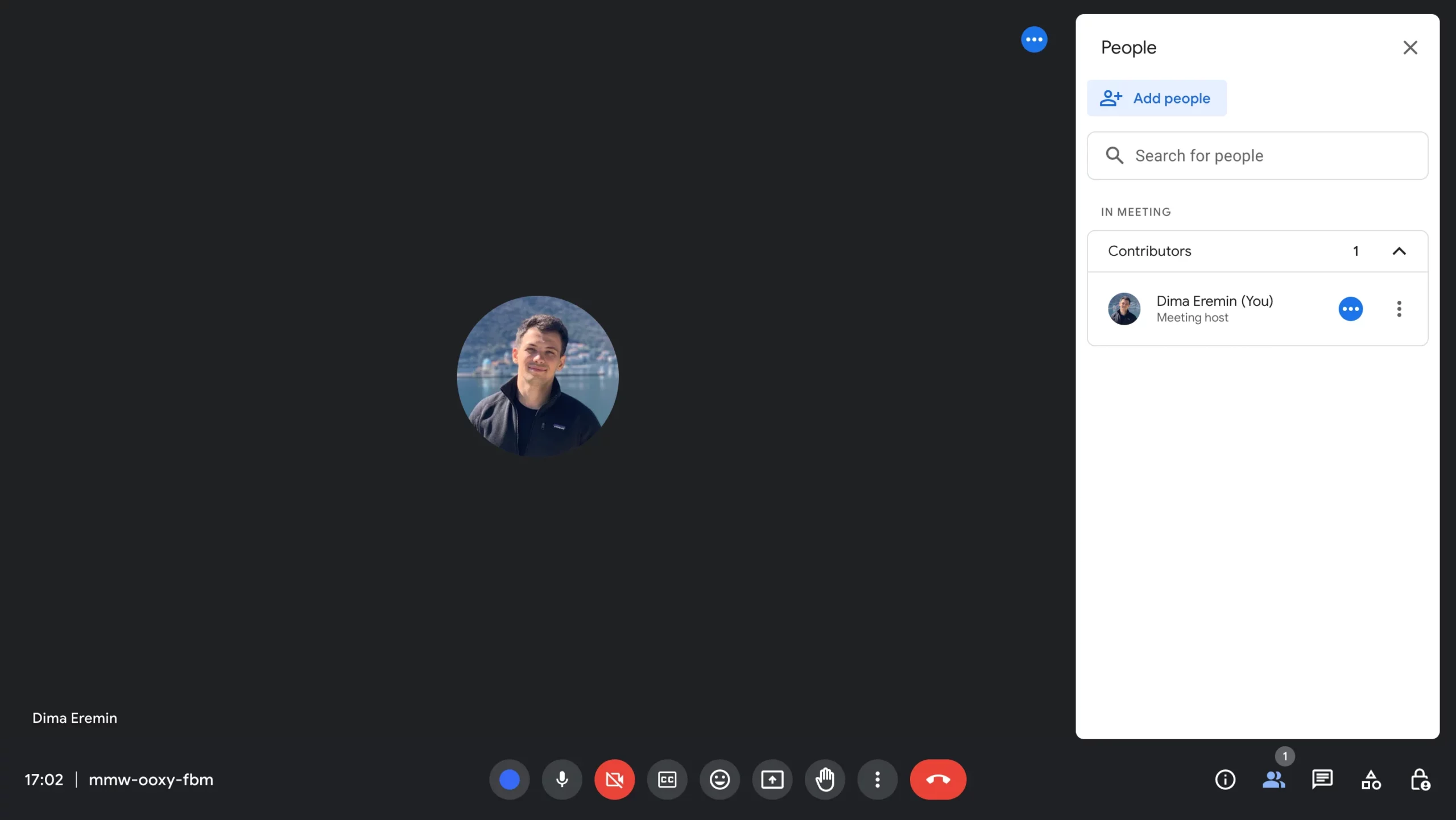
2. Uzyskaj dostęp do historii jako administrator Google Workspace
Jeśli masz konto Google Workspace i jesteś administratorem, możesz uzyskać dostęp do szczegółowego dziennika wszystkich spotkań w swojej organizacji. Dzięki temu zobaczysz takie informacje, jak:
- Godzina i data spotkania.
- Lista uczestników.
- Czas trwania wideokonferencji.
Aby uzyskać dostęp do tej historii:
- Przejdź do Konsola administracyjna Google en admin.google.com.
- Idź do aplikacje > Spotkanie Google.
- Poszukaj sekcji narzędzia jakości aby sprawdzić historię.
Eksportuj historię połączeń Google Meet
Google Meet umożliwia użytkownikom eksportowanie historii połączeń za pomocą Google Takeout. Ta opcja jest dostępna na kontach firmowych i edukacyjnych. Aby to zrobić:
- Otwórz Google Meet w Twoim komputerze.
- Kliknij na konfiguracja.
- wybierać Historia połączeń > Eksportuj historię.
- Otworzy się Wynos Google, gdzie można skonfigurować pobieranie.
Usuń historię połączeń w Google Meet
Jeśli chcesz usunąć historię połączeń Google Meet , możesz to zrobić, wykonując następujące kroki:
- Otwórz Google Meet w Twoim komputerze.
- Kliknij na konfiguracja.
- Idź do Historia połączeń i wybierz Usuń historię.
Alternatywy dla przeglądania historii spotkań
Jeśli używasz konta osobistego i potrzebujesz bardziej szczegółowego zapisu spotkań, możesz skorzystać z zewnętrznych rozszerzeń i narzędzi , które rejestrują i porządkują informacje dotyczące połączeń wideo.
1. Tactiq – rozszerzenie Chrome
Tactiq to darmowe rozszerzenie do przeglądarki Google Chrome , które automatycznie rejestruje godzinę, datę i uczestników każdego spotkania w Google Meet. Oto niektóre z jego zalet:
- Zapisz historię ze wszystkimi szczegółami spotkania.
- Generuj automatyczne transkrypty.
- Wyszukaj spotkania według słów kluczowych.
2. ScreenApp – automatyczne nagrywanie spotkań
Inną opcją jest ScreenApp , narzędzie umożliwiające:
- Automatycznie nagrywaj spotkania Google Meet.
- Transkrybuj treść wideokonferencji.
- Przeszukaj poprzednie spotkania według uczestników lub słów kluczowych.
Jak śledzić obecność na spotkaniach w Google Meet
Jeśli chcesz śledzić , kto uczestniczył w spotkaniu , Google Meet oferuje funkcję śledzenia obecności na kontach Google Workspace. Aby ją aktywować:
- Otwórz Kalendarz Google i edytuj swoje spotkanie.
- Włącz opcję Śledzenie obecności.
- Po spotkaniu otrzymasz raport zawierający listę uczestników i czas ich połączenia.
Opcja ta jest dostępna wyłącznie w planach Business Starter, Business Standard, Business Plus i Enterprise.
Mimo że w Google Meet standardowi użytkownicy nie mają dostępu do historii spotkań, istnieje kilka sposobów przeglądania zapisu poprzednich spotkań. Sprawdzanie kalendarza, korzystanie z zewnętrznych narzędzi typu Tactiq czy ScreenApp — każda metoda ma swoje zalety, w zależności od potrzeb użytkownika. Jeśli jesteś administratorem Google Workspace, będziesz mieć dostęp do bardziej kompleksowych dzienników, a użytkownicy indywidualni mogą polegać na rozszerzeniach, aby lepiej kontrolować swoje wideokonferencje.

Pisarz z pasją zajmujący się światem bajtów i technologii w ogóle. Uwielbiam dzielić się swoją wiedzą poprzez pisanie i właśnie to będę robić na tym blogu, pokazywać Ci wszystkie najciekawsze rzeczy o gadżetach, oprogramowaniu, sprzęcie, trendach technologicznych i nie tylko. Moim celem jest pomóc Ci poruszać się po cyfrowym świecie w prosty i zabawny sposób.