- Wymagania systemowe i czytnika: ISO-7816, PC/SC i minidriver firmy Windows Update.
- Weryfikacja krawędzi i weryfikacja FNMT w celu sprawdzenia autentyczności i podpisu.
- Rozwiązanie typowych błędów: zablokowany PIN, program antywirusowy, kolejność połączeń i sterowniki.
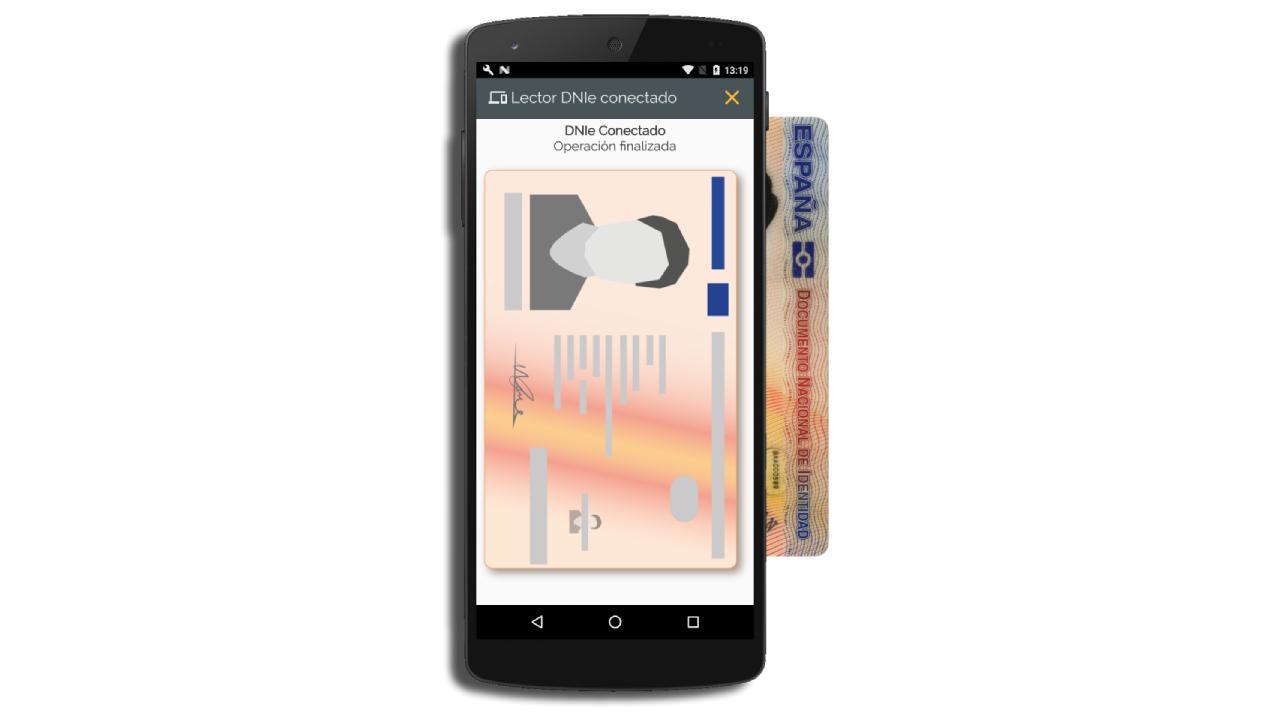
Korzystanie z hiszpańskiego dowodu osobistego (DNIe) w systemie Windows 11 jest łatwiejsze niż się wydaje, jeśli wiesz, które elementy są potrzebne: kompatybilny czytnik, odpowiedni ministerownik i szybka weryfikacja certyfikatu . Ten przewodnik szczegółowo wyjaśnia cały proces, w tym sposoby rozwiązywania typowych problemów, które mogą frustrować każdego.
Oprócz konfiguracji systemu Windows , omówimy, co zrobić, gdy Edge nie poprosi o podanie kodu PIN, jak wyświetlić certyfikaty, jak zweryfikować elektroniczny dowód osobisty (DNIe) w FNMT (Hiszpańskiej Mennicy Narodowej) oraz jak uniknąć problemów z oprogramowaniem antywirusowym, przeglądarkami lub zablokowanym kodem PIN. A jeśli wolisz nie korzystać z czytnika kart, masz również alternatywy, takie jak certyfikat FNMT lub Cl@ve.
Wymagania i kontrole wstępne
Przed rozpoczęciem upewnij się, że komputer i czytnik kart są gotowe. Aby korzystać z hiszpańskiego dowodu osobistego (DNIe), potrzebujesz czytnika zgodnego z normami ISO-7816 i API PC/SC , prawidłowo podłączonego i rozpoznawanego przez system. W systemie Windows 11, po pierwszym włożeniu DNIe, system powinien automatycznie zainstalować sterownik i wyświetlić komunikat, na przykład „urządzenie gotowe do użycia”.
Sprawdź również wersję swojego dokumentu. Urządzenia DNIe 3.0 i DNIe 4.0 obsługują NFC , natomiast starsze wersje współpracują z czytnikami zbliżeniowymi. Ważne: urządzenia DNIe 3.0 i 4.0 nie są kompatybilne z systemami Windows XP ani Windows Vista. W systemach Windows 8.1, 10 i 11 zalecaną metodą jest instalacja Plug and Play za pośrednictwem usługi Windows Update.
Po wejściu na stronę wymagającą certyfikatu, przeglądarka powinna poprosić o podanie kodu PIN i wyświetlić magazyn certyfikatów , aby umożliwić wybór między uwierzytelnianiem a podpisem. Jeśli ten monit się nie pojawi, oznacza to, że coś jest nieprawidłowo skonfigurowane w przeglądarce, czytniku kart lub samym elektronicznym dowodzie osobistym.
Jeśli system nie wykryje Twojego elektronicznego dowodu osobistego (DNIe), wypróbuj tę szybką sekwencję czynności: wyjmij kartę z czytnika, całkowicie zamknij przeglądarkę, włóż kartę ponownie i otwórz ją ponownie. Dobrym sposobem jest zalogowanie się do swojego konta osobistego na stronie internetowej organizacji i próba dostępu do „Moich plików”.
Jeśli pojawi się prośba o podanie kodu PIN, ale po jego wpisaniu pojawi się komunikat „Nie można wyświetlić strony”, odśwież stronę za pomocą klawisza F5 lub Ctrl+F5 . Jeśli Twój elektroniczny dowód osobisty (DNIe) działał ostatnio w tej przeglądarce i teraz nie działa, sprawdź ustawienia inteligentnej kontroli aplikacji w systemie Windows 11 (niektóre aplikacje filtrują certyfikaty) i uruchom ponownie komputer. Jeśli nie działa on na żadnej stronie w tej przeglądarce , zainstaluj lub napraw moduł kryptograficzny, jak wyjaśniono poniżej.
Zainstaluj ministerownik i moduł kryptograficzny
W systemie Windows 11 ministerownik zazwyczaj instaluje się automatycznie. Mimo to, warto znać proces ręczny. Po podłączeniu czytnika i elektronicznej karty identyfikacyjnej (DNIe) przejdź do oficjalnej witryny DNIe, wybierz „Pobieranie”, wybierz „System Windows” i pobierz instalator dla systemów 32-bitowych lub 64-bitowych, w zależności od komputera . Następnie pobierz i zainstaluj moduł kryptograficzny DNIe i postępuj zgodnie z instrukcjami kreatora.
Aby sprawdzić, czy Edge rozpoznaje Twój hiszpański elektroniczny dowód osobisty (DNIe), przejdź do menu z trzema kropkami, „Ustawienia”, „Prywatność, wyszukiwanie i usługi”, „Bezpieczeństwo” i kliknij „Zarządzaj certyfikatami”. Powinno pojawić się okno z prośbą o podanie kodu PIN ; po jego wprowadzeniu zobaczysz swoje certyfikaty.
W zakładce „Osobiste” pojawią się Twoje certyfikaty DNIe: jeden do uwierzytelniania i jeden do podpisu . Certyfikat „AC RAÍZ DNIE” powinien być widoczny w sekcji „Zaufane główne urzędy wystawiające”. Jeśli widzisz wszystkie te informacje, oprogramowanie i certyfikat główny są poprawnie zainstalowane w systemie Microsoft.
Sprawdź, czy wszystko działa poprawnie na stronie internetowej FNMT (CERES), w sekcji „Certyfikaty”, „Osoba fizyczna”, „Sprawdź status”. Wybierz certyfikat uwierzytelniania, wprowadź kod PIN po wyświetleniu monitu i sprawdź wynik: komunikat powinien wskazywać, że certyfikat jest aktywny. Aby zweryfikować podpis, wykonaj procedurę, która tego wymaga, na przykład złóż wniosek o certyfikat podatkowy w AEAT (hiszpańskim urzędzie skarbowym ).
Jeśli po wpisaniu kodu PIN strona nie przejdzie dalej lub zwróci błąd, bardzo prawdopodobne jest, że kod PIN jest zablokowany . W takim przypadku należy udać się do punktu aktualizacji DNIe (PAD) w placówce, która wydała kod, aby odblokować lub zmienić kod PIN.
Co można zrobić za pomocą DNIe i jakie są rodzaje czytników
Za pomocą elektronicznej karty identyfikacyjnej (DNIe) i kompatybilnego czytnika możesz się identyfikować w urzędach i podpisywać dokumenty. Typowe procedury obejmują: weryfikację zeznania podatkowego, rejestrację w Urzędzie Ubezpieczeń Społecznych, ubieganie się o zasiłek dla bezrobotnych , rozpatrywanie wniosków o urlop macierzyński lub ojcowski, sprawdzanie historii zatrudnienia, kontakt z DGT (hiszpańską Generalną Dyrekcją Ruchu Drogowego) oraz dostęp do stron internetowych ministerstw w celu ubiegania się o dotacje i subwencje.
Co więcej, czytniki kart mają zastosowania wykraczające poza elektroniczne dowody osobiste. Oferują bezpieczne środowisko płatności , odczyt biometryczny (np. odcisk palca) oraz szyfrowaną transmisję danych. Niektóre umożliwiają przesyłanie plików z kart pamięci do komputera, a inne wykorzystują technologię zbliżeniową , umożliwiającą bezdotykową obsługę.
Jeśli chodzi o sprzęt , istnieją dwie główne rodziny: czytniki kontaktowe USB (bardziej ekonomiczne i bardzo popularne) oraz bezdotykowe czytniki NFC, idealne do DNIe 3.0 i 4.0. Czytniki NFC wykrywają kartę w odległości do ok. 50 mm, w zależności od oznaczenia, i są kompatybilne z większością scenariuszy.
Jeśli posiadasz hiszpańską elektroniczną kartę identyfikacyjną (DNIe 3.0), możesz użyć czytnika NFC lub standardowego czytnika USB. Pamiętaj, aby zawsze sprawdzić kompatybilność z systemami Windows, macOS lub Linux , a także ze standardami ISO-7816 i PC/SC, wymaganymi do korzystania z DNIe.
W nowoczesnych wersjach systemu Windows sterownik jest dostępny za pośrednictwem usługi Windows Update pod nazwą „Główna Dyrekcja Policji – Inny sprzęt – Minidriver DNIe dla karty inteligentnej”. Nie należy wyjmować karty podczas instalacji , aby uniknąć błędów.
Instalacja w systemie Windows 11 krok po kroku
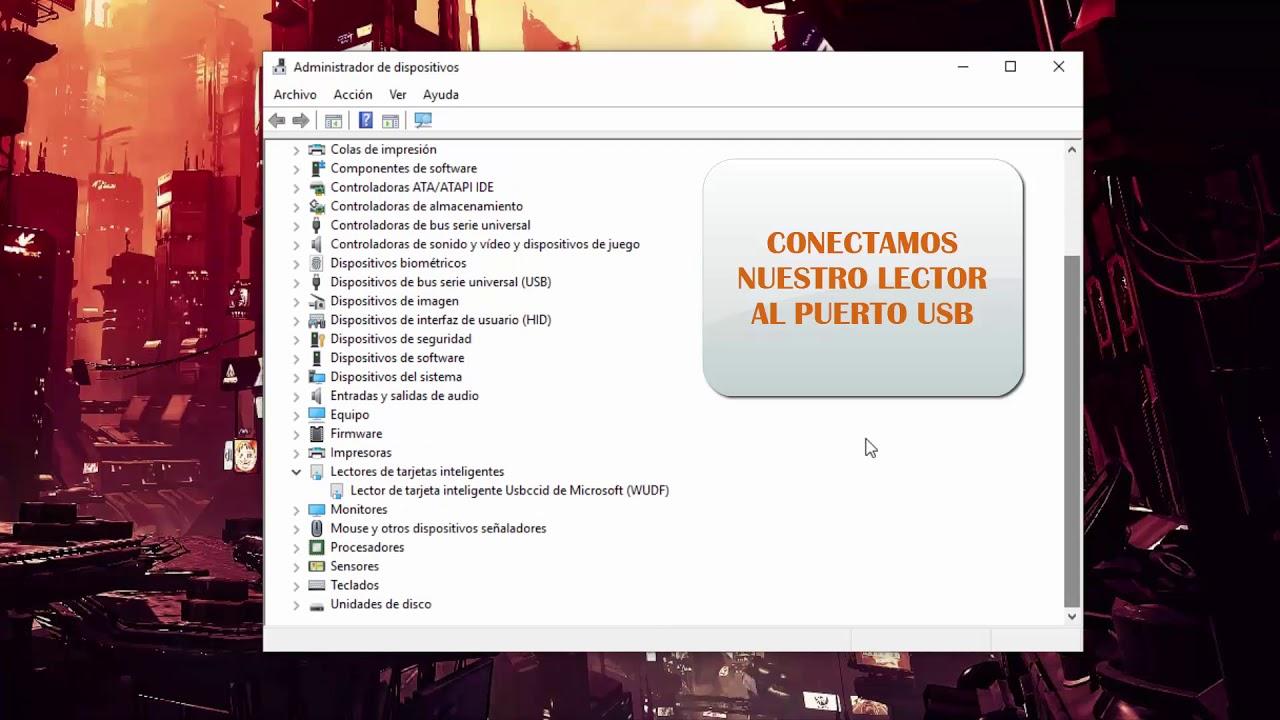
1) Podłącz czytnik do portu USB i włóż elektroniczną kartę identyfikacyjną (DNIe ). System Windows 11 powinien automatycznie pobrać i zainstalować ministerownik. Po zakończeniu instalacji pojawi się powiadomienie.
2) Jeśli korzystasz z tego urządzenia po raz pierwszy, zostaniesz poproszony o podanie kodu PIN otrzymanego podczas odnawiania dowodu osobistego. Możesz go zmienić w dowolnym momencie w Punktach Aktualizacji DNIe na komisariatach policji.
3) Otwórz Menedżera urządzeń i sprawdź, czy czytnik jest wymieniony jako „ DNIe Minidriver for Smart Card ”. To potwierdza, że sterownik działa bez konieczności ręcznego pobierania.
4) Aby sprawdzić certyfikaty w Chrome: otwórz przeglądarkę, kliknij ikonę trzech kropek , „Ustawienia”, „Prywatność i bezpieczeństwo”, „Bezpieczeństwo” i przejdź do „Zarządzaj certyfikatami”. Wyświetli się magazyn certyfikatów i umożliwi identyfikację certyfikatów elektronicznego dowodu osobistego (DNIe).
Jeśli automatyczna instalacja się nie rozpocznie, przejdź do usługi Windows Update i skorzystaj z opcji „Sprawdź aktualizacje” z włożoną kartą. Pozostaw elektroniczną kartę identyfikacyjną w czytniku przez cały proces, aby system mógł znaleźć odpowiedni sterownik.
Instalacja na macOS i zarządzanie certyfikatami
Na komputerze Mac najpierw podłącz czytnik zgodny z systemem macOS i pobierz moduł kryptograficzny PKCS#11 (libpkcs11) ze strony internetowej DNIe . Jeśli system macOS blokuje instalację, kliknij prawym przyciskiem myszy i wybierz „Otwórz”, aby wymusić autoryzację użytkownika.
W przeglądarce przejdź do ustawień zabezpieczeń lub urządzeń zabezpieczających i załaduj moduł libpkcs11. Po dodaniu modułu wprowadź hasło, gdy pojawi się monit o aktywację urządzenia. Od tego momentu Twój elektroniczny dowód osobisty (DNIe) powinien być dostępny do uwierzytelniania i podpisywania.
Zarządzanie certyfikatami w systemie macOS jest zintegrowane na poziomie systemu. Otwarcie opcji certyfikatów w Chrome uruchomi natywną aplikację Keychain Access . W zakładce „Moje certyfikaty” zobaczysz zainstalowane certyfikaty i będziesz mógł nimi zarządzać (sprawdzać, usuwać itp.).
Jeśli zauważysz błędy po aktualizacji systemu lub przeglądarki, sprawdź, czy moduł PKCS#11 jest nadal zainstalowany i czy czytnik jest zgodny z CCID/PCSC . W wielu przypadkach ponowna instalacja modułu i ponowne uruchomienie komputera rozwiązuje problemy z wykrywaniem.
Polecani czytelnicy
- Zaufaj czytnikowi DNI: ekonomiczne rozwiązanie, kompatybilny z DNIe i kartami inteligentnymi, złącze USB 2.0 o niskim poborze mocy i kabel o długości 1 metra. Działa zarówno w systemach Windows, jak i Mac, więc jest to proste i skuteczne rozwiązanie do codziennego użytku.
- ACS ACR1252U-MF NFC: czytnik zbliżeniowy do DNIe 3.0 i 4.0, z wykrywanie bliskości do około 50 mm. Kompatybilny z MIFARE i ISO 14443 A/B, CCID i PC/SC. Jest to urządzenie typu plug and play, dostępne również w wersji bez obudowy, umożliwiającej integrację z punkty sprzedaży lub systemy dostępu.
- Czytnik USB Zoweetek: Czytnik kart dla DNIe i inne poświadczenia, kompatybilny z systemami Windows i macOS. Łatwy w użyciu, lekki (ok. 80 g) i z kompletną instrukcją, która pozwala rozpocząć pracę od podstaw bez komplikacji.
Typowe problemy i sposoby ich rozwiązania
Zgodność systemowa: Jeśli używasz systemu Windows 11 lub nowszego, proces jest przeznaczony do działania za pośrednictwem usługi Windows Update . W starszych systemach należy ręcznie pobrać sterowniki z oficjalnej strony DNIe. W systemach Linux i macOS należy użyć modułu PKCS#11 dostępnego na tej samej stronie.
DNIe 3.0/4.0 i przestarzałe systemy: pamiętaj, że te wersje nie działają w systemach XP ani Vista . Jeśli Twój komputer jest bardzo stary, poszukaj nowszej wersji. W nowoczesnych systemach Windows obsługa opiera się na architekturze „Smart Card Mini-Driver” firmy Microsoft i działa w trybie plug and play.
Instalacja automatyczna i ręczna: Moduł CardModule instaluje się zazwyczaj automatycznie po włożeniu elektronicznej karty identyfikacyjnej (DNIe) przy aktywnym połączeniu internetowym. W przeciwnym razie dostępny jest instalator ręczny. W systemach Linux/Mac zainstaluj PKCS#11 zgodnie z oficjalną instrukcją. W każdym przypadku należy trzymać kartę DNIe w czytniku podczas instalacji.
Upewnij się, że Twój czytnik spełnia wymagania: sprawdź, czy jest zgodny z normą ISO-7816 i API PC/SC . W przeciwnym razie może nie działać z hiszpańskim elektronicznym dowodem osobistym (DNIe); w takim przypadku konieczna będzie wymiana czytnika na kompatybilny.
Nieaktualne wersje sterowników: Jeśli sterowniki zostały zainstalowane lata temu, nowsza wersja może nie zainstalować się automatycznie . Odinstaluj wszystkie elementy związane z czytnikiem kart inteligentnych lub kartą z Menedżera urządzeń, uruchom ponownie komputer i spróbuj ponownie, przeprowadzając czystą instalację.
Twój elektroniczny dowód osobisty (DNIe) PIN: Dokument ma przypisany kod PIN , który należy aktualizować co 30 miesięcy. Jeśli go zapomniałeś lub został zablokowany, udaj się do placówki wydającej i skorzystaj z punktu aktualizacji DNIe (z odciskiem palca), aby go zmienić. Ze względów bezpieczeństwa zmiana kodu PIN online jest niemożliwa.
Kolejność dostępu na stronie internetowej: Jeśli otworzysz stronę procedury przed włożeniem elektronicznego dowodu osobistego (DNIe), certyfikat może się nie załadować . Zamknij przeglądarkę, włóż DNIe, otwórz stronę ponownie i powtórz procedurę. Jeśli problem będzie się powtarzał, uruchom ponownie komputer i wykonaj te same czynności.
Edge prosi o podanie kodu PIN, ale strona się nie ładuje: odśwież za pomocą klawisza F5 lub Ctrl+F5 . Jeśli Twój elektroniczny dowód osobisty (DNIe) działał wcześniej, ale teraz nie działa, sprawdź, czy oprogramowanie antywirusowe lub pakiety zabezpieczeń nie zakłócają działania certyfikatów. Ponowne uruchomienie często pomaga przywrócić bezpieczny kanał.
Przeglądarki: Internet Explorer nie jest już zalecany. Edge (Chromium) i Chrome działają dobrze z ministerownikiem . Najnowsze wersje Firefoksa mogą mieć problemy z hiszpańskim elektronicznym dowodem osobistym (DNIe); w takim przypadku należy wypróbować Edge lub Chrome, aby wykluczyć przeglądarkę jako źródło problemu.
Oficjalna weryfikacja: Po instalacji przejdź do sekcji „Weryfikacja statusu” w FNMT z certyfikatem uwierzytelniania , a następnie przeprowadź test rzeczywistego podpisu na stronie internetowej AEAT. Potwierdza to uwierzytelnianie i podpis, dwa filary korzystania z elektronicznego dowodu osobistego (DNIe).
Obsługa i ustawienia systemu Windows: Jeśli aplikacja została zainstalowana ze sklepu Microsoft Store lub sterownik został pobrany za pośrednictwem usługi Windows Update, procedura jest taka sama dla ministerownika. Jeśli pobrałeś coś z internetu i występują błędy, spróbuj wykonać czysty rozruch , tymczasowo wyłącz lub odinstaluj program antywirusowy i przetestuj system z nowego konta administratora . Jeśli problem występuje na nowym koncie, przenieś swoje dane, ponieważ usługi w Twoim pierwotnym profilu mogły zostać uszkodzone.
Dodatkowe zasoby: Na niektórych stronach pomocy znajdziesz opcję „Generuj PDF” dla przewodnika. Skorzystaj z niej, jeśli chcesz zapisać sobie krótki przewodnik, który będziesz mieć pod ręką podczas konfiguracji urządzenia.
Alternatywy, jeśli nie chcesz korzystać z czytnika
Jeśli wolisz uniknąć fizycznego czytnika kart, istnieją dwie powszechnie stosowane opcje: Certyfikat Cyfrowy FNMT (CERES) oraz system Cl@ve. Obie pozwalają na identyfikację i podpisywanie dokumentów online w wielu urzędach. Możesz również dowiedzieć się, jak skanować dowód osobisty za pomocą aplikacji Money, bez konieczności posiadania fizycznego czytnika.
Certyfikat cyfrowy jest instalowany na komputerze lub w przeglądarce i wydawany przez urząd certyfikacji . Cl@ve oferuje dwie opcje: Cl@ve PIN (kody jednorazowe) i Cl@ve Permanente. Zazwyczaj obejmują one większość procedur rządowych, natomiast elektroniczna karta identyfikacyjna (DNIe) idealnie nadaje się do przenośnego użytku osobistego i umożliwia podpisanie się kartą fizyczną.
Jeśli chodzi o daty ważności: certyfikat cyfrowy jest zazwyczaj ważny przez okres do 60 miesięcy (różni się w zależności od wystawcy), elektroniczna karta identyfikacyjna (DNIe) również ma okres ważności około 60 miesięcy w zależności od odnowienia, a Cl@ve może być przeznaczony do okazjonalnego użytku lub do 24 miesięcy w wersji stałej.

Wskaźnik
- 1 Wymagania i kontrole wstępne
- 2 Zainstaluj ministerownik i moduł kryptograficzny
- 3 Co można zrobić za pomocą DNIe i jakie są rodzaje czytników
- 4 Instalacja w systemie Windows 11 krok po kroku
- 5 Instalacja na macOS i zarządzanie certyfikatami
- 6 Polecani czytelnicy
- 7 Typowe problemy i sposoby ich rozwiązania
- 8 Alternatywy, jeśli nie chcesz korzystać z czytnika
