- Windows Wykorzystuje optymalizację dystrybucji do pobierania i udostępniania aktualizacji, co pozwala na ograniczenie przepustowości w obu sieciach. descargas jak na pochyłościach.
- W systemach Windows 10 i 11 można ustawić limity wyrażone w Mb/s lub procentach, rozróżniając pobieranie danych w tle i na pierwszym planie.
- Połączenia taryfowe, zasady grupy i monitorowanie aktywności pozwalają lepiej kontrolować zużycie danych. Windows Update.
- Można wyczyścić pamięć podręczną optymalizacji dystrybucji, aby zwolnić miejsce bez wpływu na już zainstalowane aktualizacje.
Gdy system Windows zacznie pobierać aktualizacje z witryny Windows Update i sklepu Microsoft Store , prawdopodobnie zauważysz spowolnienie połączenia, buforowanie, zacinanie się muzyki, a nawet przeglądanie stron internetowych stanie się uciążliwe. Dobra wiadomość jest taka, że zarówno Windows 10, jak i Windows 11 oferują kilka sposobów na ograniczenie przepustowości wykorzystywanej przez system do aktualizacji i zapobieganie nadmiernemu obciążeniu połączenia.
Od lat Microsoft oferuje funkcję o nazwie Optymalizacja Dostarczania , która inteligentnie zarządza pobieraniem, udostępnia je innym komputerom i pozwala określić prędkość pobierania i wysyłania aktualizacji. Przyjrzyjmy się szczegółowo, jak to działa, jakie ma zalety, jakie potencjalne problemy mogą wystąpić i, co najważniejsze, jak skonfigurować ją według własnych upodobań w systemach Windows 10 i Windows 11.
Czym jest optymalizacja dystrybucji usługi Windows Update i jak działa?
Distribution Optimization to komponent systemu Windows, który działa jak menedżer pobierania w chmurze dla aktualizacji systemu, aplikacji ze sklepu Microsoft Store i innych produktów firmy Microsoft. Zamiast zawsze pobierać wszystkie pliki bezpośrednio z serwerów firmy, system Windows może pobrać części tych plików z sieci lokalnej, a nawet z innych komputerów w internecie, które już je pobrały.
Aby to osiągnąć, usługa Windows Update dzieli każdą aktualizację lub aplikację na mniejsze bloki lub fragmenty . Podczas pobierania system wyszukuje najszybsze i najstabilniejsze źródła dla każdej części: jedna część może pochodzić z serwerów Microsoft, inna z komputera domowego, a jeszcze inna ze zdalnego komputera podłączonego do internetu, który już pobrał daną zawartość. Wszystko to dzieje się dla Ciebie w sposób transparentny.
Dodatkowo ta funkcja utrzymuje tymczasową lokalną pamięć podręczną na dysku twardym. Pobrane pliki są przechowywane przez pewien czas, aby mogły zostać przesłane na inne urządzenia (jeśli na to zezwolisz) lub aby uniknąć konieczności ponownego pobierania tych samych plików. Gdy pamięć podręczna nie jest używana przez dłuższy czas lub zaczyna zajmować zbyt dużo miejsca, system Windows automatycznie ją czyści bez konieczności wykonywania żadnych czynności.
Kluczową cechą tego systemu jest to, że system Windows dynamicznie dostosowuje wykorzystanie przepustowości w zależności od aktywności użytkownika. Jeśli wykryje, że żadne programy nie korzystają z internetu, może zarezerwować znaczną część połączenia (na przykład 80% dostępnej przepustowości), aby jak najszybciej pobrać aktualizacje. I odwrotnie, jeśli wykryje, że przesyłasz strumieniowo treści , grasz w gry online lub pobierasz coś innego, stopniowo zmniejsza przepustowość wykorzystywaną przez usługę Windows Update, aby zapobiec opóźnieniom.
To automatyczne działanie działa całkiem dobrze przy szybkim połączeniu, ale przy wolniejszych lub współdzielonych połączeniach nadchodzi moment, w którym cuda stają się niemożliwe: wszystko zawodzi . W takich przypadkach najlepiej jest przejść z automatycznej „magii” na konkretną konfigurację ręczną i dokładnie określić, jaki procent lub maksymalną prędkość ma obsługiwać usługa Windows Update.
Bezpieczeństwo i prywatność: jakie dane są faktycznie udostępniane
Jednym z najczęściej zadawanych pytań podczas omawiania optymalizacji dystrybucji jest to, czy system może wysyłać pliki osobiste na inne komputery . Odpowiedź jest oczywista: nie. Ta funkcja obsługuje wyłącznie pakiety danych związane z aktualizacjami systemu Windows, aplikacjami ze sklepu Microsoft Store i innymi oficjalnymi komponentami firmy Microsoft.
Distribution Optimization nie ma dostępu do Twoich dokumentów, zdjęć, folderów osobistych ani żadnych plików prywatnych . Nie modyfikuje niczego poza podpisanymi pakietami aktualizacji i aplikacjami pobranymi za pośrednictwem oficjalnych kanałów Microsoft.
Co więcej, każdy fragment pliku współdzielony między komputerami jest szyfrowany i uwierzytelniany . Przed użyciem jakiegokolwiek bloku otrzymanego z innego komputera, system Windows bezpiecznie weryfikuje w firmie Microsoft, czy każda część jest legalna i zgodna z tym, co powinno się w niej znajdować. Ta weryfikacja jest powtarzana przed zainstalowaniem aktualizacji na komputerze, co zapobiega wgrywaniu zmodyfikowanych lub uszkodzonych plików podczas procesu.
Podsumowując, chociaż do dystrybucji obciążenia pobieraniem wykorzystywany jest mechanizm podobny do torrentów, cała zawartość przechodząca przez funkcję Distribution Optimization jest zweryfikowaną oficjalną zawartością firmy Microsoft i nie może zawierać Twoich osobistych plików.
Zalety współdzielenia i ograniczania przepustowości dzięki optymalizacji dystrybucji
Podejście firmy Microsoft do tej technologii ma kilka wyraźnych zalet, zwłaszcza gdy z tego samego połączenia internetowego korzysta wiele urządzeń lub gdy połączenie ma ograniczoną prędkość lub ilość przesyłanych danych:
Z jednej strony, pozwalając innym urządzeniom w sieci lub internecie na pobieranie części aktualizacji z Twojego komputera, zmniejsza się ogólne obciążenie serwerów Microsoftu , a jednocześnie można osiągnąć szybsze pobieranie dzięki połączeniu wielu źródeł. Jest to szczególnie zauważalne, jeśli masz w domu kilka komputerów z systemem Windows: pierwszy pobiera pełną aktualizację, a pozostałe tylko brakujące elementy, zamiast pobierać wszystko od nowa.
Z drugiej strony, możesz ustawić limity, aby zapobiec tworzeniu się wąskiego gardła w tej współpracy. Korzystając z opcji optymalizacji dystrybucji, możesz ustawić zarówno maksymalną przepustowość dla pobierania, jak i limit dla wysyłania , w tym miesięczny limit gigabajtów danych, które możesz udostępnić innym urządzeniom.
Ta precyzyjnie dostrojona kontrola przepustowości dobrze współpracuje z automatycznym harmonogramem instalacji systemu Windows. System monitoruje, kiedy komputer jest najbardziej wykorzystywany i planuje instalację aktualizacji poza godzinami szczytu . Dzięki temu zazwyczaj musisz martwić się o to, aby pobieranie nie przeciążało połączenia, tylko wtedy, gdy zbiega się to z innymi wymagającymi zadaniami.
Logicznym kompromisem w przypadku zmniejszenia przepustowości przydzielonej usłudze Windows Update jest to, że w przypadku pojawienia się dużej aktualizacji jej ukończenie zajmie więcej czasu . To nie jest katastrofa: nadal będziesz mógł korzystać z komputera i połączenia internetowego bez żadnych problemów, ale powinieneś mieć świadomość, że to jedyna realna wada ograniczenia przepustowości.
Jak kontrolować optymalizację dystrybucji w systemie Windows 11
W systemie Windows 11 zarządzanie optymalizacją dystrybucji odbywa się za pośrednictwem aplikacji Ustawienia systemowe . W tym miejscu możesz zdecydować, czy udostępniać pobrane pliki innym komputerom, tylko w obrębie sieci lokalnej, czy całkowicie wyłączyć udostępnianie danych innym komputerom.
Aby zmodyfikować te ustawienia, ogólny proces jest bardzo prosty: wystarczy otworzyć Ustawienia (używając kombinacji klawiszy Windows + I lub z menu Start), przejść do sekcji Windows Update , a następnie uzyskać dostęp do Opcji zaawansowanych . W opcjach zaawansowanych znajdziesz sekcję Optymalizacja dystrybucji , w której znajdują się wszystkie ważne elementy sterujące związane z tym tematem.
W sekcji Optymalizacja dystrybucji zobaczysz przełącznik „ Zezwalaj na pobieranie z innych komputerów” . Jeśli pozostawisz go wyłączonym, Twój komputer będzie pobierał aktualizacje tylko z serwerów Microsoft i nie będzie udostępniał niczego innym komputerom, ani w sieci, ani w internecie. Po włączeniu tej opcji możesz wybrać, czy zezwolić na aktualizacje tylko dla urządzeń w sieci lokalnej , czy również dla komputerów podłączonych do internetu.
W tym samym miejscu znajdziesz również dostęp do dodatkowych funkcji, takich jak Monitor Aktywności , który pozwala sprawdzić, ile danych zostało pobranych z Microsoftu, sieci lokalnej i internetu, a także ile danych zostało przesłanych na inne komputery. Wszystko to pomaga monitorować wykorzystanie przepustowości i dostosowywać limity, jeśli zauważysz, że coś wymyka się spod kontroli.
Ograniczanie przepustowości usługi Windows Update w systemie Windows 11
Oprócz kontrolowania, komu udostępniasz aktualizacje, system Windows 11 pozwala Ci decydować, ile transferu danych system może wykorzystać do pobierania i przesyłania danych związanych z usługą Windows Update i sklepem Microsoft Store. To ustawienie znajduje się w tych samych opcjach optymalizacji dystrybucji, w sekcji Opcje zaawansowane.
Po wejściu do Opcji zaawansowanych zobaczysz dwie oddzielne sekcje: Ustawienia pobierania i Ustawienia przesyłania . Pierwsza z nich jest zazwyczaj najbardziej problematyczna w codziennym użytkowaniu, ponieważ wpływa na szybkość, z jaką system Windows pobiera aktualizacje w tle, gdy próbujesz oglądać film lub przesyłać strumieniowo muzykę bez przerw.
W sekcji pobierania system Windows 11 oferuje dwa podejścia do ustawiania limitów: jedno oparte na bezwzględnej przepustowości , a drugie na procentowej wartości dostępnej prędkości . Metoda bezwzględna polega na określeniu stałego limitu w Mb/s, na przykład, informując system, aby nigdy nie przekraczał 2 Mb/s dla pobierania w tle. Z kolei metoda procentowa przypisuje procent zmierzonej prędkości połączenia, co jest szczególnie przydatne, gdy nie znasz dokładnej prędkości łącza.
Niezależnie od wybranej opcji, będziesz mieć dwa oddzielne pola: jedno dla pobierania aktualizacji w tle , a drugie dla pobierania na pierwszym planie . Użycie w tle jest najważniejsze, ponieważ występuje w 99% przypadków, nawet gdy okno usługi Windows Update nie jest otwarte. Aby zapewnić płynne działanie przy wolnym połączeniu, powszechną praktyką jest ustawienie stosunkowo niskiej wartości dla pobierania w tle (na przykład 20% lub kilka megabitów na sekundę) i dopuszczenie nieco wyższej wartości dla pobierania na pierwszym planie.
Jeśli masz bardzo ograniczone lub współdzielone połączenie internetowe, dostosowanie tych wartości może zadecydować o tym, czy komputer będzie obciążał sieć przy każdej aktualizacji , czy będzie działał sprawnie i pozostawiał wolną przepustowość do streamingu, rozmów wideo czy gier online. W zaawansowanych przypadkach można również zastosować bardziej szczegółowe techniki ograniczania zużycia przepustowości w sieci współdzielonej według adresu IP.
W sekcji przesyłania możesz określić procent przepustowości, który będzie wykorzystywany do wysyłania aktualizacji do innych urządzeń, oraz ustawić miesięczny limit przesyłania w gigabajtach, zazwyczaj od 1 do 500 GB. Dzięki temu nie udostępnisz więcej danych niż zamierzasz, udostępniając połączenie innym urządzeniom, zwłaszcza jeśli masz stały abonament z miesięcznym limitem danych.
Jak sprawdzić, ile danych wykorzystuje usługa Windows Update w systemie Windows 11
Jeśli chcesz dokładnie sprawdzić, ile pasma sieciowego wykorzystuje usługa Windows Update, system Windows 11 oferuje bardzo wygodne narzędzie w ustawieniach optymalizacji dystrybucji: Monitor aktywności . Możesz tam sprawdzić nie tylko całkowity pobór ruchu, ale także skąd pochodzą dane i dokąd są przesyłane.
Aby uzyskać dostęp do tego panelu, otwórz aplikację Ustawienia, przejdź do usługi Windows Update , wejdź w Opcje zaawansowane , kliknij Optymalizacja dystrybucji , a następnie kliknij link Monitor aktywności. Otworzy się widok ze szczegółowymi informacjami o wolumenie pobierania z Microsoft, sieci lokalnej i internetu, a także o ruchu wysyłanym do innych komputerów.
Tego typu informacje są bardzo przydatne do dostosowywania limitów przepustowości. Jeśli zauważysz, że większość Twoich danych pochodzi bezpośrednio od Microsoftu i rzadko udostępniasz je innym komputerom, zezwalanie na pobieranie danych z internetu może nie mieć większego sensu. Z drugiej strony, jeśli zauważysz, że komputery w Twojej sieci współdzielą między sobą dużą przepustowość, dobrym pomysłem może być ustawienie rozsądnego limitu przesyłania i miesięcznego limitu, aby uniknąć jego przekroczenia.
Oprócz tego monitora, zawsze warto mieć pod ręką Menedżera zadań systemu Windows , a konkretnie kartę Wydajność. Pozwala to na bieżąco sprawdzić, czy podczas aktualizacji usługa Windows Update zużywa całą dostępną przepustowość, czy też respektuje ustawienia skonfigurowane w opcjach optymalizacji dystrybucji.
Jak ograniczyć przepustowość usługi Windows Update w systemie Windows 10
W systemie Windows 10 ogólna koncepcja i opcje są bardzo podobne do tych z systemu Windows 11, choć niektóre ścieżki menu ulegają niewielkim zmianom. Dokładne dostosowywanie przepustowości nadal odbywa się za pomocą funkcji Optymalizacji Dystrybucji , która zarządza również sposobem pobierania i udostępniania aktualizacji systemowych oraz aplikacji.
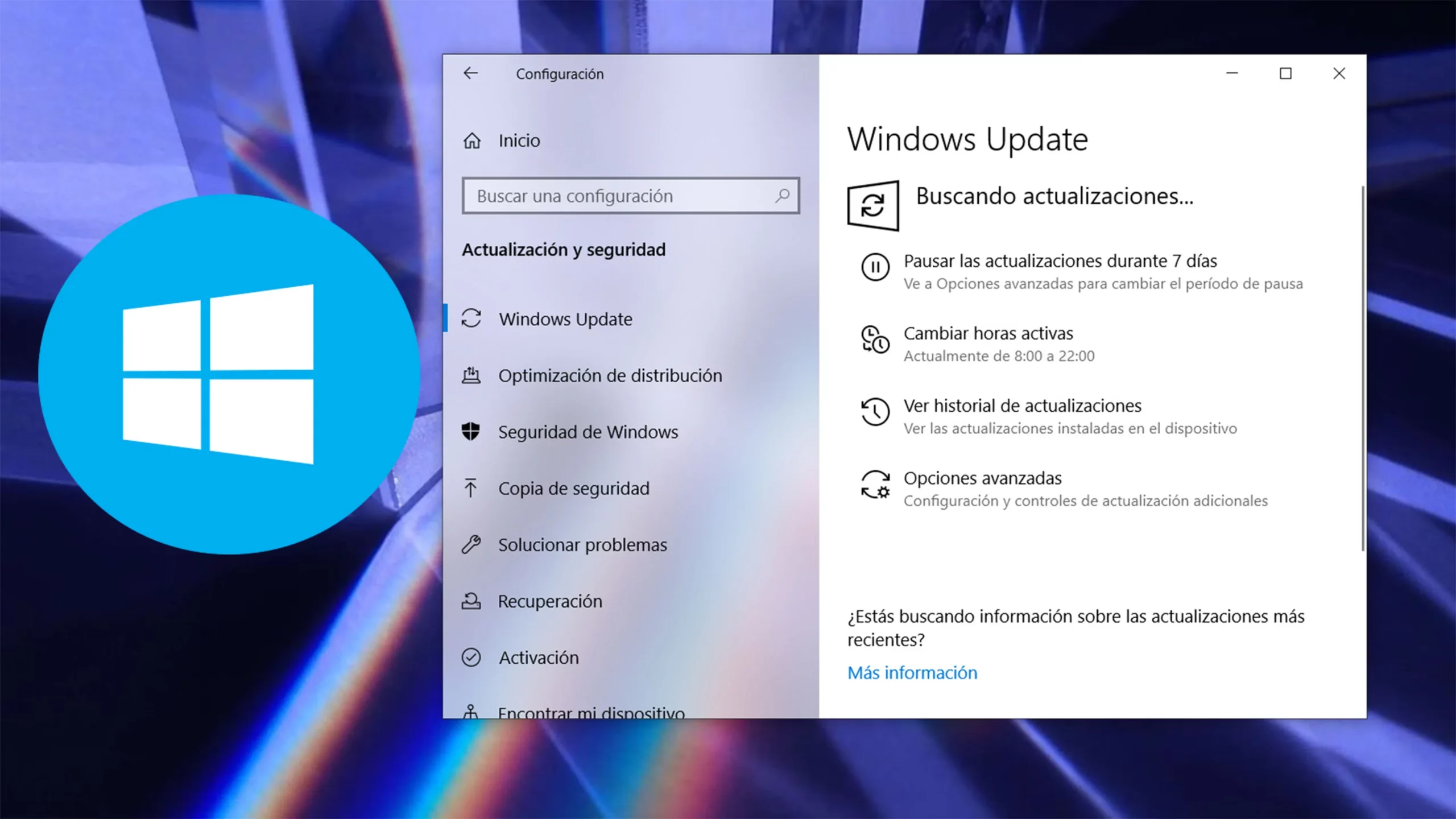
Pierwszym krokiem jest otwarcie panelu Ustawienia systemu Windows, naciskając klawisze Win + I lub z menu Start. Następnie przejdź do sekcji Aktualizacja i zabezpieczenia , gdzie zarządzasz opcjami usługi Windows Update. Na ekranie głównym znajdziesz link do zaawansowanych opcji aktualizacji.
Z podmenu opcji zaawansowanych system Windows 10 oferuje dostęp do sekcji Optymalizacja dystrybucji , zazwyczaj również znajdującej się po prawej stronie okna. Tam, podobnie jak w systemie Windows 11, zobaczysz opcję zezwalania lub blokowania pobierania z innych komputerów, a także możliwość ograniczenia zakresu pobierania do komputerów w sieci lokalnej lub rozszerzenia go na urządzenia w internecie.
W obszarze Optymalizacji Dystrybucji link Opcje zaawansowane prowadzi do ekranu, w którym można precyzyjnie dostosować wykorzystanie przepustowości. W sekcji Ustawienia pobierania ponownie pojawiają się dwie opcje kontroli: bezwzględna przepustowość (ze stałą wartością w Mb/s) lub mierzona wartość procentowa przepustowości (procent efektywnego połączenia).
Podobnie jak w systemie Windows 11, będziesz mieć osobne ustawienia dla pobierania w tle i na pierwszym planie. Domyślnie system zazwyczaj ma włączoną opcję pełnej przepustowości, ale bez ścisłych limitów, więc jeśli masz wolne połączenie, możesz zauważyć znaczne skoki wykorzystania przepustowości, gdy co miesiąc wydawane są poprawki systemu Windows lub gdy kilka aplikacji ze Sklepu jest aktualizowanych jednocześnie.
Alternatywa oparta na procentach jest wygodna, jeśli nie znasz dokładnej prędkości połączenia lub jeśli ulega ona znacznym wahaniom. Na przykład możesz ustawić systemowi Windows, aby wykorzystywał maksymalnie 45% przepustowości na pobieranie w tle i 90% na pobieranie na pierwszym planie, dostosowując te wartości do obciążenia sieci. Dzięki temu system nie będzie zużywał więcej niż połowę przepustowości podczas aktualizacji bez Twojej wiedzy.
W przypadku systemu Windows 10 istnieje również możliwość regulowania tego, co dzieje się z przesyłaniem danych: z poziomu tych samych zaawansowanych opcji można ograniczyć procent przepustowości, który będzie używany do wysyłania aktualizacji do innych komputerów , a także ustawić miesięczny limit w gigabajtach, aby nie przekroczyć wolumenu danych, które chcesz udostępnić.
Ograniczanie przepustowości za pomocą zasad grupy w systemie Windows 11
W wersjach systemu Windows zawierających Edytor lokalnych zasad grupy (np. wersje Pro lub Enterprise) istnieje dodatkowa warstwa kontroli przeznaczona głównie dla środowisk zarządzanych, obejmująca m.in. zasady QoS , ale może być również przydatna dla zaawansowanych użytkowników, którzy chcą ustawić bardzo szczegółowe limity przepustowości usługi Windows Update.
Aby uzyskać dostęp do tego edytora, wystarczy wpisać gpedit.msc w polu wyszukiwania systemu Windows i otworzyć odpowiedni wynik. W drzewie konfiguracji przejdź do Konfiguracja komputera > Szablony administracyjne > Składniki systemu Windows > Optymalizacja dostarczania , gdzie znajdziesz kilka zasad związanych z działaniem Optymalizacji dostarczania.
Wśród dostępnych opcji wyróżnia się kilka kluczowych zasad: jedna określa maksymalną przepustowość dla pobierania w tle (w kilobajtach na sekundę), druga określa maksymalną przepustowość dla pobierania na pierwszym planie , a trzecia określa miesięczny limit przesyłania danych w gigabajtach. Każdą z nich można aktywować i skonfigurować z limitami najlepiej dostosowanymi do Twojej sieci.
Włączając te zasady i ustawiając określone wartości, wymuszasz na systemie przestrzeganie tych limitów, nawet powyżej tych zdefiniowanych w graficznym interfejsie Optymalizacji Dystrybucji. To dobry sposób, aby na przykład upewnić się, że żadna aktualizacja w tle nie będzie zużywać więcej niż określoną przepustowość w środowisku, w którym połączenie jest współdzielone lub kosztowne.
Ważne jest, aby zrozumieć, że te zasady grupy są przeznaczone dla administratorów systemu i mogą kolidować ze standardowymi konfiguracjami. Dlatego przed wprowadzeniem jakichkolwiek zmian zaleca się zanotowanie pierwotnych ustawień i upewnienie się, że rozumiesz wpływ każdej zasady na działanie usługi Windows Update.
Co zrobić, jeśli suwaki limitu przepustowości wydają się nie działać
Zdarzały się przypadki, w których użytkownicy zgłaszali, że pomimo dostosowania suwaków przepustowości , usługa Windows Update nadal wykorzystuje prawie 100% dostępnego połączenia podczas pobierania plików. Może to być niezwykle frustrujące, jeśli nie możesz przeglądać internetu podczas aktualizacji systemu.
Pierwszą rzeczą, którą należy wykluczyć, jest to, że wzrost zużycia przepustowości nie pochodzi z innych aplikacji lub trwających pobierań : programów do tworzenia kopii zapasowych w chmurze, klientów gier, synchronizacji plików itp. Aby to sprawdzić, warto otworzyć Menedżera zadań, przejść do karty Procesy i posortować zadania według użycia sieci. Dzięki temu szybko zobaczysz, który program zużywa najwięcej przepustowości.
Jeśli potwierdzisz, że problem rzeczywiście jest spowodowany przez usługę Windows Update lub usługę optymalizacji dystrybucji, istnieje prawdopodobieństwo, że używasz wersji beta lub kompilacji Insider systemu Windows ze znanymi błędami, które nie spełniają tych ograniczeń. W takich sytuacjach aktualizacja do nowszej kompilacji lub opuszczenie programu Insider jest zazwyczaj ostatecznym rozwiązaniem, ponieważ Microsoft naprawia tego typu problemy w późniejszych wersjach.
Możesz również spróbować wymusić ponowne włączenie limitów, wyłączając i ponownie włączając opcje przepustowości, uruchamiając ponownie komputer i upewniając się, że zmiany są nadal stosowane. Jeśli nadal zauważysz, że usługa Windows Update ignoruje Twoje ustawienia, alternatywą dla ściślejszej kontroli jest skorzystanie z omówionych wcześniej zasad grupy , ustawiając maksymalny limit przepustowości w KB/s, którego system nie może przekroczyć.
W skrajnych przypadkach, gdy aktualizacje całkowicie blokują połączenie, możesz tymczasowo oznaczyć sieć jako taryfową, wstrzymać pobieranie aktualizacji z usługi Windows Update na kilka dni lub zaplanować pobieranie poprawek na czas, gdy nie potrzebujesz połączenia internetowego do zadań wymagających dużej przepustowości, np. przesyłania strumieniowego w wysokiej jakości.
Dlaczego nie zawsze można wyłączyć optymalizację dystrybucji
Po uzyskaniu dostępu do ustawień optymalizacji dystrybucji możesz zauważyć, że niektóre opcje są wyszarzone lub nie można ich modyfikować . W takich przypadkach na górze okna zazwyczaj pojawia się komunikat informujący, że niektórymi opcjami zarządza Twoja organizacja lub że pewne ustawienia są ukryte lub sterowane centralnie.
W takim przypadku najprawdopodobniej dzieje się tak, ponieważ komputer jest podłączony do domeny firmowej lub zarządzany przez firmę lub instytucję, w której pracujesz. W takim przypadku administratorzy IT mogli zdefiniować obowiązkowe zasady, które wymagają włączenia funkcji Optymalizacji Dystrybucji i uniemożliwiają użytkownikowi jej wyłączenie lub zmianę niektórych ustawień przepustowości.
Należy pamiętać, że nawet wyłączenie funkcji Optymalizacji Dystrybucji nie powoduje wyłączenia usługi Windows Update; po prostu wymusza ona na każdym komputerze pobieranie aktualizacji bezpośrednio z witryny Microsoft , zamiast korzystania z komputera lokalnego, który już je pobrał. Z punktu widzenia organizacji, włączenie tej funkcji często jest bardziej efektywne, ponieważ zmniejsza ruch internetowy i przyspiesza dystrybucję poprawek w sieci wewnętrznej.
Jeśli uważasz, że narzucona konfiguracja Twojej firmy powoduje poważne problemy z wydajnością w domu lub podczas pracy zdalnej, jedynym rozsądnym rozwiązaniem jest kontakt z działem IT lub działem wsparcia , aby mogli oni przeanalizować ograniczenia lub zaproponować alternatywne rozwiązanie. Nie będziesz w stanie ominąć tych ograniczeń bezpośrednio z poziomu systemu Windows bez uprawnień administratora i dostępu do zasad firmowych.
Na komputerach osobistych, które nie są zarządzane przez żadną organizację, opcja zezwalająca na pobieranie danych z innych komputerów powinna być włączana lub wyłączana według Twojej decyzji, bez blokowania zewnętrznego, a pozostałe opcje przepustowości powinny być w pełni konfigurowalne.
Wyczyść pamięć podręczną optymalizacji dystrybucji, aby zwolnić miejsce
Mimo że pamięć podręczna tworzona przez usługę Distribution Optimization jest zarządzana automatycznie, może się zdarzyć, że będziesz musiał wycisnąć kilka dodatkowych gigabajtów z dysku twardego i zechcesz ręcznie usunąć pliki, które system Windows tymczasowo zapisuje w celu udostępnienia ich innym komputerom.
Najprostszym narzędziem do tego celu jest klasyczne Oczyszczanie dysku . Wystarczy wpisać jego nazwę w pasku wyszukiwania na pasku zadań i uruchomić narzędzie. Po wybraniu dysku systemowego pojawi się lista typów plików, które można bezpiecznie usunąć.
Wśród tych elementów znajdziesz wpis o nazwie Pliki optymalizacji dystrybucji . Jeśli zaznaczysz to pole i klikniesz OK, Oczyszczanie dysku usunie całą zawartość pamięci podręcznej optymalizacji dystrybucji. Po potwierdzeniu akcji przyciskiem usuwania pliku, dane te znikną, zwalniając trochę miejsca.
Ta operacja nie ma wpływu na już zainstalowane aktualizacje ani ustawienia usługi Windows Update; usuwa jedynie tymczasowe kopie pakietów , które system może w razie potrzeby pobrać ponownie. To przydatna opcja, gdy brakuje Ci miejsca na dysku i chcesz zwolnić miejsce na partycji systemowej bez konieczności ręcznego usuwania innych folderów.
Po wyczyszczeniu pamięci podręcznej komputer najprawdopodobniej będzie musiał pobrać niektóre komponenty od nowa podczas przyszłych aktualizacji, ale w zamian zapobiegniesz niepotrzebnemu rozrostowi pamięci podręcznej, jeśli nie będziesz już korzystać z funkcji udostępniania danych innym komputerom.
System Windows oferuje szeroki wachlarz opcji, które zapobiegają zużywaniu przez aktualizacje przepustowości i miejsca na dysku : od ręcznych limitów prędkości i procentowych, przez połączenia taryfowe, po zaawansowane mechanizmy kontroli za pomocą zasad grupy i narzędzi do czyszczenia pamięci podręcznej. Dostosowując te ustawienia do swoich potrzeb, możesz nadal otrzymywać poprawki i nowe funkcje, nie stając się przy tym największym zagrożeniem dla Twojego połączenia internetowego.


Pisarz z pasją zajmujący się światem bajtów i technologii w ogóle. Uwielbiam dzielić się swoją wiedzą poprzez pisanie i właśnie to będę robić na tym blogu, pokazywać Ci wszystkie najciekawsze rzeczy o gadżetach, oprogramowaniu, sprzęcie, trendach technologicznych i nie tylko. Moim celem jest pomóc Ci poruszać się po cyfrowym świecie w prosty i zabawny sposób.