- DPTF reguluje temperaturę i zużycie energii na poziomie systemu i może wymusić hibernację, jeśli progi są ściśle określone.
- Najpierw wypróbuj oficjalne rozwiązania: wycofaj sterownik, zaktualizuj BIOS/oprogramowanie sprzętowe i korzystaj ze stabilnych wersji.
- W trudniejszych przypadkach undervolt i ThrottleStop łagodzą ograniczanie przepustowości, nie naruszając przy tym krytycznych uprawnień.
- Zaawansowana metoda blokuje DPTF w FileRepository, ale wymaga doświadczenia i musi być powtarzana po większych aktualizacjach.
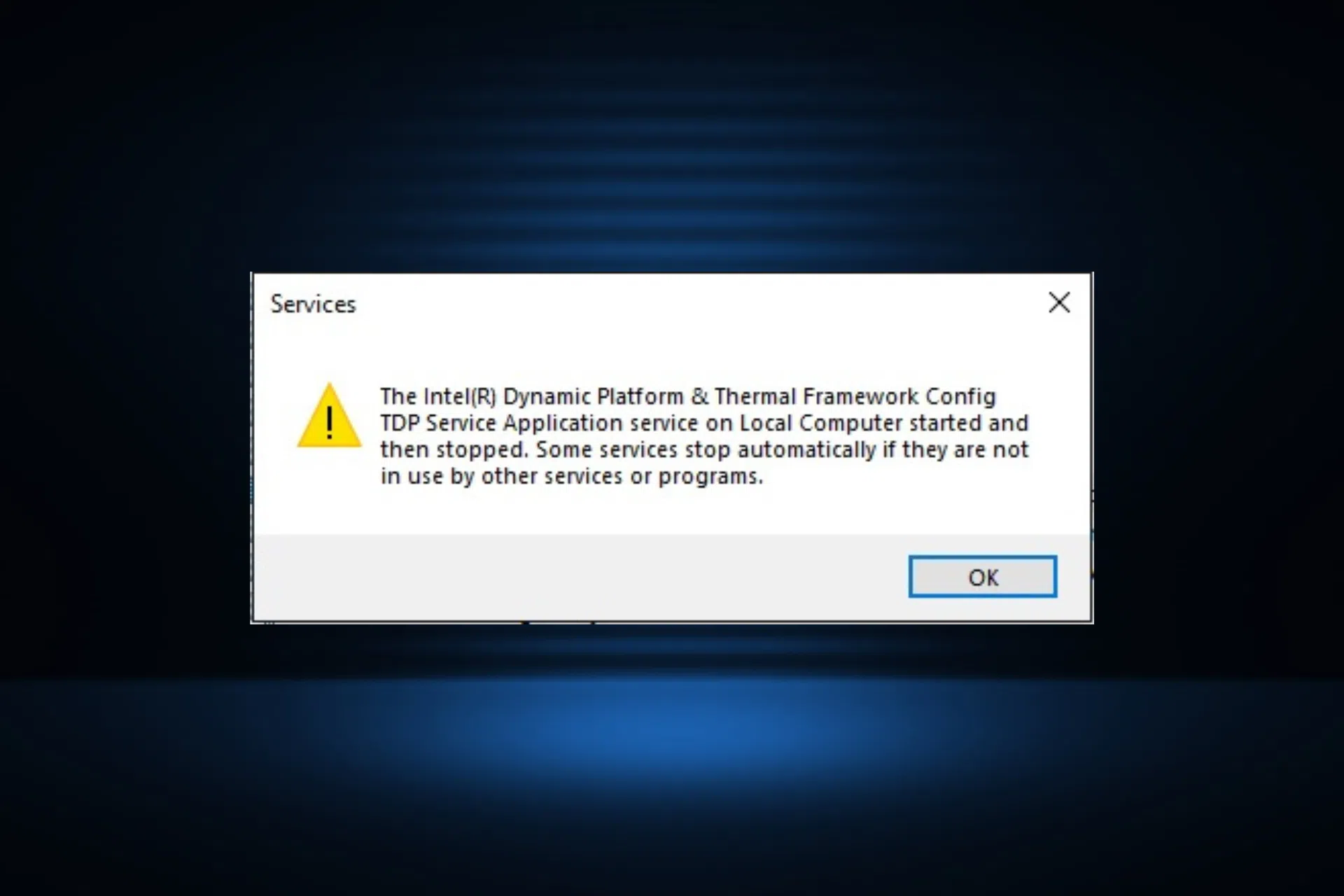
Jeśli wydajność laptopa z systemem Windows spada, przechodzi on w tryb hibernacji, gdy temperatura rośnie, lub ogranicza moc procesora bez wyraźnego powodu, winowajcą jest najprawdopodobniej Intel Dynamic Platform and Thermal Framework (DPTF) . Ten zestaw sterowników i usług koordynuje zarządzanie energią i temperaturą systemu , ale czasami staje się zbyt agresywny i pozostawia Cię bez zasilania akurat wtedy, gdy potrzebujesz zasilania.
W tym poradniku dokładnie wyjaśnię, czym jest DPTF, dlaczego może powodować wymuszone hibernacje i spadki wydajności oraz jakie są dostępne opcje jego łagodzenia (od oficjalnych i konserwatywnych rozwiązań po zaawansowane metody zapobiegania ciągłym reinstalacjom). Zamieszczę przykłady z życia wzięte, ważne ostrzeżenia i szczegółowe instrukcje , dzięki którym będziesz mógł świadomie podjąć decyzję o najlepszym rozwiązaniu dla swojego systemu.
Czym jest Intel Dynamic Platform and Thermal Framework (DPTF)
Intel DPTF to platforma programowo-sterująca, która komunikuje się z systemem BIOS/UEFI komputera, systemem operacyjnym i czujnikami w celu ustawienia limitów temperatury i zużycia energii. Jej celem jest zapobieganie przegrzewaniu i wydłużenie żywotności sprzętu poprzez alokację mocy obliczeniowej (TDP) między procesor, zintegrowaną kartę graficzną i inne komponenty w zależności od obciążenia.
W praktyce DPTF działa jak „arbiter”, który redukuje częstotliwości lub napięcia, a nawet może zainicjować hibernację, jeśli wykryje, że temperatura przekracza próg krytyczny. Producenci OEM, tacy jak Dell, często konfigurują ścisłe zasady , które priorytetowo traktują bezpieczeństwo i redukcję hałasu, stawiając je ponad stałą wydajność.
Kilku użytkowników opisało bardzo specyficzne objawy po zainstalowaniu niektórych wersji sterowników. Na przykład, po zainstalowaniu wersji sterownika DPTF firmy Dell (oznaczonej jako 8.3.10209.6897, wersja A12, z połowy marca 2020 r.), niektóre komputery zaczęły automatycznie przechodzić w stan hibernacji przy temperaturze około 93°C. Uderzające jest to, że w przeszłości, przy bardziej wymagającym oprogramowaniu, te same laptopy lepiej radziły sobie z temperaturą bez tak drastycznej interwencji DPTF.
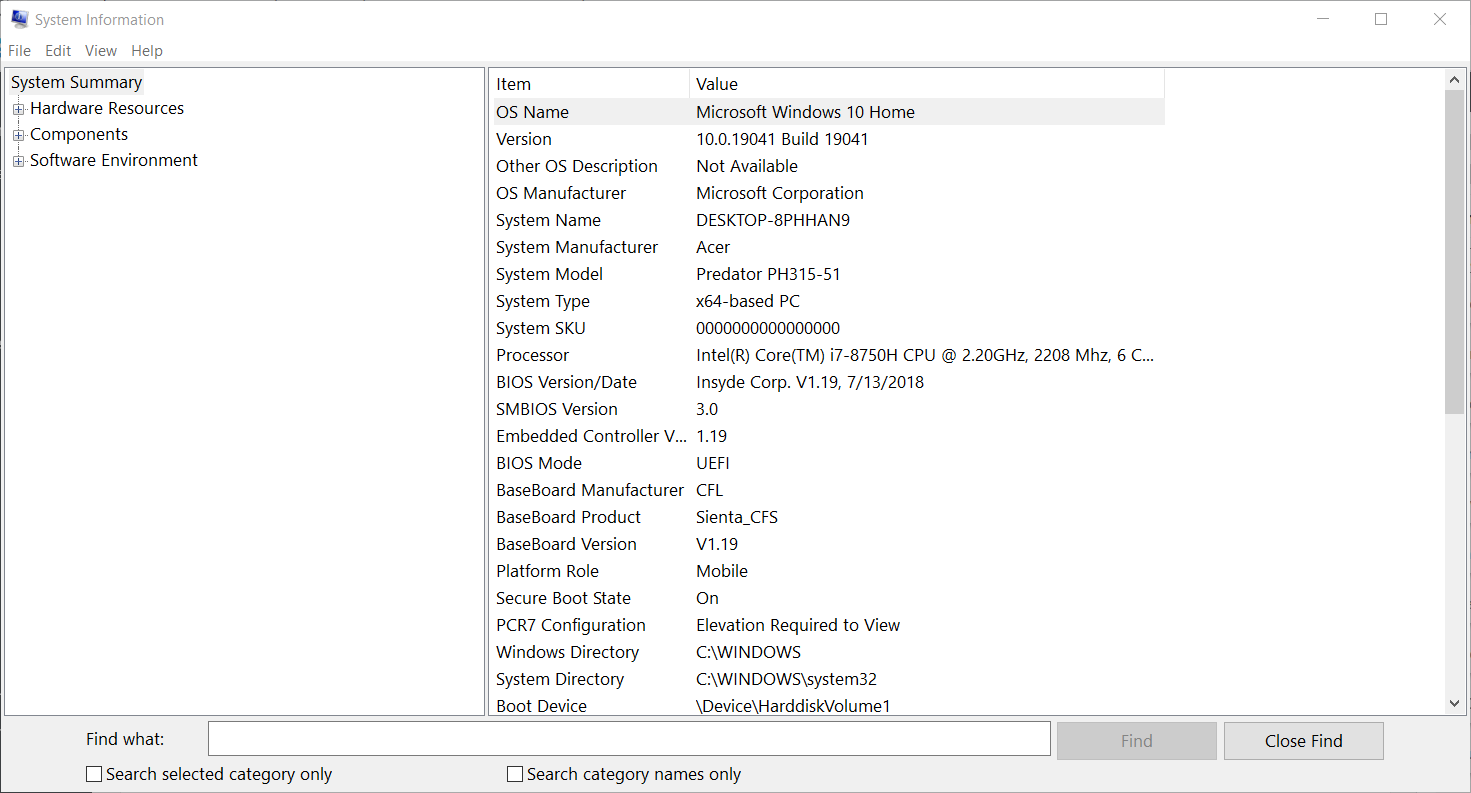
Nie dotyczy to wszystkich modeli, ale zgłaszano przypadki w urządzeniach takich jak Inspiron 13-7353 (procesor Intel Core i7-6500 i karta graficzna Intel HD 520) z systemem Windows 10 Home (wersja 10.0.18362). Co więcej, skontaktowanie się z odpowiednim działem pomocy technicznej nie zawsze jest proste : strona internetowa firmy Intel nie zawsze wymienia DPTF jako kategorię dla danego modelu, więc odpowiedzialność często spoczywa na producencie laptopa.
Typowe objawy i ich przyczyna po aktualizacji
Kiedy DPTF zaostrza swoją politykę (z powodu aktualizacji sterowników , BIOS-u lub oprogramowania sprzętowego ), pojawiają się dość wyraźne sygnały: gwałtowne spadki częstotliwości taktowania, obniżone TDP, bardziej konserwatywne krzywe wentylatorów , a w skrajnych przypadkach hibernacja nawet przed osiągnięciem naprawdę niebezpiecznych temperatur. Wielu użytkowników opisuje wyłączanie się systemu przy około 93°C , chociaż zazwyczaj mieści się to w akceptowalnych granicach dla długotrwałego obciążenia, jeśli system jest dobrze chłodzony.
Często zdarza się również, że nawet po odinstalowaniu urządzeń DPTF z Menedżera urządzeń , system Windows instaluje wszystko ponownie po ponownym uruchomieniu. Dzieje się tak w modelach takich jak XPS 9550 (i7-6700HQ, BIOS 1.2.19, Windows 10 x64 Home) , gdzie logika usługi Windows Update i uprawnienia systemowe przywracają sterowniki do ich pierwotnych lokalizacji.
Na przykład na tym XPS 9550 niektórzy próbują wyłączyć dławienie TDP, aby obniżyć wydajność, zarządzając temperaturą za pomocą narzędzi takich jak ThrottleStop (undervolt i PROCHOT). Problem: DPTF zawsze pojawia się ponownie po każdym ponownym uruchomieniu , nawet jeśli pozostałe „nieznane” urządzenia zostaną usunięte i wyłączone.
Tymczasem w Inspironie 13-7353 z systemem Windows 10 Home (18362) instalacja konkretnej wersji sterownika DPTF firmy Dell powodowała częste hibernacje. Frustrujące jest to, że przed aktualizacją laptop radził sobie z większymi obciążeniami bez tak drastycznych środków.
Oficjalne i ostrożne rozwiązania przed dotknięciem czegokolwiek zaawansowanego
Przed skorzystaniem z metod eksperckich, zaleca się postępowanie zgodnie z procedurami zalecanymi przez pomoc techniczną Microsoft i producenta komputera. Działania te zazwyczaj rozwiązują konflikty sterowników i zapobiegają niepotrzebnemu ryzyku.
- Przywróć problematyczny sterownikNaciśnij klawisze Windows + X, otwórz Menedżera urządzeń, zlokalizuj składnik, otwórz Właściwości, przejdź do zakładki Sterownik i skorzystaj z opcji „Przywróć sterownik”, jeśli jest włączona.
- Aktualizacja BIOS-u i oprogramowania sprzętowegoOdwiedź witrynę pomocy technicznej producenta (Dell, Lenovoitp.). Zainstaluj najnowszą wersję BIOS-u i wszelkie mikroprogramy/oprogramowanie sprzętowe, które mają wpływ na zarządzanie temperaturą i poborem mocy.
- Wypróbuj inną wersję sterownika DPTFJeśli konkretna kompilacja (np. kompilacja z marca 2020 r. oznaczona jako 8.3.10209.6897 A12) powoduje problemy, wypróbuj poprzednie wersje lub wersję wyraźnie zalecaną przez producenta sprzętu dla danego modelu i wersji BIOS-u.
- Realistyczny monitoring temperatury:sprawdź za pomocą narzędzi monitorujących, czy temperatura 93 ºC jest rzeczywista; wyklucz nieprawidłowe odczyty lub wyschniętą pastę termoprzewodzącą.
Sama społeczność Microsoft podkreśla, że tego typu incydenty zazwyczaj wynikają z braku kompatybilności po aktualizacji lub awarii sterownika. Powrót do stabilnej wersji sterownika lub aktualizacja BIOS-u/oprogramowania układowego od producenta jest zazwyczaj najrozsądniejszym i najbezpieczniejszym rozwiązaniem.
Jeśli agresywne dławienie lub hibernacja utrzymują się pomimo powyższych środków, nadal masz alternatywy, takie jak kontrolowane obniżanie napięcia, regulacja za pomocą ThrottleStop lub „chirurgiczna” metoda blokowania automatycznej reinstalacji DPTF. Każda opcja ma swoje niuanse i ryzyko , więc przeczytaj uważnie i zastanów się, jaki poziom interwencji jesteś gotów podjąć.
Zaawansowana metoda: zapobiegaj ponownej instalacji DPTF poprzez tworzenie barier uprawnień
Ostrzeżenie dotyczące bezpieczeństwa: Poniższe informacje są przeznaczone dla bardzo zaawansowanych użytkowników posiadających kopię zapasową. Modyfikacja uprawnień systemowych i Rejestru bez wiedzy użytkownika może spowodować niestabilność systemu Windows lub, co gorsza, pogorszenie chłodzenia komputera. Kontynuuj na własne ryzyko.
Wymagania dotyczące ochrony sprzętu (wysoce zalecane): Ponownie nałóż wysokiej jakości pastę termoprzewodzącą i umieść podkładki termiczne na procesorze, karcie graficznej i pamięci VRAM, jeśli pozwala na to konstrukcja. Zmniejsz napięcie procesora za pomocą niezawodnych narzędzi i sprawdź stabilność pod długotrwałym obciążeniem. W przypadku korzystania z technologii Intel XTU, okresowo sprawdzaj, czy funkcja zmniejszania napięcia jest aktywna, ponieważ XTU resetuje się do wartości domyślnych po nieprawidłowym wyłączeniu.
Podsumowanie pomysłu: System Windows instaluje sterowniki z uprawnieniami systemowymi C:\Windows\System32\DriverStore\FileRepository. Jeżeli (jako administrator) rościsz sobie prawo własności do niektórych kluczowych ścieżek DPTF Jeśli pozostawisz je bez odziedziczonych uprawnień, zapobiegniesz nadpisaniu tych lokalizacji sterownikami przez system.
- Uzyskaj własność i pełną kontrolę nad kluczowymi folderamiAby ułatwić sobie to zadanie, możesz utworzyć wpis w menu kontekstowym Eksploratora o nazwie „Pobierz uprawnienia administratora”, który będzie uruchamiany wewnętrznie polecenia równoważny
takeowneicaclso plikach i folderach. Ten wpis jest definiowany przez klucze rejestru w gałęziach klas plików, plików wykonywalnych i katalogów. Technika ta dodaje skrót, który wywołujecmd.exez odpowiednimi parametrami. Nie jest to konieczne, ale przyspiesza proces w porównaniu z robieniem tego ręcznie dla każdego folderu. - Otwórz
C:\Windows\System32\DriverStorei z prawym przyciskiem naFileRepositoryUżyj nowej opcji „Uzyskaj uprawnienia administratora”. Zobaczysz okno konsoli, w którym będą uruchamiane polecenia umożliwiające ponowne przypisanie własności i uprawnień. - W ciągu
FileRepositoryZnajdź foldery DPTF. Zazwyczaj mają one następujące nazwy:dptf_acpi.inf_amd64_xxxxxx,dptf_cpu.inf_amd64_xxxxxxyesif_manager.inf_amd64_xxxxxx(znaki „x” różnią się w zależności od wersji). Skopiuj dokładne nazwy Ponieważ będą Ci potrzebne. - Odłącz się od internetu. W Menedżerze urządzeń odinstaluj wszystkie komponenty „Intel Dynamic Platform & Thermal Framework”. Zapobiega to sytuacji, w której system Windows wyprzedza swoje działania i próbuje pobrać je ponownie. podczas pracy.
- En
FileRepositoryUtwórz trzy puste foldery o tych samych nazwach, które zanotowałeś. Dzięki uprawnieniom administratora nad ścieżką, Możesz je tworzyć, choć System zwykle monopolizuje ten obszar.. - Dla każdego nowo utworzonego folderu: Właściwości → Zabezpieczenia → Zaawansowane. Kliknij „Zmień uprawnienia” i „Wyłącz dziedziczenie”, a następnie wybierz opcję, która usunie wszystkie odziedziczone uprawnienia. Potwierdź ostrzeżenia: celem jest upewnienie się, że nie pozostały żadne wpisy ACE użytkownika lub systemu.Zaakceptuj i zamknij.
- Otwórz ponownie Właściwości → Bezpieczeństwo, aby sprawdzić, czy w tych folderach nie pojawia się żadna tożsamość z uprawnieniami (czasami nie jest ona wyświetlana poprawnie za pierwszym razem i trzeba ponownie otworzyć okno). Pożądanym rezultatem jest to, że tylko Ty, jako właściciel/administrator, będziesz mógł modyfikować te trasy.
Dzięki temu, nawet jeśli system Windows spróbuje ponownie zainstalować DPTF, nie będzie mógł zapisywać danych w tych „zarezerwowanych” folderach. Nie ma potrzeby wyłączania „nieznanych” urządzeń w Menedżerze urządzeń , ponieważ blokada uprawnień uniemożliwia instalację.
Ważne: Po większych aktualizacjach systemu Windows (lub zmianie wersji DPTF) system może zostać ponownie uruchomiony Windows i przywrócić dziedziczenie lub wprowadzić nowe foldery z innymi sufiksami „xxxxxx”. Będziesz musiał powtórzyć proces lub dodać nowe trasy, których to dotyczy jeśli zauważysz, że sterownik powraca.
Podkreślam: ta metoda daje Ci kontrolę, ale jeśli Twoje chłodzenie nie jest dobre lub usuniesz zbyt wiele barier, możesz obciążyć system. Prawidłowe obniżenie napięcia i dobra pasta termoprzewodząca drastycznie zmniejszają ryzyko , a nawet wtedy zaleca się monitorowanie temperatury i stabilności po każdej zmianie.
Mniej inwazyjne alternatywy: undervolt, ThrottleStop i PROCHOT
Zanim postawisz bariery przed DPTF, wypróbuj zmiany, które nie wpływają na uprawnienia systemowe. Obniżenie napięcia procesora i, tam gdzie to konieczne, zintegrowanego układu GPU zmniejsza zużycie energii i wydzielanie ciepła bez zauważalnego spadku wydajności, a jednocześnie poprawia zapas mocy termicznej.
ThrottleStop to popularne narzędzie firmy Intel, które umożliwia obniżanie napięcia, ustawianie limitów mocy, sterowanie funkcją Turbo Boost i zarządzanie sygnałem PROCHOT (termicznym wyzwalaczem procesora). Wielu użytkowników XPS 9550 z powodzeniem poradziło sobie z ograniczaniem TDP , łącząc obniżanie napięcia z precyzyjną regulacją funkcji Turbo Boost oraz ustawieniami długiego/krótkiego limitu mocy.
W przypadku niektórych hibernacji po zainstalowaniu kompilacji OEM (takiej jak wspomniana 8.3.10209.6897 A12), rozsądne jest przywrócenie poprzedniej wersji pakietu. Dodatkowo, zgłoś problem do producenta, aby mógł udokumentować problem ; często publikują oni ciche poprawki w kolejnej łatce.
Dobre praktyki i niezbędne ostrzeżenia
Przed wprowadzeniem jakichkolwiek zmian, wykonaj kopię zapasową i utwórz punkt przywracania systemu. Nie zakładaj, że możesz cofnąć poważną zmianę bez planu tworzenia kopii zapasowych . Udokumentuj wersje sterowników, BIOS-u i oprogramowania sprzętowego przed i po zmianie.
Pracuj z czystym wnętrzem sprzętu: bez kurzu, z czystymi kanałami i sprawnymi wentylatorami. Prosta wymiana pasty termoprzewodzącej i podkładek może zdziałać cuda , obniżając temperaturę o kilka stopni i zapobiegając cyklom hibernacji.
Monitoruj za pomocą różnych narzędzi, aby umożliwić porównywanie danych: HWiNFO, Core Temp, GPU-Z… Jeżeli temperatura czujnika VRM lub zintegrowanego procesora graficznego nagle wzrośnie, może to nie być problem z DPTF , lecz problem fizyczny lub problem ze sterownikiem graficznym.
Unikaj bezmyślnego wyłączania niezbędnych usług i urządzeń. System zarządzania temperaturą istnieje nie bez powodu ; jego celem nie jest eliminacja zabezpieczeń, lecz korygowanie nadmiernych obciążeń i przywracanie rozsądnej, trwałej wydajności.
Jeśli zdecydujesz się na metodę blokowania opartą na uprawnieniach, zanotuj szczegółowo każdy modyfikowany folder i uprawnienie. Po większych aktualizacjach systemu Windows sprawdź dokładnie, czy ustawienia są nadal aktualne i czy nie dodano żadnych nowych ścieżek DPTF.
W sprawie informacji o licencjach, opinii i treści osadzonych na niektórych stronach
Podczas wyszukiwania zobaczysz oficjalne strony z przyciskami „Prześlij opinię” oraz informacjami o licencjach dla treści i próbek kodu. Zazwyczaj wskazują one, że materiał podlega konkretnej Licencji Treści , a nawet podają datę i godzinę „Ostatniej aktualizacji” (na przykład wersja z października 2025 roku UTC).
Dodatkowo możesz znaleźć osadzone bloki ankiet z opcjami oceny („łatwe do zrozumienia”, „rozwiązało mój problem” itp.). Jest to normalne na portalach z dokumentacją i nie ma wpływu na kroki techniczne ; po prostu pamiętaj o tym w ramach prawnych i dotyczących opinii.
Możesz również znaleźć wyniki zawierające akapity niezwiązane z DPTF, takie jak opisy oprogramowania do symulacji DEM dla materiałów ziarnistych (Altair EDEM) i jego integracji z CFD do badania złóż fluidalnych, mieszanin, powłok lub suszenia. Ta treść nie jest związana z zarządzaniem temperaturą w laptopach i nie jest potrzebna do rozwiązania problemów z Intel Thermal Framework.
Ogólnie rzecz biorąc, gdy strona łączy dokumentację techniczną, licencje i formularze opinii, skup się na oddzieleniu ziarna od plew: który sterownik, która wersja, jakie kroki są sugerowane i jakie ostrzeżenia prawne mają zastosowanie. Data ostatniej aktualizacji jest pomocna w zrozumieniu, jak aktualny jest przewodnik, który czytasz.
Kiedy należy zgłosić sprawę do producenta i jakie informacje należy podać
Jeśli po przywróceniu sterownika, wypróbowaniu innej wersji, aktualizacji BIOS-u/oprogramowania układowego i dostrojeniu napięcia, nadal występuje hibernacja lub nieuzasadnione ograniczanie, czas zgłosić problem do pomocy technicznej. Skontaktuj się z pomocą techniczną producenta OEM (np. Dell) i prześlij zwięzły raport :
- Dokładny modelWersja BIOS-u, wersja i kompilacja systemu Windows (na przykład 10.0.18362).
- Wersja sterownika DPTF który z nich powoduje problem i który działał wcześniej.
- Zarejestrowane temperaturyCzęstotliwość procesora CPU/GPU, pobór mocy (jeśli to możliwe) i warunki hibernacji.
- Kroki już przetestowane (przywracanie, aktualizacja BIOS-u, czyszczenie, pasta termoprzewodząca, obniżanie napięcia itp.).
Dzięki tym informacjom producent OEM może odtworzyć problem, w razie potrzeby zgłosić go do firmy Intel i wypuścić wersję z bardziej rozsądnymi profilami termicznymi. W wielu przypadkach prosta modyfikacja pakietu oprogramowania producenta koryguje nadgorliwość bez konieczności modyfikowania uprawnień systemowych.
Na koniec, jeśli wybierzesz opcję zaawansowaną i zablokujesz ponowną instalację DPTF, zapisz „przepis” i dokładne nazwy folderów. dptf_acpi.inf_amd64_xxxxxx, dptf_cpu.inf_amd64_xxxxxx y esif_manager.inf_amd64_xxxxxx. Ostatnie „x” zmieniają się przy każdej kompilacjiJeśli więc nie zaktualizujesz również swojej blokady, aktualizacja może spowodować wyrzucenie Cię z gry.
Mając na uwadze powyższe, możesz teraz dokonać wyboru. Jeśli samo przywrócenie sterownika lub dostosowanie BIOS-u/oprogramowania sprzętowego wystarczy dla Twojego bezpieczeństwa, to najlepsze rozwiązanie . Jeśli nie, masz do dyspozycji narzędzia (undervolt, ThrottleStop) i, ostatecznie, zaawansowaną metodę zapobiegania reinstalacjom DPTF. Ważne jest, aby priorytetowo traktować stan sprzętu, dokładnie rozważyć każdy krok i upewnić się, że system pozostaje stabilny i działa chłodno nawet przy pełnym obciążeniu.


Pisarz z pasją zajmujący się światem bajtów i technologii w ogóle. Uwielbiam dzielić się swoją wiedzą poprzez pisanie i właśnie to będę robić na tym blogu, pokazywać Ci wszystkie najciekawsze rzeczy o gadżetach, oprogramowaniu, sprzęcie, trendach technologicznych i nie tylko. Moim celem jest pomóc Ci poruszać się po cyfrowym świecie w prosty i zabawny sposób.
Wskaźnik
- 1 Czym jest Intel Dynamic Platform and Thermal Framework (DPTF)
- 2 Typowe objawy i ich przyczyna po aktualizacji
- 3 Oficjalne i ostrożne rozwiązania przed dotknięciem czegokolwiek zaawansowanego
- 4 Zaawansowana metoda: zapobiegaj ponownej instalacji DPTF poprzez tworzenie barier uprawnień
- 5 Mniej inwazyjne alternatywy: undervolt, ThrottleStop i PROCHOT
- 6 Dobre praktyki i niezbędne ostrzeżenia
- 7 W sprawie informacji o licencjach, opinii i treści osadzonych na niektórych stronach
- 8 Kiedy należy zgłosić sprawę do producenta i jakie informacje należy podać