- Det er viktig å sjekke kompatibiliteten mellom hovedkort, CPU, RAM, grafikkort, lagring, strømforsyning og kabinett før kjøp.
- Å følge en logisk monteringsrekkefølge (klargjøre hovedkort og kabinett, installer CPU, RAM, lagring, kjøleribbe, strømforsyning og GPU) reduserer feil.
- God kabelhåndtering og ventilasjon forbedrer temperaturer, stabilitet og forenkler fremtidige systemoppgraderinger.
- Å velge riktig tilleggsutstyr (skjerm, tastatur, mus og lyd) fullfører opplevelsen og utnytter den samlede PC-ens potensial fullt ut.
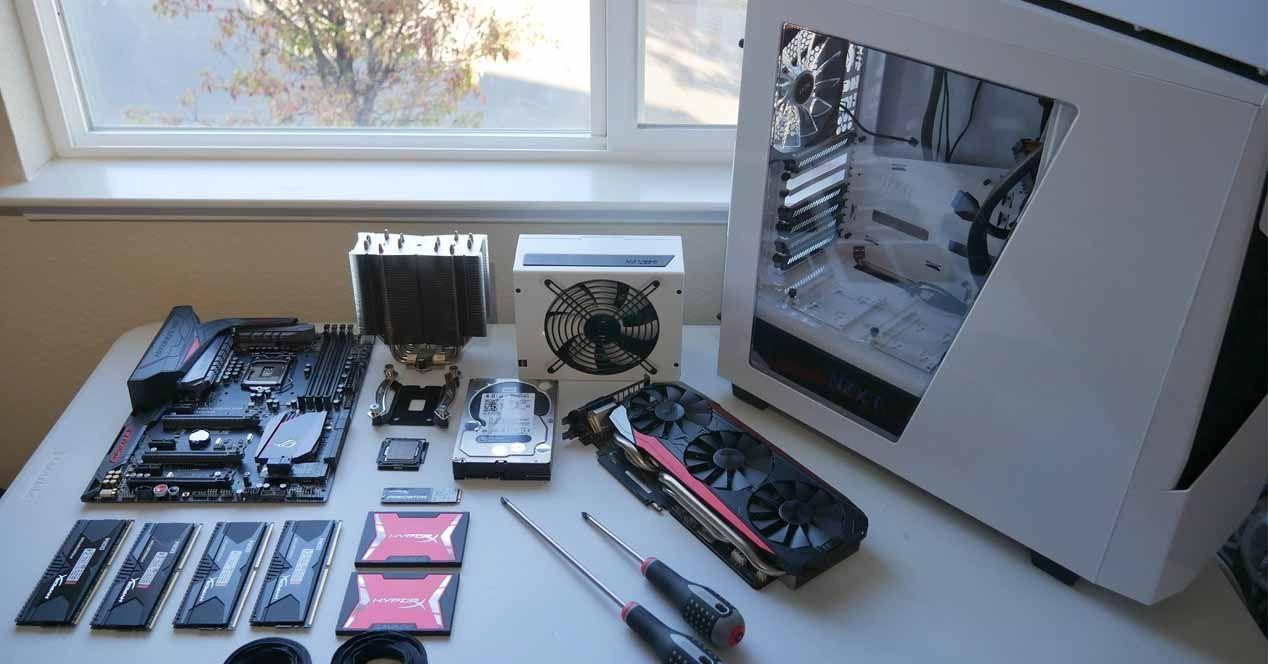
Å bygge sin egen PC er ikke lenger bare for dataguruer. Med en god guide, litt tålmodighet og velvalgte, kompatible komponenter kan hvem som helst bygge en datamaskin fra bunnen av og få en kraftigere og billigere maskin enn mange ferdigbygde modeller.
I de følgende linjene finner du en svært detaljert veiledning for montering av datamaskin , på spansk (Spania), designet for nybegynnere , men med nok dybde til å også være nyttig for avanserte brukere. Du vil se alt fra hvilke deler du skal kjøpe og hvilken kompatibilitet du skal sjekke, til den trinnvise fysiske monteringsprosessen, de vanligste feilene og anbefalte tilleggsutstyr for å fullføre spill- eller arbeids-PC-en din.
Bygge en datamaskin eller kjøpe en ferdigbygd?
Før du begynner, er det verdt å bestemme deg for om det er bedre å bygge datamaskinen fra bunnen av eller kjøpe en ferdigmontert . Begge alternativene er gyldige, men de tilbyr ikke de samme fordelene.
Hvis du kjøper en ferdigbygd PC fra en butikk, betaler du ekstra for monteringstjenesten, men til gjengjeld unngår du det manuelle arbeidet og den potensielle frykten for å «ødelegge noe» (se det nye PC-landskapet ). Konfigurasjonen er imidlertid vanligvis fast, med kombinasjoner av CPU, grafikkort, RAM og lagring som ofte ikke er det du ville valgt, eller med dårlig optimaliserte kabinetter og kjølesystemer.
Å bygge det selv gir deg full frihet: du velger hver del etter din smak, justerer budsjettet og unngår typiske flaskehalser (som et kraftig grafikkort med en svak CPU eller omvendt). I tillegg vil det være mye enklere å oppgradere det i fremtiden, fordi du vil vite hva som er inni og hvordan det er satt sammen.
Det finnes imidlertid en hake: hvis noe går galt, vil du ikke ha en gratis hotline døgnet rundt fra produsenten av det «komplette systemet ». Hver komponent vil ha sin egen individuelle garanti, og det vil være opp til deg (eller en tekniker) å finne ut hvilken del som er defekt. Likevel, med en god veiledning og litt organisering, er det å bygge en PC nærmere å bygge med LEGO enn å utføre kirurgi.
Viktige kompatibiliteter før du kjøper deler
Før du stikker hånden i lommeboken, er det viktig å sjekke at alle delene du skal kjøpe er kompatible . Det er ingenting verre enn å motta bestillingen din og oppdage at hovedkortet og prosessoren ikke passer sammen, eller at grafikkortet ikke passer i kabinettet.
For å forenkle kan du bruke denne listen som en rask påminnelse om minimumskompatibiliteter du bør sjekke på forhånd.
hovedkort
- Format: den må passe til kabinettet (ATX, Micro-ATX, Mini-ITX…).
- SocketHovedkortsokkelen må være kompatibel med den valgte CPU-en (f.eks. LGA1700 for visse Intel-CPU-er, AM5 for moderne Ryzen, osv.).
- chipsetDen må støtte prosessorfamilien du vil bruke, og hvis du er interessert, tillate overklokking (ikke alle hovedkort tillater det).
Prosessor (CPU)
- Det må samsvare med hovedkortsokkel og brikkesett.
- Sjekk om det er inkludert eller ikke standard kjøleribbeHvis den ikke har en, må du kjøpe en separat.
RAM
- Minnetype: DDR4, DDR5… må samsvare med det hovedkortet ditt støtter.
- Maksimal kapasitet og antall moduler som hovedkortet tillater (for eksempel opptil 128 GB i 4 spor).
- Frekvens som støttes av hovedkortet (og i praksis av CPU-en). For spilling er det nå for tiden fornuftig å starte med rundt 3000 MHz for DDR4 eller 6000 MHz for DDR5..
- Sjekk støtten for XMP/EXPO avhengig av om det er en Intel- eller AMD-plattform, for å enkelt kunne aktivere raske minneprofiler.
CPU-kjøler eller AIO (væskekjøling)
- Kompatibilitet med stikkontakt av prosessoren din.
- Dimensjoner: enn høyde på luftkjøleren som passer i kabinettet, eller at AIO-radiatoren kan plasseres på forsiden, siden eller toppen, avhengig av kabinettet.
Grafikkort (GPU)
- longitud og i noen tilfeller tykkelse (antall spor) som er kompatibel med dekselet.
- Tilstrekkelig PCIe-strømkontakter på strømforsyningen (8-pinners, 6+2, 12VHPWR osv.).
- Den må absolutt gå i en PCIe x16-spor av platen.
Lagring
- SSD M.2 NVMe: hovedkortet må ha M.2-spor kompatible med grensesnittet (PCIe 3.0, 4.0…) og samme formfaktor (vanligvis 2280, se vår veiledning for NVMe til PCIe x16-adaptere).
- 2,5″ eller 3,5″ SSD/HDD: kabinettet må ha tilstrekkelige brønner og tilstrekkelig SATA-tilkoblinger på tallerkenen.
Strømforsyning (PSU)
- At passe inn i boksåpningen.
- Tilstrekkelig reell kraft og anstendig sertifisering (80 PLUS Bronze eller høyere anbefales).
- Egnede kontakter: ATX 24-pins, EPS CPU, PCIe for GPU, SATA for disker, osv.
Box
- Kompatibel med hovedkortformater (ATX, mATX, ITX…).
- Plassering av vifter eller radiatorer avhengig av kjølesystemet ditt.
- Frontkontakter (USB, lyd, USB-C hvis du er interessert) og det kan kobles til brettet.
Verktøy og klargjøring av arbeidsplassen
Du trenger ikke et profesjonelt verksted for å bygge en datamaskin. Alt du trenger er et stort, rent og godt opplyst bord og noen få verktøy.
Det viktigste verktøyet er en stjerneskrutrekker , helst magnetisk, slik at skruene ikke faller ut inni huset. Et sett med diverse bits er enda bedre, men en standardbits er vanligvis tilstrekkelig.
I tillegg til en skrutrekker er kabelstrips og avbitertang nyttige for å organisere kablene. En godt kablet PC ser ikke bare bedre ut, men den forbedrer også luftstrømmen og forhindrer unødvendig høye temperaturer.
Et annet sterkt anbefalt tilbehør er en antistatisk håndleddsstropp , som kobles til en jordet metalloverflate (for eksempel en radiator). Hvis du ikke har en, bør du gjøre det til en vane å av og til berøre en jordet metalloverflate for å utlade statisk elektrisitet fra kroppen.
Til slutt, ha våtservietter eller papirhåndklær og isopropylalkohol for hånden for å rengjøre prosessoroverflaten (IHS) før du påfører termisk pasta, eller for å fjerne rester hvis du må flytte kjøleribben.
Forberedelser: kabinett og hovedkort
Før du begynner å stramme skruene, er det verdt å gjøre litt forberedelser av både kabinettet og hovedkortet. Dette vil gjøre monteringen raskere, renere og mindre sannsynlig å føre til feil.
Start med PC-kabinettet :
- Fjern de to sidedekslene.
- Finn den indre posen eller esken som inneholder messingskruene og støttene ("avstandsstykkene" der platen skal skrus fast).
- Sjekk om disse brakettene allerede er montert og i hvilken ordning. Hvis de ikke er det, sett dem på i henhold til hullmønsteret på hovedkortet ditt.
- Hvis du skal installere ekstra vifter eller en væskekjøleradiator foran eller på toppen, Nå er det på tide å gjøre det, før noe kommer i veien..
På moderne hovedkort kan I/O-skjoldet være integrert. Hvis ditt ikke er det, finn denne metallplaten på hovedkortkabinettet og trykk den fra innsiden av kabinettet og utover inn i den rektangulære åpningen bak. Gjør dette bestemt, men forsiktig; monter den ene siden først, deretter den andre.
Når du har gjort dette, tar du hovedkortet ut av esken og den antistatiske posen. Ikke plasser det direkte på posen (den kan akkumulere statisk elektrisitet); plasser det heller på selve pappesken, som gir utmerket støtte mens du jobber.
Prosessor (CPU)-enhet
CPU-installasjon er en av de mest utfordrende delene i starten, men hvis du følger merkingen, er det veldig vanskelig å gå galt hvis du ikke tvinger noe frem . Prosessen varierer litt mellom Intel og AMD, spesielt avhengig av generasjonen.
I Intel-prosessorer og moderne Ryzen-prosessorer (AM5-sokkel) er soklen av LGA-typen, noe som betyr at de delikate pinnene er på hovedkortet , ikke CPU-en. Dette betyr at du må være spesielt forsiktig så du ikke treffer eller bøyer disse pinnene.
Slik monterer du CPU-en:
- Løft metallspaken eller armen på stikkontakten og åpne festedekselet.
- Finn en liten trekantet merke, vanligvis i et hjørne, og se etter det samme merket på prosessoren (også en trekant). Disse merkene skal samsvare.
- Hold CPU-en i kantene, uten å berøre bunnen, og slipp den forsiktig ned i stikkontaktenDet skal ikke kreves makt; hvis det ikke passer, sjekk retningen.
- Lukk kontaktdekselet og senk spaken godt ned. Hvis det er et svart beskyttende plastdeksel, vil det løsne automatisk når du lukker det.
I eldre Ryzen-prosessorer (AM4) er pinnene plassert på selve prosessoren. Fremgangsmåten er veldig lik, men faren her er å bøye de gullfargede "føttene". Sørg for at CPU-en går rett inn, og ikke flytt den sidelengs når den er på plass ; løft spaken, juster CPU-en med markeringene, og senk spaken igjen.
Installasjon av RAM -minne
Når prosessoren er installert, er det på tide å installere RAM-en i de tilsvarende sporene på hovedkortet. Det er et enkelt trinn, men det er viktig å være oppmerksom på hvilke spor du skal bruke for å aktivere Dual Channel og å unngå å tvinge RAM-modulene inn baklengs.
Hver RAM-modul har et lite hakk på undersiden av kretskortet, og hovedkortsporet har en fremspring som passer inn i det hakket. Dette hindrer deg i å sette inn modulen opp ned , med mindre du tvinger den ekstremt hardt (og ødelegger den).
For å sette det sammen:
- Åpne tappene på RAM-sporet (noen ganger bare én side, på andre hovedkort begge).
- Juster hakket på modulen med fremspringet på sporet.
- Trykk godt ned, og bruk jevn kraft i begge ender. Du skal høre et tydelig «klikk» når tappene lukkes og fanger modulen.
Hvis du har to moduler og fire spor, sjekk hovedkorthåndboken eller silkscreen-trykket: vanligvis brukes det andre og fjerde sporet fra CPU-en, eller de er merket med en annen farge for å indikere det første paret som anbefales for Dual Channel.
Bruk alltid moduler med lignende parametere (kapasitet, frekvens, latens). Hvis du blander svært forskjellige moduler, vil RAM-en operere med spesifikasjonene til den tregeste, og i verste fall kan det oppstå inkompatibiliteter som hindrer systemet i å starte opp.
M.2 SSD-installasjon (hvis aktuelt)
Før du setter hovedkortet i kabinettet, er det veldig praktisk å installere M.2-disken, hvis du bruker en. Å jobbe med den når grafikkortet og kjøleren er installert, kan være mye mer vanskelig og plasskrevende.
Finn M.2-sporet på hovedkortet (noen ganger kommer det med en liten kjøleribbe skrudd på toppen). De er vanligvis merket med grensesnitttypen (for eksempel PCIe 4.0 x4) og maksimal diskstørrelse, hvor 2280 er den vanligste.
Prosessen er:
- Plasser avstandsstykket eller støtteskruen i hullet merket for 2280 (eller et annet, avhengig av lengden på SSD-en din).
- Sett M.2 SSD-en inn i sporet i en vinkel på omtrent 30–45 grader, og sørg for at kontaktene har god kontakt.
- Trykk forsiktig den frie delen ned til den er vannrett og skru den inn i braketten slik at den ikke beveger seg.
Hvis hovedkortet ditt har en M.2-kjøleribbe, plasserer du først den termiske puten (fjerner den beskyttende plasten) og skrur deretter kjøleribben tilbake på SSD-en.
Påføring av termisk pasta og montering av kjøleribben
Termopasta fungerer som en bro mellom prosessoren og kjøleribben, og bidrar til å overføre varmen jevnt . Du trenger ikke å dekke brikken fullstendig, men ikke spar på det heller. Det finnes flere påføringsmetoder, alle gyldige så lenge det endelige resultatet gir god dekning.
En veldig vanlig og effektiv metode er å påføre en liten mengde termisk pasta i midten av IHS (prosessorens metalldeksel). Alternativt kan du tegne et stort kryss eller flere tynne linjer. Det viktigste er at når du trykker ned på kjøleribben, sprer pastaen seg jevnt uten å renne over kantene.
Den anbefalte rekkefølgen:
- Rengjør prosessorens IHS med isopropylalkohol og et lofritt papirhåndkle til det er blankt.
- Påfør en liten mengde pasta (omtrent på størrelse med en ert, eller en tynn «X»).
- Installer kjøleribben i henhold til produsentens spesifikke instruksjoner (hver modell kan ha sin egen bakplate og monteringssystem).
- Stram skruene i et kryssmønster, litt om gangen, slik at trykket fordeles jevnt.
Ikke glem å fjerne eventuell beskyttende plastplate som mange kjøleribber har på bunnen. Hvis du lar den være på, vil termokontakten bli forferdelig, og temperaturene vil skyte i været.
Når du er ferdig med å feste kjøleribben, kobler du hovedviftekabelen til kontakten merket «CPU_FAN» på hovedkortet. Hvis du bruker en AIO-kjøler, kobles pumpen vanligvis til «CPU_PUMP» eller «AIO_PUMP», og radiatorviftene kobles til «CPU_FAN» eller en viftehub.
Klargjøring av etuiet: strømforsyning, stativ og kabelhåndtering
Når hovedkortet er installert (CPU, RAM, M.2-disk og kjøleribbe), er det på tide å forberede kabinettet. Riktig forberedelse her vil spare deg for kabelrot og problemer med luftstrøm senere.
Start med strømforsyningen . Finn den spesifikke åpningen i kabinettet: den er vanligvis nederst bak, men i noen tilfeller er den øverst. Sørg for at strømforsyningsviften har tilgang til frisk luft.
- Hvis kabinettet har en grill og et støvfilter i bunnen, plasserer du strømforsyningen med viften vendt nedover.
- Hvis det ikke er noen grill under, monter strømforsyningen med viften vendt inn i kabinettet, slik at den kan trekke luft innenfra.
Skru strømforsyningen til kabinettet med de medfølgende skruene, og før alle kablene gjennom baksiden ved hjelp av kabelhåndteringsåpningene. Forbered minst følgende kabler:
- ATX 24 pinner for tallerkenen.
- EPS 4+4 pinner (eller 8 pinner, eller 8+8 på avanserte hovedkort) for å drive CPU-en.
- PCIe-kabler for GPU-en (6+2, 8-pins eller 12VHPWR-adapter avhengig av modell).
- Flere SATA-kontakter for harddisker og eventuelt tilbehør.
Plasser messingavstandsstykkene på eskebrettet i henhold til platens layout: du kan plassere platen oppå uten å skru den inn for å se hvilke hull som passer, merk og skru avstandsstykkene inn i disse stedene.
Mens du er i gang, før alle kablene på frontdekselet (USB, lyd, knapper, LED-er) bak skuffen, slik at de er i nærheten av der de skal kobles til hovedkortet, og benytt anledningen til å rydde dem opp med kabelstrips uten å stramme dem helt i tilfelle du trenger å justere dem senere.
Monter hovedkortet inne i kabinettet
Nå kommer øyeblikket da prosjektet ditt begynner å ligne en ekte datamaskin: hovedkortet settes inn i kabinettet. Nøkkelen her er å justere de bakre portene riktig med I/O-skjermen og hullene med messingbrakettene.
Sett hovedkortet inn i kabinettet litt diagonalt, start med de bakre portene mot I/O-skjoldet, og skyv dem forsiktig inn til de sitter helt på plass i åpningene. Plasser deretter hovedkortet på avstandsstykkene, og sørg for at alle hullene på hovedkortet er på linje med en støtte.
Skru platen på plass med de riktige skruene, og vær forsiktig så du ikke strammer dem for hardt (det er ikke en bil, de må bare være stramme). En magnetisk skrutrekker er veldig nyttig for å unngå å miste skruer inne i kassen.
Sørg for at ingen metalltapp på I/O-skjoldet er satt inn i en USB- eller nettverksport . Hvis den er det, er det bedre å fikse det nå enn å oppdage det når du prøver å koble til en kabel, og den ikke går inn.
Installasjon av SATA-lagringsenheter
Hvis du også installerer 2,5-tommers SSD-er eller 3,5-tommers harddisker i tillegg til M.2 SSD-en, er det et godt tidspunkt nå. Nesten alle moderne kabinetter har skuffer eller skuffer som er spesielt designet for disse størrelsene, ofte med verktøyfrie monteringssystemer.
For hver SATA-disk trenger du:
- Un SATA datakabel, som går fra hovedkortet til harddisken.
- Un SATA-strømkontakt, som kommer fra kilden.
Plasser harddisken i skuffen eller brønnen, fest den med skruer om nødvendig, og når den er på plass, kobler du til SATA-kabelen i begge ender og strømkontakten. Prøv å holde kablene pent gjemt mot baksiden av kabinettet for å unngå å hindre luftstrømmen.
Installasjon av grafikkort
GPU-en er vanligvis den mest iøynefallende (og ofte den dyreste) komponenten i en datamaskin. Selv om mange CPU-er har integrert grafikk som er tilstrekkelig for bruk på stasjonære datamaskiner, video og lite annet, trenger du et dedikert grafikkort hvis du vil spille spill eller utføre krevende oppgaver.
Før du installerer kortet, fjern metallplatene fra baksiden av kabinettet som dekker PCIe-sporene det skal bruke (avhengig av om det er et kort med 2, 2,5 eller 3 spor, må du fjerne flere eller færre plater). Noen er skrudd fast, andre knekker når de bøyer seg.
deretter:
- Finn hoved PCIe x16-spor på hovedkortet, vanligvis det som er nærmest CPU-en.
- Sørg for at sporfliken er i åpen posisjon.
- Juster GPU-en med sporet og den bakre åpningen på kabinettet, og trykk den ned til du hører et "klikk" fra tappen.
- Skru kortet fast på de punktene der metallplatene tidligere satt, bruk 2 eller 3 skruer hvis modellen din tillater det, for å forhindre at den vrir seg over tid.
For veldig tunge grafikkort kan det være nyttig å legge til en anti-sag-støtte på enden for å hindre at den bøyer seg nedover og legger belastning på PCIe-sporet.
Strømtilkobling: hovedkort, CPU og GPU
Når alle hovedkomponentene er montert, er det på tide å bringe dem til live ved å koble til strømforsyningen. Dette trinnet krever at du er nøye med formen på hver kontakt og retningen på klipsen . Ikke bruk makt: hvis den ikke passer, er noe feiljustert.
Start med 24-pinners ATX-strømkontakten , den største. Den er plassert på høyre side av hovedkortet. Sørg for at kabelkontaktklemmen er på linje med plastfliken på hovedkortet. Trykk godt til du hører et klikk; du kan hvile en finger på baksiden av hovedkortet (forsiktig) for å forhindre at det bøyer seg for mye.
Deretter kobler du CPU EPS-kabelen (4+4-pinners, 8-pinners eller til og med en dobbel kontakt på svært kraftige hovedkort) til det øverste hjørnet av hovedkortet, nær prosessorsokelen. Igjen skal klipsen være på linje med kontaktfliken på hovedkortet. Plassen her er ofte trang, så vær tålmodig.
Til slutt, GPU-strømforsyningen . Ikke forveksle den med CPU EPS: PCIe-kontakter kommer vanligvis i 6+2-pinners, 8-pinners eller som en adapter for 12VHPWR på moderne RTX-grafikkort. Koble til antallet kontakter grafikkortet ditt trenger (noen ganger én, noen ganger to eller til og med tre), og hold kabelen så rett som mulig mot kontakten, uten å lage skarpe bøyninger som kan skade pinnene , spesielt med den nye 12VHPWR-standarden.
Koble til frontpanelet og kabinettportene
For mange nybegynnere er dette det vanskeligste trinnet: de små kontaktene på frontpanelet av kabinettet (av/på-knapp, strøm-LED, harddisk-LED og tilbakestillingsknapp). Det er mange små kontakter, veldig tett sammen, og noen ganger er ikke silketrykkmerkingene på hovedkortet veldig tydelige.
Kablene er vanligvis identifisert som:
- POWER SW (av/på-knapp)
- SW RESET (tilbakestillingsknapp)
- STRØM-LED + / STRØM-LED – (Strøm-LED)
- HDD-LED + / HDD-LED – (LED-indikator for diskaktivitet)
Se i korthåndboken (anbefales) eller på selve kretskortet for å finne pinneblokken merket «F_PANEL», «PANEL1» eller lignende, og følg diagrammet for å plassere hver kontakt i riktig posisjon . Polaritet (positiv og negativ) spiller en rolle for LED-er, men ikke for knapper.
I tillegg til frontpanelet kobles den til:
- kontakten HD_LYD (frontlyd) i den tilsvarende overskriften, vanligvis nederst til venstre på brettet.
- kontakter USB-porter foran (USB 2.0, USB 3.0/3.2, og til og med USB-C hvis esken inkluderer det) i de aktuelle overskriftene.
- Kabinettviftene kobles til hovedkortets "SYS_FAN"/"CHA_FAN"-kontakter eller til kabinettets hub, og dette igjen til strømforsyningen eller en viftehode.
Et tips: Hvis du har problemer med å se pinnene, kan du bruke en lommelykt fra mobiltelefonen og en pinsett for å få de små kontaktene bedre plassert.
Første oppstart og grunnleggende kontroller
Med alt tilkoblet og mer eller mindre ryddet opp, har sannhetens øyeblikk kommet: den første strømmen slås på. Før du kobler til strømkabelen, gjør en rask dobbeltsjekk:
Sjekk at alle viktige strømkabler er riktig tilkoblet (ATX 24-pin, EPS CPU, GPU PCIe), at RAM-en er ordentlig på plass, og at GPU-en er skrudd ordentlig inn. Sørg for at det ikke er noen løse skruer inne i kabinettet.
Koble strømkabelen til strømforsyningen, sett den bakre bryteren til "I"-posisjonen, og trykk på av/på-knappen på frontpanelet. Hvis alt fungerer som det skal, vil viftene gå rundt, og du bør se et bilde på skjermen. Første gang er det best å gå inn i BIOS/UEFI (ved å bruke Delete-tasten, F2 eller lignende) og sjekke at:
- CPU-en gjenkjennes riktig.
- RAM-en vises med riktig kapasitet (og aktiver XMP/EXPO-profilen hvis du vil).
- Lagringsenheter er oppdaget.
- Temperaturene er rimelige i hvile.
Hvis den ikke starter opp, har de fleste moderne hovedkort status-LED-er eller numeriske koder som indikerer hvor i prosessen den sitter fast (CPU, RAM, GPU, BOOT, osv.). Noen typiske feil:
- RAM-en er ikke satt inn riktig, eller den er i feil spor.
- Glemte å koble til CPU-EPS eller 24-pinners ATX.
- SSD M.2 er ikke satt inn riktig, eller i et spor som er deaktivert av en konfigurasjon.
- Strømknappens kabler er feil plassert på frontpanelet.
Når alt fungerer, kan du installere operativsystemet fra en USB-stasjon og begynne å installere drivere, spill og programmer ( bruk Sysprep hvis du skal replikere eller lagre installasjoner). Når du kommer til skrivebordet, er en god test å installere et spill eller en lett benchmark og sjekke at datamaskinen oppfører seg som den skal uten krasj eller rare lyder.
Anbefalt periferiutstyr for å fullføre PC-en din
Å bygge datamaskinen din er bare en del av opplevelsen. For å få mest mulig ut av det, er det verdt å investere litt tid i å velge periferiutstyr som passer dine behov , spesielt hvis målet ditt er å spille spill eller jobbe komfortabelt i lange timer.
For en PC med et grafikkort i middels til høy kvalitet, er det fornuftig å velge en 1440p (QHD)-skjerm , enten i 16:9-format (2560 x 1440) eller ultrabred (3440 x 1440). Kombiner den med en oppdateringsfrekvens på minst 144 Hz, lav responstid (1 ms i spesifikasjonene) og adaptive synkroniseringsteknologier som FreeSync eller G-SYNC.
Når det gjelder panelet, tilbyr IPS-, VA- (spesielt buede) og OLED/QD-OLED-teknologier bedre farger, kontrast og synsvinkler enn eldre TN-paneler. Med DisplayPort 1.4- og HDMI 2.1-porter er du dekket for nesten alle nåværende grafikkort.
Når det gjelder tastaturet, har du to alternativer: membrantastaturer , som er billigere og generelt mindre holdbare, og mekaniske tastaturer , som gir en bedre følelse, lengre levetid og mange tilpasningsmuligheter. For spilling er lineære brytere (som røde brytere og lignende) vanligvis favorittene; for skriving foretrekker mange taktile brytere.
Den ideelle musen vil i stor grad avhenge av grepsstilen din (håndflate, klo, fingertupp) og om du foretrekker kablet eller trådløs. Det viktigste er at den har en god optisk sensor , uten uvanlig akselerasjon, og ergonomi som gir timevis med komfortabel bruk. Svært høy DPI er mer markedsføring enn noe annet, men alt over 8000–10000 er mer enn nok.
Ikke glem en skikkelig musematte (standard, XL eller til og med XXL for å dekke hele skrivebordet) og hodetelefoner du liker. De trenger ikke å være «gaming»-hodetelefoner: et godt par HiFi-hodetelefoner med separat mikrofon gir ofte bedre lyd- og talekvalitet enn mange «gaming»-modeller med lys overalt.
Med alt på plass, har du gått fra en haug med esker og vesker til en datamaskin du har bygget selv, skreddersydd til budsjettet og behovene dine, og som du kjenner ut og inn. Den første frykten viker raskt for tilfredsstillelsen av å slå på datamaskinen, vel vitende om at det er du som har bygget den, og at når tiden er inne for å oppgradere prosessoren, grafikkortet eller legge til mer RAM, vil du ha tryggheten til å åpne kabinettet uten å nøle.


Lidenskapelig forfatter om verden av bytes og teknologi generelt. Jeg elsker å dele kunnskapen min gjennom å skrive, og det er det jeg skal gjøre i denne bloggen, vise deg alle de mest interessante tingene om dingser, programvare, maskinvare, teknologiske trender og mer. Målet mitt er å hjelpe deg med å navigere i den digitale verden på en enkel og underholdende måte.