- Sysprep generaliserer en Windows-installasjon ved å fjerne SID-en og datamaskinspesifikke data for å tillate oppretting av gjenbrukbare bilder.
- Kombinasjonen av Sysprep med WinPE og DISM gjør det mulig å ta WIM-bilder av systemet og distribuere dem pålitelig til andre enheter.
- Det er viktig å respektere Syspreps begrensninger (domene, kryptering, serverroller, antivirus) for å unngå feil under utrulling.
- I storskalamiljøer integreres Sysprep med Microsoft- eller tredjepartsverktøy for å automatisere distribusjonen av bilder over nettverket.
Sysprep-verktøyet er viktig når du vil klone, distribuere eller standardisere Windows-installasjoner på tvers av flere datamaskiner uten å måtte håndtere SID-konflikter, driverproblemer eller aktiveringsproblemer. Selv om det kan skremme noen administratorer, lar det deg, når det brukes riktig, lage et masterbilde som er klart til bruk på dusinvis eller til og med hundrevis av datamaskiner med minimal innsats.
I denne artikkelen skal vi se trinn for trinn og i detalj hvordan du bruker System Preparation Tool (Sysprep) til å fange diskbilder, hva det gjør nøyaktig, fordelene, begrensningene, de mest nyttige parameterne og hvordan det passer inn i en komplett arbeidsflyt for å fange og distribuere bilder med WinPE og DISM, samt beste praksis og løsninger på typiske feil som finnes i virkelige miljøer.
Hva er Sysprep, og hva brukes det egentlig til?
Sysprep (System Preparation Tool) er et verktøy som er inkludert i Windows og som forbereder en operativsysteminstallasjon for duplisering, revisjon og eventuell distribusjon til sluttbrukeren. Med andre ord, det transformerer et forhåndskonfigurert referansesystem til et generisk bilde som deretter kan fanges opp og distribueres på andre maskiner.
Syspreps hovedfunksjon er generalisering av bilder : den fjerner unik maskininformasjon, som maskinens sikkerhetsidentifikator (SID), visse interne identifikatorer, aktiveringsdata (avhengig av hvordan den kjøres) og tilpasninger knyttet til den opprinnelige maskinvaren. Dette forhindrer klonede maskiner med samme SID på samme nettverk, noe som kan forårsake konflikter med WSUS, domenetjenester og andre administrasjonsverktøy.
Når prosessen er fullført, kan du bestemme hvordan Windows skal starte opp neste gang : i revisjonsmodus (for å fortsette tilpasning og testing) eller i velkomst/OOBE (Out-Of-Box Experience), som er det en bruker ser når den starter en datamaskin for første gang etter en ny installasjon.
Sysprep er en del av selve Windows-avbildningen og kjøres fra systemet du vil forberede, vanligvis i revisjonsmodus, selv om det også kan startes fra en vanlig økt så lenge kravene er oppfylt (for eksempel at datamaskinen er i en arbeidsgruppe og ikke er koblet til et domene).
Hovedfunksjoner og nøkkelfunksjoner i Sysprep
Sysprep tilbyr flere svært spesifikke funksjoner som gjør det til det foretrukne verktøyet for å lage masterbilder i profesjonelle miljøer:
1. Generalisering: fjerning av teamspesifikke data
Sysprep kan fjerne unik maskininformasjon fra en Windows-installasjon, inkludert datamaskinens SID. Dette lar deg registrere installasjonen og distribuere den til andre enheter uten identitetskonflikter på nettverket.
2. Kontrollørhåndtering
Selv om Sysprep avinstallerer referanse-PC-ens spesifikke drivere, Den fjerner dem ikke fysisk fra bildetDe forblir tilgjengelige for Windows hvis den oppdager kompatibel maskinvare under første oppstart på den nye datamaskinen, noe som forenkler støtten for ulike maskinvaremodeller betraktelig.
3. Forberedelse av sluttbrukere gjennom OOBE
Du kan la referansemaskinen være i en tilstand der Windows Out-of-Box Experience (OOBE) starter automatisk etter at avbildningen er distribuert og oppstart: språkvalg, tidssone, brukeroppretting osv. Dette er den ideelle arbeidsflyten når avbildningen skal leveres til klienter eller sluttbrukere.
4. Bruk av uovervåkede svarfiler
Med Sysprep kan du tilknytte en svarfil for å automatisere OOBE-fasen eller minimal installasjon. Dette lar deg forhåndskonfigurere alternativer som tidssone, datamaskinnavn, domenetilmelding, kontoer, regionale innstillinger og mye mer, uten manuell inngripen.
Vanlige Sysprep-brukstilfeller i distribusjoner
I praksis brukes Sysprep når du vil standardisere utstyr fra et godt konfigurert referansesystem. Noen typiske scenarioer inkluderer:
– Administrere flere datamaskiner med et generisk image
Du forbereder en Windows-installasjon med bedriftsapplikasjoner, konfigurasjoner, tilpasning av Start-meny, oppgavelinje, lokale policyer osv., generaliserer det ved hjelp av Sysprep og tar bildet. Det samme bildet brukes deretter på datamaskiner med forskjellige maskinvaredesign (forutsatt at driverne støttes tilstrekkelig).
– Masseutrulling med unike SID-er
Sysprep sørger for at hvert distribuerte system får en annen SID i den første oppstartsfasen, noe som forhindrer duplisering som forårsaker problemer med nettverkstjenester, WSUS, domene, NTFS-tillatelser og inventarverktøy.
– Avansert tilpasning i revisjonsmodus
Med revisjonsmodus kan du logge inn direkte som en integrert administrator uten å gå gjennom OOBE. Legg til applikasjoner, språk, drivere og kjør tester på en allerede kjørende installasjon, før generalisering på nytt.
– Forbedret pålitelighet før levering av utstyr til brukere
Mange produsenter og IT-avdelinger bruker revisjonsmodus til å utføre funksjonstesting, stresstesting, programvare- og drivervalidering, og deretter forsegle imaget med Sysprep for sluttbrukeren.
Nye funksjoner og endringer i Sysprep i moderne versjoner av Windows
Med Windows 10 og Windows 11 har Microsoft justert virkemåten til Sysprep i Windows 11 for å tilpasse den til kontinuerlige oppdateringsscenarier og moderne tjenestemodeller:
Sysprep i oppdaterte installasjoner (starter med Windows 10 1607)
Siden Windows 10 versjon 1607 kan Sysprep brukes om bilder som er oppdatertDu kan for eksempel starte med en datamaskin som kjører Windows 10 20H2, oppgradere den til Windows 11, kjøre sysprep /generalize, hente det nye imaget og distribuere det til andre enheter. Før den versjonen var det ikke støtte for bruk av Sysprep på oppgraderingsinstallasjoner.
Foreldet grafisk grensesnitt
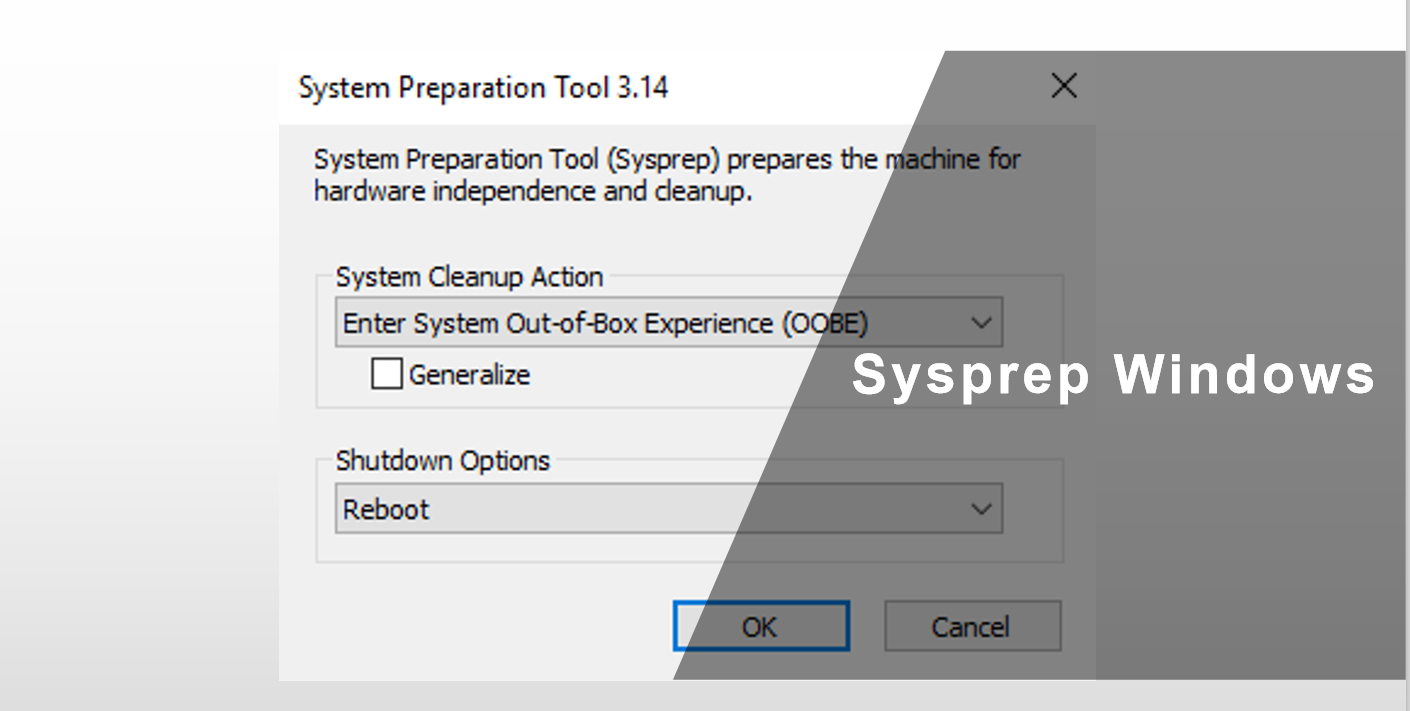
Fra og med Windows 8.1 er det grafiske brukergrensesnittet (GUI) for Sysprep offisielt avskrevet. Selv om det fortsatt vises når man går inn i revisjonsmodus, Microsoft anbefaler på det sterkeste å bruke kommandolinjen med de ulike alternativene (generalisere, oobe, revisjon, avslutning osv.), siden den grafiske delen kan forsvinne i fremtidige versjoner.
Viktige krav og avhengigheter før du kjører Sysprep
Før du starter Sysprep, er det viktig å oppfylle en rekke betingelser for å unngå feil under prosessen eller ødelagte bilder:
– Teamet må være i en arbeidsgruppe
Verktøyet kjører bare som det skal hvis maskinen ikke er koblet til et domene. Hvis den er på et domene, vil Sysprep fjerne den underveis, men det anbefales å fjerne den på forhånd og alltid arbeide i en arbeidsgruppe på hovedmaskinen.
– Passordregler og sikkerhetsdirektiver
Hvis datamaskinen har vært på et domene, kan det hende at eldre, komplekse passordregler fortsatt er på plass. Dette kan føre til feil i den påfølgende OOBE-en med meldinger som «Windows kan ikke fullføre installasjonen». Det anbefales å gjennomgå de lokale policyene (for eksempel med secpol.msc) og sørge for at datamaskinen ikke lenger mottar domene-GPO-er før du kjører Sysprep.
– Antivirus og tredjepartsprogramvare
Hvis et tredjeparts antivirusprogram er aktivt mens Sysprep kjører, kan det føre til feilen «Windows kan ikke fullføre systemkonfigurasjonen». Den sikreste fremgangsmåten er deaktiver antivirusmotoren midlertidig (eller annen svært inngripende beskyttelse) før generaliseringen startes, og den aktiveres på nytt når avbildningen er distribuert på måldatamaskinene.
– Innholdet i Sysprep-mappen
Alle Sysprep-relaterte filer (sysprep.exe, setupcl.exe og svarfilen Sysprep.inf på eldre systemer) må være i samme bane, tradisjonelt %SystemDrive%\Sysprep eller %WINDIR%\System32\Sysprep. Hvis svarfilen er i en annen mappe, kan det føre til at prosessen ignorerer den.
Begrensninger og scenarier som ikke støttes av Sysprep
Sysprep er ikke et universalverktøy og har begrensninger som bør være kjent for å unngå å havne i en blindvei:
1. SID-erstatning kun på operativsystemvolumet
System-ID-en (SID) erstattes bare på partisjonen der Windows er installert. Hvis du har et fleroppstartsoppsett (flere Windows-installasjoner på samme datamaskin), må du kjøre Sysprep. i hver separate installasjon.
2. Problemer med faste stasjonsbokstaver i applikasjoner
Noen tilpassede applikasjoner lagrer absolutte stier ved hjelp av systemstasjonsbokstaven. Hvis systempartisjonens stasjonsbokstav endres etter distribusjon (noe som kan skje i visse scenarier), Vedlikeholds- eller reparasjonsfunksjonene til disse applikasjonene kan svikte.
3. Serverroller er ikke alltid kompatible
I Windows Server støtter ikke alle roller Sysprep. Generalisering av en installasjon med bestemte servertjenester konfigurert kan føre til at disse rollene blir inkompatible. slutter å fungere riktig etter kloning av bildetMicrosoft vedlikeholder spesifikk dokumentasjon om rollekompatibilitet med Sysprep.
4. Krypterte partisjoner i NTFS
Det er farlig å kjøre Sysprep på et NTFS-volum med krypterte filer eller mapper (f.eks. med EFS): dataene kan bli fullstendig uleselige og ugjenopprettelige etter klargjøring.
5. Uopprettelige feil i samme bilde
Hvis Sysprep støter på en kritisk feil under kjøring, Du vil ikke kunne kjøre verktøyet igjen på det samme bildet.I så fall må du implementere referansesystemet på nytt fra en tidligere kopi eller gjenskape bildet fra bunnen av.
6. Utførelse av systemkontokontekst som ikke støttes
Det er ikke mulig å kjøre Sysprep under SYSTEM-kontoen ved hjelp av Oppgaveplanlegger, PSExec eller lignende verktøy. Det må alltid kjøres under en passende brukerkonto (vanligvis en lokal administrator).
7. Eksplisitt ikke-støttede scenarier
Det er ikke tillatt å bruke Sysprep til å "rekonfigurere" en Windows-installasjon som har vært i produksjon en stund, flytte bilder mellom datamaskiner uten å ha generalisert dem, kjøre Sysprep av en annen versjon enn systemet, automatisere det med visse RunSynchronous-kommandoer eller bruke virtuell maskinmodus utenfor en virtuell maskin.
De vanligste Sysprep-parameterne i moderne Windows
I Windows 10 og 11 er den vanlige metoden via kommandolinjen , fra stien C:\Windows\System32\Sysprep. Noen praktiske eksempler:
Grunnleggende generalisering og nedstengning
sysprep /generalize /shutdown
Denne kommandoen fjerner spesifikk utstyrsinformasjon (SID osv.) og slår av maskinen når prosessen er fullført, slik at den er klar til å bli tatt med favorittverktøyet ditt.
Generaliser og start i OOBE
sysprep /generalize /oobe /shutdown
Her spesifiserer du også at når avbildningen er distribuert og datamaskinen starter opp, skal Windows Out-of-Boot (OOBE)-opplevelsen starte. Dette er den typiske konfigurasjonen for datamaskiner som leveres til sluttbrukere.
Revisjonsmodus
sysprep /audit
Dette alternativet sikrer at systemet ved neste omstart Gå direkte inn i revisjonsmodusslik at du kan installere flere applikasjoner, drivere, språkpakker eller kjøre tester uten å gå gjennom OOBE.
Virtuell maskinmodus
I virtuelle miljøer kan en variant som den følgende brukes:
sysprep /generalize /mode:vm
for å indikere at du forbereder et bilde som er ment å kjøre på virtuelle maskiner, og optimaliserer visse interne aspekter.
Rask tilgang til Sysprep GUI
Hvis du foretrekker å bruke det grafiske grensesnittet i stedet for bare kommandoer, skriver du bare:
sysprep
Derfra kan du velge «Start system out-of-box setup (OOBE)», merke av for eller fjerne merket for «Generalize» og velge avslutningshandlingen (Avslutt eller Start på nytt).
Klassiske Sysprep-parametere i Windows XP og Sysprep.inf-filen
I Windows XP og tidligere versjoner var Sysprep i stor grad avhengig av en responsfil kalt Sysprep.inf og en rekke kommandolinjeparametere som fortsatt er interessante for å forstå opprinnelsen til noen nåværende atferder.
Viktige parametere i Windows XP
Noen av de viktigste modifikatorene var:
- -aktivert: tilbakestiller ikke aktiveringsfristen. Den ble brukt da installasjonen allerede var aktivert med nøkkelen som vises på utstyrets COA-etikett.
- -revidereStarter på nytt i fabrikkmodus uten å generere nye SID-er eller behandle Winbom.ini-delen.
- -rengjøre: sletter databasen for masselagringsenheter som brukes i seksjonen .
- -fabrikkDen starter opp i fabrikkmodus, er nettverksklar, uten å vise Windows-velkomstskjermen eller minimal installasjon. Ideell for å oppdatere drivere, kjøre tester og tilpasse før forsegling.
- -tvangsavstengningSlår av datamaskinen når Sysprep er ferdig, nyttig på datamaskiner med problematisk ACPI BIOS.
- -minitvang frem bruk av minimal installasjon i stedet for Windows velkomstskjerm.
- -noreboot: endrer registernøkler uten å starte på nytt, beregnet for laboratorietesting, ikke anbefalt i produksjon.
- -nosidgenKjører Sysprep uten å regenerere SID, passende når datamaskinen ikke skal klones.
- -pnptvinger frem en fullstendig opplisting av eldre Plug and Play-enheter under minimal installasjon, noe som øker tiden ved første kjøring betydelig.
- -stillekjører Sysprep uten å be om bekreftelser, ideelt for automatiseringer.
- -omstart: tvinger frem automatisk omstart for å starte minimumsinstallasjon, velkomst- eller fabrikkmodus.
- -forsegles på nyttforsegler installasjonen, rengjør hendelsesvisningen og gjør systemet klart for sluttkunden.
Sysprep.inf-filen og støttede seksjoner
Sysprep.inf-filen måtte ligge i samme mappe som sysprep.exe og setupcl.exe, og lagret den uovervåkede konfigurasjonen av installasjonen. Avsnittene var svært like de i Unattend.txt, inkludert:
- alternativer som ExtendOemPartition, OemPnPDriversPath, OemSkipEula, UpdateHAL, osv.
- : administratorpassord, automatisk pålogging, tidssone, OEMSkipRegional, OEMSkipWelcome, osv.
- , , , , , , , , : for å tilpasse brukere, lisenser, skript for første kjøring, oppløsning, regionale innstillinger, nettverk og domene- eller arbeidsgruppemedlemskap.
- y De tillot generering av oppføringer slik at det samme bildet ville fungere på datamaskiner med forskjellige lagringskontrollere.
Den klassiske anbefalingen etter å ha kjørt Sysprep på hovedmaskinen var å koble den fra lokalnettverket der avbildningene skulle distribueres, for å unngå konflikter med NetBIOS-navn eller domenemedlemskap under kloning.
Eksempel fra den virkelige verden: klargjøre en referansemaskin med Sysprep på Windows 10/11
Den typiske arbeidsflyten i Windows 10/11 for å opprette et masterbilde er ganske enkel . Forenklet sagt vil trinnene være:
1. Konfigurer referanseutstyret
Installer en ren, oppdatert kopi av Windows 10/11, legg til nødvendige drivere, bedriftsapplikasjoner, brukerinnstillinger, tilpasning av Start-menyen, oppgavelinjen, lokale policyer osv. Ideelt sett bør du jobbe i revisjonsmodus for å unngå å opprette unødvendige kontoer.
2. Sørg for at utstyret er utenfor domenet
Før du kjører Sysprep, må du kontrollere at datamaskinen ikke er en del av et domene, og at lokale kontopolicyer ikke overstyres av domene-GPO-er. I miljøer som bruker SCCM eller lignende systemer, er det vanlig praksis å installere et basisbilde og deretter fjerne datamaskinen fra domenet før du kjører Sysprep.
3. Kjør Sysprep fra den offisielle banen
Åpne en ledetekst som administrator og bytt til arbeidsmappen:
cd \Windows\System32\Sysprep
4. Start generaliseringen med avstengning
For et bilde som er klart til å leveres til brukere, kan du bruke:
sysprep /generalize /oobe /shutdown
Systemet vil fjerne den spesifikke informasjonen fra utstyret, klargjøre OOBE-en og automatisk slå seg av når det er ferdig.
5. Ikke slå på referanseutstyret igjen.
Unngå å slå på referanse-PC-en før du har alt klart til å ta bildet. En feil oppstart etter Sysprep kan generere nye identifikatorer og tvinge deg til å gjenta prosessen.
Opprette en oppstartbar WinPE-stasjon for å ta bildet
Når referansemaskinen er slått av, trenger du et opptaksmiljø . Den vanligste måten er å bruke Windows PE (WinPE), som er en del av Windows ADK og er utviklet for å installere, distribuere og reparere Windows-systemer.
Generelle trinn på den tekniske PC-en (som du bruker til å opprette opptaksmediet):
1. Klargjør USB- og verktøymiljøet
Koble en USB-stasjon til den tekniske PC-en og åpne «Imaging and Deployment Tools Environment» som administrator. Dette er skallet du får tilgang til ADK- og WinPE-kommandoene fra.
2. Initialiser og partisjoner harddisken med Diskpart
Spyd:
diskpart
List opp diskene, velg den som tilsvarer USB-en og opprett to partisjoner: én aktiv FAT32 for WinPE og en annen NTFS for å lagre WIM-bilder (for eksempel med etikettene WINPE og Bilder).
3. Opprett WinPE-basisfilene
Kjør en kommando som ligner på:
copype amd64 C:\WinPE
Dette kopierer de nødvendige 64-biters WinPE-filene til C:\WinPE-mappen.
4. Kopier WinPE til USB
Bruker:
makewinpemedia /ufd C:\WinPE P:
der P: er stasjonsbokstaven til WinPE-partisjonen på USB-stasjonen. Denne kommandoen formaterer partisjonen og kopierer WinPE-oppstartsfilene.
5. Flytt USB-en til referansedatamaskinen
Fjern USB-minnepinnen fra den tekniske PC-en og sett den inn i referanseenheten du har syspreppet, slik at du kan ta bildet derfra.
WinPE VHD-alternativ i virtuelle maskiner
Hvis du jobber i virtualiserte miljøer (for eksempel med Hyper-V) , kan du klare deg uten USB og opprette en virtuell harddisk (VHD) med WinPE og en annen VHD for å lagre WIM-avbildningen:
– Opprette VHD-er fra Hyper-V Manager
Legg til en ny virtuell harddisk i SCSI-kontrolleren og definer en størrelse på omtrent 4 GB for WinPE VHD. Opprett en ny VHD for avbildningene, for eksempel 8 GB.
– Montering og formatering av VHD-er på den tekniske PC-en
Bruk diskmgmt.msc (Diskbehandling), koble til de virtuelle harddiskene, initialiser dem og opprett FAT32-volumer for WinPE- og NTFS-volumer for avbildningene, med tilhørende stasjonsbokstaver.
– Kopier WinPE-filene til VHD-en
Fra distribusjonsverktøymiljøet, kjør på nytt:
copype amd64 C:\WinPE
og kopier innholdet i C:\WinPE\media til WinPE VHD (f.eks. P:) ved hjelp av en rekursiv xcopy.
– Fjern VHD-ene
Når filene er kopiert, kobler du de virtuelle harddiskene fra Diskbehandling og knytter dem til den virtuelle maskinen som skal fungere som referansemaskin.
Start opp i WinPE og fang WIM-avbildningen med DISM
Når WinPE-mediet er klart (USB eller VHD), er neste trinn å starte opp referansemaskinen fra det lette miljøet og lagre systempartisjonen i en WIM-fil ved hjelp av DISM.
1. Oppstart fra WinPE
Konfigurer oppstartsrekkefølgen i BIOS/UEFI slik at WinPE USB-stasjonen eller VHD-en er den første oppstartsenheten. Ved oppstart skal du se en WinPE-ledetekst.
2. Identifiser disker og partisjoner med Diskpart
Kjør følgende ved WinPE-ledeteksten:
diskpart
Bruk deretter list disk for å finne disken der Windows er installert (vanligvis disk 0), og list partition / list volume for å vise partisjoner og tildelte stasjonsbokstaver.
3. Tilordne en bokstav til systempartisjonen
Velg hovedpartisjonen der Windows ligger (for eksempel Partisjon 3) og tilordne den en stasjonsbokstav som ikke er i bruk, for eksempel W:
select disk 0

select partition 3

assign letter=W
4. Avslutt Diskpart
Når du ser Windows-partisjonen med bokstaven W i volumlisten, kjør:
exit
for å avslutte Diskpart og gå tilbake til WinPE-ledeteksten.
5. Ta bildet med DISM
Bruk nå DISM til å fange W:-partisjonen i en WIM-fil som ligger på bildepartisjonen (for eksempel D:):
Dism /capture-image /imagefile:D:\WindowsIoTEnterprise.wim /CaptureDir:W:\ /Name:"Windows IoT Enterprise"
Denne kommandoen oppretter en WIM av den sysprepped-installasjonen og lagrer den på stasjon D:.
6. Slå av referanseutstyret
Når DISM er ferdig, kan du slå av maskinen fra WinPE med:
wpeutil shutdown
Implementering av WIM-avbildningen hentet fra WinPE
WIM-avbildningen du fanget er «hovedavbildningen» din . Du kan bruke WinPE på nytt for å distribuere den på én eller flere nye maskiner, overskrive systempartisjonen med innholdet i WIM-en (vanligvis med DISM /apply-image) og deretter gjenskape oppstartsmiljøet med verktøy som bcdboot.
I laboratorie- eller produksjonsmiljøer er det vanlig å ta forskjellige versjoner av det samme bildet (basis med kun viktige systemer og applikasjoner, et annet med mer sluttbrukerprogramvare, osv.) i forskjellige faser av et prosjekt, for raskt å kunne gå tilbake til kjente tilstander.
Kombinert bruk av Sysprep med tredjepartsverktøy for massedistribusjon
Selv om Sysprep er viktig for å generalisere avbildningen, oppretter den ikke kopier eller distribuerer dem på egenhånd . For massekloning og sentralisert administrasjon brukes følgende vanligvis:
– Microsoft-pakker som SCCM/ConfigMgr
I bedriftsmiljøer med hundrevis av maskiner lar SCCM deg integrere Sysprep i arbeidsflyter for oppretting og distribusjon av bilder, oppdateringsadministrasjon, applikasjonsinventar og distribusjon. Det er imidlertid en kompleks løsning med lisenskostnader.
– Tredjeparts sikkerhetskopierings- og distribusjonsverktøy
Verktøy som AOMEI Backupper Technician tilbyr funksjoner for å lage WinPE-oppstartbare medier, sikkerhetskopiere systemet og Bildedistribusjon å sende det samme bildet til et ubegrenset antall datamaskiner over nettverket, til og med ved å dra nytte av funksjoner som universell gjenoppretting for forskjellig maskinvare.
Den anbefalte arbeidsflyten i disse tilfellene er veldig lik : først kjøres Sysprep (generalisering og avslutning), deretter startes systemet opp ved hjelp av WinPE-mediet fra tredjepartsverktøyet, en fullstendig sikkerhetskopi av det syspreppede systemet lages, og til slutt brukes en nettverksdistribusjonsmodul (PXE, multicast osv.) til å gjenopprette dette bildet til alle målmaskiner.
I lokale nettverksdistribusjoner er det viktig å ha en fungerende DHCP-server (eller at verktøyet selv simulerer en), at alle datamaskiner støtter PXE-oppstart, og at de deler en konsistent nummerering av fysiske disker, spesielt hvis prosessen er automatisert til alltid å skrive til disk 0.
Vanlige problemer med Sysprep og hvordan man håndterer dem
I virkelige miljøer er det ganske vanlig å støte på feil når man kjører Sysprep eller starter opp et distribuert image for første gang. Noen av de vanligste feilene er:
– «Windows kan ikke fullføre installasjonen. Start installasjonen på nytt for å installere Windows på denne datamaskinen.»
Dette er ofte knyttet til kompleksitetspolicyer for passord som er pålagt av domenet. Hvis hoveddatamaskinen var på domenet eller logget inn med domenebrukere før syspreping, kan lokale kontopolicyer bli "kapret" av GPO-en. I mange tilfeller er det ikke nok å bare fjerne datamaskinen fra domenet. Det er nødvendig å gjenskape bildet fra bunnen av uten å knytte det til domenet. under forberedelsen.
– «Windows kan ikke fullføre systemoppsettet. Start datamaskinen på nytt for å prøve å gjenoppta oppsettet.»
Dette skyldes ofte et tredjeparts antivirusprogram som kjører når Sysprep kjøres, eller av svært påtrengende programvare som blokkerer systemendringer. Ideelt sett bør disse tjenestene deaktiveres fullstendig før Sysprep startes, og deretter aktiveres på nytt etter utrulling på de endelige maskinene.
– Sysprep mislykkes gjentatte ganger på samme bilde
Når Sysprep blir ødelagt i en installasjon, finnes det noen ganger ingen ren måte å "reparere" det på og kjøre det på nytt. Microsoft setter også grenser for hvor mange ganger et enkelt image kan kjøres (avhengig av versjonen, for eksempel opptil 8 ganger i visse scenarier), så Det er viktig å jobbe med mellomliggende sikkerhetskopier av masterteamet ditt i ulike faser.
– Problemer med brukerkontoer og administratorprofil
I noen miljøer anbefales det å aktivere den innebygde administratorbrukeren (net user administrador /active:yes), fjern midlertidige kontoer som ble brukt under forberedelsene, og arbeid alltid med en ren profil før syspreping, for å forhindre at avbildningen genererer dupliserte brukere eller overfører uønskede konfigurasjoner.
Når Sysprep brukes i henhold til disse beste praksisene (utenfor et domene, uten aktivt antivirusprogram, med godt testede applikasjoner i revisjonsmodus og uten problematisk kryptering), blir det et robust verktøy som radikalt forenkler bildehåndtering i Windows, noe som gir både maskinvarefleksibilitet og konsistens i sluttbrukeropplevelsen.


Lidenskapelig forfatter om verden av bytes og teknologi generelt. Jeg elsker å dele kunnskapen min gjennom å skrive, og det er det jeg skal gjøre i denne bloggen, vise deg alle de mest interessante tingene om dingser, programvare, maskinvare, teknologiske trender og mer. Målet mitt er å hjelpe deg med å navigere i den digitale verden på en enkel og underholdende måte.