Hvis du bruker Windows, har du sannsynligvis støtt på problemet med at Realtek ikke åpner seg eller fungerer på et tidspunkt. Hvis du har opplevd dette problemet, fortsett å lese for å lære hvordan du løser det.
Realtek HD Audio Manager er et lydkontrollpanel for din Realtek-lydenhet. Du kan justere datamaskinens lydegenskaper, for eksempel høyttalerinnstillinger, lydeffekt, romkorreksjon osv.
Men noen ganger når du vil bruke det, oppdager du at det mangler fra Windows 10-systemet ditt, du finner det ikke på disken og lokale programmer, i kontrollpanelet forsvinner det også. Å søke etter Realtek HD Audio Manager fra søkeboksen har heller ingen effekt, den viser bare søkeresultater på nettet. Så Realtek HD Audio Manager vises ikke i Windows 10.
Om Realtek HD Audio Manager
 Realtek HD Audio Manager er en av de mest tilgjengelige lydkortdriverapplikasjonene.
Den leveres med støtte for alle viktige lydkoder, slik at PC-en din kan støtte lydbehandling, multimediaavspilling, lydopptak og høyttaleradministrasjon.
Hvis du har RealteK HD Audio-drivere installert på systemet ditt, vil du også få Realtek HD Audio Manager på enheten din.
Vanligvis kan du åpne Realtek HD Audio Manager med følgende trinn:
- Trinn 1: trykk Vinn + E å åpne File Explorer.
- Trinn 2: Navigere til C:>Programfiler>Realtek>Lyd>HDA.
- Trinn 3: Søk og dobbeltklikk på .exe-filen fra Realtek HD Audio Manager.
For å gjøre det enklere å kjøre Realtek HD Audio Manager neste gang, kan du høyreklikke på .exe-filen og velge Opprett snarvei.
I noen tilfeller kan du imidlertid oppleve at Realtek ikke åpner feil i Windows 10 eller til og med ikke kan finne Realtek HD Audio Manager på systemet ditt.
Realtek åpnes ikke i Windows. Løsninger
Siden Realtek HD Audio Manager er et verktøy installert sammen med Realtek lyddriver, skyldes det sannsynligvis feil eller utdatert lyddriver når Audio Manager mangler eller ikke åpnes.
Du kan prøve følgende metoder for å fikse det
Løsning 1: Aktiver Realtek HD Audio Manager i Windows Startup Settings
Åpner eller fungerer ikke Realtek på Windows 10? Programmet kan være deaktivert i oppstartsinnstillingene i Windows, noe som forhindrer at nødvendige bakgrunnstjenester kjører når datamaskinen starter.
Først må du bekrefte om programmet faktisk er deaktivert ved å åpne Oppgavebehandling på datamaskinen, gå til «Oppstart» -fanen og sjekke «Status» -fanen for å se listen «Realtek HD Audio Manager».
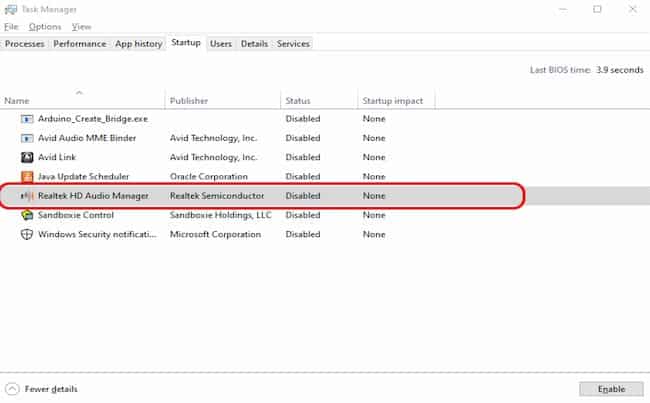
Hvis den viser «Deaktivert», høyreklikker du bare på listen og velger «Aktiver».
Start deretter datamaskinen på nytt, og du skal se Realtek Audio Manager-ikonet på oppgavelinjen, og appen skal nå åpne og fungere. Hvis ikke, fortsett med løsningene nedenfor.
Løsning 2: Oppdater Realtek HD Audio Driver
Det er to måter å oppdatere Realtek HD-lyddriveren på som kan hjelpe oss med å fikse Realtek-problemet som ikke åpner på Windows.
Alternativ 1: Last ned og installer driveren manuelt
For å få den nyeste Realtek HD Audio-driveren kan du gå til Realtek-nettstedet . Deretter laster du manuelt ned driveren som samsvarer med din Windows-versjon (for eksempel 64-biters Windows).
Når den er lastet ned, dobbeltklikker du på installasjonsfilen og følger instruksjonene på skjermen for å installere driveren.
Alternativ 2: Oppdater Realtek HD Audio-drivere automatisk
Hvis du vil ha en enklere måte å oppdatere driveren på, kan du følge trinnene nedenfor.
- Trinn 1: Åpne Kjør-vinduet ved å trykke Win + R. Så skriv devmgmt.msc og trykk Enter for å få tilgang til Enhetsbehandling.
- Trinn 2: bjelke Dobbeltklikk på lyd-, video- og spillkontrollere å utvide den.
- Trinn 3: høyreklikk på Realtek High Definition Audio og velg Oppdater driveren.
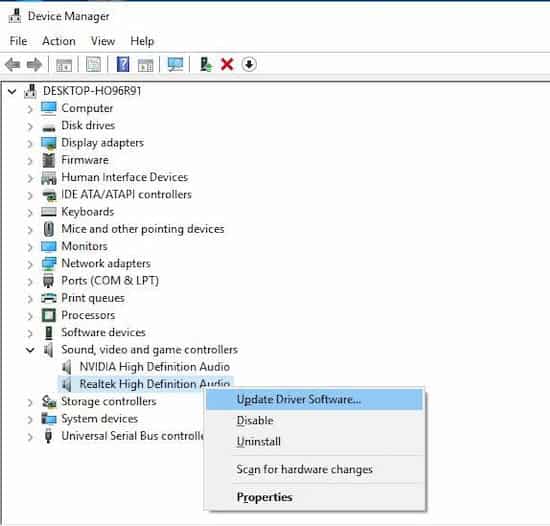
- Trinn 4: I popup-vinduet velger du Søk automatisk etter oppdatert driverprogramvare.
Etter å ha søkt på datamaskinen og Internett etter den nyeste driverprogramvaren for enheten, vil Windows laste ned og installere den. Vent tålmodig. Når dette er gjort, må du starte datamaskinen på nytt for at endringene skal tre i kraft.
Alternativ 3: Tilbakestill lyddrivere i Enhetsbehandling
Hvis metodene ovenfor ikke fungerer, må du kanskje rulle tilbake til en tidligere versjon av lyddriveren, i stedet for å oppgradere til en ny versjon eller oppdatere den installerte versjonen. Dette er trinnene for å gjøre det gjennom Enhetsbehandling:
- Trinn 1: Åpne Enhetsbehandling-appen som beskrevet ovenfor.
- Trinn 2: Utvid delen "Lyd-, video- og spillkontrollere".
- Trinn 3: Høyreklikk på «Realtek High Definition Audio» og velg "Eiendommer"
- Trinn 4: Gå til fanen kontrolleren i vinduet Egenskaper og klikk på kontrolleren "Omvendt".
- Trinn 5: Følg instruksjonene for å fullføre tilbakerullingen og starte PC-en på nytt.
Løsning 3: Se etter Windows-oppdateringer
Hvis mange brukere har rapportert det samme problemet, kan Microsoft starte en systemoppdatering for å løse problemet. Derfor kan du prøve å se etter Windows-oppdateringer for å fikse Realtek som ikke åpner på Windows 10.
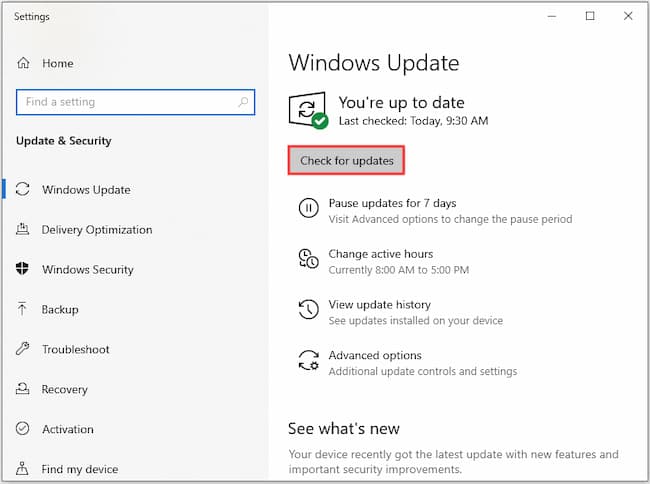
- Trinn 1: trykk Vinn + S for å åpne søket. Skriv inn oppdateringer i søkeboksen og klikk deretter Se etter resultatoppdateringer.
- Trinn 2: i panelet Windows Update, Velg Se etter oppdateringer.
- Trinn 3: installer alle identifiserte oppdateringer for å løse problemet.
- Trinn 4: start datamaskinen på nytt for å se om problemet er løst.
Du kan være interessert i: Slik installerer du en lydenhet på Windows 10
Løsning 4: Kjør Microsofts feilsøkingsverktøy
Microsoft tilbyr en feilsøking for å fikse noen problemer. Du kan prøve det når du står overfor problemer relatert til at Realtek ikke åpnes på Windows. Det du bør gjøre er følgende:
- Trinn 1: Åpne Kontrollpanel og velg Store ikoner på Se for.
- Trinn 2: Gå til Feilsøking> maskinvare og lyd> Maskinvare og enheter.
- Trinn 3: Klikk på avansert i Maskinvare og enheter. Deretter, merk Påfør reparasjoner automatisk og klikk følgende.
- Trinn 4: Følg instruksjonene på skjermen for å fullføre resten av trinnene.
- Trinn 5: Deretter sjekker du om Realtek ikke-åpningsproblemet er løst.
Avsluttende ord
Hvis du opplever at Realtek ikke åpner seg på Windows-systemet ditt , må du kanskje sjekke at programvaren, driverne og operativsystemet er oppdatert og fungerer som de skal. Følg denne veiledningen for å bekrefte at alt er riktig installert og fungerer, slik at du kan løse dette problemet.

Mitt navn er Javier Chirinos og jeg brenner for teknologi. Så lenge jeg kan huske var jeg glad i datamaskiner og videospill og den hobbyen endte opp i en jobb.
Jeg har publisert om teknologi og dingser på Internett i mer enn 15 år, spesielt i mundobytes. Med
Jeg er også ekspert på nettkommunikasjon og markedsføring og har kunnskap om WordPress utvikling.