- Slutt på støtte for Windows 10 og risikoer ved å fortsette å bruke den.
- Offisielle krav og metoder for å oppgradere til Windows 11 Steg for steg.
- Forskjeller, fordeler og avanserte funksjoner i Windows 11 sammenlignet med forrige versjon.
- Alternative alternativer og hva du bør gjøre hvis PC-en din ikke støttes, eller du må rulle tilbake.

Å oppgradere fra Windows 10 til Windows 11 er en avgjørelse mange brukere har vurdert siden Microsoft annonserte at støtten for sitt forrige operativsystem er avsluttet. Migrering er langt fra bare et teknisk spørsmål, det innebærer å evaluere kompatibilitet, fordeler, potensielle ulemper og selvfølgelig å vite hvordan man utfører prosessen enkelt og sikkert.
Denne veiledningen forklarer alt du trenger å vite for å migrere fra Windows 10 til Windows 11. Fra viktige krav og effektive oppgraderingsmetoder til løsninger på vanlige problemer og versjonsforskjeller, samt grunner til å oppgradere eller vente. Her finner du den mest komplette og lettforståelige informasjonen før du tar en avgjørelse.
Hva slutten på Windows 10-støtte betyr
Slutten på offisiell støtte for Windows 10 representerer en viktig milepæl for de som fortsatt bruker dette systemet. Microsoft har satt en frist for sikkerhetsoppdateringer og teknisk støtte: 14. oktober 2025. Fra den dagen og utover vil versjon 22H2 ikke lenger motta kritiske oppdateringer, noe som øker risikoen for sårbarheter og kompatibilitetsproblemer med nye applikasjoner og maskinvare.
Hva betyr dette for brukeren? Det er farlig å bruke et system uten offisiell støtte . Sårbarheter vil ikke bli rettet, og hackere kan utnytte feil for å stjele data eller kompromittere personvernet. Videre kan programmer og enheter bli inkompatible, noe som fører til feil og en redusert brukeropplevelse.
Selv om Windows 10 vil fortsette å fungere, er anbefalingen derfor klar: migrer til Windows 11 så snart som mulig for å opprettholde gjeldende sikkerhet og kompatibilitet.
Fordeler og nye funksjoner i Windows 11 sammenlignet med Windows 10
Oppgradering til Windows 11 holder ikke bare sikkerheten oppdatert, men gir også tilgang til betydelige forbedringer i ytelse, grensesnitt og funksjoner . Microsoft har redesignet systemet sitt for å tilby en mer moderne og effektiv opplevelse.
De viktigste nye funksjonene i Windows 11 inkluderer:
- Fornyet grensesnittminimalistisk, ryddig, med avrundede hjørner og myke toner, inspirert av andre moderne systemer.
- Forbedringer av vindushåndtering og fleroppgavekjøringFunksjoner som Snap-oppsett og Snap-grupper gjør det enkelt å organisere og raskt bytte mellom apper.
- Integrasjon med Teams og tilpassbare widgeter for rask tilgang til viktig informasjon.
- Optimalisering for spillingteknologier som Auto HDR og DirectStorage, som reduserer lastetider og forbedrer grafikkytelsen.
- Høyere energieffektivitet og bedre utnyttelse av ressurser på nyere maskinvare.
- Sikkerhetsforbedringerkrav som chip TPM 2.0 og Secure Boot, som beskytter mot avanserte trusler.
I tillegg mottar den regelmessige oppdateringer med nye funksjoner for å fortsette å forbedre brukeropplevelsen og sikkerheten.
Bør jeg oppgradere eller holde meg til Windows 10?
Hovedbeslutningen dreier seg om hvorvidt du skal oppgradere nå eller vente. Det avhenger av dine behov, maskinvare og hvordan du bruker Windows . Oppgradering anbefales hvis datamaskinen din er kompatibel og du vil dra nytte av sikkerhetsforbedringene.
Grunner til å oppgradere til Windows 11 :
- Garantert sikkerhet og støtte for fremtidige versjoner, og unngår risikoer og inkompatibiliteter.
- En mye mer moderne og flytende visuell og brukervennlig opplevelse.
- Spill- og produktivitetsfordeler som forbedrer hverdagsbruken.
Grunner til å fortsette med Windows 10 (foreløpig) :
- Kompatibilitet med spesifikke programmer som ennå ikke er tilpasset Windows 11.
- Stabilitet og fortrolighet hvis arbeidet ditt er avhengig av spesifikke funksjoner fra forrige versjon.
- PC-en din oppfyller ikke minimumskravene eller mangler kompatibel maskinvare (for eksempel eldre CPU-er eller mangel på TPM 2.0).
Uansett vil det være mer risikabelt å fortsette å bruke Windows 14 etter 2025. oktober 10.
Minimumskrav for å oppgradere til Windows 11
Før du starter oppdateringen, er det viktig å bekrefte at datamaskinen din oppfyller minimumskravene . Disse er strengere enn de for Windows 10 og har skapt kontrovers, ettersom ikke alle nyere PC-er vil kunne oppdatere.
Grunnleggende krav:
- Prosessor1 GHz eller raskere, med 2 eller flere kjerner, 64-bit eller kompatibel SoC (Intel Core 8. generasjon eller AMD Ryzen 2000 og nyere).
- RAM: 4 GB eller mer.
- LagringMinimum 64 GB gratis.
- SystemfastvareUEFI med sikker oppstart aktivert.
- TPM-modul: versjon 2.0.
- GrafikkortKompatibel med DirectX 12 eller høyere, med WDDM 2.0-driver.
- SkjermenHD (720p), minst 9 tommer og 8 bits per fargekanal.
- Internett-tilkoblingKreves for førstegangs oppsett og Microsoft-kontoer, spesielt på Windows 11 Home.
For å sjekke kompatibilitet: bruk Microsofts «PC Health Check»-app, som forteller deg på sekunder om datamaskinen din støtter Windows 11.
Metoder for å oppgradere fra Windows 10 til Windows 11
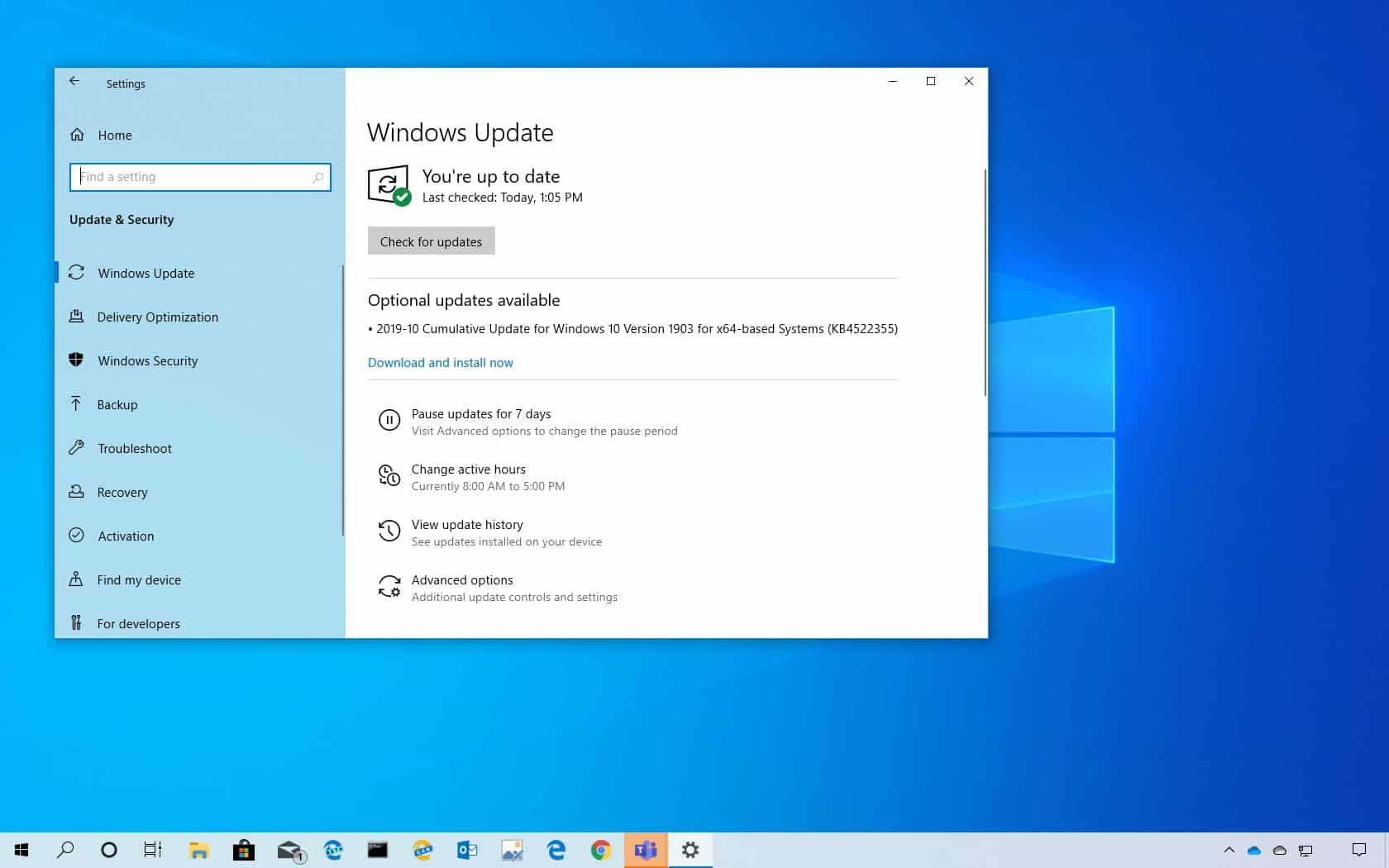
Det finnes flere offisielle og enkle måter å utføre migreringen på. Microsoft har som mål å gjøre prosessen så automatisk og brukervennlig som mulig. Nedenfor finner du de viktigste metodene og trinnene deres.
1. Bruk av Windows Update
Den enkleste og mest anbefalte metoden:
- Åpne «Innstillinger» (Windows + I).
- Velg «Oppdatering og sikkerhet», deretter «Windows Update».
- Klikk på «Sjekk etter oppdateringer» og vent.
- Hvis datamaskinen din oppfyller kravene, er alternativet for å "Last ned og installer".
Fordeler: Automatiske oppdateringer, ingen data- eller programtap. Også kompatibel med Mac-maskiner som kjører Boot Camp hvis kravene er oppfylt.
2. Bruk av installasjonsveiviseren
For de som ønsker å fremtvinge oppdateringen eller ikke ser alternativet i Windows Update , anbefales det å bruke «Windows 11-oppsettveiviseren» :
- Last ned filen «Windows11InstallationAssistant.exe» fra det offisielle nettstedet.
- Utfør og følg instruksjonene, og godta betingelsene.
- Prosessen kan innebære flere omstarter og bør utføres med en sikkerhetskopi for å unngå datatap.
Merk: Windows 10-versjonen din må være 2004 eller nyere. For å sikre at systemet ditt er oppdatert, kan du se instruksjonene for hvordan du oppdaterer Windows 10.
3. Opprett installasjonsmedier (USB eller ISO)
For avanserte brukere finnes det muligheten til å opprette et installasjonsmedium ( oppstartbar USB eller ISO for DVD):
- Last ned det offisielle verktøyet for medieoppretting.
- Velg å opprette en USB eller last ned ISO-filen.
- Start opp fra mediet på datamaskinen din og velg alternativet "Oppdater".
Det er en manuell metode, men nyttig i tilfeller der andre ikke fungerer. Lar deg installere på nytt eller feilsøke, samt utføre rene installasjoner om nødvendig.
Anbefalinger og sikkerhetskopier før oppdatering
Ta alltid en fullstendig sikkerhetskopi før du oppdaterer . Selv om offisielle verktøy er utformet for ikke å slette filer, anbefales det å lagre dataene dine i skyen (OneDrive, Google Drive osv.) eller en ekstern disk.
Bruk av en Microsoft-konto gjør det enklere å synkronisere innstillinger og filer automatisk i Windows 11, noe som hjelper med migrering og forhindrer betydelig datatap.
Hva skjer hvis utstyret ditt ikke oppfyller kravene?
Microsoft er ganske strenge, men det finnes alternative metoder for å installere Windows 11 på PC-er som ikke offisielt støttes.
Alternativer hvis maskinvaren din ikke oppfyller kravene:
- Aktiver TPM fra BIOSMange datamaskiner har TPM 2.0 deaktivert, du trenger bare å aktivere det i BIOS.
- Endre registeretKjør i ledeteksten (administrator):
reg add HKLM\SYSTEM\Setup\MoSetup /f /v AllowUpgradesWithUnsupportedTPMorCPU /d 1 /t reg_dword
Den lar deg installere Windows 11 på maskinvare som ikke støttes, selv om det ikke anbefales på grunn av potensielle problemer og mangel på fremtidig støtte. - Bruk RufusProgrammer som Rufus lar deg lage oppstartbare USB-er med modifiserte versjoner for å omgå TPM-, RAM- eller sikker oppstartskontroller. Ideell for installasjon på maskinvare som ikke støttes.
Advarsel: Installasjon på maskinvare som ikke støttes kan føre til feil, dårlig ytelse eller manglende støtte. Anbefales kun som en siste utvei.
Alternativer for å gå tilbake til Windows 10 etter oppgradering til Windows 11
Hvis du ikke er fornøyd etter oppgradering til Windows 11, kan du gå tilbake innen de første 10 dagene. Etter det er det bare mulig å gå tilbake ved å installere Windows 10 på nytt fra bunnen av.
For å returnere i løpet av den perioden:
- I «Innstillinger» > «System» > «Gjenoppretting».
- Velg «Tilbake til Windows 10» og følg instruksjonene.
Vi anbefaler å ta en sikkerhetskopi på forhånd. Husk at når du går tilbake, vil du miste endringer, filer og innstillinger som er gjort i Windows 11.
Hvis det har gått mer enn 10 dager, må du bruke Media Creation Tool til å installere Windows 10 på nytt fra en USB- eller ISO-stasjon.
Utgaver og versjoner av Windows 11
Windows 11 kommer i flere utgaver skreddersydd for ulike brukerprofiler:
- HomeFor hjemmebruk, med grunnleggende funksjoner.
- ProFor profesjonelle og bedrifter, med avanserte funksjoner som BitLocker og gruppepolicyer.
- EnterpriseFor store organisasjoner, med administrasjons- og sikkerhetsfunksjoner på bedriftsnivå.
- UtdanningRettet mot utdanningssentre, med spesifikke verktøy for det miljøet.
- LTSCLangsiktig støtte for enheter som krever maksimal stabilitet og minimale oppdateringer.
Det finnes også Windows 11 SE , en utdanningsfokusert versjon designet for budsjettvennlige datamaskiner og skolemiljøer, med et forenklet grensesnitt og kontroll over applikasjoner.
Kan Windows 10 vedlikeholdes etter at støtten er avsluttet?
Etter at støtten er avsluttet, vil PC-en din fortsette å fungere, men den vil ikke lenger motta sikkerhetsoppdateringer . Dette øker risikoen for cyberangrep og kan påvirke kompatibiliteten med nyere programvare og maskinvare. Det anbefales at du oppdaterer programvaren før støtten er avsluttet for å opprettholde full beskyttelse.
Hva med lisenser og oppgraderingskostnader?
Oppgradering fra Windows 10 til Windows 11 er gratis for de med en gyldig lisens. Lisensen overføres automatisk, så det er ingen ekstra kostnad. Hvis du ikke har en lisens, kan du bli med i Windows Insider-programmet eller kjøpe en offisiell lisens for å unngå fremtidige problemer.


Lidenskapelig forfatter om verden av bytes og teknologi generelt. Jeg elsker å dele kunnskapen min gjennom å skrive, og det er det jeg skal gjøre i denne bloggen, vise deg alle de mest interessante tingene om dingser, programvare, maskinvare, teknologiske trender og mer. Målet mitt er å hjelpe deg med å navigere i den digitale verden på en enkel og underholdende måte.