- ord Den lar deg opprette og skrive ut identiske eller forskjellige etiketter, både med manuelle data og via utskriftsfletting.
- Etikettalternativene inkluderer valg av leverandør, produktnummer og oppretting av tilpassede størrelser.
- I miljøer med SharepointInformasjonskoder settes inn i henhold til administratordirektiver for håndtering av metadata.
- Word for nettet oppretter ikke etiketter fra bunnen av, men det lar deg jobbe med etikettmaler på nett.
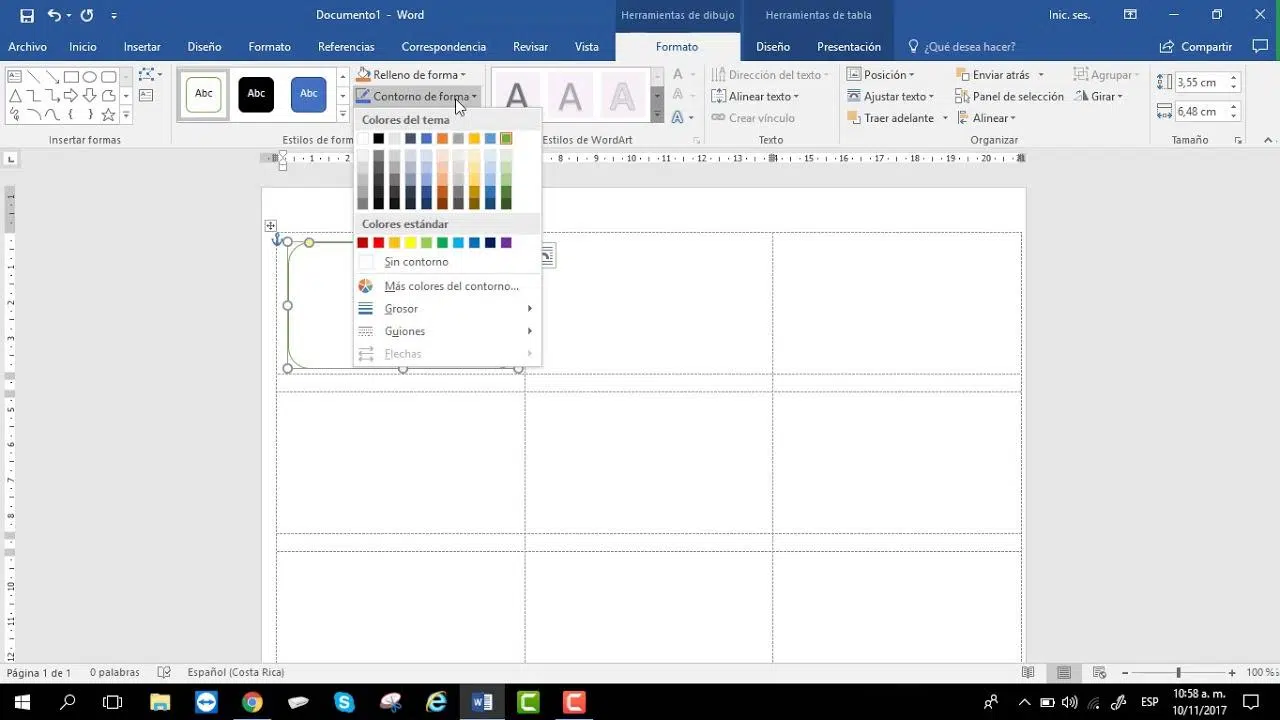
Hvis du jobber med dokumenter daglig, må du før eller siden opprette og sette inn etiketter i Word , enten det er for konvolutter, pakker, interne dokumenter eller til og med for å designe dine egne klistremerker. Word er ikke bare et tekstbehandlingsprogram: det er et veldig fleksibelt verktøy som lar deg designe hele ark med utskriftsklare etiketter.
Videre er det i mange SharePoint-miljøer og retningslinjer for informasjonshåndtering obligatorisk å sette inn metadatakoder i selve filen før lagring eller utskrift. Alternativt, hvis du er ute etter noe mer kreativt, kan du også bruke Word til å designe tilpassede klistremerker med adressen, logoen eller meldingene dine , forutsatt at du deretter bruker passende selvklebende papir i skriveren.
Hva er en etikett i Word, og hva brukes den til?
I Word kan vi snakke om to forskjellige typer etiketter: på den ene siden finnes det fysiske etiketter som er trykt på selvklebende ark (typiske adresseetiketter for konvolutter, arkivetiketter osv.), og på den andre siden finnes det informasjonsetiketter (metadata) knyttet til SharePoint som er innebygd i dokumentet som en del av en policy.
Utskrevne etiketter administreres fra fanen Utsendelser og verktøyet Konvolutter og etiketter , som lar deg konfigurere størrelsen, antall etiketter per side og innholdet som skal gjentas eller varieres på hver etikett. Denne funksjonen ble opprinnelig utviklet for postadresser og masseutsendelser , men den kan enkelt tilpasses til annen bruk.
Når det gjelder metadatakoder, er disse en del av en informasjonshåndteringspolicy i SharePoint-biblioteker . Formålet deres er å vise viktige egenskaper i selve dokumentet, for eksempel kategori, konfidensialitetsnivå eller andre data definert av administratoren.

Opprett og skriv ut en side med identiske etiketter i Word
Hvis det du trenger er et helt ark med samme etikett gjentatt på alle posisjoner (for eksempel firmaadressen din eller standardtekst), inneholder Word en veldig enkel veiviser i fanen Utsendelser.
For å begynne, åpne et tomt dokument og gå til Utsendelser-fanen > Etiketter . I noen versjoner er alternativet i Opprett-delen, mens det i andre vises direkte som Etiketter-knappen, men funksjonaliteten er den samme.
I vinduet som åpnes (Konvolutter og etiketter), ser du et område som heter Adresse . Her kan du skrive inn teksten du vil skal vises på hver etikett: en postadresse, et avsendernavn, en kort melding eller annen informasjon du trenger. Den godtar bare tekstinnhold, men du kan senere bruke formatering fra det genererte dokumentet.
Før du begynner å skrive, er det lurt å klikke på Alternativer -knappen . Her velger du leverandør og modell for etikettarkene – for eksempel Avery eller andre produsenter – og produktnummeret som er trykt på etikettpakken . På denne måten justerer Word automatisk størrelsen på hver etikett, margene og hvor mange som får plass per side.
Hvis referansen din ikke er oppført, eller du jobber med umerkede ark, kan du velge Ny etikett og definere en egendefinert etikett . Der kan du manuelt justere bredde, høyde, marger, rad- og kolonneavstand osv. for å sikre at designet passer til papiret ditt.
Når du har konfigurert etikettypen, går du tilbake til hovedvinduet for Konvolutter og etiketter og skriver inn adressen eller teksten i Adresse-feltet. Hvis du vil endre utseendet, kan du senere velge teksten i det resulterende dokumentet, høyreklikke og endre skrifttype, størrelse eller justering ved hjelp av alternativene for Skrifttype og Avsnitt.
Nederst i vinduet ser du alternativet « Hele siden med samme etikett ». Aktiver dette alternativet for å få Word til å generere et ark der alle cellene er identiske. Deretter kan du velge å skrive ut direkte eller klikke på « Nytt dokument» for å opprette en Word-side med et komplett rutenett med etiketter, som du kan se gjennom, lagre og redigere når du vil før du skriver ut.

Design tilpassede etiketter og klistremerker i Word
Selv om etikettfunksjonen i Word primært ble utviklet for å skrive ut adresser på konvolutter , kan den brukes til mye mer. Du kan bruke de samme malene til å lage tilpassede klistremerker , produktetiketter, logoklistremerker eller et hvilket som helst enkelt design du kan tenke deg.
Det første trinnet er å bestemme hvilken type papir du skal bruke. Hvis du vil ha selvklebende etiketter, må du kjøpe spesielt klistremerkepapir som er kompatibelt med skriveren din (blekkskriver eller laserskriver) og i et standard eller målbart etikettformat. Hvis du bare vil ha utklippbare etiketter, er vanlig papir tilstrekkelig, og du kan deretter bruke lim eller tape.
Når du er sikker på formatet, gjenta den samme prosessen: åpne Word og gå til fanen Utsendelser, Opprett-delen, og klikk på Etiketter-knappen . Derfra går du til Alternativer for å velge merke og produktnummer, eller for å definere en ny tilpasset etikett med de nøyaktige dimensjonene til arket ditt.
Det er viktig å konfigurere formatet først, ettersom margene for adressefeltet og den brukbare plassen innenfor hver etikett avhenger av disse parameterne. Hvis du velger en mal med mange etiketter per side (for eksempel 30 per ark), vil tekstområdet bli smalere, og du må justere oppsettet for å unngå overfylthet.
Når du har justert alternativene, går du tilbake til Konvolutter og etiketter og skriver inn ønsket innhold. Du kan legge til et firmanavn, et slagord, en adresse, et telefonnummer eller til og med kombinere flere linjer med informasjon. Klikk deretter på Nytt dokument for å få Word til å generere siden med alle etikettene på plass.
I dette nye dokumentet kan du tilpasse hver celle som om det var en liten layoutboks: bruke fet skrift, endre skriftstørrelsen eller justere justeringen (senter, venstre, høyre). Selv om etikettverktøyet ikke er designet for komplekse grafiske design, fungerer det veldig bra med enkel tekst og noen få ekstra grunnleggende elementer.

Sett inn én enkelt etikett eller forskjellige etiketter på et ark
Du vil ikke alltid ønske å skrive ut en hel side med identiske etiketter. Noen ganger trenger du bare én enkelt etikett på en bestemt posisjon på et ark du allerede har brukt delvis, eller å generere mange forskjellige etiketter på samme side (for eksempel en navneliste).
Hvis du bare trenger én etikett, velger du alternativet for én etikett i vinduet Konvolutter og etiketter og angir den nøyaktige plasseringen der du vil at den skal vises, med rad og kolonne i etikettarket. På denne måten kan du bruke delvis brukte ark på nytt uten å kaste bort plass.
For å opprette en side med forskjellige etiketter (som påloggingsinformasjon, navneskilt eller diverse adresser) , er den mest praktiske tilnærmingen å bruke utskriftsflettingsfunksjonen sammen med en dataliste i Excel eller en database. Men hvis volumet er lite, kan du også fylle det Word-genererte arket etikett for etikett, og redigere hver celle manuelt.
Når Word har opprettet etikettdokumentet, kan du behandle hvert element som et lite, uavhengig avsnitt . Hvis du er interessert, kan du til og med eksperimentere med forskjellige skriftstørrelser innenfor samme etikett for å få navnet til å skille seg ut fra adressen eller annen kontaktinformasjon.
Lag etiketter ved hjelp av utskriftsfletting i Word
Når du trenger å skrive ut mange forskjellige etiketter fra en dataliste (kunder, leverandører, partnere, studenter osv.), er det utskriftsfletting som virkelig sparer deg tid. Word kobler seg til en datakilde og fyller automatisk ut hver etikett med informasjonen fra hver post.
Start med å opprette eller åpne et tomt dokument, og gå til fanen Utsendelser . Derfra velger du alternativet Etiketter i gruppen Verktøy for utskriftsfletting . Et eget vindu (Veiviser for utskriftsfletting: Etiketter) åpnes for å veilede deg gjennom prosessen.
Først må du konfigurere etikettstørrelsen . I fanen Etiketter i det vinduet kan du velge produkttype under Produktetiketter (for eksempel Avery US Letter eller andre produsenter) og deretter velge det spesifikke produktnummeret fra rullegardinmenyen. Dette definerer hvor mange etiketter som skrives ut per side og dimensjonene til hver etikett.
Når du har konfigurert malen, må du angi hvor Word skal hente dataene fra. Klikk på Velg mottakerliste i fanen Utskriftsfletting . Her kan du velge et Excel-regneark , en Word-kontaktliste eller en annen kompatibel kilde. Det er viktig at listen er godt strukturert med tydelige kolonneoverskrifter (fornavn, etternavn, adresse, poststed, postnummer osv.).
Etter at du har koblet listen, plasserer du markøren på den første etiketten i Word-dokumentet (som vil tjene som grunnlag for resten) og bruker alternativet Sett inn flettefelt . En liste vil vises med alle tilgjengelige felt, som tilsvarer kolonnene i datakilden. Legg til felt som Fornavn, Etternavn, Adresse, By eller andre du ønsker å vise, i hvilken som helst rekkefølge du ønsker.
Etter at du har plassert flettefeltene og formatert dem etter ønske (skrifttype, størrelse, linjeskift osv.), kan du bruke verktøyene i fanen Utsendelser for å forhåndsvise resultatene post for post . Dette lar deg bekrefte at dataene passer riktig og ikke er kuttet av på slutten av etiketten.
Når alt er klart, klikker du på Fullfør og Kombiner . Du har muligheten til å generere et nytt dokument med alle etikettene allerede utfylt (Rediger individuelle dokumenter) eller sende det direkte til utskrift. Det er best å opprette dokumentet først for å se gjennom resultatet og om nødvendig justere formateringsdetaljer i spesifikke etiketter.
Sett inn etiketter koblet til SharePoint-policyer
I profesjonelle miljøer der SharePoint brukes til å administrere dokumenter, kan det være en informasjonsbehandlingspolicy som krever at metadatakoder settes inn i Office-filer . Disse kodene er ikke selvklebende etiketter eller trykt på etikettpapir; i stedet er de synlige felt i dokumentet (for eksempel en overskrift eller et bestemt område).
Denne typen tagg lar en organisasjon vise interne dokumentegenskaper (metadata) i selve innholdet . For eksempel kan et advokatfirma kreve at møtenotater med klienter inkluderer en tagg som indikerer «advokat-klient-privilegium», eller et selskap kan merke dokumenter som «Konfidensielt», «Utkast» eller «Intern bruk».
Du vil ikke kunne sette inn disse etikettene før nettsteds- eller listeadministratoren har konfigurert den tilsvarende policyen i dokumentbiblioteket . Når denne policyen er aktiv, vises en etikettkommando i Word (eller andre Office-programmer) på Sett inn-fanen, vanligvis i Strekkode-gruppen, slik at du kan legge til etiketten i dokumentet.
Det er en viktig detalj: dokumenter som allerede var i biblioteket før policyen ble aktivert, får ikke automatisk den taggen. For at den skal genereres, må filen være ubeskyttet og deretter beskyttet på nytt , eller lastes opp på nytt med policyen allerede i kraft. I motsetning til dette har nye dokumenter som lastes opp til et bibliotek med en aktiv policy taggen tilordnet fra starten av.
Slik setter du inn en SharePoint-etikett manuelt i Word
Når du arbeider med et SharePoint-bibliotek som krever bruk av tagger, må du kanskje sette inn taggen manuelt i dokumentet , avhengig av hvordan administratoren har konfigurert policyen.
For å gjøre dette må du først sørge for at biblioteket er åpent på SharePoint-nettstedet. Hvis det er på hjemmesiden, klikker du bare på navnet i hurtigstartmenyen . Hvis det ikke er der, kan du klikke på Vis alt nettstedsinnhold og deretter velge navnet på biblioteket der filen er lagret.
Når du har funnet dokumentet, velger du det du vil jobbe med, klikker på pilen ved siden av navnet og velger alternativet «Rediger i Microsoft Office» (for eksempel «Rediger i Microsoft Office Word»). Dette åpner filen i Word, slik at du kan endre den.
I Word plasserer du markøren på nøyaktig det stedet i dokumentet der du vil at etiketten skal vises. Gå deretter til Sett inn -fanen, og klikk på Etikett i Strekkode-gruppen . Word setter inn etiketten som er definert av SharePoint-policyen på det stedet. Til slutt, ikke glem å klikke på Lagre for å lagre endringene i biblioteket.
Sett inn en SharePoint-etikett når du lagrer eller skriver ut
I noen strengere konfigurasjoner kan SharePoint-nettstedsbiblioteket kreve at en tagg settes inn automatisk når du lagrer eller skriver ut et dokument. Hvis du kommer til dette punktet uten at filen har en tagg, vises en melding som ber deg om å sette inn en.
Når Word spør om du vil sette inn etiketten og du klikker Ja , vil programmet legge til etiketten på en forhåndsdefinert plassering. Den nøyaktige plasseringen avhenger av om filen er i skrivebeskyttet eller redigeringsmodus, og av hvilken type Office-program du bruker.
Hvis dokumentet er skrivebeskyttet, plasseres etiketten der markøren er plassert – det vil si der du var da du lagret eller skrev ut. Hvis du derimot redigerer filen, bruker Word, Excel eller PowerPoint en standardposisjon som er utformet for å gjøre etiketten tydelig synlig.
I Word settes etiketten inn i overskriften på den første siden i dokumentet . I Excel vises den i den første cellen i det første regnearket i arbeidsboken. Og i PowerPoint plasseres den midt på det første lysbildet i presentasjonen. Dette sikrer at den viktigste policyinformasjonen alltid er synlig.
Å mestre alle disse Word-funksjonene knyttet til etiketter, både de som er trykt på papir og de som er relatert til SharePoint, lar deg jobbe på en mye mer profesjonell og organisert måte : du sparer tid på å forberede hele ark med klistremerker eller adresser, du får mest mulig ut av hvert ark med etiketter, og hvis du jobber i forretningsmiljøer med informasjonspolicyer, vil du enkelt overholde kravene til metadata og dokumentklassifisering.


Lidenskapelig forfatter om verden av bytes og teknologi generelt. Jeg elsker å dele kunnskapen min gjennom å skrive, og det er det jeg skal gjøre i denne bloggen, vise deg alle de mest interessante tingene om dingser, programvare, maskinvare, teknologiske trender og mer. Målet mitt er å hjelpe deg med å navigere i den digitale verden på en enkel og underholdende måte.