
Noen Windows- brukere rapporterer at de får feilkode 20:2 (Ups, installasjonsprogrammet oppsto en feil) hver gang de prøver å installere Origin på Windows-datamaskinen sin. {Avslutt og start installasjonen på nytt. Den vil snart være oppe og kjøre . }
Det har imidlertid ikke endret noe å følge feilsøkingsinstruksjonene, ettersom den samme feilkoden raskt dukker opp igjen. Dette problemet har blitt bekreftet å forekomme i Windows 7, Windows 8.1, Windows 10 og Windows 11. Hvis du vil vite mer om dette problemet, kan du fortsette å lese dette innlegget.
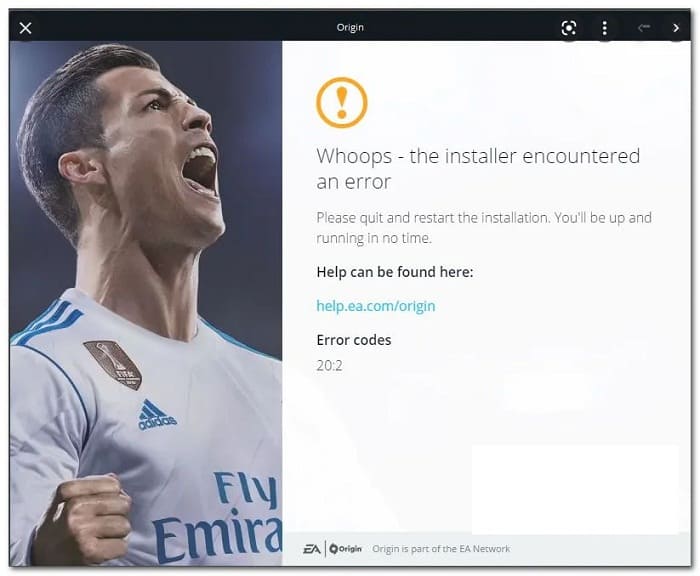
Hva forårsaker feilkode 20:2?
Etter å ha undersøkt dette problemet grundig, fant vi ut at det er forskjellige dype scenarier som til slutt kan være ansvarlige for feilkode 20:2 på forskjellige versjoner av Windows.
Her er en kort liste over scenarier der du kan forvente å støte på denne typen feil:
- Manglende administratorrettigheter- Før du prøver andre fiksefunksjoner i denne artikkelen, bør du sørge for at du åpner installasjonsprogrammet med administratorrettigheter. Noen berørte brukere har bekreftet at når de tvang administratortilgang til Origin-installasjonsprogrammet, klarte de endelig å fullføre installasjonen.
- Ikke nok diskplass- Selv om installasjonsprogrammet ikke vil fortelle deg dette spesifikt, oppstår denne typen feil ofte når systempartisjonen har mindre enn 10 GB ledig plass. Hvis dette scenariet er aktuelt, bør du starte med å frigjøre systemplass før du installerer spillstarteren på nytt fra den offisielle nedlastingssiden.
- Tredjeparts prosessinterferens- Det viser seg at det er mange forskjellige apper som kan komme i konflikt med Origin-installasjonsprogrammet (spesielt på Windows 11). Du kan unngå de fleste av disse ubehagelige scenariene ved å installere Origin etter oppstart Sikker modus med nettverksfunksjoner.
- Overbeskyttende antivirus/brannmurer– Som mange berørte brukere har bekreftet, kan du forvente å møte dette problemet som et resultat av interferens forårsaket av antivirus- eller tredjeparts brannmur. I de fleste tilfeller kan du unngå feilen ved å deaktivere din aktive antivirus eller brannmur eller avinstallere den helt (i hvert fall til du klarer å installere Origin).
- Interferens forårsaket av Windows-sikkerhet: hvis du bruker Windows Security (Windows Defender + Windows-brannmur) som standard sikkerhetspakke og har sluttet å oppdatere virussignaturer, vil Origin-installasjonen sannsynligvis bli stoppet som et sikkerhetstiltak. I dette tilfellet kan du fikse problemet ved å installere alle ventende Windows-sikkerhetsoppdateringer eller midlertidig deaktivere sanntidsbeskyttelse.
- installasjonsfeil ved utpakking– En annen grunn til at du kan forvente at denne feilen oppstår er på grunn av en utpakkingsfeil. Dette problemet ser ut til å være begrenset til lette versjoner av Origin-installasjonsprogrammet. Hvis dette er årsaken til feilen, kan du omgå den fullstendig ved å installere applikasjonen gjennom tynnklientinstallasjonsprogrammet.
- Resterende cache-filer fra tidligere installasjon- Hvis du tidligere hadde Origin installert på denne PC-en og nå får denne feilmeldingen når du prøver å installere spillstarteren på nytt, er sjansen stor for at du har å gjøre med dette problemet på grunn av noen irriterende cache-filer som ikke ble tømt sammen med installasjonen. For å fikse dette problemet, må du utføre en rekke manuelle trinn for å tømme hurtigbufferfilene.
- Forstyrre programmet VPN– Som mange Origin-brukere rapporterer, ser det ut til at denne lanseringen hater enhver type VPN-relatert programvare. Du kan forvente å se 20:2-feilen vises når du prøver å installere Origin hvis installasjonsprogrammet oppdager en aktiv VPN-, tunnel- eller pingbooster-app. Dessverre er den eneste måten å fikse det på midlertidig å avinstallere VPN-programvaren (i hvert fall til den fullfører installasjonen).
Hvordan kan jeg fikse feilkode 20:2?
Nå som vi har gått gjennom alle årsakene til denne merkelige feilen, la oss gå videre til de faktiske rettelsene. Du trenger bare å følge hver av metodene beskrevet nedenfor for å feilsøke og fikse årsaken til feilkode 20: 2.
Kjør kildeinstallasjonsprogrammet med administratorrettigheter
Før du prøver noen av de andre løsningene nedenfor, bør du starte denne feilsøkingsveiledningen ved å sørge for at Origin-installasjonsprogrammet har administratorrettigheter. Dette er først og fremst et problem med Windows 10-brukere som bruker aggressive brukerkontokontrollinnstillinger (UAC).
Hvis operativsystemet ditt nekter administratorrettigheter til Origin-installasjonsprogrammet, kan du forvente at installasjonen mislykkes med feilkode 20:2.
Følg disse enkle trinnene slik at du kan laste ned den nyeste versjonen av Origin-installasjonsprogrammet og kjøre det med administratorrettigheter:
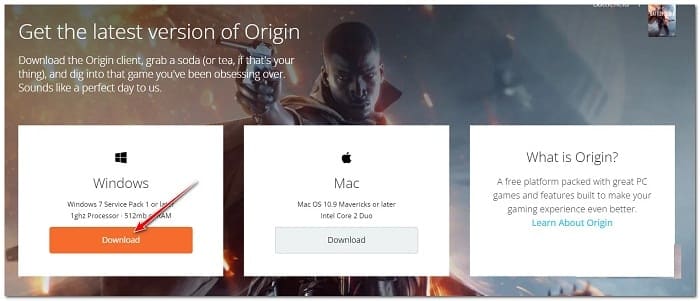
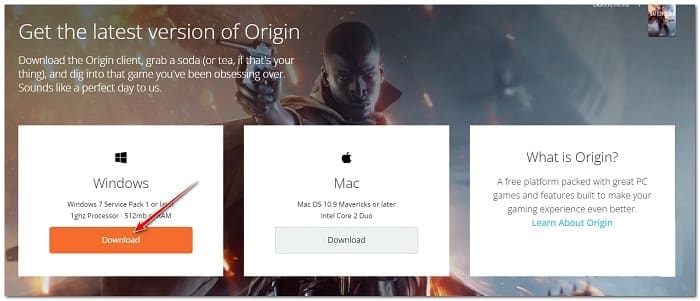
- Åpne standardnettleseren din og åpne Opprinnelses offisielle nedlastingsside.
- Når du er inne på nedlastingssiden, bla ned til Windows-delen og last ned den nyeste versjonen av Windows-installasjonsprogrammet.
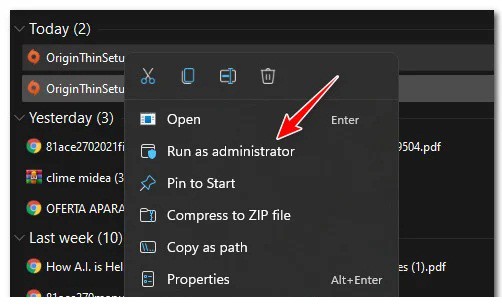
- Når installasjonsprogrammet er lastet ned, må du navigere til stedene der det ble lastet ned (mappe Nedlastinger), høyreklikk på den og klikk Kjør som administrator i hurtigmenyen.
- Følg de gjenværende installasjonstrinnene normalt og se om du kan fullføre operasjonen uten å se den samme feilkoden.
Hvis Origin-installasjonen mislykkes med den samme 20:2-feilen, kan du prøve å fikse det med følgende metode beskrevet nedenfor.
Frigjør nok diskplass
Når du feilsøker dette spesielle problemet, bør du starte med å sørge for at du har nok diskplass på systempartisjonen.
Merk: Selv om du planlegger å installere spillet på en sekundær partisjon, vil Origin nekte å installere hvis systempartisjonsstasjonen din er full.
Andre berørte brukere anbefaler minst 10 GB ledig plass, men vår anbefaling er å alltid ha en buffer på minst 30 GB ledig plass på systempartisjonen (sannsynligvis C:-stasjonen) til enhver tid.
Når det gjelder å frigjøre plass, kan du gjøre det manuelt eller automatisk (via Windows Cleanup Utility).
Vi anbefaler den automatiserte tilnærmingen siden den er mye enklere og vil spare deg for å slette filer som du ikke bør slette ved et uhell.
Hvis du har store spill eller programmer som du ikke lenger bruker installert på Windows-partisjonen, start med å avinstallere dem først.
Men hvis det ikke er nok, følg disse instruksjonene for en trinnvis veiledning om hvordan du bruker Diskopprydding-verktøyet for å frigjøre systemplass:
- trykk Windows-tast + R for å kunne åpne en dialogboks Løpe. Etter dette må du kopiere og lime inn kommandoen 'cleanmgr' inne i tekstboksen og trykk på tasten Inn for at verktøyet skal åpne plass klarere en disco.
- Avhengig av konfigurasjonen av Brukerkontokontroll (UAC), kan du bli bedt om å gi administratortilgang på dette tidspunktet. Hvis du ser denne meldingen, bare sørg for at du klikker Ja for å gi administratortilgang.
- I den første meldingen til Diskopprydding, Velg Windows-stasjonen (den med Windows-logoen) ved hjelp av rullegardinmenyen.
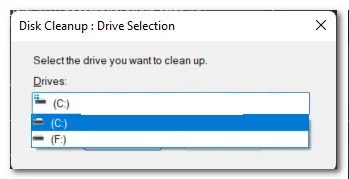
- Når du er inne i verktøyet Disk Opprydding, start med å merke av i følgende bokser mens du lar alt annet være umerket:
Nedlastede programfiler
midlertidig internett
Papirkurv
- Klikk deretter Clean systemfiler og klikk Ja på indikatoren Brukerkonto-kontroll.
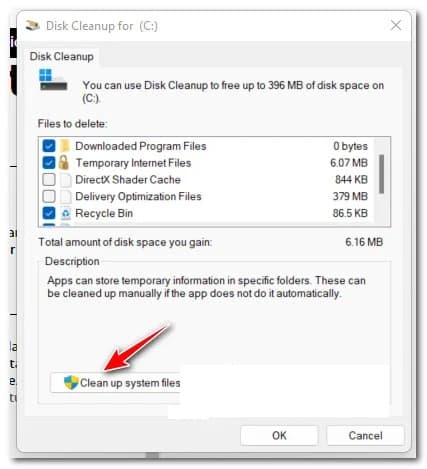
- Vent til den første skanningen er fullført, og bekreft deretter sletting av de midlertidige filene ved å klikke OK.
- Når nok filer er slettet, start PC-en på nytt og vent til neste oppstart er fullført.
- Prøv å installere Origin igjen ved å bruke offisiell nedlastingsside og se om du fortsatt får den samme feilkoden under installasjonen.
Hvis du fortsatt ser feilkoden 20:2 under installasjonen av Origin-spillstarteren, kan du prøve metoden vi har beskrevet nedenfor.
Installer Origin i sikker modus med nettverk
Det viser seg at det er mange forskjellige tredjepartsprosesser som kan forstyrre Origin-installasjonen, spesielt hvis du bruker Windows 11.
Du kan unngå de fleste av disse scenariene ved å tvinge PC-en til å starte opp i sikkermodus med nettverk.
Informasjon: Oppstart i sikkermodus vil tvinge systemet til å starte med bare de minimale oppstartselementene og prosessene som er nødvendige for operativsystemet. Dette vil sikre at ingenting kommer i konflikt med Origin-installasjonen.
Følg instruksjonene nedenfor for en trinn-for-trinn-veiledning for å installere Origin etter oppstart i sikkermodus med nettverk:
- Trykk på Windows-tasten for å åpne menyen innvielse, klikk deretter på strømikonet og hold Skift mens du klikker Omstart.
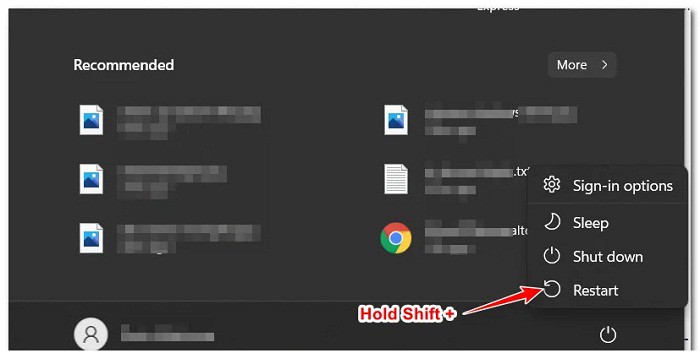
Merk: Dette vil tvinge PC-en til å starte på nytt direkte i gjenopprettingsmenyen, slik at du kan aktivere oppstart i sikkermodus.
- Vent til PC-en starter i menyen avansert utvinning. Når du er inne, klikk Feilsøking av de tilgjengelige alternativene.
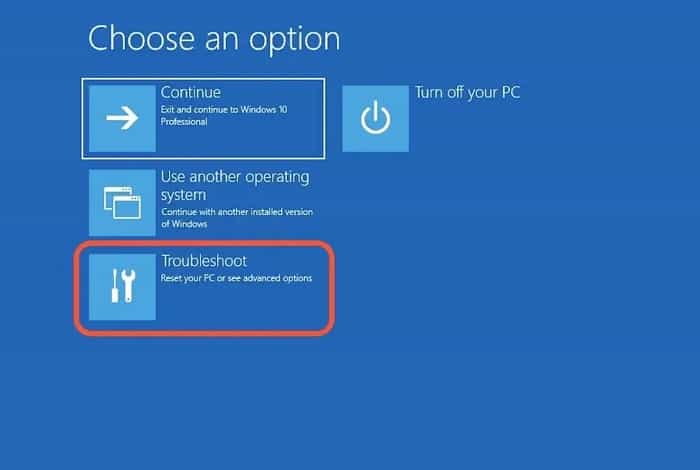
- Når du er inne i menyen Feilsøkingklikk Avanserte instillinger, klikk deretter Oppstartsinnstillinger.
- Du vil da bli bedt om å bekrefte omstartsalternativet i oppstartsinnstillingene. Du kan gjøre dette ved å klikke restart når du blir bedt om det.
- Etter å ha klikket Start på nytt, starter PC-en på nytt direkte i menyen Oppstartkonfigurasjon. Når du er inne, trykk på tasten F5 for å starte Windows-installasjonen i Sikker modus (med nettverk)
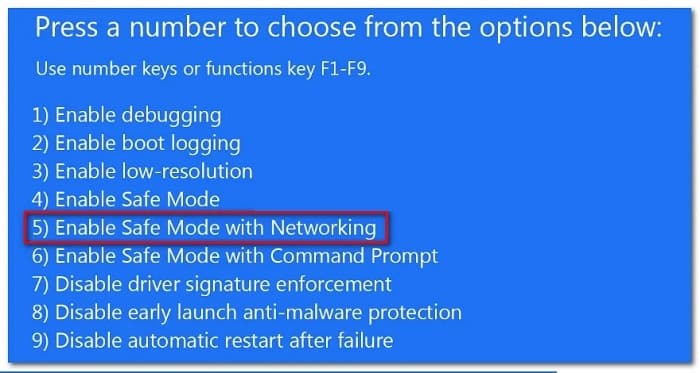
- Når følgende oppstartssekvens er fullført og PC-en har startet opp i sikkermodus med nettverk, åpner du nettleseren og går til Opprinnelses offisielle nedlastingsside.
- Rull ned og klikk på knappen Last ned knyttet til Windows, dobbeltklikk deretter på installasjonsprogrammet (når nedlastingen er fullført) og følg instruksjonene på skjermen for å fullføre installasjonen.
Hvis installasjon fra sikkermodus resulterer i samme 20:2 feilkode, gå videre til neste løsning.
Deaktiver eller avinstaller tredjeparts antivirus/brannmur (hvis aktuelt)
En annen ganske populær mulig skyldig som kan bidra til 20:2-feilen når du installerer Origin, er en overbeskyttende antivirus- eller brannmurpakke.
Dette problemet er først og fremst rapportert med sikkerhetspakker som har en brannmurkomponent tilknyttet. I de fleste tilfeller ender tredjeparts brannmur opp med å blokkere forbindelsen mellom PC-en og Origin-servere.
I visse situasjoner (hvis du bruker et antivirus uten brannmurkomponent), bør du kunne unngå denne typen konflikter ved å midlertidig deaktivere sanntidsbeskyttelse.
Du kan gjøre dette ved å gå inn på Innstillinger- menyen på antivirusprogrammet ditt eller ved å høyreklikke på oppgavelinjeikonet og deaktivere aktive skjold.
Hvis dette ikke gjelder deg eller du bruker en tredjeparts sikkerhetspakke med en brannmurkomponent, vil de samme sikkerhetsreglene som blokkerer Origin fra å installere sannsynligvis forbli på plass selv med aktive skjold deaktivert.
I dette tilfellet er det eneste alternativet for å eliminere konflikten å midlertidig avinstallere den overbeskyttende sikkerhetspakken (til du klarer å installere Origin).
Følg disse anbefalingene for trinn for å gjøre dette:
- trykk Windows-tast + R for å åpne en dialogboks Løpe. Inne i dialogen Løpe, skriver 'appwiz.cpl' og trykk Inn for å åpne menyen Programmer og funksjoner.
- Når du er inne i meny Programmer og funksjoner , bla ned gjennom listen over installerte programmer og finn sikkerhetspakken som du mistenker forstyrrer Origin-installasjonen.
- Etter å ha funnet sikkerhetspakken du vil avinstallere, høyreklikk på den og velg avinstallere i kontekstmenyen som nettopp dukket opp.
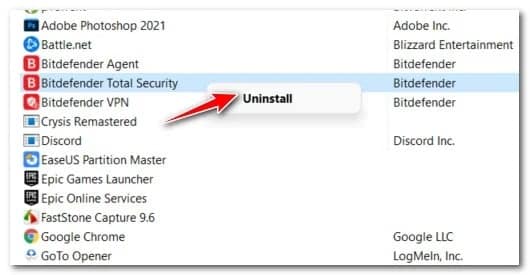
- Følg instruksjonene på skjermen for å fullføre avinstalleringen, start deretter PC-en på nytt og vent til den starter på nytt.
- Prøv å installere Origin fra den offisielle nedlastingssiden og se om du fortsatt ser den samme 20:2-feilen.
Hvis problemet fortsatt ikke er løst, er alt du trenger å gjøre å prøve neste løsning.
Deaktiver Windows Defender og Windows-brannmur midlertidig (hvis aktuelt)
Hvis du bruker Windows Security (Windows Defender + Windows-brannmur) og velger å ikke oppdatere sikkerhetssignaturer (uansett grunn), vil den aktive sikkerhetspakken sannsynligvis behandle Origin som en potensiell sikkerhetstrussel.
I dette tilfellet ville den enkleste løsningen være å ganske enkelt installere alle virussignaturoppdateringer via Windows Update.
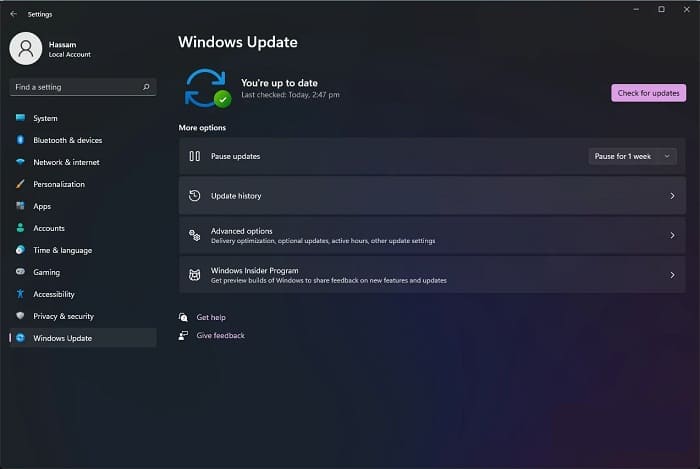
Hvis dette ikke er et alternativ (du kan ikke oppdatere virussignaturer uansett grunn), er den eneste løsningen for å eliminere denne typen forstyrrelser å deaktivere Windows-brannmur-sanntidsbeskyttelse:
- trykk Windows-tast + R for å åpne en dialogboks Løpe. Deretter skriver du inn i kjøreboksen 'ms-settings:windowsdefender' og trykk Inn å åpne Windows Defender Security Center.
- Når du er inne i fanen Windows-sikkerhet, gå til delen til høyre og klikk Åpne Windows Security.
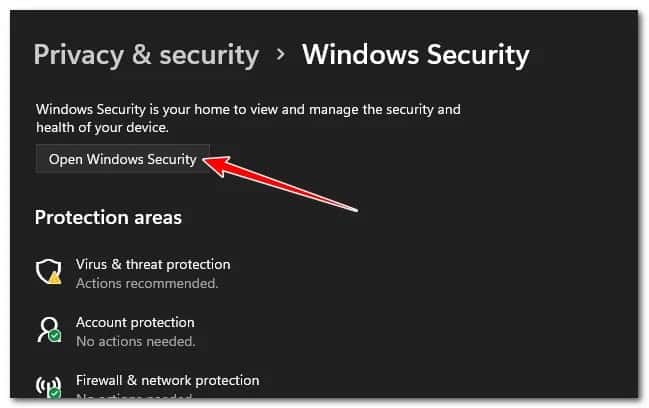
- Fra neste sett med alternativer, klikk Beskyttelse contra virus og trusler.
- Bla deretter ned til virus- og trusselbeskyttelsesinnstillinger og klikk Administrer innstillinger i hurtigmenyen.
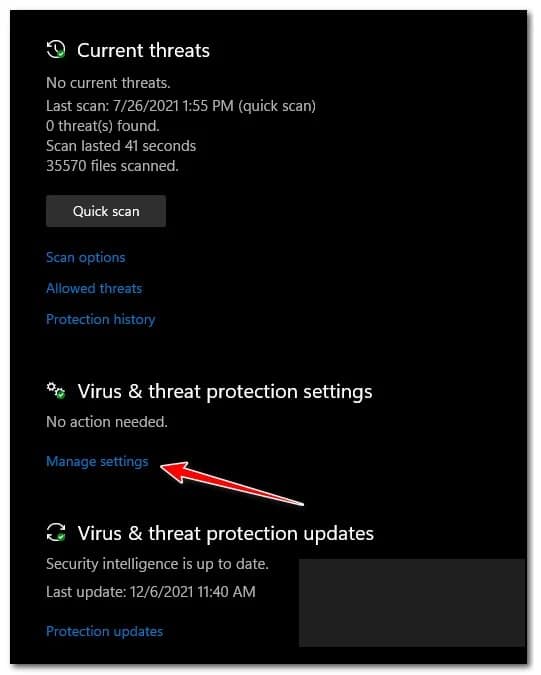
- Når du er inne i tilpassede virus- og trusselbeskyttelsesinnstillinger, bla ned til sanntidsbeskyttelseskonfigurasjon og vri bryteren til AV.
- Etter at sanntidsbeskyttelse er deaktivert, gå tilbake til den første oppsettmenyen. windows sikkerhet igjen, flytt til høyre seksjon og klikk Brannmur og nettverksbeskyttelse.
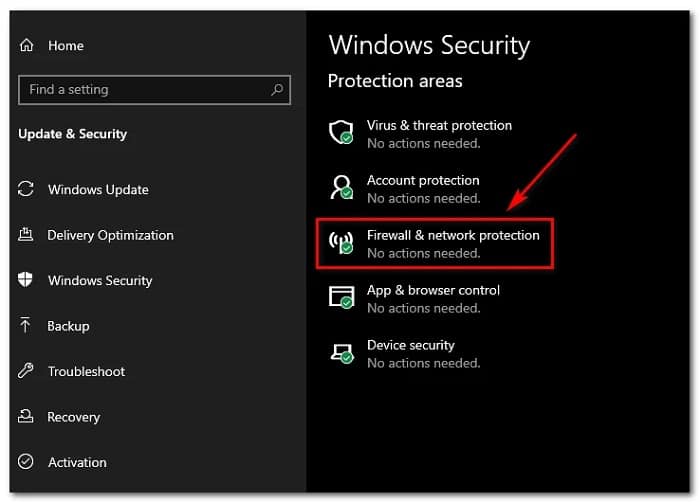
- Etter at du kommer til neste meny, klikker du på nettverket du bruker for øyeblikket (arbeid eller hjemme).
- Deretter ruller du nedover listen over elementer og slår av bryteren som tilhører Windows Defender-brannmur. Forsikre deg om at det er det funksjonshemmet.
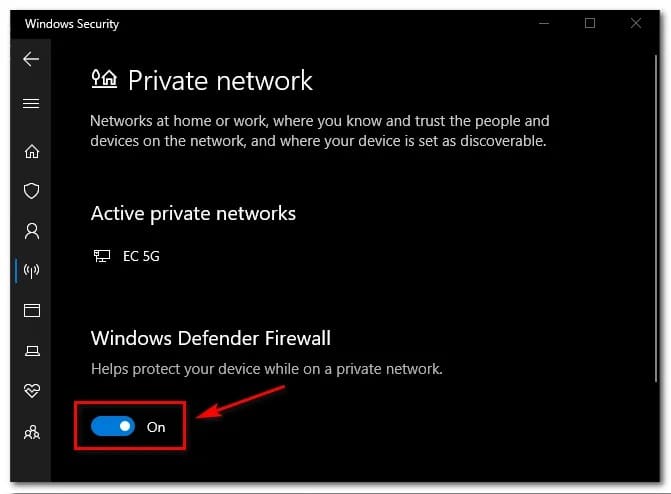
Når både Antivirus- og Windows Security-brannmuren er deaktivert, prøv Origin-installasjonen på nytt og se om du kan fullføre den uten å møte den samme 20:2-feilen.
Tøm Origin-cachen fra forrige installasjon
Hvis du hadde Origin installert på denne PC-en og du får feil 20:2 nå når du prøver å installere klienten på nytt, opplever du sannsynligvis dette problemet på grunn av noen gjenværende filer etter den forrige installasjonen.
I de aller fleste tilfeller vi har undersøkt, vil denne typen problem oppstå i Origin -hurtigbuffermappen (som ligger i AppData).
Flere berørte brukere som også har å gjøre med dette problemet har bekreftet at problemet endelig ble løst når de åpnet AppData-mappen og direkte slettet Origin-cache-mappen. Ved å gjøre dette og kjøre oppsettet igjen, fullførte installasjonen vellykket.
Følg instruksjonene nedenfor for spesifikke instruksjoner om hvordan du gjør dette:
- trykk Windows-tast + R for å åpne en dialogboks Løpe. Inne i tekstboksen som nettopp dukket opp, skriv '%AppData%' og trykk Inn for å åpne den skjulte app-cache-mappen for Windows-installasjonen.
- Når du er inne i AppData-mappen, bla nedover listen over cache-mapper og finn den som heter Origin.
- Når du endelig ser den, høyreklikker du på den og velger Fjern i kontekstmenyen som nettopp dukket opp.
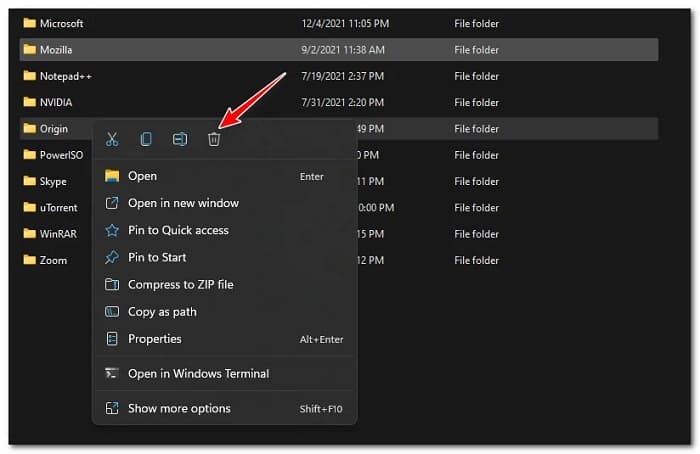
- Start PC-en på nytt og vent til neste oppstart er fullført.
- Installer den nyeste versjonen av Origin fra offisiell nedlastingsside og se om du klarte å fikse Origin 20:2-installasjonsfeilen.
Hvis problemet fortsatt ikke er løst, kan du prøve følgende løsning.
Installer via kildeinstallasjonsprogrammet for ikke-tynn klient
Hvis du har kommet så langt uten en levedyktig løsning, må du også feilsøke et potensielt utpakkingsproblem.
Dette problemet ser ut til å påvirke bare de lettere Origin-installasjonsklientene. Flere berørte brukere har rapportert at de klarte å unngå 20:2-feilen helt ved å installere Origin via installasjonsprogrammet for ikke-tynne klienter.
Følg disse trinnene slik at du kan installere Origin launcher gjennom tynnklientinstallasjonsprogrammet:
- Åpne standardnettleseren din og last ned den nyeste versjonen av Origin tynnklientinstallasjonsprogrammet fra offisiell nedlastingsside.
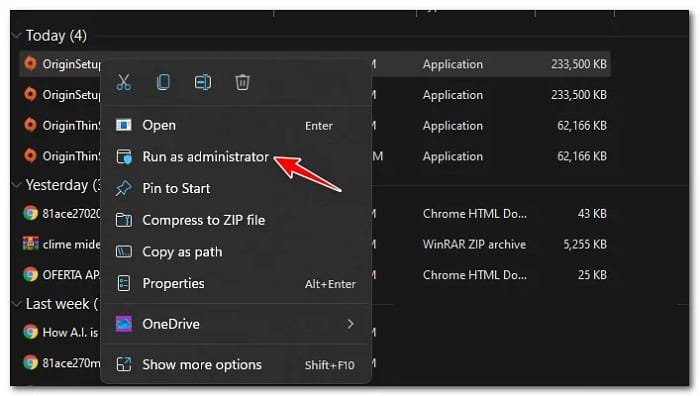
- Når nedlastingen er fullført, høyreklikk på det nye installasjonsprogrammet du nettopp lastet ned og klikk Kjør som administrator i hurtigmenyen.
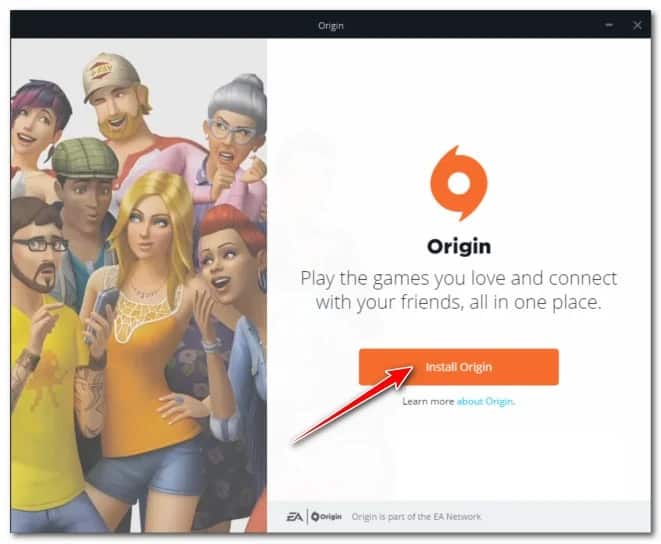
- Når du er inne i installasjonsvinduet, klikk på Install Origin, og følg deretter instruksjonene på skjermen for å fullføre installasjonen og (forhåpentligvis) omgå 20:2-feilen.
Vent til installasjonen er fullført, og start deretter PC-en på nytt hvis operasjonen er fullført.
Avinstaller den motstridende VPN-programvaren (hvis aktuelt)
Hvis du bruker VPN-programvare, en tunneling-app eller en ping-booster, er det en god sjanse for at Origin-installasjonsprogrammet avviser tilkoblingen ettersom den oppdager en lekket tilkobling.
Dessverre for deg (hvis dette scenariet er aktuelt), er det ingen passende løsning for dette scenariet. Alt du kan gjøre hvis du er berørt av dette problemet, er å midlertidig avinstallere den motstridende VPN-programvaren, installere Origin og deretter installere Origin-starteren på nytt igjen (for å unngå 20:2-feilen).
Dette er ikke en ideell løsning, men det er en metode som mange berørte brukere har funnet effektiv.
Følg disse enkle trinnene som er skissert nedenfor for å avinstallere den motstridende VPN-programvaren:
- trykk Windows-tast + R for å åpne dialogen Løpe. Etter dette er det bare å skrive 'appwiz.cpl' og trykk Inn for å åpne menyen Programmer og funksjoner.
- Hvis forespurt på menyen Brukerkontokontroll (UAC), må du klikke der det står Ja for å kunne gi administratortilgang.
- Når du er inne i menyen Programmer og funksjoner, bla nedover listen over programmer og finn programvaren VPN i konflikt.
- Etter å ha funnet det, høyreklikk på VPN-verktøyet og klikk avinstallere i hurtigmenyen.
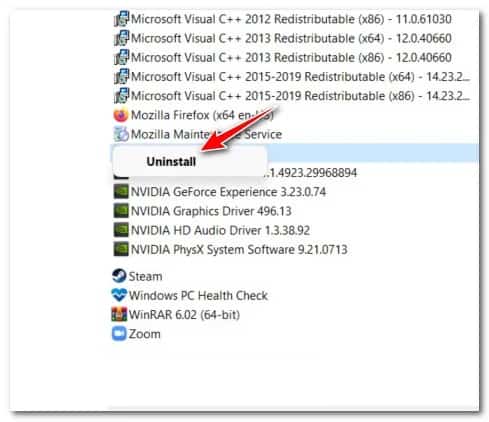
- Følg de resterende trinnene for å fullføre avinstalleringsprosessen, og kjør deretter Origin-installasjonsprogrammet (med administratortilgang) igjen og se om det kan fullføre installasjonen.
Jeg håper disse anbefalingene hjelper deg med å få slutt på denne feilkoden. Takk for at du besøkte oss. Inntil neste utgivelse.

Mitt navn er Javier Chirinos og jeg brenner for teknologi. Så lenge jeg kan huske var jeg glad i datamaskiner og videospill og den hobbyen endte opp i en jobb.
Jeg har publisert om teknologi og dingser på Internett i mer enn 15 år, spesielt i mundobytes. Med
Jeg er også ekspert på nettkommunikasjon og markedsføring og har kunnskap om WordPress utvikling.
Indeks
- 1 Hva forårsaker feilkode 20:2?
- 2 Hvordan kan jeg fikse feilkode 20:2?
- 2.1 Kjør kildeinstallasjonsprogrammet med administratorrettigheter
- 2.2 Frigjør nok diskplass
- 2.3 Installer Origin i sikker modus med nettverk
- 2.4 Deaktiver eller avinstaller tredjeparts antivirus/brannmur (hvis aktuelt)
- 2.5 Deaktiver Windows Defender og Windows-brannmur midlertidig (hvis aktuelt)
- 2.6 Tøm Origin-cachen fra forrige installasjon
- 2.7 Installer via kildeinstallasjonsprogrammet for ikke-tynn klient
- 2.8 Avinstaller den motstridende VPN-programvaren (hvis aktuelt)