
Vil du lære hvordan du fjerner duplikater i LibreOffice ? LibreOffice Calc er et kraftig regnearkprogram som kan brukes til å lagre, analysere og administrere datasett for ethvert prosjekt. Du kan også manipulere dataene og utføre forskjellige operasjoner og beregninger. Når du arbeider med store datasett, støter du imidlertid ofte på et vanlig problem: dupliserte verdier.
Duplisering kan skje på flere måter, da det kan skje i en enkelt kolonne eller i flere kolonner eller til og med i en hel rad. Dupliserte verdier kan gjøre beregningene dine unøyaktige, kan koste deg en betydelig sum penger, kan føre til at flere e-poster sendes til en enkelt person, etc.
Heldigvis, med LibreOffices avanserte filterverktøy, kan du enkelt fjerne disse dupliserte verdiene fra dataene dine.
Her kan du lære om: Hva er en DOTX-fil? Hva brukes den til og hvordan åpner man en?
I dette innlegget skal vi vise deg hvordan du fjerner duplikater i LibreOffice ved hjelp av verktøyet Avansert filter. LibreOffice Calcs avanserte filterverktøy skjuler i hovedsak data i stedet for å slette dem. La oss se hvordan det fungerer!
1-metode: Fjern duplikater i LibreOffice fra en enkelt kolonne
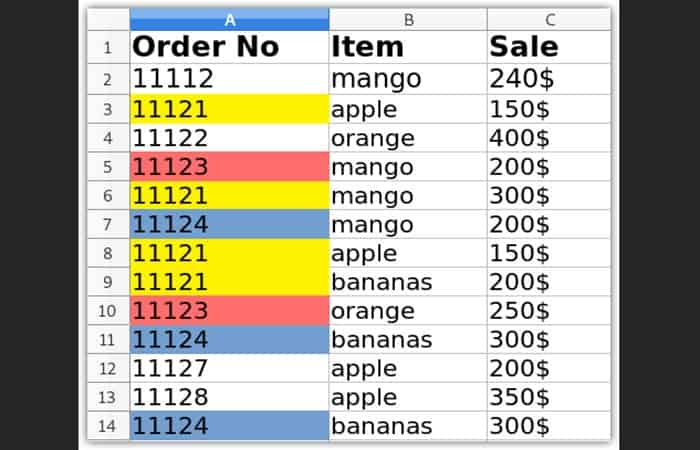
Her er eksempeldataene som har dupliserte verdier. Vi fjerner dupliserte verdier fra den første kolonnen din.
bilde
- Trinn 1: Åpne LibreOffice Calc-programmet Trykk på supertasten og skriv libreoffice i søkeboksen. Fra søkeresultatene klikker du LibreOffice Calc for å åpne den
- Trinn 2: Last opp filen eller kopier og lim inn dataene du vil fjerne duplikater fra
- Trinn 3: Velg deretter dataområdet som i vårt tilfelle er den første kolonnen
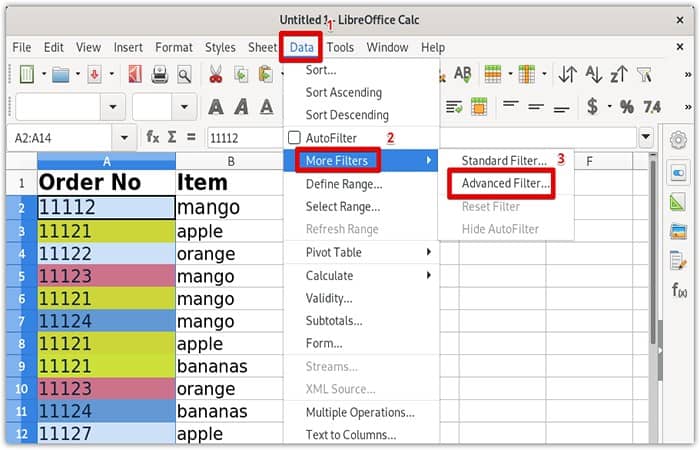
- Trinn 4: Nå, fra den øverste menylinjen, gå til Data > Flere filtre > Avansert filter
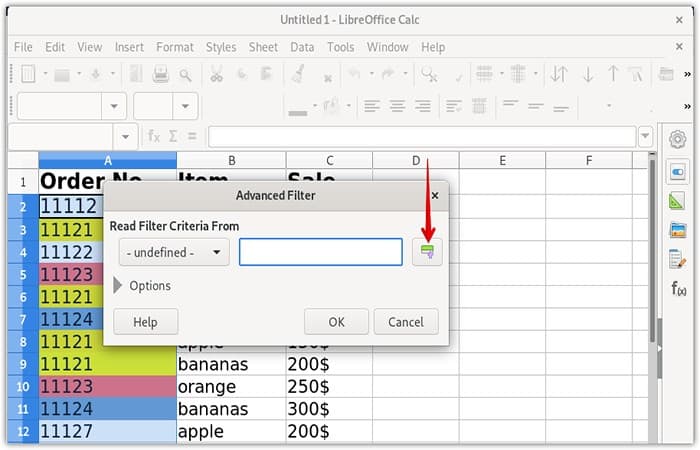
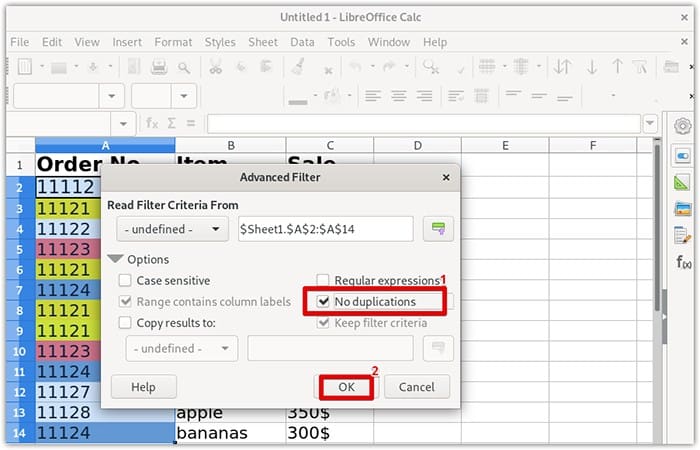
- Trinn 5: Følgende dialogboks vises Avansert filter. Klikk på ikonet foran Les filterkriterier fra(også markert med en pil) og deretter, med musen, velg celleområdet du vil bruke filteret på. Du kan også angi celleverdier for å velge ønsket område.
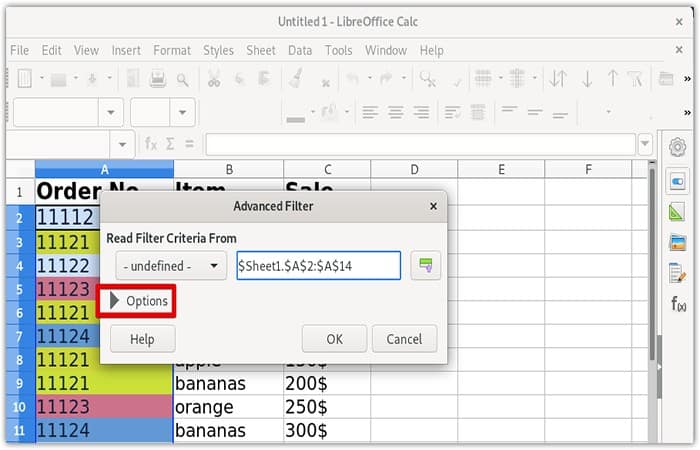
MERK : I dette eksemplet kan du skrive $Sheet1.$A$2:$A$14 i feltet Les filterkriterier fra for å velge celleområdet A2 til A14 på ark 1 .
- Trinn 6: Etter å ha valgt ønsket område, trykk Inn.
- Trinn 7: Nå i dialogen Avansert filter, klikk på Alternativer for å utvide menyen.
- Trinn 8: Så inn Alternativer, merk av i avmerkingsboksen Ingen duplikasjoner. Klikk deretter aksepterer for å bruke filteret.
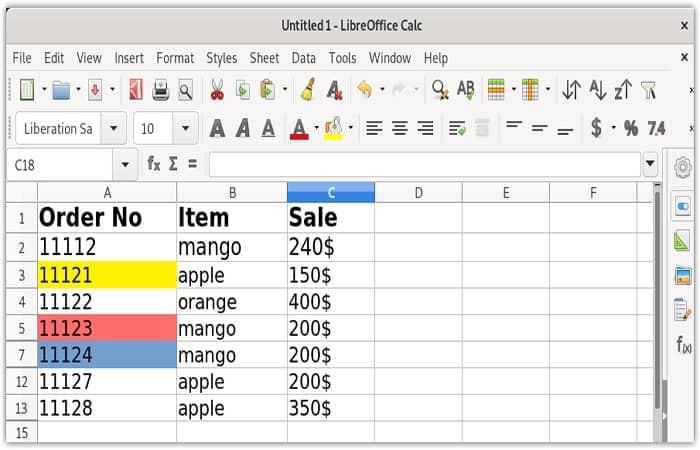
- Trinn 9: Alle duplikater innenfor det definerte området (første kolonne) vil nå bli fjernet.
Metode 2: Fjern duplikater i LibreOffice flere kolonner
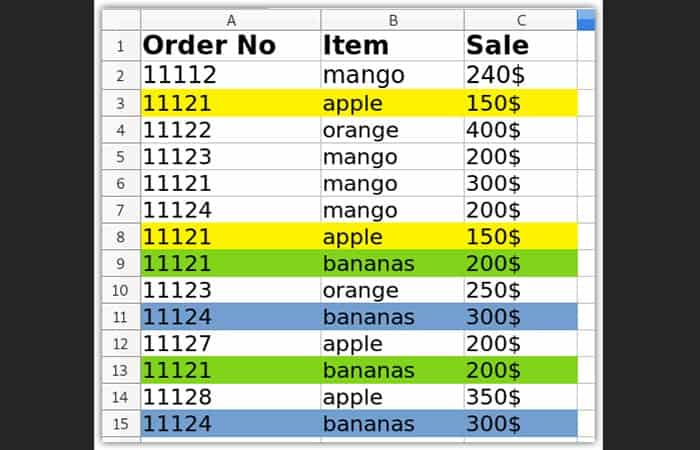
Nå vil vi fjerne duplikater fra flere kolonner, eller du kan si fra en hel rad. Følgende er et eksempeldatasett med dupliserte verdier.
- Trinn 1: Åpne LibreOffice Calc-programmet Trykk på supertasten og skriv libreoffice i søkeboksen. Fra søkeresultatene klikker du LibreOffice Calc for å åpne den.
- Trinn 2: Last opp filen eller kopier og lim inn dataene du vil fjerne duplikater fra.
- Trinn 3: Velg deretter dataområdet som i vårt tilfelle er de fullstendige dataene.
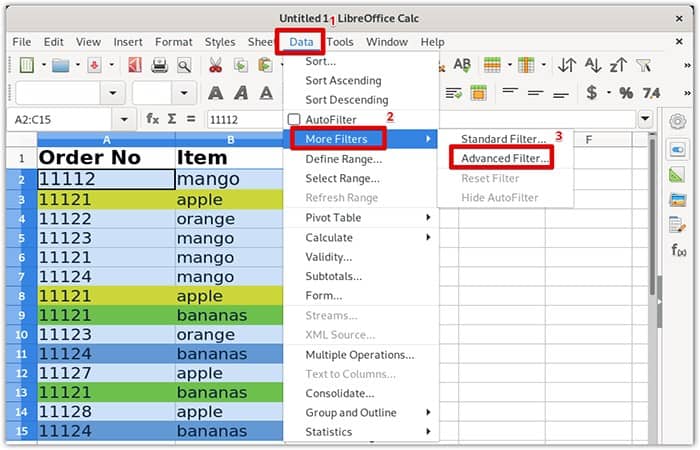
- Trinn 4: Nå, fra den øverste menylinjen, gå til Data > Flere filtre > Avansert filter.
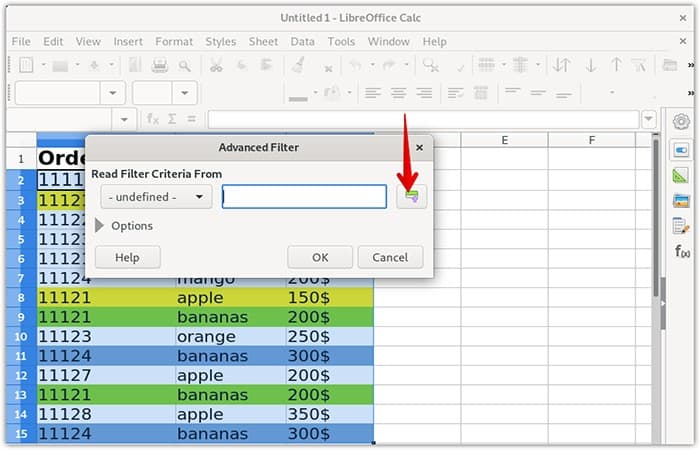
- Trinn 5: Følgende dialogboks vises Avansert filter. Klikk på ikonet foran Les filterkriterier fra(også markert med en pil) og deretter, med musen, velg celleområdet du vil bruke filteret på.
MERK : Du kan også skrive inn celleverdier for å velge ønsket område. I dette eksemplet, for å velge celleområdet A2 til C15 på Ark 1, kan du skrive $Sheet1.$A$2:$C$15 i feltet Les filterkriterier fra.
- Trinn 6: Etter å ha valgt ønsket område, trykk Inn.
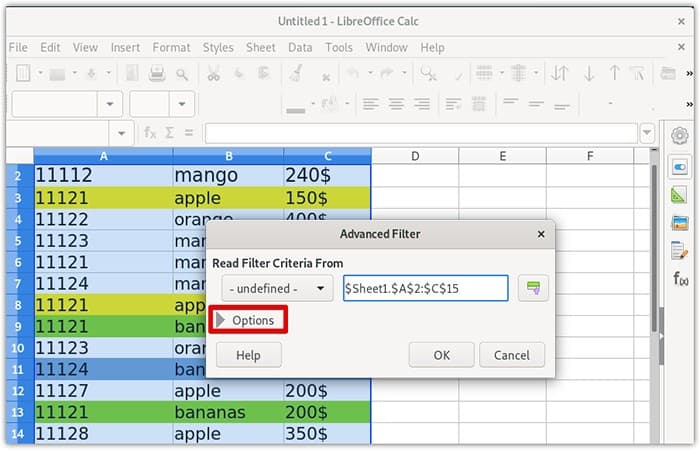
- Trinn 7: Klikk Alternativer for å utvide menyen.
- Trinn 8: Nå, inn Alternativer, merk av i avmerkingsboksen Ingen duplikasjoner. Klikk deretter aksepterer for å bruke filteret.
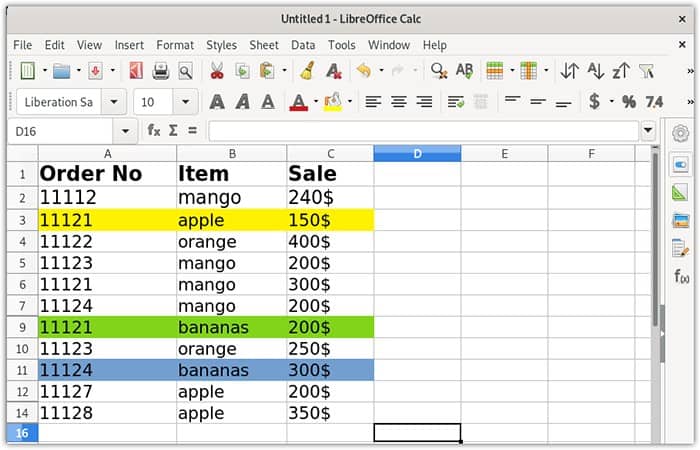
- Trinn 9: Alle duplikater innenfor det definerte området vil nå bli fjernet.
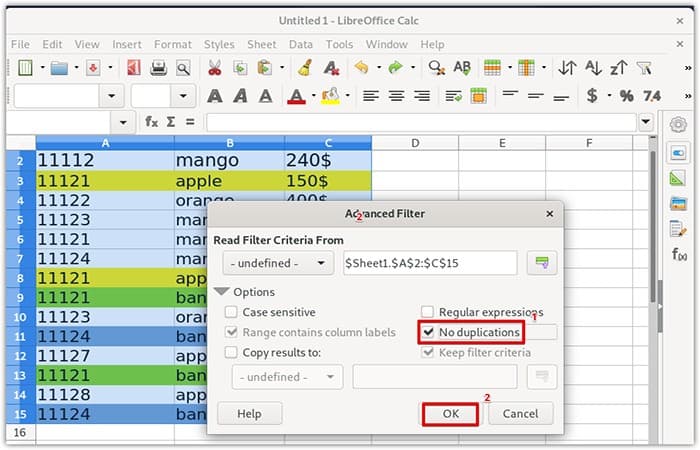
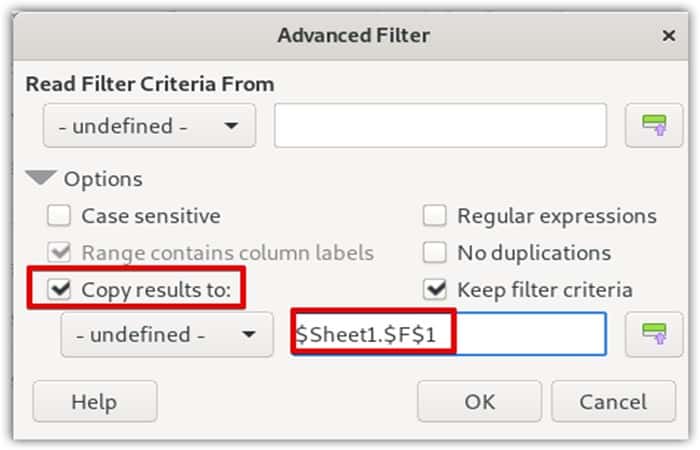
Som omtalt i innledningen, fjerner ikke det avanserte filteret i LibreOffice Calc duplikater, det skjuler dem bare. Derfor kan du også kopiere de filtrerte dataene til andre celler og la de opprinnelige dataene være standard. For å gjøre dette, merk av i boksen «Kopier resultater» og angi plasseringen til den nye cellen der du vil kopiere de filtrerte dataene (data uten duplikater) i det tilsvarende feltet.
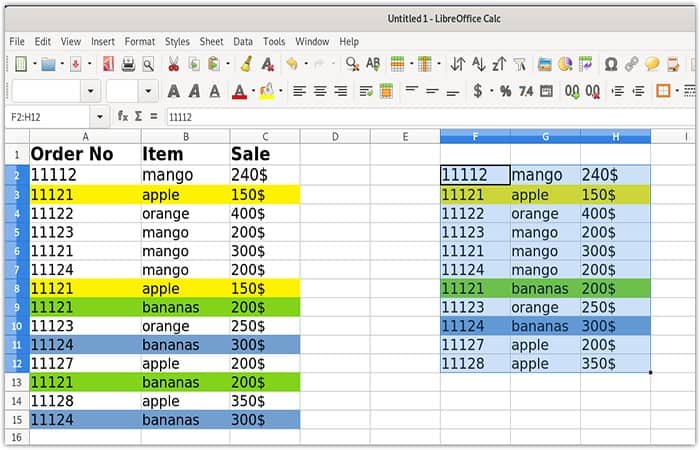
De filtrerte dataene vil bli kopiert til andre celler på samme ark, som vist nedenfor:
Metode 3: Fjern duplikater i LibreOffice Calc
Du kan fjerne duplikater i regnearkdataene dine i LibreOffice Calc ved hjelp av avanserte filtre.
Fjern dupliserte data
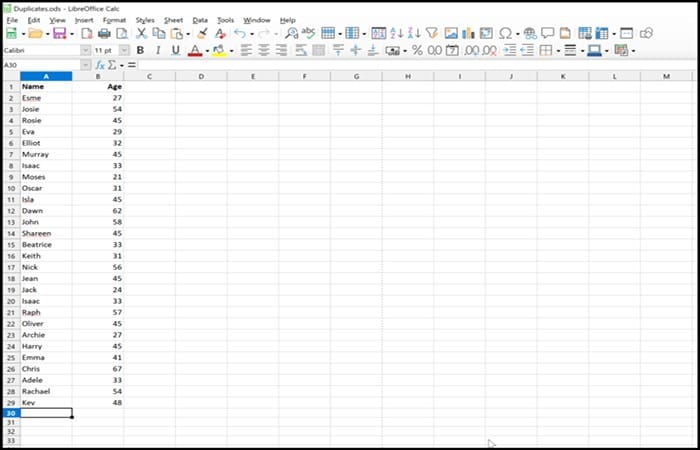
- Trinn 1: Åpne regnearket i Calc
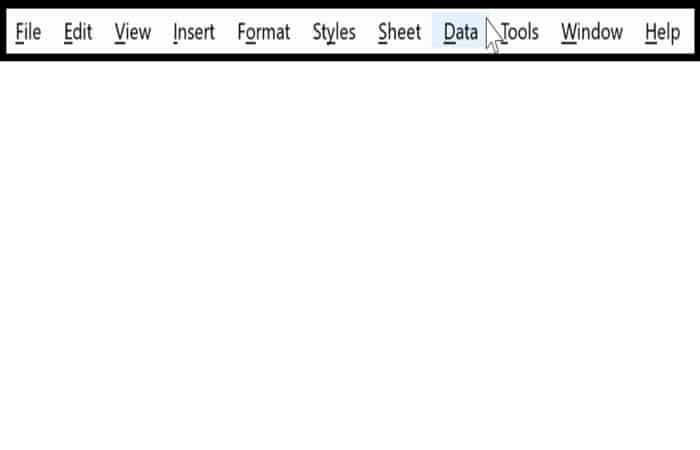
- Trinn 2: Klikk Data i menylinjen
- Trinn 3: Gå til Flere filtre, velg deretter Avansert filter
- Trinn 4: Dialogboksen åpnes Avansert filter
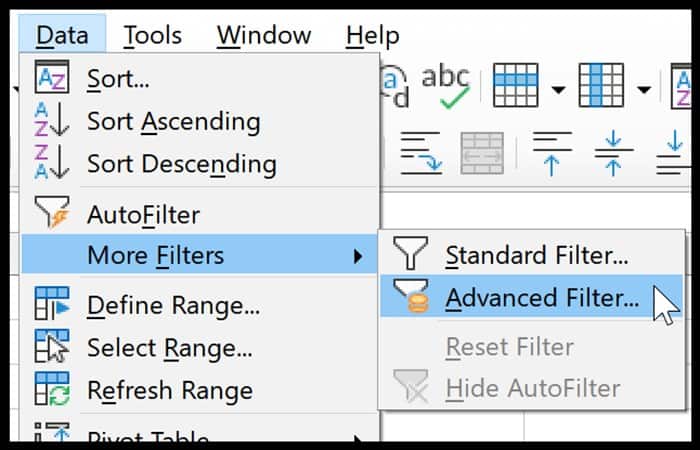
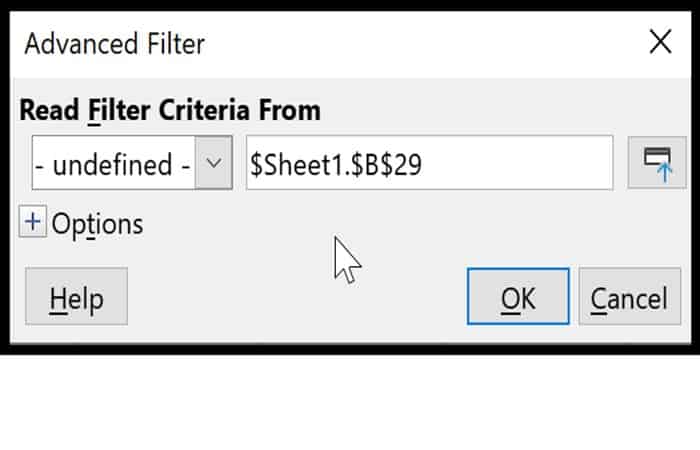
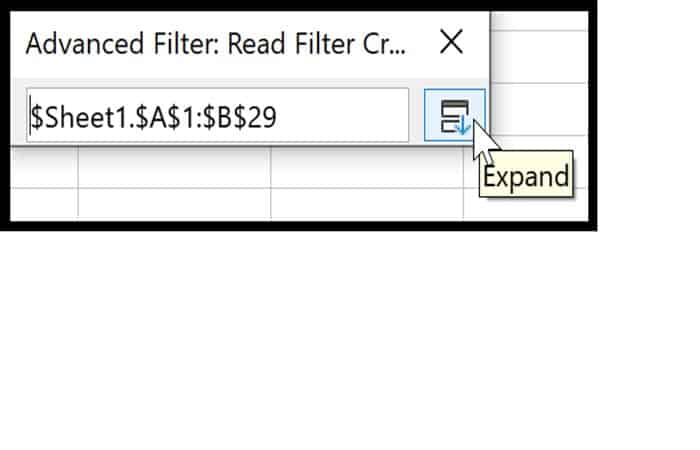
- Trinn 5: Klikk på krympeikonet
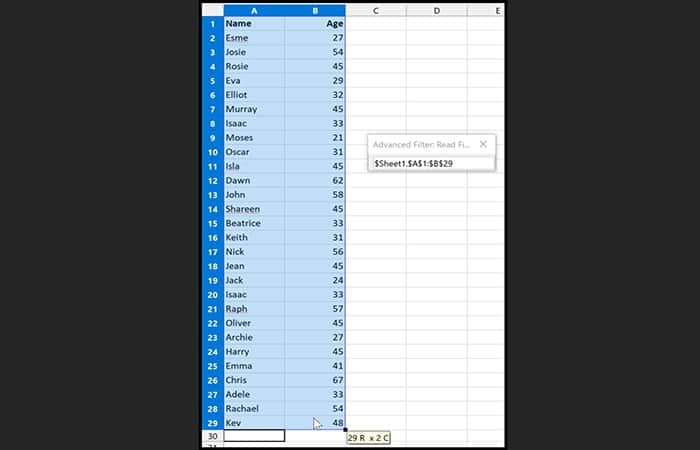
- Trinn 6: Fremhev dataene dine
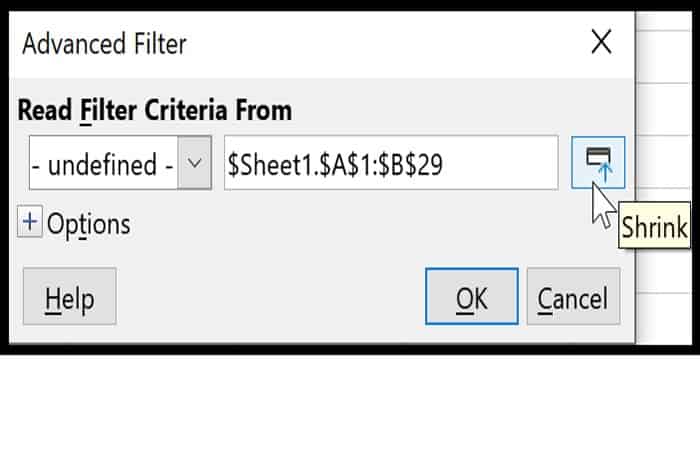
- Trinn 7: Klikk på utvidelsesikonet
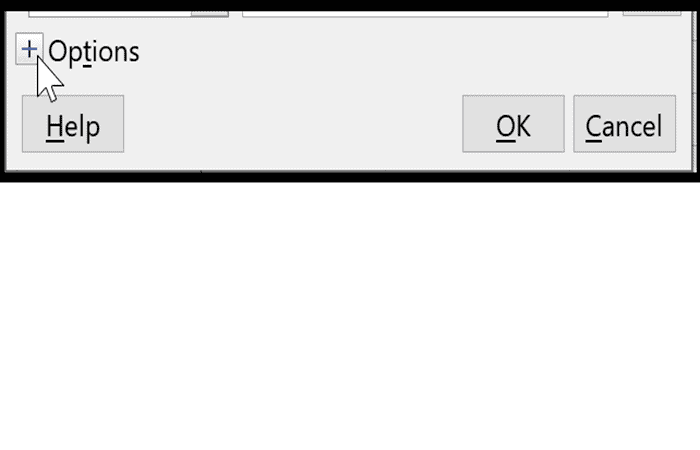
- Trinn 8: Klikk på + symbol ved siden av alternativene
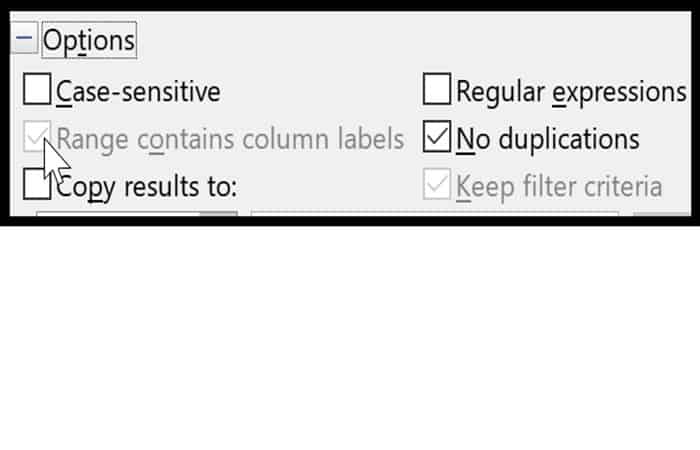
- Trinn 9: Hvis dataene dine har overskrifter, sørg for at det er en hake i alternativet. Området inneholder kolonneetiketter
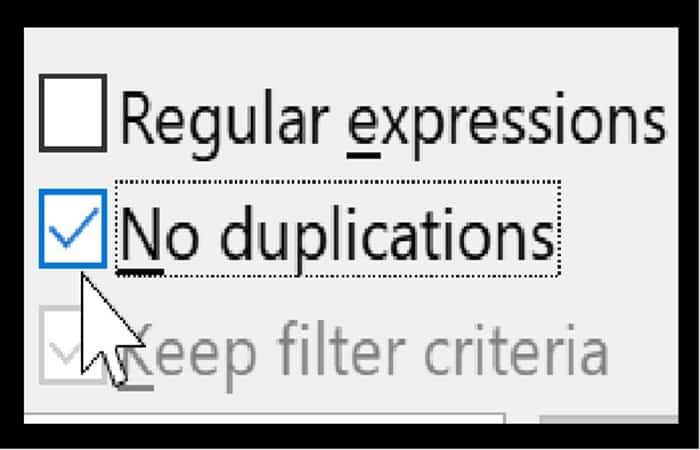
- Trinn 10: Sett en hake på alternativet Ingen duplikasjoner
- Trinn 11: Klikk aksepterer
- Trinn 12: Dataene dine har nå blitt lekket - duplikater fjernes ikke
- Trinn 13: Marker de filtrerte dataene dine og trykk Ctrl + C
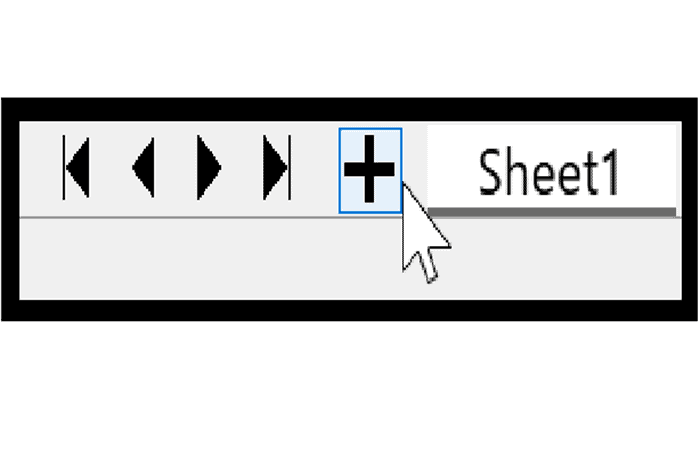
- Trinn 14: Åpne et nytt ark (eller naviger dit du vil ha dataene dine uten duplikater)
- Trinn 15: Trykk Ctrl + V for å lime inn de filtrerte dataene dine
- Trinn 16: Dine innlimte data inneholder ikke duplikater
Defiltrer de opprinnelige dataene dine
For å bli kvitt filteret på originaldataene dine (hvis du vil), naviger tilbake til det.
- Trinn 1: Klikk hvor som helst i datasettet.
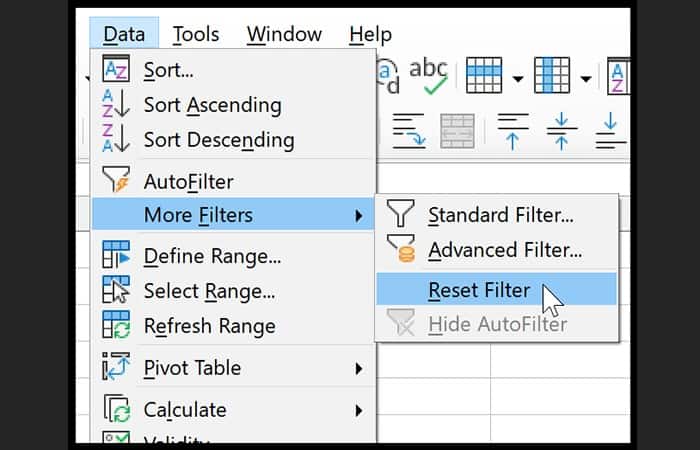
- Trinn 2: Klikk Data(i menylinjen), velg Flere filtre, og klikk deretter Tilbakestill filtre.
MERK : (Alternativt kan du velge dataene dine, høyreklikke på radetikettene og velge Vis rader ).
Metode 4: Slik fjerner du duplikater i OpenOffice Calc og Excel
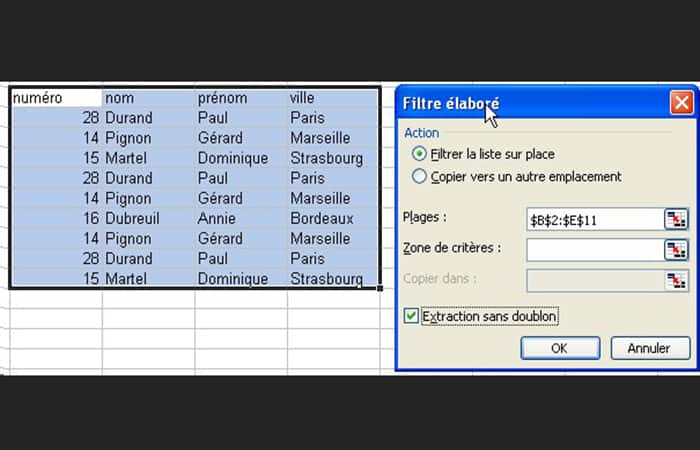
Det sofistikerte filteret lar deg trekke ut data fra en liste basert på enkle eller komplekse kriterier, og også fjerne dupliserte rader. Prosedyren er nesten identisk i Excel og OpenOffice Calc:
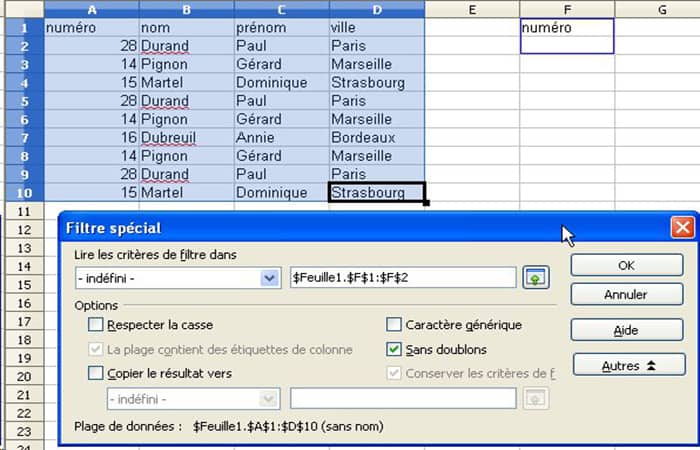
Under OpenOffice Calc kreves en rekke kriterier. Hvis operasjonen er begrenset til deduplisering, skriver du bare inn navnet på en av kolonnene et annet sted i regnearket.
- Trinn 1: Velg listen over data som skal dedupliseres. Denne skal inneholde en rad med overskrifter.
- Trinn 2: Gå til menyen «Data->Filter->Avansert filter» (i Excel), eller «Data->Filter->Spesialfilter» (i OpenOffice Calc).
- Trinn 3: I dialogboksen merker du av i boksen «Ekstraksjon uten duplikater'Or'Ingen duplikater«. I OpenOffice velger du området som ble opprettet i trinn 1 (tittelen og cellen rett under).
- Trinn 4: Du kan velge å erstatte den eksisterende listen med den filtrerte listen (standardalternativ) eller krysse av i boksen «Kopier til et annet sted» for å plassere den filtrerte listen et annet sted på arket.
I Excel:
I OpenOffice:
resultat:
Metode 5: Fjern duplikater i LibreOffice fra en Calc-tabell
Det finnes en annen måte å deduplisere en dataliste i Calc. Når du vil lage et diagram over de interne lenkene i en dataliste, kan du fjerne duplikater i LibreOffice. Det finnes et verktøy for dette som virker veldig praktisk: Gephi.
Derfor var det et spørsmål om å gjennomsøke hele nettstedet med Screaming Frog, eksportere den innhentede listen i et regneark og behandle dataene for å importere den til Gephi.
- Problemet: Screaming Frog lager tusenvis av rader og duplikater må fjernes. Etter år med trening i databaser fra Excel, vet de fleste hvordan man gjør det i Excel. Men de har aldri måttet gjøre det under Calc...
Slik fjerner du duplikater i LibreOffice:
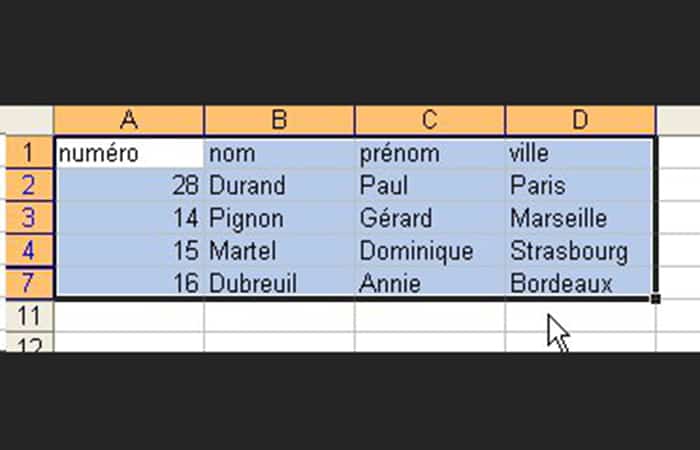
- Trinn 1: Plasser markøren hvor som helst i databasen
- Trinn 2: Da må du gå til Data/ Filter / Standard Filter
- Trinn 3: Velg ingen for feltnavnet
- Trinn 4: Klikk på Alternativer
- Trinn 5: sjekk ingen duplikater
- Trinn 6: Her må du også verifisere det Område inneholder tagger siden tabellen har en rad med titler.
MERK : Du kan deretter eksportere resultatet ved å velge alle dataene og kopiere dem til en annen fane. Ellers vil duplikater bare bli maskert av filteret.
Metode 6: Fjern duplikater i LibreOffice Calc for kolonner
For å trekke ut data uten duplikater eller bare skjule duplikater, gjør du det her.
Skjul duplikater
- Trinn 1: I arbeidsboken velger du den tilsvarende kolonnen ved å klikke på bokstaven (for eksempel B); dette kan også gjøres med flere kolonner, f.eks. «Etternavn» og «Fornavn».
- Trinn 2: På menyen «Data» → «Flere filtre» Velg "Standard filter..."
- Trinn 3: I vinduet som åpnes, velg "ingen i "Feltnavn".
- Trinn 4: Vis så undermenyen «Alternativer» og merk «Ingen duplikater".
- Trinn 5: Bekreft ved å klikke «aksepterer".
Du kan eventuelt merke av i boksen « Samlighold store og små bokstaver » hvis du ønsker det. Duplikater vil ganske enkelt bli skjult.
Fjern duplikater i LibreOffice
Hvis du også vil trekke ut dataene uten duplikater, bør du også merke av i boksen « Kopier resultatet til: » og angi den første cellen (dette kan for eksempel være i et nytt arbeidsbokark).
Du vil kanskje også lese om: Slik bruker du kvartilfunksjonen i Excel – komplett guide
Konklusjon
Som du kan se, er det nødvendig å fjerne duplikater for å rydde opp i dataene dine. Ved å følge fremgangsmåten ovenfor kan du enkelt bli kvitt duplikater i en enkelt kolonne eller flere kolonner i LibreOffice . Vi håper dette har hjulpet deg å forstå hvordan du fjerner duplikater i LibreOffice.

Mitt navn er Javier Chirinos og jeg brenner for teknologi. Så lenge jeg kan huske var jeg glad i datamaskiner og videospill og den hobbyen endte opp i en jobb.
Jeg har publisert om teknologi og dingser på Internett i mer enn 15 år, spesielt i mundobytes. Med
Jeg er også ekspert på nettkommunikasjon og markedsføring og har kunnskap om WordPress utvikling.