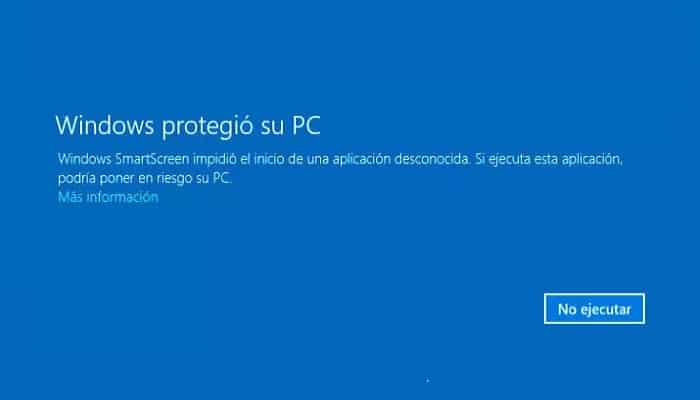
Noen Windows- brukere har spurt oss om råd etter at Windows SmartScreen-funksjonen tilsynelatende blokkerte åpningen av Microsofts egne applikasjoner.
Berørte brukere rapporterer at feilen «Windows SmartScreen kan ikke nås for øyeblikket » oppstår når de prøver å åpne programmer fra den innebygde Windows-pakken (Kart, Alarmer, Bilder, E-post osv.).
Hva er Windows Smart Display?
SmartScreen er en skybasert komponent mot skadelig programvare og phishing som følger med Windows 8 og 10. Den brukes vanligvis med nettleserne Internet Explorer, Outlook.com eller Microsoft Edge.
Så lenge SmartScreen er nede eller utilgjengelig på en sluttbrukers PC, vil ikke maskinen kunne laste ned noe gjennom offisielle og uoffisielle kanaler.
Hva er årsaken til at Windows SmartScreen ikke får tilgang til feil?
Etter å ha undersøkt problemet og sett på flere brukerrapporter, fikk vi en ganske god ide om hvilke faktorer som kan føre til at dette problemet dukker opp. Nedenfor er en liste over skyldige som sannsynligvis er ansvarlige for at Windows SmartScreen ikke kan nås feil:
- Skadet Windows-konto: Visse uoverensstemmelser med Windows-kontoen din kan utløse dette problemet. Brukere i en lignende situasjon har løst problemet ved å opprette en ny.
- SmartScreen er deaktivert fra sikkerhetssenteret Windows Defender: Denne spesielle feilen kan oppstå hvis brukeren eller en tredjepartsapplikasjon har deaktivert SmartScreen-filteret.
- SmartScreen er nede på grunn av MS-problem: Siden SmartScreen er en skykomponent, var det tidligere tilfeller hvor denne sikkerhetskomponenten var nede for hver av brukerne i to timer til det respektive vedlikeholdet var fullført.
- Feilen er forårsaket av en proxy-oppføring– Flere brukere har rapportert at problemet ble løst så snart de deaktiverte proxy-tjeneren i nettverksinnstillingene.
Hvordan fikse Windows SmartScreen kan ikke nås akkurat nå feil?
Hvis du har problemer med å løse det samme problemet, vil denne artikkelen gi deg noen bekreftede feilsøkingstrinn. Nedenfor finner du en samling metoder som andre brukere i en lignende situasjon har brukt for å løse feilen « Windows SmartScreen kan ikke nås ».
For best resultat, følg metodene i rekkefølgen presentert til du finner en løsning som løser problemet for ditt spesielle scenario. La oss komme i gang!
Metode 1: Sørg for at SmartScreen er aktivert
Før du utforsker flere reparasjonsstrategier, sørg for at SmartScreen-filteret er aktivert på akkurat din maskin. Du kan enkelt sjekke dette ved å gå til det innebygde Windows Defender Security Center.
Her er en rask guide for å sikre at SmartScreen er aktivert på datamaskinen din:
- trykk Windows-tast + R for å åpne en dialogboks Løpe. Deretter må du skrive følgende kommando som vist nedenfor: ms-innstillinger: windows defender og trykk der det står Inn for at fanen skal åpnes Windows-sikkerhet av søknaden Konfigurasjon.
- Klikk på knappen Åpne Windows Defender Security Center i Windows Security.
- I Windows Defender Security Center må du klikke Kontroll av funksjoner og navigasjon.
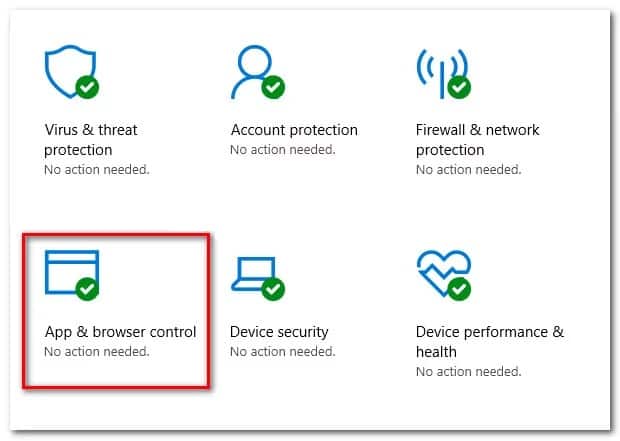
- Forsikre deg om at Sjekk alternativet for apper og filer er satt til Warn. Sjekk deretter om det samme gjelder for applikasjoner SmartScreen for Microsoft Edge y SmartScreen for Microsoft Store.
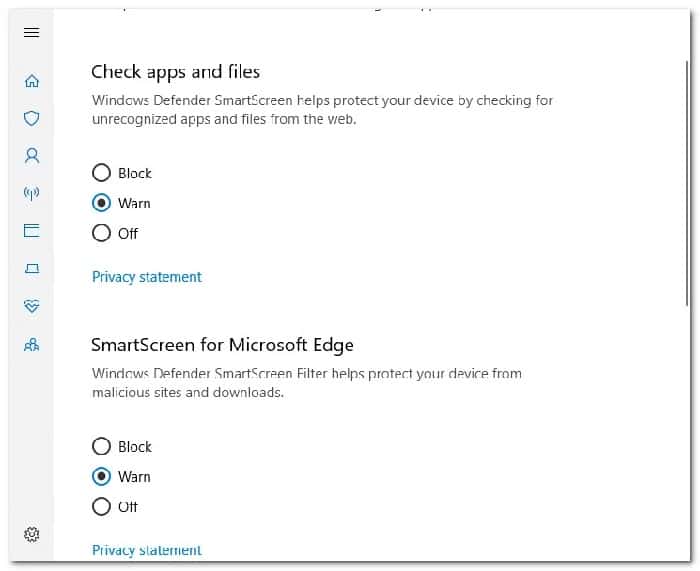
- Hvis SmartScreen ble deaktivert, bør du starte datamaskinen på nytt etter at du har gjort endringene og se om feilen er løst ved neste oppstart.
Hvis du fortsatt ikke får tilgang til Windows SmartScreen , noe som betyr at feilen fortsatt oppstår, kan du prøve følgende metode som vi forklarer nedenfor.
Metode 2: Sjekk om SmartScreen er nede for vedlikehold
Et annet mulig scenario er at SmartScreen-komponenten er planlagt for vedlikehold. Når dette skjer, vil SmartScreen- komponenten være utilgjengelig for mange brukere samtidig.
Før du tar potensielt unødvendige skritt, bør du ta deg tid til å sjekke Microsofts kommunikasjonskanaler eller forum for å se om det finnes en kunngjøring om en planlagt (eller uventet) vedlikeholdsøkt. Et av de beste stedene å starte søket etter svar er Microsoft Answers eller Windows Twitter- nettverket.
Du kan også gjøre et nettsøk for å se om noen nyere SmartScreen-emner har dukket opp. Hvis du bekrefter at SmartScreen ikke er nede av vedlikeholdsårsaker, fortsett med neste metode nedenfor.
Metode 3: Deaktiver proxy-serveren (hvis det virkelig er nødvendig)
Flere brukere har rapportert at problemet ble løst så snart de deaktiverte bruken av en proxy-server gjennom den innebygde måten. Tilsynelatende kan visse proxy-servere forstyrre SmartScreen-komponenten og føre til at den blir ubrukelig.
Merk: Hvis du ikke bruker en proxy-server, ignorer denne metoden og fortsett til den neste.
For å deaktivere proxy-serveroppføringen på din spesielle maskin, følg veiledningen nedenfor:
- trykk Windows-tast + R slik at en Kjør-dialogboks kan åpnes. I denne dialogboksen vil du skrive eller lime inn kommandoer som vi viser deg nedenfor: ms-innstillinger: nettverks-proxy og trykk Enter for å åpne fanen Proxy av søknaden Konfigurasjon.
- Når du er inne i fanen Proxy, skal du bla ned til der det står Innstillinger proxy manual og sørg for at bryteren knyttet til Bruk en proxy-server dette desaktivado.
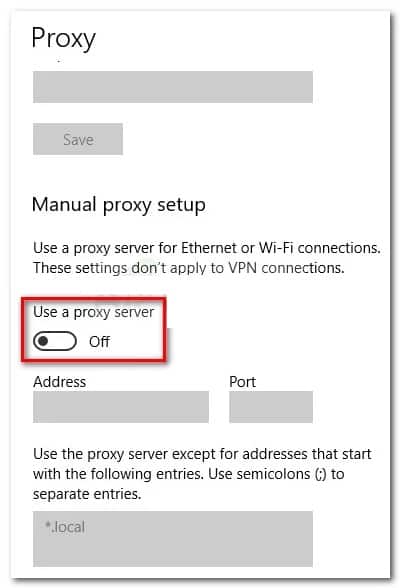
- Start maskinen på nytt og sjekk om problemet er løst ved neste oppstart.
Hvis problemet fortsatt ikke er løst, fortsett til neste metode nedenfor.
Metode 4: Du kan opprette en ny Windows-konto
Noen berørte brukere har rapportert at problemet ble løst etter at en ny Windows-brukerkonto ble opprettet. Selv om denne prosedyren vil føre til at du mister noen innstillinger som er brukt gjennom brukerkontoen din, er den vanligvis effektiv for å omgå feilen « Windows SmartScreen kan ikke nås på dette tidspunktet ».
Hvis du bestemmer deg for å opprette en ny Windows-brukerkonto, følg instruksjonene nedenfor:
- For å starte skal du trykke på Windows-tast + R slik at en Kjør-dialogboks kan åpnes. Deretter må du skrive eller lime inn disse kommandoene: ms-innstillinger: andre brukere og trykk på tasten Inn for å åpne fanen Familie og andre mennesker fra menyen kontoer.
- Deretter må du sørge for at du klikker der det står Legg til noen andre på denne PC-en, klikk deretter Jeg har ikke denne personens påloggingsinformasjon.
- Skriv inn brukerlegitimasjonen (e-post, passord, land og fødselsdato) og trykk på knappen Neste.
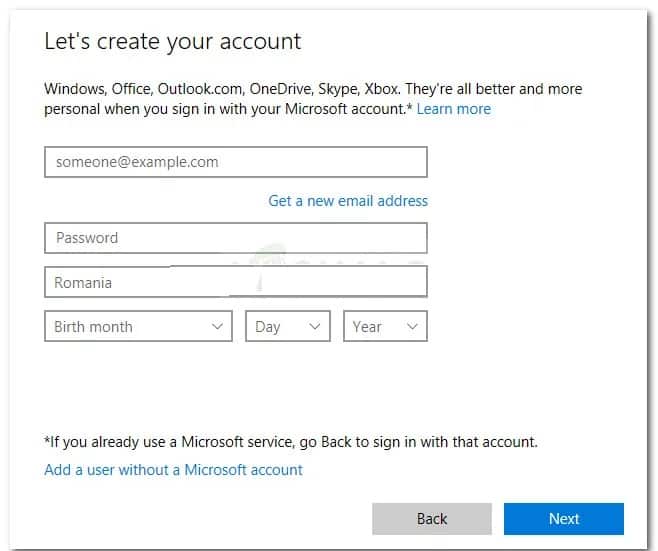
Merk: Hvis du vil opprette en ny lokal brukerkonto, klikker du på Legg til en bruker uten en Microsoft-konto.
- Når du er ferdig med å opprette din nye Windows-konto, klikker du på Start-ikonet, etterfulgt av å klikke på kontoikonet og velge Lukk sesjon.
- Nå, fra påloggingsskjermen, velg den nyopprettede kontoen for å logge på med den.
- Etter at du er logget på, se om problemet er løst når du prøver å åpne en innebygd Windows-app.
Hvis du bruker hver av disse metodene i praksis og følger trinnene nøyaktig, vil du kunne reparere denne feilen. Hvis du vet om en annen potensiell løsning, ikke nøl med å dele den med oss i kommentarfeltet nedenfor.
Videre, hvis du er en elsker av teknologisk informasjon, kan du besøke vår nettportal når du vil, vi har et bredt utvalg av informasjon for deg. Vi sees i vår neste publikasjon.

Mitt navn er Javier Chirinos og jeg brenner for teknologi. Så lenge jeg kan huske var jeg glad i datamaskiner og videospill og den hobbyen endte opp i en jobb.
Jeg har publisert om teknologi og dingser på Internett i mer enn 15 år, spesielt i mundobytes. Med
Jeg er også ekspert på nettkommunikasjon og markedsføring og har kunnskap om WordPress utvikling.