I tilfelle du ikke visste det, lar Windows 10 brukere sette opp flere lokale brukerkontoer. Disse kontoene kan tilpasses og holdes separate, og dermed skape unike personlige miljøer på en datamaskin. Enten du planlegger å dele en enhet med venner eller familie, eller bare vil administrere brukerkontoer i Windows 10 , følg veiledningen vår.
Det er viktig å merke seg at det er to typer brukerkontoer: administrator og standardbruker. Hver datamaskin trenger minst én administratorkonto for å installere nye applikasjoner, bruke oppdateringer og administrere systeminnstillinger. I denne veiledningen viser vi deg hvordan du endrer kontoen din til en administrator om nødvendig.
I Windows 10-terminologi refererer en lokal bruker til en konto som er opprettet uten en Microsoft-konto. Dette betyr at du ikke vil kunne bruke den samme kontoen på en annen enhet, og du vil miste noen skyfunksjoner. Du kan imidlertid fortsatt tilpasse og administrere kontoen din på datamaskinen din lokalt.
Nedenfor forklarer vi hvordan du administrerer brukerkontoer i Windows 10.
Hvordan administrere brukerkontoer i Windows 10 og opprette en ny bruker
Det er enkelt å opprette en ny brukerkonto med innstillingsappen for Windows 10. Du kan også opprette en Microsoft- konto for å overføre kontoer og filer mellom datamaskiner.
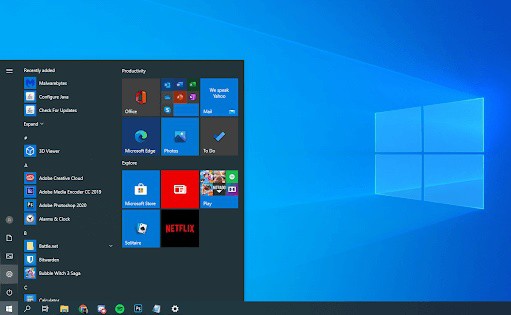
- Klikk på menyen innvielse på oppgavelinjen. Dette ikonet har Windows 10-logoen Hvis du ikke er kjent med Windows 10-grensesnittet, anbefaler vi at du søker etter informasjon om Introduksjon til Windows 10 surfer på nettet.
- Velg ikonet for Konfigurasjon, angitt med et tannhjul. Alternativt kan du bruke hurtigtasten til Windows + I for å komme raskere til denne appen.
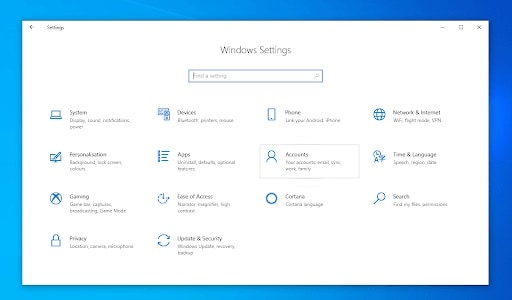
- Klikk på mosaikken kontoer.
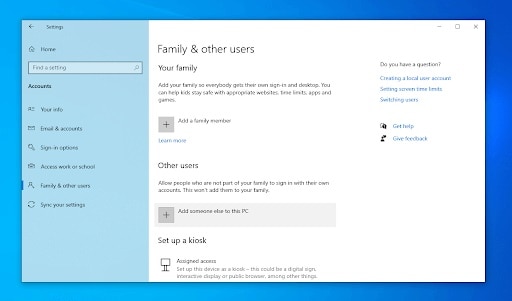
- Bytt til kategori Familie og andre brukere ved å bruke panelet på venstre side av skjermen. Du bør se en liste over alle gjeldende brukere på datamaskinen din.
- Klikk på knappen Legg til noen andre på PC-en.
- For å legge til en ny lokal bruker, velg alternativet Jeg har ikke denne personens påloggingsinformasjon.
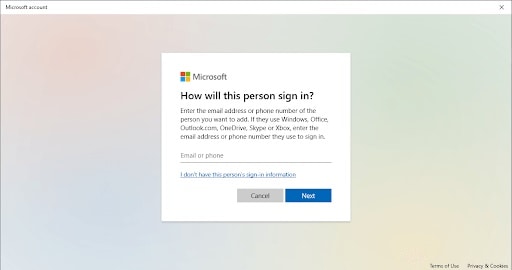
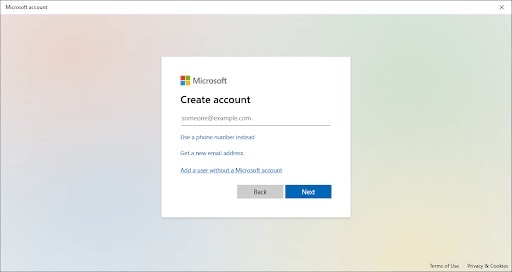
- Klikk på alternativet Legg til en bruker uten Microsoft-konto.
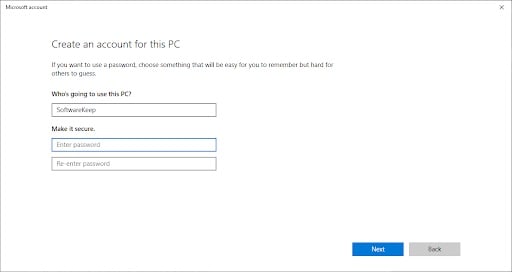
- Tast inn brukernavn Om nødvendig kan du også inkludere en passord og en passord hint. Dette vil gi deg ekstra personvern for kontobrukeren. I fremtiden kan du alltid endre all denne informasjonen.
- Klikk på følgende for å fullføre den nye kontoen.
Hvordan tilpasse en lokal bruker i Windows 10
Hver brukerkonto på datamaskinen din kan når som helst endre brukernavn, bilde og passord. Følgende veiledning viser deg hvordan du tilpasser den lokale brukerkontoen din på en Windows 10-enhet.
- Klikk på menyen innvielse på oppgavelinjen.
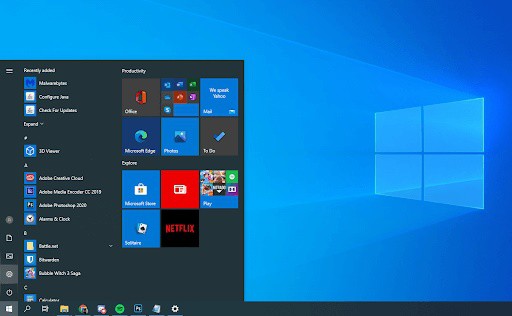
- Du vil umiddelbart se ditt nåværende brukerbilde vises på venstre side av panelet. Du må klikke på den og velge alternativet som sier Endre innstillinger fra konto i kontekstmenyen.
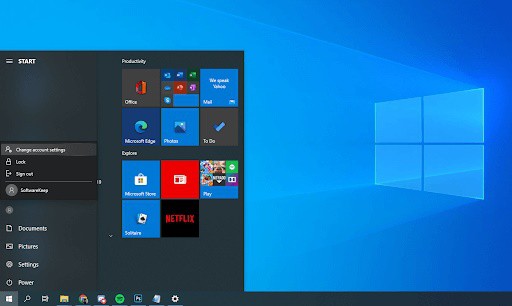
- Deretter, i denne delen, kan du endre profilbildet ditt eller ta et nytt med kameraet og administrere din lokale konto.
- Hvis du har en Microsoft-konto tilkoblet, må du klikke på lenken Administrer Microsoft-kontoen min for å kunne endre innstillinger som passord og sikkerhet.
Du kan alltid gå tilbake til denne menyen og gjøre endringer når det er nødvendig.
Slik gjør du en lokal bruker til administrator i Windows 10
Når du oppretter en ny konto i Windows 10, vil den automatisk bli tildelt som en standardkonto uten administrative tillatelser. Dette betyr at de fleste kontoer på en enhet ikke vil kunne installere nye apper og endre systeminnstillinger uten å kontakte en administrator.
Hvis du vil endre en eksisterende konto til en administratorkonto med full tilgang, følg veiledningen nedenfor.
- Først av alt må du klikke på menyen innvielse på oppgavelinjen.
- Deretter skal du velge ikonet Konfigurasjon, angitt med et tannhjul. Alternativt kan du bruke hurtigtasten Windows + I for å komme raskere til denne appen.
- For å fortsette prosessen må du klikke på flisen kontoer.
- Bytt til kategori Familie og andre brukere ved å bruke panelet på venstre side av skjermen. Du bør se en liste over alle nåværende brukere på datamaskinen din.
- Velg kontoen du vil endre ved å klikke én gang. Klikk på knappen Endre kontotype nå synlig.
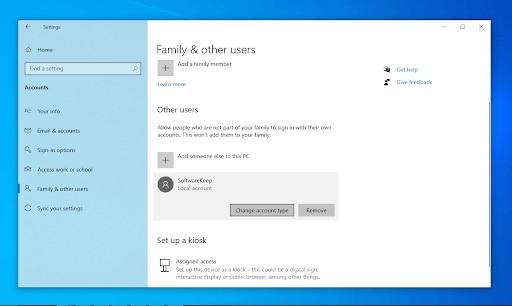
- Deretter må du klikke på rullegardinmenyen og endre fra Standardbruker til Administrator.
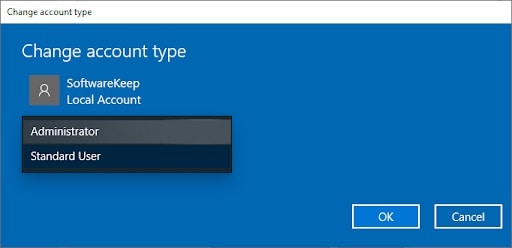
- Etter dette må du også klikke på knappen aksepterer. Kontoen har nå full tilgang og administrative tillatelser på enheten din.
Slik sletter du en lokal bruker i Windows 10
Hvis du ikke lenger trenger en konto, kan du enkelt slette den ved å bruke veiledningen nedenfor. Sørg for å lagre alle filer som er lagret på kontoen før du sletter dem permanent fra enheten, siden denne handlingen ikke kan reverseres.
Når du er klar til å slette en lokal bruker, følg denne veiledningen.
- For å starte, må du klikke på menyen innvielse på oppgavelinjen.
- Deretter må du velge ikonet Innstilling, angitt med et tannhjul. Alternativt kan du bruke hurtigtasten Windows + I for å komme raskere til denne appen.
- Klikk på mosaikken kontoer.
- Bytt til kategori Familie og andre brukere ved å bruke panelet på venstre side av skjermen. Du bør se en liste over alle gjeldende brukere på datamaskinen din.
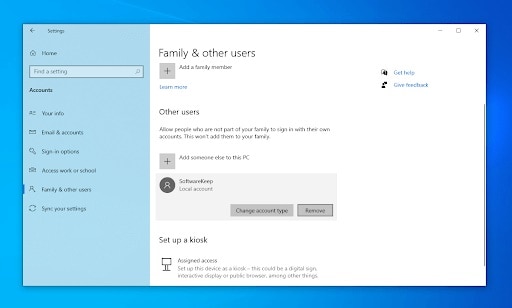
- Velg kontoen du vil slette ved å klikke én gang. Klikk på knappen Fjern nå synlig.
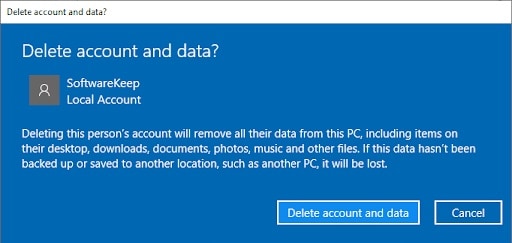
- Det er viktig at du leser advarselen før du klikker på knappen Slett konto og data. Vente fordi Windows 10behandle forespørselen og slette den lokale brukeren.
Siste tanker om å administrere brukerkontoer i Windows 10
Vi håper at denne veiledningen har vært i stand til å vise deg alt du trenger å vite om hva du trenger å gjøre for å administrere brukerkontoer i Windows 10. Hvis du trenger mer hjelp, har portalen vår forskjellige publikasjoner som kan hjelpe deg med alle dine spørsmål.
Hvis du likte guiden vår, ikke nøl med å dele den. I vår kommentarseksjon kan du også dele dine erfaringer med oss. Vi sees i vår neste publikasjon. Takk for at du valgte oss.

Mitt navn er Javier Chirinos og jeg brenner for teknologi. Så lenge jeg kan huske var jeg glad i datamaskiner og videospill og den hobbyen endte opp i en jobb.
Jeg har publisert om teknologi og dingser på Internett i mer enn 15 år, spesielt i mundobytes. Med
Jeg er også ekspert på nettkommunikasjon og markedsføring og har kunnskap om WordPress utvikling.