- Ved å sette opp overvåkede barnekontoer kan du kontrollere innhold, brukstid og kjøp på mobiltelefoner, nettbrett, datamaskiner og konsoller.
- Family Link, Screen Time og Microsoft Edge-filtre tilbyr en robust kjerne av foreldrekontroller på tvers av Google, Apple og Microsoft.
- Tredjepartsapper som Qustodio, Norton Family eller Net Nanny legger til avanserte filtrerings- og overvåkingsfunksjoner.
- Å kombinere tekniske kontroller med dialog og tydelige regler hjemme er grunnlaget for en trygg digital opplevelse for barn.
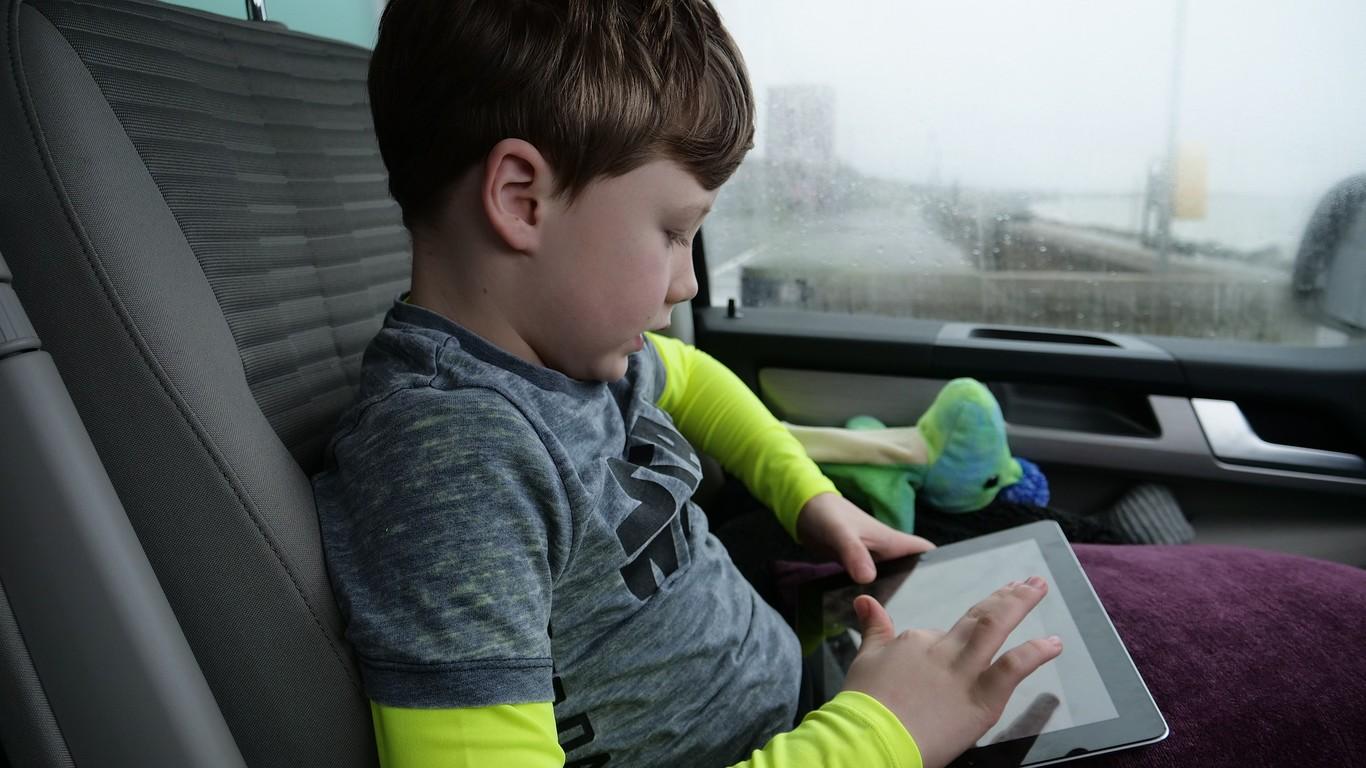
I dag har barn tilgang til mobiltelefoner, nettbrett, konsoller og datamaskiner Fra en veldig ung alder har barn tilgang til en mengde utdannings- og fritidsmuligheter ... men også betydelige risikoer hvis vi ikke setter visse grenser. Upassende innhold, fremmede som kontakter oss via sosiale medier, uventede kjøp eller endeløs skjermtid er bare noen eksempler på hva som kan skje når foreldrekontroller og barns kontoer ikke er riktig konfigurert.
Den gode nyheten er at Google, Apple og Microsoft alle tilbyr ganske omfattende foreldrekontrollverktøyDisse kompletteres av kraftige tredjepartsapper. I denne artikkelen finner du en detaljert forklaring, skrevet på et klart språk, på hvordan barns kontoer fungerer, hva du kan gjøre med Family Link, Skjermtid, Edge-filtre og hvilke andre apper som kan hjelpe deg med å administrere barnas digitale opplevelse.
Hva er barns kontoer, og hvorfor bør de overvåkes?
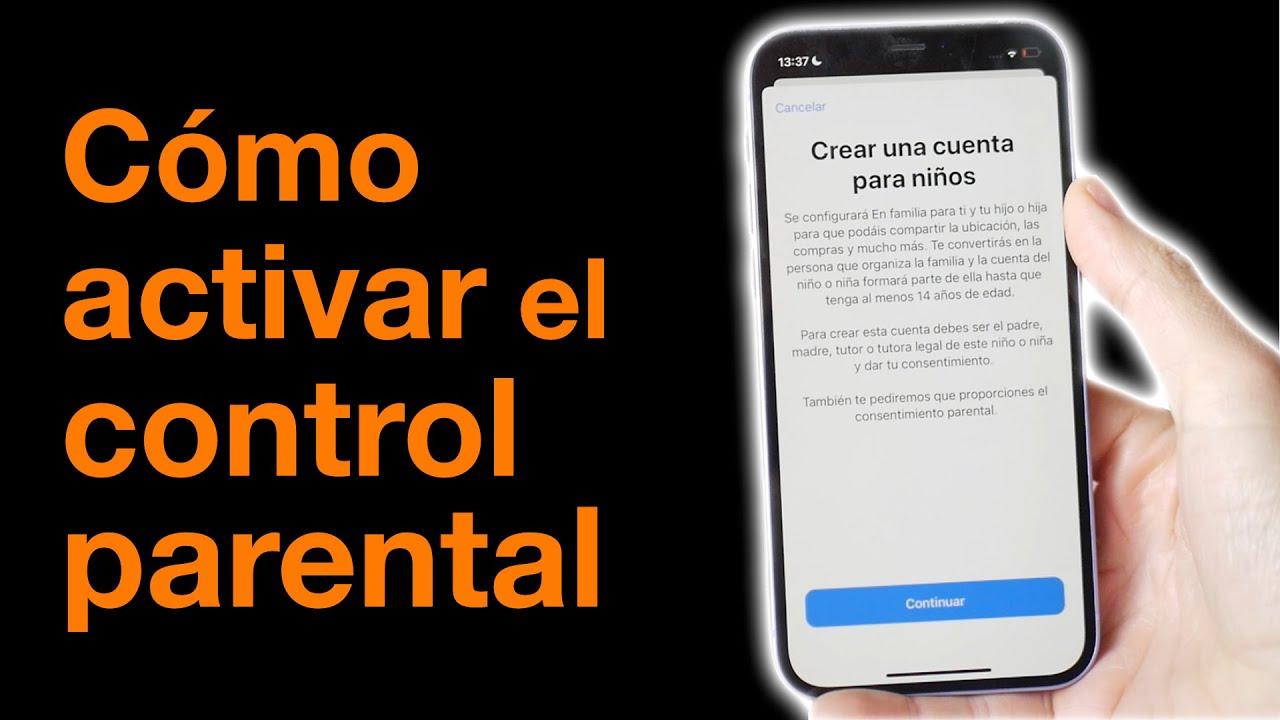
En barnekonto eller en overvåket konto er i bunn og grunn en digital konto designet for barn under 13 år (eller minimumsalderen som er fastsatt ved lov i landet ditt) som er underlagt en voksens kontroll. I stedet for å la barnet bruke en ufiltrert konto, kan foreldre opprette en profil for dem, koble den til sin egen og bestemme hva de kan og ikke kan gjøre.
I Googles økosystem oversettes dette til en Google-konto overvåket med Family Linksom gir tilgang til de fleste tjenester (Gmail, YouTube, Play Store osv.), men med begrensninger og anmeldelser. Hos Apple skjer overvåking på enheten gjennom skjermtid og innholdsbegrensninger, mens hos Microsoft er beskyttelsen avhengig av søkefiltre og sikker surfing når mindreårige bruker Microsoft Edge.
Foreldre kan bruke disse systemene til å justere barnas eksponering for nettinnhold, kontrollere skjermtid og i mange tilfeller, motta aktivitetsrapporter og varsler når den mindreårige prøver å gjøre noe som ikke er tillatt (som å laste ned en app eller foreta et kjøp i et spill).
I tillegg til de tekniske aspektene er det et nøkkelelement: ved å bruke overvåkede barnekontoer lærer vi barn at Internett er ikke et rom uten reglermen heller et miljø der du må være fornuftig, akkurat som du ville vært i det virkelige liv. Foreldrekontroller erstatter ikke utdanning, men de gir et veldig nyttig sikkerhetsnett.
Hovedrisikoer ved bruk av enheter uten foreldrekontroll
Å gi en mobiltelefon eller et nettbrett til en mindreårig uten å konfigurere noen innstillinger er som å la nabolagsporten stå åpen ved midnatt. Risikoene er varierte, men det er fire som alltid er til stede, og som foreldrekontroller bidrar til å minimere.
Først er det tilgang til innhold som er upassende for alderen deresMed bare et par klikk kan voldelige videoer, støtende språk, seksuelle scener eller sider med ekstreme budskap lett dukke opp. Filtre i Google Play, YouTube, Edge eller nettlesere med foreldrekontroll tillater dette. blokker innholdskategorier og begrens surfingen til nettsteder du anser som trygge.
Det andre store problemet er den mulige samhandling med fremmede gjennom sosiale nettverk eller meldingsapper. Et barn kan godta venneforespørsler eller meldinger fra fremmede, noe som kan føre til nettmobbing, svindel eller kontakt med ondsinnede voksne. Å sette opp overvåkede kontoer og begrense hvilke kommunikasjonsapper som kan brukes gjør det enklere å redusere denne typen eksponering.
Også bekymringsfullt er det overdreven bruk av skjermerMange familier innser for sent at leketid, studietid eller sovetid har blitt fortrengt av mobiltelefoner. Verktøy som Family Link eller Skjermtid tillater det. sett daglige grenserDefiner hvileperioder når enheten er låst og angi skjermfrie tider, for eksempel middagstid eller leggetid.
Endelig er det Uautoriserte kjøp i apper og spillI mange «gratis» spill er det veldig enkelt for et barn å klikke på en knapp og pådra seg reelle kostnader. Foreldrekontrollsystemer tilbyr muligheten til å kreve foreldregodkjenning for kjøp, blokkere disse kjøpene direkte eller kreve en kode før betalingen bekreftes.
Slik fungerer overvåkede Google- og YouTube-kontoer
Google lar foreldre opprette og administrere spesifikke kontoer for sine små barn. Family Link som hovedkontrollsenterMed dette verktøyet, som er tilgjengelig for Android og iOS, kan du opprette en barnekonto fra bunnen av eller føre tilsyn med en eksisterende konto, så lenge barnet ikke har overskredet den seksuelle lavalderen i landet ditt.
Et av områdene der tilsyn er mest merkbart er i YouTube og overvåkede opplevelserForeldre som mener at barnet deres er modent nok, kan la dem bruke YouTube med en overvåket profil: det er ikke ufiltrert tilgang, men en opplevelse der innholdsnivåer kan justeres, sosiale funksjoner begrenses og barnet hindres i å få tilgang til videoer merket som kun for voksne.
Disse innstillingene administreres fra Google Familiesenter eller direkte fra Family Link-appen. Derfra kan du definer hvilke typer videoer som er tillatt, begrense anbefalinger, gjennomgå historikk og, hvis du når som helst anser det som nødvendig, ytterligere forbedre eller styrke filtrene.
Videre, når barnet nærmer seg 13 år (eller tilsvarende alder fastsatt i lokale forskrifter), har Google planlagt en overgangsprosess der Den mindreårige kan gradvis få mer kontroll over kontoen.alltid med muligheter for at den voksne kan fortsette å føre tilsyn med visse aspekter hvis ønskelig.
Family Link: hva det er og hva det lar deg gjøre
Family Link er Google-appen som er utviklet for foreldre og omsorgspersoner for å etablere grunnleggende digitale regler fra din egen mobiltelefonuten å måtte overvåke barnets enhet konstant. Det finnes to apper: én for voksne og en annen for «foreldrekontroll» som er installert på barnets enhet.
Med Family Link kan du se aktivitetsrapporter som viser hvor mye tid barnet ditt bruker på hver appDette kan gjøres per dag, uke eller måned. Dette bidrar til å forstå om bruken er rimelig, eller om tiden brukt på spill, sosiale medier eller videoer er i ferd med å bli for mye.
Appen sender også varsler slik at du kan godkjenne eller blokkere appene som barnet vil laste ned fra Google PlayDu kan til og med skjule apper du allerede har installert eller begrense kjøp i apper. Det er lurt å av og til se over applisten og tillatelsene dine, ettersom oppdateringer noen ganger utvider hva apper kan gjøre.
Et annet sterkt punkt med Family Link er muligheten for Sett daglige tidsgrenser og definer en hvileplanFor eksempel kan du stille inn mobiltelefonen til kun å brukes i et bestemt antall timer per dag og til å være fullstendig blokkert fra et visst tidspunkt om natten, bortsett fra vanlige samtaler hvis du ønsker det.
I tillegg, så lenge barnets enhet er slått på, tilkoblet og nylig har vært aktiv, tillater Family Link sjekk den omtrentlige plasseringen på et kartDet er ikke et komplett spionverktøy, men det er et nyttig hjelpemiddel for å vite om han er der han skal være når han går ut med mobiltelefonen sin.
Fremgangsmåte for å opprette og overvåke barnets Google-konto
For å dra full nytte av alt det ovennevnte, er det første trinnet å sette opp barnets Google-konto på riktig måte. Ideelt sett bør en voksen opprette kontoen via Family Link eller koble den til hvis den allerede finnes, for å sikre at den forblir under tilsyn.
Family Link-appen installeres på forelderen eller foresattes mobiltelefon. Derfra følges en veiviser som tillater registrer en ny konto for barneteller legg til en eksisterende konto, forutsatt at den tilhører en mindreårig. Det er viktig å bruke en voksenkonto der du tydelig forstår at du har kontroll over prosessen.
Hvis du vil aktivere overvåkingsfunksjoner direkte på barnets enhet, kan du gå til Innstillinger, gå inn i Google-delen og deretter «Barn og familie» og «Foreldrekontroll» og start prosessen derfra. Etter noen få enkle trinn velger du hvilken konto du vil overvåke eller oppretter en ny.
Når konfigurasjonen er fullført, vil alle kontrollene du aktiverer bli brukt i hvilken som helst enhet der barnet logger seg på med den Google-kontoenenten det er Android eller iOS. Dette er spesielt nyttig hvis barnet ditt bruker mer enn én enhet (for eksempel et nettbrett og en mobiltelefon), fordi du ikke trenger å gjenta oppsettet på hver enkelt.
Googles brukerstøtte gir mer detaljert informasjon, for eksempel Hva skjer når barnet fyller 13?, hvordan du endrer overvåkingen, eller hvordan du administrerer varsler slik at mobilen din ikke blir overbelastet, men du fortsatt holder deg oppdatert på det som er viktig.
Konfigurer foreldrekontroller på Android-telefoner og -nettbrett
Android integrerer Family Link sømløst som sitt primære foreldrekontrollverktøy, så med bare noen få justeringer kan du gjøre enheten ganske sikker. Tanken er at barnet bruker sin egen overvåkede konto på en kompatibel Android-telefon eller et nettbrett.
Det første trinnet er å sørge for at barnet har en passende konto. Hvis de ikke allerede har en, kan du gjøre det via Family Link. opprette en spesifikk profil for ham eller henneHvis du allerede har den, trenger du bare å koble den til voksenkontoen din og velge at du vil føre tilsyn med den.
Når den er opprettet og koblet til, kan du gå videre til å angi tidsgrenser. I Family Link-appen velger du barnets enhet og går til alternativene. «Tidsgrenser» eller «Skjermtid»Der velger du hvor mange timer om dagen enheten kan brukes, og i tillegg programmerer du blokkeringstider, for eksempel for netter, under skoletid eller middagstid.
Den neste delen er innholdsfiltrering. Fra innholds- og personvernkontrollene kan du definere aldersbegrensninger på Google Playbegrense YouTube-bruken til tilpassede versjoner eller nivåer og aktivere nettleserfiltre i Chrome for å blokkere nettsteder for voksne. Du kan også blokkere bestemte sider ved å angi de nøyaktige adressene deres.
Hvis du vil legge til et ekstra sikkerhetslag, er det lurt å jevnlig gjennomgå listen over apper som er installert på barnets enhet, deaktivere alle du ikke vil at barnet skal bruke, og bruk de innebygde alternativene for kjøpsblokkering på Google Play. På denne måten unngår du ubehagelige overraskelser på kredittkortet ditt.
Foreldrekontroll på iPhone og iPad med skjermtid
På Apple-enheter kalles hovedverktøyet for å administrere et barns bruk av iPhone eller iPad Bruk tidDen er integrert i innstillingene og lar deg angi tidsgrenser, blokkere sensitivt innhold og begrense konfigurasjonsendringer.
For å begynne, gå til Innstillinger, skriv inn Skjermtid og trykk på alternativet for å aktivere det. Systemet vil veilede deg gjennom prosessen med å indikere at det er en enhet for en mindreårig og lar deg lag en skjermtidkode som bare du vet. Den koden vil være nødvendig for å endre restriksjonene eller utvide grensene senere.
Innenfor Brukstid finner du seksjonen om "Innhold og personvernbegrensninger"Derfra kan du bestemme hvilken type innhold som er tillatt i App Store, Apple Music, filmer, TV-serier, bøker eller nettsteder. Du kan også blokkere installasjon eller fjerning av apper og fullstendig forhindre kjøp i apper.
En annen veldig interessant innstilling er «Appgrenser». Den lar deg gruppere apper etter kategori (for eksempel spill, sosiale medier eller underholdning) og angi hvor lenge de kan brukes per dagNår barnet når grensen, viser systemet en advarsel på skjermen og blokkerer appen med mindre du skriver inn koden for å gi dem ekstra tid.
Kombinere brukstid med en Apple ID-konto på mindre I Apples familiegruppe kan du holde ganske detaljert oversikt over Slik bruker du iOS-enheter hjemme og endre innstillingene på sparket hvis du ser at noe ikke stemmer, eller at barnet får mer autonomi og noen grenser kan løsnes.
Søk i filtre og nettsteder i Microsoft Edge
Hvis barnet ditt bruker en datamaskin med Windows 10 eller 11, en Xbox One eller Series X/S, eller en Android-mobiltelefon med Microsoft Edge installert, kan du også stole på Microsoft-innholdsfiltre for å redusere tilgangen til nettsteder og søkeresultater for voksne.
Systemet fungerer slik at når filtrene er aktivert i Microsoft-familien, kan barnet bare surfe med Edge og andre vanlige nettlesere er blokkertDette gjør det enklere å sikre konsistent filtrering og forhindrer at den blir omgått av en mindre kontrollert nettleser.
Ved å konfigurere disse filtrene kan du begrense søkeresultatene som vises når barnet ditt bruker søkemotorer som Bing, samt blokkere nettsteder som er merket som innhold for voksne direkte. Alt dette administreres fra [enhet/app/osv.]. Microsofts familiemiljøhvor den voksne kan Legg til unntak, gjennomgå aktivitet og endre beskyttelsesnivået.
Det er et ekstra lag som passer perfekt hvis det er en Xbox-konsoll hjemme, eller hvis barnet ofte bruker datamaskinen til surfing, spilling eller skolearbeid. Kombinert med overvåkede kontoer og tidsgrenser gir det en et mye tryggere miljø enn en PC uten noen form for filter.
Andre anbefalte foreldrekontrollapper
I tillegg til de innebygde løsningene fra Google, Apple og Microsoft, finnes det en rekke spesialiserte foreldrekontrollapper som tilbyr avanserte funksjoner. De er spesielt nyttige når du vil administrere flere forskjellige enheter fra ett enkelt panel Eller du trenger mer raffinerte filtreringsverktøy.
En av de mest kjente er Qustodio, som tilbyr en ganske omfattende løsning: detaljert aktivitetsovervåking, applikasjonsblokkeringKontroll av skjermtid og analyse av bruk av sosiale medier og nettsteder. Det fungerer på tvers av ulike plattformer, noe som gjør det enkelt å få en helhetlig oversikt over hva barnet gjør på enhetene sine.
Norton Family skiller seg også ut, og presterer sterkt innen sporing av søk og nettlesingDen hjelper deg med å se hva slags innhold som tiltrekker seg barnets oppmerksomhet, oppdager risikomønstre og lar deg blokkere sensitive emner. Den inkluderer også verktøy for å administrere skjermtid.
Innen filtrering av innhold på nett er én referanse Net Nanny, kjent for å ha svært justerbare filtre og sanntidsanalyse av hva som besøkes. Denne appen er spesielt nyttig hvis du vil kontrollere internettilgang i detalj, utover generelle lister over tillatte eller blokkerte nettsteder.
Uansett hvilken du velger, er det viktig at du grundig gjennomgår Family Link-funksjonene, skjermtid og Microsoft-filtre før du installerer en av disse tredjepartsløsningene, fordi i mange tilfeller Det operativsystemene tilbyr som standard dekker allerede en god del av behovene. av de fleste familier.
Praktiske tips for en trygg digital opplevelse
Ingen foreldrekontrollsystemer kan erstatte en god samtale. Det som virkelig er effektivt er å kombinere teknologiske verktøy med klare regler og åpen dialog med barna dineBlokkering er lite nyttig hvis barnet ikke forstår årsaken til disse begrensningene.
Det er lurt å sette seg ned med dem og forklare hva som kan gjøres med en mobiltelefon eller et nettbrett, hva som er forbudt, og fremfor alt, Hva skal de alltid si til deg når noe merkelig skjer?: pinlige meldinger, forespørsler om bilder, fornærmelser, innhold som gjør dem ukomfortable ... La dem få vite at de kan stole på deg uten frykt for umiddelbar straff.
Et annet viktig poeng er å regelmessig gjennomgå foreldrekontrollinnstillingene. Barn vokser opp, interessene deres endrer seg, og ofte De lærer triks for å omgå restriksjonenespesielt hvis de har med eldre mennesker å gjøre. Å sjekke inn med jevne mellomrom og oppdatere innstillingene er nesten like viktig som det første oppsettet.
Det er også viktig å huske at det er lurt å gå foran med et godt eksempel. Hvis voksne bruker telefonene sine tvangsmessig eller ikke respekterer skjermfri tid, er det lite sannsynlig at budskapet vil nå frem. familierutiner uten enheter til bestemte tider (måltider, studietider, før leggetid) hjelper barn å se disse grensene som normale.
Med en kombinasjon av overvåkede barnekontoer, verktøy som Family Link, Skjermtid eller Edge-filtre, og konstant kommunikasjon med barna, er det mulig å bygge et digitalt miljø der barn slik at de kan lære, leke og utforske uten å bli fullstendig utsatt for risikoer mer vanlig på internett, og foreldre kan ha ro i sjelen når de vet hva som skjer på skjermene deres.


Lidenskapelig forfatter om verden av bytes og teknologi generelt. Jeg elsker å dele kunnskapen min gjennom å skrive, og det er det jeg skal gjøre i denne bloggen, vise deg alle de mest interessante tingene om dingser, programvare, maskinvare, teknologiske trender og mer. Målet mitt er å hjelpe deg med å navigere i den digitale verden på en enkel og underholdende måte.