- Apple-ID-en din er din digitale identitet hos Apple, og den gir deg enhetlig tilgang til tjenester som App Store, iCloud, Apple Music og Apple TV+.
- Du kan opprette en konto fra en iPhone, iPad, Mac, PC med Windows eller nettleser å følge en veiledet assistent.
- Det er mulig å registrere Apple-ID-er for barn gjennom Familiedeling, med aldersgrenser som varierer fra land til land.
- Å bruke sterke passord og tofaktorverifisering er nøkkelen til å beskytte kontoen og personopplysningene dine.
Hvis du har en iPhone, iPad eller Mac, eller vurderer å kjøpe en, er det første du trenger en riktig konfigurert Apple-ID . Uten den vil du ikke kunne laste ned apper fra App Store, sikkerhetskopiere til iCloud, bruke iMessage, FaceTime eller noen av de andre tjenestene som gjør en Apple-enhet virkelig verdt det.
Det er en enkel prosess å opprette Apple-ID-en din, men det er mange små detaljer du bør vite for å unngå feil, dupliserte kontoer eller tilgangsproblemer senere. Her finner du en omfattende veiledning, forklart på et lettforståelig språk, som dekker alle mulige metoder: fra en ny iPhone, App Store, en Mac, en Windows-PC eller direkte fra nettet. Vi skal også se på hvordan du oppretter en konto for barnet ditt og forskjellen mellom en Apple-ID og iCloud.
Hva er egentlig en Apple ID-konto, og hva brukes den til?
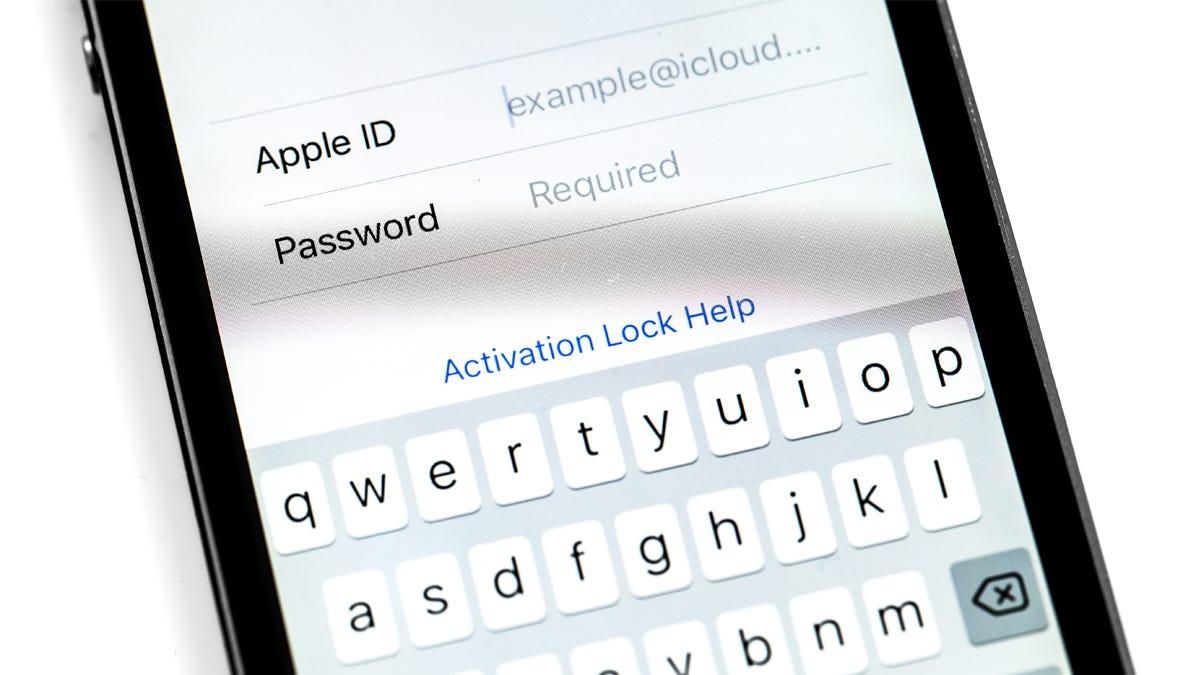
En Apple-ID er i hovedsak din digitale identitet i Apples økosystem . Det er en personlig konto som består av en e-postadresse og et passord, som du bruker for å logge på alle Apple-tjenester og -enheter.
Med den samme kontoen kan du få tilgang til App Store, iTunes Store, Apple Music, Apple TV+, iCloud, Apple Books, Apple Arcade og så å si alle Apple-tjenester, enten det er på en iPhone, iPad, Mac, Apple Watch, Apple TV eller til og med fra en nettleser.
I tillegg lar Apple-ID-en din dataene dine alltid være synkronisert: kontakter, bilder, notater, kalendere, påminnelser, dokumenter og innstillinger holdes oppdatert på tvers av alle enhetene dine takket være iCloud, så lenge du bruker samme konto på alle.
Et annet viktig punkt er sikkerhet. Apple-ID-en din kan beskyttes med tofaktorautentisering , som legger til en ekstra bekreftelseskode på de pålitelige enhetene dine for å forhindre uautorisert tilgang, selv om noen oppdager passordet ditt.
Kort sagt fungerer denne kontoen som en hovednøkkel som låser opp alle Apple-tjenester . Uten den vil enheten fortsatt fungere, men du vil miste mye av det som gjør økosystemet spesielt (skysikkerhetskopier, App Store, innholdssynkronisering osv.).
Forskjellen mellom Apple ID og iCloud-konto
Mange forveksler disse begrepene, og det er ikke rart: Apple ID og iCloud er nært beslektet , men de er ikke helt det samme, selv om de i praksis vanligvis går hånd i hånd.
På den ene siden er Apple-ID-en din hovedkontoen du bruker til å logge på Apple-tjenester , administrere kjøp, abonnementer, personopplysninger, betalingsmåter og mer. Du kan opprette den med nesten hvilken som helst e-postadresse: Gmail, Outlook, Yahoo, e-postadressen til internettleverandøren din osv.
På den annen side er iCloud Apples tjeneste for skylagring og synkronisering . Den inkluderer iCloud Drive, iCloud Photos, sikkerhetskopiering av enheter, iCloud Mail, iCloud-nøkkelring, synkronisering av notater, kalendere og mer.
Når du oppretter en ny iCloud-konto fra Apple, genererer du vanligvis en e-postadresse som [email protected] . Den @icloud.com-adressen fungerer også som en gyldig Apple-ID, så alle iCloud-kontoer er automatisk en Apple-ID.
Det er imidlertid også mulig at Apple-ID-en din er basert på en tredjeparts e-postadresse (for eksempel [email protected] ), og at du også har en tilknyttet iCloud-konto. I så fall kan Apple-ID-en din eksistere med eller uten en tilknyttet @icloud.com-e-postadresse . Hvis du trenger å endre e-postadressen som er knyttet til Apple-ID-en din , finnes det måter å gjøre det på fra iPhonen din.
Grunnleggende krav for å opprette Apple ID-kontoen din
Før du begynner å opprette Apple-ID-en din, er det lurt å ha litt informasjon klar, fordi systemet vil be om den i forskjellige trinn, og dette vil hjelpe deg med å unngå avbrudd midt i prosessen.
Vanligvis må du oppgi fornavn og etternavn, fødselsdato og en gyldig e-postadresse . Denne e-postadressen vil være din primære Apple-ID med mindre du velger å opprette en ny @icloud.com-adresse når du blir bedt om det.
Du må også lage et sterkt passord som oppfyller kravene til kompleksitet : minimumslengde, en kombinasjon av bokstaver og tall, og unngå altfor åpenbare passord. Det er viktig at det er robust, men også noe du kan huske eller lagre i en pålitelig passordbehandler.
Apple vil be om et telefonnummer du har permanent tilgang til . Dette nummeret brukes både til tofaktorverifisering og for å hjelpe deg med å få tilgang til kontoen din igjen hvis du glemmer passordet ditt.
Avhengig av hvilken metode du velger for å opprette kontoen din, kan du bli bedt om betalings- og faktureringsinformasjon (kreditt-/debetkort, adresse, postnummer osv.). I mange tilfeller kan du velge «Ingen» som betalingsmåte og legge den til senere når du foretar ditt første kjøp.
Slik oppretter du en Apple-ID når du konfigurerer en ny iPhone, iPad eller iPod touch
Den vanligste måten å opprette en ny Apple-ID på er under den første konfigureringen av en helt ny iPhone, iPad eller iPod touch . I startassistenten ser du en skjerm der du kan logge på med Apple-ID-en din.
Hvis du aldri har hatt en, kan du på den skjermen trykke på alternativet «Glemt passordet ditt eller har du ikke en Apple-ID?» og deretter velge å opprette en gratis Apple-ID. Det er den raskeste måten å forlate butikken med enheten din helt klar.
Prosessen vil veilede deg trinn for trinn gjennom valg av fødselsdato, skriv inn fullt navn og klikk på fortsett. Deretter må du angi om du vil bruke en eksisterende e-postadresse eller opprette en ny, gratis iCloud-adresse , som også vil fungere som din Apple-ID.
Når du har valgt e-postadressen din, må du bekrefte den med en kode som Apple sender deg på e-post , opprette et sikkert passord, angi land eller region og aktivere tofaktorautentisering hvis du ønsker det (noe som anbefales på det sterkeste).
Når systemet bekrefter adressen din, vil kontoen din være klar til å logge på iCloud, App Store og andre tjenester . Når du bruker den nye enheten din, kan du bli bedt om telefonnummeret ditt og betalingsmåten din senere for å fullføre oppsettet.
Opprett en Apple-ID fra App Store på iPhone eller iPad
Hvis du hoppet over å opprette en konto under enhetsoppsettet, trenger du ikke bekymre deg: du kan også registrere en Apple-ID direkte fra App Store på iPhone eller iPad.
Først må du sørge for at ingen er logget på iCloud på den enheten. Åpne deretter App Store og trykk på profilikonet ditt eller kontoknappen øverst til høyre.
I menyen som vises, kan du trykke på Opprett en ny Apple-ID . Assistenten vil be om en e-postadresse og et sterkt passord, samt landet eller regionen som skal brukes til butikk- og faktureringsformål.
Deretter må du angi betalingsmåte og faktureringsinformasjon . Du kan imidlertid velge «Ingen» hvis du bare vil laste ned gratisapper og lære hvordan du fjerner kortet senere . Systemet vil deretter be deg om å bekrefte telefonnummeret ditt, slik at det kan brukes til verifisering og gjenoppretting.
Det siste trinnet er å sjekke innboksen din: Apple sender deg en e-post med en bekreftelseslenke eller kode . Når du har bekreftet e-posten, aktiveres kontoen din, og du kan begynne å laste ned apper, spill, musikk eller annet innhold fra App Store og andre tjenester.
Opprett Apple-ID-en din på en Mac
Du kan også opprette en Apple-konto fra bunnen av på en Mac uten å trenge en iPhone først. Dette gjøres vanligvis via systeminnstillingene eller datamaskinens innloggingsskjerm .
I nyere versjoner av macOS kan du gå til Apple-menyen og åpne Systeminnstillinger . I sidefeltet ser du et alternativ for å logge på med Apple-ID-en din. Rett under det er det vanligvis en lenke som sier «Har du ikke en konto?».
Hvis du klikker på det alternativet, vil assistenten be deg om å oppgi fødselsdatoen din, en e-postadresse og et sterkt passord , og velge land eller region. Du vil bruke denne e-postadressen senere for å logge på alle enhetene dine.
Den neste delen fokuserer på det økonomiske aspektet: du må legge til en betalingsmåte og faktureringsinformasjon , men du har igjen muligheten til å velge «Ingen» hvis du ikke vil koble til et kort ennå. Etter det vil systemet be deg om å bekrefte et telefonnummer.
Til slutt, som med de andre metodene, må du bekrefte e-postadressen din via meldingen Apple sender . Når du har fullført bekreftelsen, vil Apple-kontoen din være klar, og du vil kunne bruke iCloud, Mac App Store, Apple Music og alle andre tjenester direkte fra datamaskinen din.
Opprett en Apple-ID på en Windows-PC
Hvis du ikke har en Apple-enhet, men ønsker å komme i gang, kan du også opprette Apple ID-kontoen din fra en Windows-datamaskin . Apple tilbyr apper som Apple Music, Apple TV eller, i noen tilfeller, iTunes for å administrere dette.
På Windows-datamaskiner der det er tilgjengelig, åpner du Apple Music-appen eller Apple TV-appen . Nederst i sidefeltet finner du alternativet for å logge på. Klikk på det, og velg deretter Opprett en ny Apple-konto.
Assistenten vil veilede deg gjennom å oppgi en gyldig e-postadresse, angi et sterkt passord og velge enhetsregion. Du bruker denne e-postadresse- og passordkombinasjonen til å logge på alle Apple-tjenester fra det tidspunktet og fremover.
Deretter må du fylle ut feltene for betalingsmåte og faktureringsinformasjon . Akkurat som på en Mac eller iPhone kan du velge «Ingen» som betalingsmåte hvis du bare vil opprette kontoen og bestemme hvilket kort du vil koble til senere.
Etter at du har fullført disse trinnene, sjekk innboksen din: Apple har sendt en bekreftelses-e-post . Når adressen er bekreftet, vil Apple-ID-en din være aktiv, og du kan bruke den på den PC-en (for Apple Music, TV osv.) samt på alle Apple-enheter du kjøper senere.
Opprett en Apple-ID fra nettet (hvilken som helst enhet)
En annen veldig praktisk måte å opprette kontoen din på, uavhengig av hvilken enhet du bruker, er via nettleseren din. Apple har en egen side der du kan registrere en Apple-ID fra bunnen av på bare noen få minutter.
Bare gå til account.apple.com eller appleid.apple.com og klikk på lenken «Opprett din Apple-ID» på startskjermen. Dette fungerer på samme måte på Android- telefoner , Windows-datamaskiner, smart-TV- er med nettleser, nettbrett – praktisk talt alle enheter.
Skjemaet vil be deg om å oppgi fornavn og etternavn, land eller region, e-postadresse og passord . Du må også fylle ut fødselsdatoen din og oppgi et telefonnummer du kan få tilgang til når du trenger det.
Hvis du vil, kan du merke av i boksene for å motta oppdateringer og nyheter fra Apple om produkter, tjenester eller programvare. Det er ikke obligatorisk, men det holder deg informert om nye produkter og tilbud.
Når du trykker på Fortsett, sender systemet en bekreftelseskode til både e-postadressen og telefonnummeret du oppga. Hvis du skriver inn disse kodene riktig, opprettes Apple-ID-en din, slik at du kan logge på hvilken som helst Apple-enhet eller nettjeneste.
Slik oppretter du en Apple-ID for et barn
Barn under en viss alder kan ikke opprette en Apple-ID selv, men foreldre eller foresatte kan gjøre det ved hjelp av Familiedeling . Minimumsalderen varierer fra land til land, men i de fleste regioner trenger barn under 13 år hjelp fra en voksen.
I Spania og andre land kan du opprette en Apple-konto for barnet ditt fra iPhone, iPad eller Mac hvis du er organisator eller representant for Familiedeling-gruppen. Avhengig av situasjonen må du kanskje bekrefte voksenstatusen din med et kredittkort eller en ID som er lagt til i Wallet-appen.
På iPhone eller iPad går du til Innstillinger > Familie og trykker på Legg til medlem-knappen. Velg deretter Opprett en barnekonto og følg instruksjonene. Du må oppgi barnets navn og fødselsdato , og det er viktig at dette er riktig, da det påvirker innstillingene for barnevern og ikke alltid kan endres senere.
Systemet vil be deg om å fullføre noen flere trinn for å konfigurere barnets konto ved hjelp av e-postadressen deres, en foreslått @icloud.com-adresse eller til og med kallenavnet deres i Game Center. Derfra kan du administrere foreldrekontroller, innholdsgrenser, skjermtid og kjøp fra din egen voksenkonto.


Lidenskapelig forfatter om verden av bytes og teknologi generelt. Jeg elsker å dele kunnskapen min gjennom å skrive, og det er det jeg skal gjøre i denne bloggen, vise deg alle de mest interessante tingene om dingser, programvare, maskinvare, teknologiske trender og mer. Målet mitt er å hjelpe deg med å navigere i den digitale verden på en enkel og underholdende måte.
Indeks
- 1 Hva er egentlig en Apple ID-konto, og hva brukes den til?
- 2 Forskjellen mellom Apple ID og iCloud-konto
- 3 Grunnleggende krav for å opprette Apple ID-kontoen din
- 4 Slik oppretter du en Apple-ID når du konfigurerer en ny iPhone, iPad eller iPod touch
- 5 Opprett en Apple-ID fra App Store på iPhone eller iPad
- 6 Opprett Apple-ID-en din på en Mac
- 7 Opprett en Apple-ID på en Windows-PC
- 8 Opprett en Apple-ID fra nettet (hvilken som helst enhet)
- 9 Slik oppretter du en Apple-ID for et barn