- Windows 11 håndterer RAM aggressivt, men et overskudd av prosesser, tjenester og oppstartsprogrammer øker forbruket og forårsaker treghet.
- Å redusere bakgrunnsapper, optimalisere nettleseren, justere visuelle effekter og konfigurere virtuelt minne på riktig måte frigjør flere GB uten å kjøpe maskinvare.
- Å unngå skadelig programvare, deaktivere RAM-optimalisatorer og gjennomgå tjenester som SysMain bidrar til å opprettholde stabil og forutsigbar minnebruk.
- Hvis du fortsatt er på grensen etter å ha optimalisert alt, er det å oppgradere det fysiske RAM-minnet til 16 eller 32 GB den ultimate løsningen for krevende spill og applikasjoner.
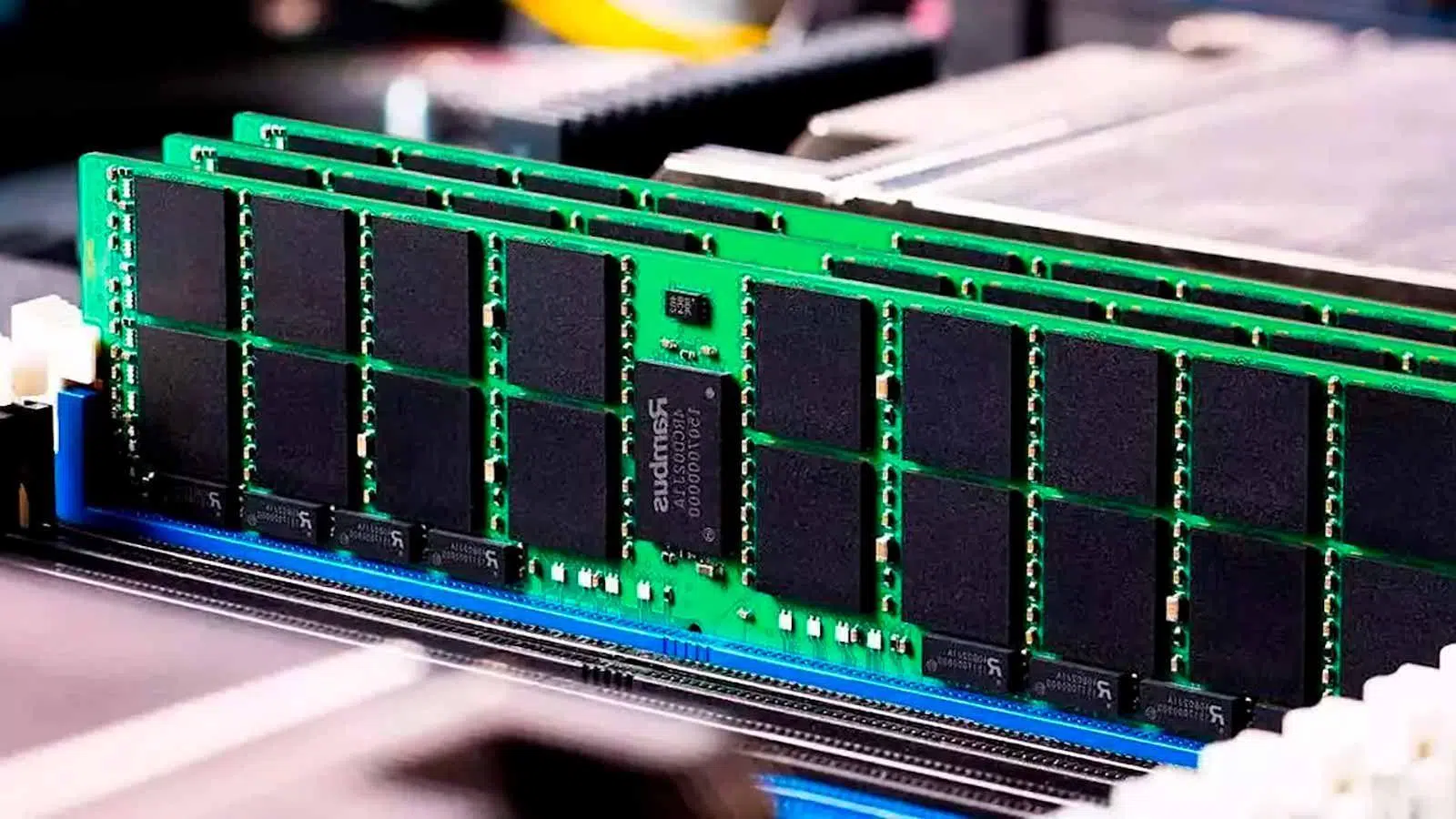
Hvis du bruker Windows 11 på en PC med lite RAMDu har sikkert lagt merke til mer enn én gang at alt henger når du har det som travelst. Systemet starter sakte, det tar evigheter å åpne programmer, og det å bytte mellom vinduer blir en liten prøvelse. Det er ikke alltid maskinvarens feil: ofte laster Windows inn bakgrunnsprosesser, tjenester og programmer som spiser opp minne uten at du engang er klar over det.
Den gode nyheten er at der Mange måter å redusere RAM-bruken i Windows 11 og få mest mulig ut av det du allerede har, uten å måtte bruke penger på nye moduler (som forresten ikke akkurat er billige). Gjennom denne veiledningen vil du se enkle triks, mer avanserte innstillinger, og også når det er verdt å gi opp å konfigurere systemet ditt og vurdere å oppgradere det fysiske minnet ditt.
Hvor mye RAM trenger Windows 11 egentlig, og hvorfor skyter forbruket i været?
Windows 11 starter med svært beskjedne krav på papiret: Minst 4 GB RAMProblemet er at dette tallet bare oppfyller minimumskravene; for komfortabel bruk av systemet, selv uten å gjøre noe krevende, er det lett at det faktiske forbruket overstiger 8 GB bare med systemet, nettleseren og noen få apper åpne.
I praksis anbefales det å ha 16 GB RAMOg hvis du skal spille spill eller jobbe med krevende applikasjoner (videoredigering, 3D-design, virtuelle maskiner osv.), er det ideelle... 32 GB RAMNår systemet går tom for ressurser, begynner Windows å stole mer på diskens sidevekslingsfil, noe som resulterer i mer forsinkelse og sporadiske krasj når du åpner flere programmer eller spill samtidig.
Vi må også ta hensyn til den nåværende situasjonen: DRAM-minne har blitt dyrere Og i mange tilfeller koster et RAM-sett flere ganger mer enn vanlig. Derfor er det verdt å bruke litt tid på å optimalisere systemet og finjustere prosesser før man bestemmer seg for å oppgradere det fysiske minnet.
Det er også verdt å huske at Windows er designet for å bruke RAM aggressivt.Den reserverer minne og administrerer det dynamisk for å ha det den tror du trenger lett tilgjengelig. Det er ikke nødvendigvis dårlig å se mye RAM "brukt"; problemet oppstår når det ikke er mer ledig plass til det du gjør, og systemet begynner å hakke.
Deaktiver programmer som lastes inn ved oppstart
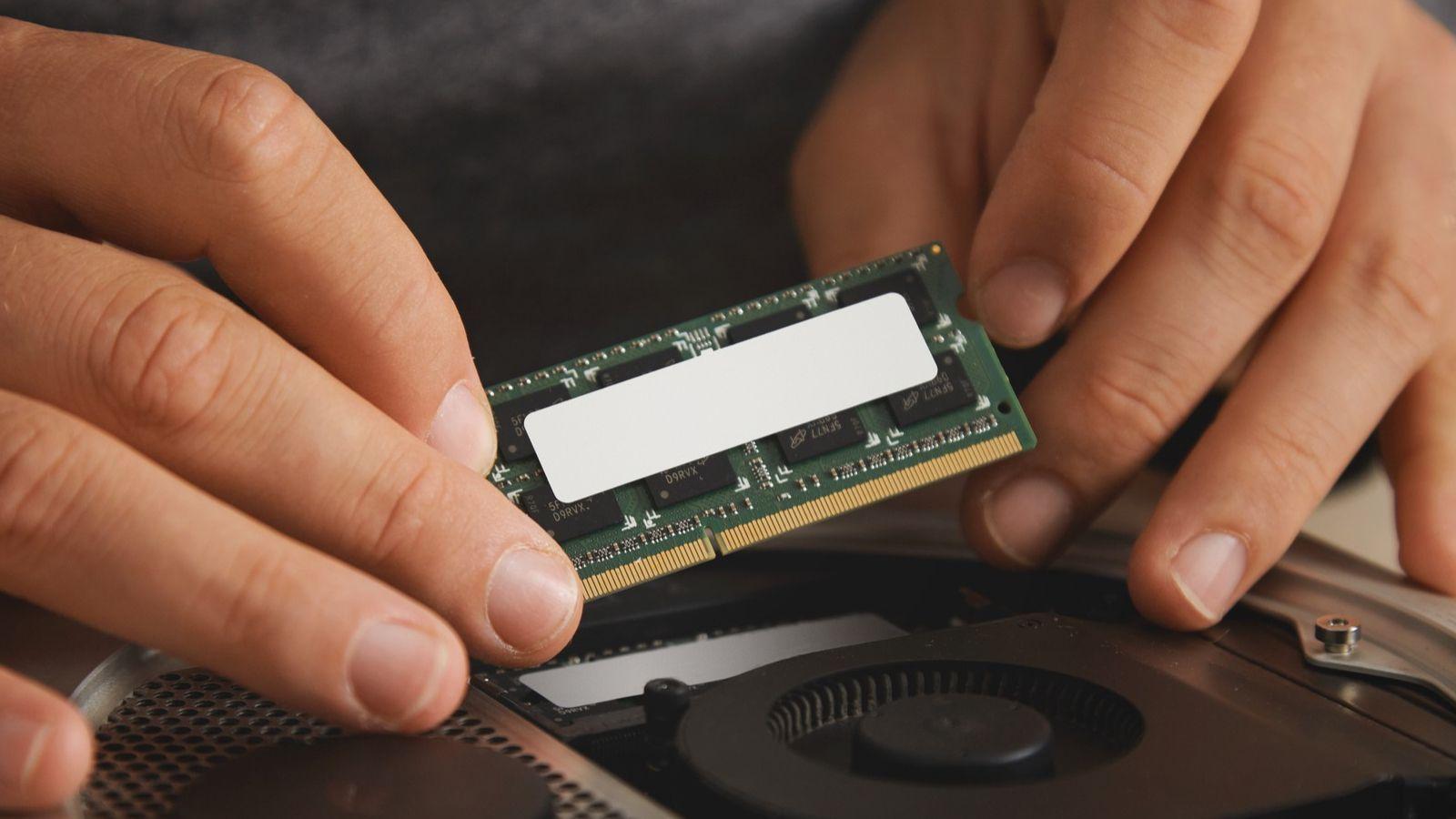
Et av de vanlige forbruksområdene er programmer som starter automatisk når du slår på PC-enMange programmer er konfigurert til å starte med Windows uten å be om tillatelse, noe som reduserer oppstartshastigheten og holder prosesser kjørende i minnet som du kanskje nesten aldri bruker.
I Windows 11 kan du administrere det på to måter. Den mest direkte er å gjøre det fra selve systemet:
- Trykk på Windows-tasten og skriv inn "Oppstartsprogrammer"; åpner det første resultatet.
- Du vil se en liste over apper som kan starte med Windows. Du kan sortere dem etter innvirkning på ytelsen for å se hvilke som er mest irriterende.
- Deaktiver alt du ikke trenger skal starte automatisk fra avmerkingsboksen til høyre. Programmet vil fortsatt bli installert, og du kan åpne det når du vil, men det lastes ikke inn automatisk når du slår på datamaskinen.
Den andre klassiske måten er å bruke Oppgavebehandling:
- Press Ctrl + Shift + Esc For å åpne den, eller søk etter den i startmenyen.
- Gå til fanen innvielse.
- Se gjennom listen, høyreklikk på hvert program du ikke vil starte ved oppstart, og velg "Deaktiver".
Å begrense disse oppstartsprogrammene reduserer ikke bare RAM-bruk ved oppstartOgså akselererer den generelle systemoppstarten og unngå å ha et halvt dusin ikoner ved siden av klokken som suger opp ressurser uten å bidra med noe.
Lukk bakgrunnsapper og -prosesser du ikke trenger
Utover oppstarten har Windows 11 en god håndfull bakgrunnsapplikasjoner og -prosesserNoen er nødvendige for at alt skal fungere som det skal, men andre er rester av programmer du trodde var stengt eller tjenester som ikke bidrar med noe til hverdagen din.
For å begrense hvilke apper som kan kjøre i bakgrunnen, gå til systeminnstillingene:
- Trykk på Windows-tasten og skriv inn "Omgivelser".
- Gå inn Apper > Installerte apper.
- I enkelte apper ser du en knapp med tre prikker; trykk på den og skriv inn Avanserte alternativer.
- Inne, i «Tillatelser for bakgrunnsapp», kan du velge den appen Ikke kjør i bakgrunnen.
Hvis du vil frigjøre minne samtidig ved å lukke det som allerede kjører, må du bruke Oppgavebehandling:
- Åpne Oppgavebehandling (Ctrl + Alt + Delete eller Ctrl + Shift + Esc).
- Tab prosesser Du vil se både appene i forgrunnen og prosessene som kjører i bakgrunnen.
- Klikk på overskriften i kolonnen «Minne» for å sorter dem etter RAM-bruk.
- Høyreklikk på det du vil lukke og velg «Avslutt oppgave».
Vær forsiktig med hva du lukker: noen prosesser med merkelige navn er faktisk kritiske systemtjenesterHvis du er usikker på hva det er, er det best å la det være i fred eller slå det opp på nettet først. Fokuser på nettlesere, spillstartere, redigeringsprogrammer, meldingsklienter osv. som du ser bruker for mye ressurser og som du vet at du ikke trenger akkurat nå.
Nettleseren: faner, utvidelser og endringer som sparer mye RAM
Den moderne nettleseren har blitt programmet vi bruker mest tid på ... og også en av de største minneslukerne i systemet. ChromeFor eksempel kan det lett overvinnes 1,4 GB RAM med 6–8 faner åpnemens bedre optimaliserte nettlesere som Microsoft Edge De kan holde seg under 700 MB med en lignende belastning.
Det betyr at det å bare bytte fra Chrome til Edge (eller en annen lettere nettleser) kan Reduser RAM-bruken i nettleseren med halvpartenHvis du vanligvis jobber med mange faner åpne, kan besparelsene nå 1–2 GB minne bare med denne endringen, noe som er veldig merkbart på datamaskiner med 8 GB.
I tillegg er det to klare fronter du bør holde øye med:
- Overdrevent åpne øyevipperHver fane inneholder innhold, skript og i mange tilfeller regelmessige oppdateringer. Lukk alle faner som kjører i bakgrunnen og som du ikke kommer til å bruke med det første.
- UtvidelserJo flere utvidelser du har installert og aktive, desto mer øker nettleserens RAM-forbruk, og det er enda verre hvis det er gamle og dårlig optimaliserte utvidelser.
Slik rengjør du utvidelser i Chrome (lignende prosess i andre nettlesere):
- Trykk på de tre prikkene i øvre høyre hjørne.
- Gå til Utvidelser > Administrer utvidelser.
- Avinstaller fullstendig alt du ikke bruker, eller i det minste deaktivere utvidelsene du bare trenger av og til.
Noen nettlesere lar deg også angi en minnegrense eller suspendere inaktive faner. På datamaskiner med begrenset RAM kan det være verdt å velge alternativer med et enkelt grensesnitt og grunnleggende funksjoner, og ofre ekstravaganse i bytte mot stabilitet.
Start på nytt ofte og unngå overbruk av hvilemodus
Selv om det kan høres ut som en klisjé fra en informatiker, Å starte PC-en på nytt er en av de mest effektive måtene å tømme RAM på.Ved fortsatt bruk akkumuleres det «zombie»-prosesser eller rester av programmer du allerede har lukket, minnelekkasjer fra dårlig utformede applikasjoner, tjenester som fryser osv. En fullstendig omstart sletter alt som er lastet inn i RAM-en og starter bare det du har konfigurert til å starte opp.
På moderne datamaskiner er omstartsprosessen relativt rask, så Det er lurt å gjøre det fra tid til annenSpesielt hvis du plutselig merker at datamaskinen din er treg uten noen åpenbar grunn. Hvis du er i tvil, bør du lagre det du har åpent og starte datamaskinen på nytt før du begynner å fikle med innstillinger.
Det er også lurt å ikke overbruke det. fjæringsfunksjon Hvilemodus er en måte å «slå av» datamaskinen på når dagen er omme. Den opprettholder minnetilstanden slik at du raskt kan gjenoppta arbeidet, men dette betyr at mange prosesser lagres i RAM. Det er nyttig hvis du bare skal forlate PC-en i en kort periode, men hvis du skal være borte i flere timer eller dager, er det bedre å slå den helt av.
Relatert til dette er Windows hurtigstartDette er en funksjon som er utformet for å fremskynde oppstart ved å laste inn tidligere informasjon fra disken. Problemet er at det i praksis skaper en situasjon som ligner på hvilemodus, med arvede prosesser som kjører. Hvis du vil slå av datamaskinen "virkelig":
- I Windows-søkefeltet skriver du inn "Rediger energiplan" Og gå inn.
- På siden går den inn «Velg hva strømknappene gjør».
- Klikk på «Endre innstillinger som ikke er tilgjengelige for øyeblikket» og fjern avmerkingen «Aktiver rask oppstart».
Avinstaller programmer du ikke bruker og unødvendige tjenester
Det finnes programmer som, selv om de stenger, De starter opp igjen på egenhånd. Fordi de lar planlagte tjenester og oppgaver kjøre på systemet. I det lange løp resulterer dette i en konstant belastning på RAM- og CPU-bruk, og hvis du knapt bruker dem, er det fornuftig å fjerne dem.
I Windows 11 kan du avinstallere programmer fra:
- Innstillinger > Apper > Installerte apperved å klikke på de tre prikkene og velge «Avinstaller».
- Eller fra den klassiske Kontrollpanel > Avinstaller et programved å høyreklikke på den aktuelle programvaren.
For å gå et skritt videre og kutte av prosesser ved roten, kan du se gjennom systemtjenester:
- Trykk Windows + R, skriv msconfig og trykk Enter.
- Gå til fanen tjenester.
- Merk av i boksen "Skjul alle Microsoft-tjenester" slik at man ikke berører noe som er kritisk for systemet.
- Fjern merket for programtjenester du ikke bruker (for eksempel «Adobe Acrobat Update Service» hvis du ikke vil at den skal oppdateres automatisk).
Når du implementerer endringene, vil systemet spørre deg omstartFra det øyeblikket av vil disse tjenestene slutte å laste, noe som frigjør RAM og CPU. Deaktiver imidlertid bare det du vet sikkert at du ikke trenger daglig.
Optimaliser visuelle effekter og bruk programvare som er godt egnet for Windows 11
Windows 11 leveres med animasjoner, gjennomsiktighet og visuelle effekter Selv om disse funksjonene ser veldig attraktive ut, bruker de minne og noe prosessorkraft. På enkle datamaskiner vil det å utelate disse finessene hjelpe alt å gå mye smidigere.
Slik justerer du visuelle effekter:
- Trykk Windows + R, skriv sysdm.cpl og trykk Enter.
- I vinduet Systemegenskaper går du til fanen Avanserte alternativer.
- I Ytelse-delen klikker du på Konfigurasjon.
- Brand "Still for beste ytelse" For å deaktivere alle animasjoner, eller bruk «Tilpass» for å bare fjerne det du ikke vil ha.
Det er heller ikke en god idé å forbli bundet til eldre programmer designet for utdaterte versjoner av WindowsEldre versjoner av nettlesere eller kontorpakker (som Office fra over ti år siden) utnytter ikke moderne forbedringer i Windows-minnehåndtering og kan unødvendig øke ressursforbruket.
Når det er mulig, velg Oppdaterte og optimaliserte applikasjoner for Windows 10/11Det samme gjelder antivirusprogramvare: Microsoft Defender leveres integrert, er svært godt innstilt, og dens innvirkning på RAM og CPU er vanligvis mindre enn for mange tredjeparts antivirusprogrammer fulle av ekstrafunksjoner.
Kontroller SysMain/Superfetch, defragmenter og sjekk disken
En annen komponent å overvåke er tjenesten SysMain (tidligere Superfetch), som prøver å forutsi hvilke programmer du vil bruke og forhåndslaste dem inn i minnet. På datamaskiner med begrenset RAM eller trege harddisker kan det gjøre mer skade enn gagn.
For å deaktivere det:
- Trykk Windows + R, skriv services.msc og trykk Enter.
- Søk i tjenesten SysMain.
- Høyreklikk, skriv inn Egenskaper, klikk på «Stopp» og velg «Deaktivert» under «Oppstartstype».
I tillegg er det viktig at disken som er vert for Windows er i god stand og optimalisert. Selv om defragmentering påvirker disken og ikke direkte RAM, kan en svært fragmentert disk få systemet til å se klumpete ut når den henter fra sidefilen.
Slik defragmenterer og optimaliserer du:
- søker"Defragmenter og optimaliser stasjoner» i startmenyen.
- Velg systemstasjonen (vanligvis C:) og trykk på "Optimaliser".
Og mens du er i gang, er det verdt å sjekke om platen har filsystemfeilDu kan bruke den innebygde kontrollen (chkdsk) eller tredjepartsløsninger som EaseUS Partition Master eller Defragglersom, i tillegg til å fikse feil, bidrar til å administrere partisjoner og holde disken i god stand, noe som indirekte resulterer i bedre systemytelse totalt sett.
Juster virtuelt minne, sidevekslingsfil og utfør opprydding etter avslutning
Når fysisk RAM er fullt, bruker Windows en del av disken som virtuelt minne gjennom sidefilen. Å justere denne parameteren riktig kan lindre symptomer når du har lite minne, selv om det alltid vil være mye tregere enn å ha ekte RAM.
Slik konfigurerer du virtuelt minne i Windows 11:
- Høyreklikk på Dette teamet og gå til "Egenskaper".
- Klikk på Advanced Systeminnstillinger.
- I kategorien Avansert, i delen Ytelse, trykker du på Konfigurasjon.
- Gå tilbake til Avansert og trykk på under "Virtuelt minne". endring.
- Fjern merket for «Administrer personsøkingsfilstørrelse automatisk for alle enheter."
- Velg systemstasjonen og velg «Ingen sidevekslingsfil» hvis du vil flytte den til en annen stasjon, eller angi en tilpasset størrelse (Til referanse er det vanligvis et godt utgangspunkt å doble det fysiske RAM-minnet).
Et annet avansert triks er å tvinge Windows til å tøm sidevekslingsfilen ved avslutningDette bidrar til å forhindre akkumulering av restdata fra tidligere økter. Slik gjør du dette:
- Trykk Windows + R, skriv regedit og åpne Registerredigering.
- Navigere til: HKEY_LOCAL_MACHINE \ SYSTEM \ CurrentControlSet \ Control \ Session Manager \ Minnehåndtering.
- Finn verdien ClearPageFileAtShutdownDobbeltklikk og endre verdien fra 0 til 1.
Neste gang du slår av Windows, vil det ta litt lengre tid, men vil tømme sidefilenDu vil ikke få RAM som sådan, men du vil kanskje legge merke til jevnere oppstartstider og færre gjenværende filer fra tidligere økter.
Sjekk den faktiske tilstanden til RAM-en din: feil, kapasitet og hyppighet
Noen ganger er ikke problemet at du mangler RAM, men at det fungerer ikke som det skalEn modul som ikke lenger blir oppdaget, stabilitetsproblemer eller at minnet ditt jobber med en lavere frekvens enn det støtter fordi du ikke har aktivert XMP/EXPO, kan forklare dårlig ytelse.
For å få et raskt inntrykk av situasjonen:
- Høyreklikk på Denne PC-en > Egenskaper for å vise Hvor mye RAM oppdager Windows?.
- Åpne Oppgavebehandling og gå til fanen Ytelse > Minne for å sjekke kapasitet, type (DDR4/DDR5), hastighet og antall spor som brukes.
Hvis for eksempel PC-en din har 32 GB installert, men Windows bare ser 16, eller hvis du har raske moduler som kjører på svært lave frekvenser, har du rom for forbedringer uten å kjøpe noe: sjekk modulene på hovedkortet, se i BIOS/UEFI og aktiver XMP (Intel) eller EXPO (AMD) profil Passer hvis hovedkortet ditt støtter det.
Når minnet begynner å svikte, får du ikke alltid blåskjermer med en gang: noen ganger vil du bare legge merke til at systemet går tom for minne for tidlig Eller at programmer som tidligere kjørte problemfritt nå krasjer. I slike tilfeller er det lurt å kjøre en minnetest (for eksempel Windows Memory Diagnostic eller MemTest86) og fysisk kontrollere at alle modulene er riktig plassert.
Unngå skadelig programvare og overdreven antivirusprogramvare
El skadelig programvare Det kan også forårsake kaos i RAM- og CPU-bruken, ettersom mange typer skadelig programvare kjører i bakgrunnen og analyserer alt du gjør, utvinner kryptovalutaer eller bruker forbindelsen din til skumle formål.
Selv om Microsoft Defender tilbyr veldig god beskyttelse og er godt integrert med Windows 11, skader det ikke å starte den. en full skanning med en annen antivirusløsning (selv i en prøveversjon) hvis du mistenker at noe merkelig skjer. Målet er å sørge for at det ikke finnes skjulte prosesser som bruker opp ressursene dine.
Det er imidlertid ikke en god idé å ha flere antivirusprogrammer som er hjemme Å kjøre to antivirusprogrammer samtidig, inkludert Defensor og et annet antivirusprogram i sanntid, kan føre til konflikter over filer og en økning i RAM- og CPU-bruk. Hvis du planlegger å bruke en tredjepartsløsning kontinuerlig, deaktiver sanntidsbeskyttelsen til den andre for å unngå duplisering.
Ikke stol på magiske «RAM-optimalisatorer»
Selv om det finnes mange programmer som lover Frigjør minne og gjør Windows raskere Med et enkelt klikk, i moderne systemer som Windows 10 og 11, er nytten svært tvilsom. De fleste tvinger ganske enkelt Windows til å dumpe data fra RAM til sidefilen, noe som resulterer i mer disktilgang og til slutt et tregere system.
Denne typen verktøy kan bare gi mening i veldig gamle datamaskiner med veldig lite minne og utdaterte systemer. I en nåværende Windows 11 administrerer systemet allerede minne ganske intelligent, og frigjør det automatisk når det er nødvendig for å prioritere det som er i forgrunnen.
Hvis målet ditt er å få PC-en til å kjøre jevnere, er det best å investere tid i Juster oppstart, prosesser, tjenester, nettleser, visuelle effekter og virtuelt minne enn å installere enda et program som kjører i bakgrunnen og sannsynligvis bruker opp de samme ressursene du prøver å spare. Hvis du velger legitime rengjøringsverktøy, bør du vurdere å bruke Wise Disk Cleaner i stedet for såkalte magiske optimaliseringsverktøy.
Når er det riktig tidspunkt å fysisk oppgradere RAM?
Det kommer et punkt hvor, uansett hvor mye du optimaliserer, den fysiske mengden RAM er for liten For det du gjør. Hvis du etter å ha utført alle disse justeringene fortsatt opplever advarsler om lite minne, krasj når du åpner moderne spill, eller manglende evne til å jobbe komfortabelt med flere tunge applikasjoner åpne, er det på tide å vurdere å oppgradere.
Dagens referanseverdier ville være:
- 4 GBTydeligvis utilstrekkelig for Windows 11 bortsett fra for helt grunnleggende bruk. En oppgradering er nesten obligatorisk.
- 8 GBAkseptabelt for kontorarbeid og lett surfing, men akkurat passe for seriøs multitasking og moderne spill.
- 16 GBBalansert poeng for de fleste brukere, spilling og moderat multitasking.
- 32 GB eller merAnbefales for videoredigering, 3D, virtuelle maskiner, svært tunge prosjekter og spesielt ressurskrevende spill.
Før du kjøper noe, sjekk:
- Hva minnetype Støtter hovedkortet ditt (DDR4, DDR5), maksimal hastighet og total støttet kapasitet.
- Hvor mange spilleautomater Har du dem, og hvor mange er gratis?
- Hvilke moduler har du nå (f.eks. 2 x 4 GB, 2 x 8 GB osv.)
Hvis du for eksempel har 8 GB RAM fordelt på to 4 GB-moduler og du har to ledige spor, kan du legge til to 4 GB-moduler til for å nå 16 GB. Hvis hovedkortet ditt bare har to spor som allerede er okkupert av 4 GB-moduler, har du ikke noe annet valg enn å erstatte dem med 8 GB-moduler for å nå de ønskede 16 GB.
Selv om RAM er dyrt akkurat nå, hvis din vanlige bruk presser Windows 11 til det ytterste, doble den totale mengden minne Det er vanligvis maskinvareendringen som utgjør størst forskjell i daglig bruk, enda mer enn små prosessoropgraderinger, forutsatt at du allerede har en rimelig rask SSD.
Kort sagt, hvis Windows 11 gir deg problemer med overdreven RAM-bruk, har du et godt arsenal av justeringer til rådighet: reduser oppstartsprogrammer, lukk og begrens bakgrunnsprosesser, optimaliser nettleseren din, avinstaller unødvendig programvare, juster visuelle effekter, gjennomgå SysMain og virtuelt minne, hold systemet fritt for skadelig programvare, og når alt annet mislykkes, vurder seriøst å oppgradere det fysiske minnet ditt. Med en fornuftig kombinasjon av disse tiltakene er det enkelt å presse ut flere gigabyte RAM og sikre at PC-en din varer noen år til uten å trenge en fullstendig overhaling.


Lidenskapelig forfatter om verden av bytes og teknologi generelt. Jeg elsker å dele kunnskapen min gjennom å skrive, og det er det jeg skal gjøre i denne bloggen, vise deg alle de mest interessante tingene om dingser, programvare, maskinvare, teknologiske trender og mer. Målet mitt er å hjelpe deg med å navigere i den digitale verden på en enkel og underholdende måte.