- Et Windows Boot Recovery Toolkit kombinerer en gjenopprettingsstasjon, ISO-er for redning og fullstendige sikkerhetskopier av systemet for å gi datamaskiner som ikke kan startes opp, nytt liv.
- Verktøy som Ventoy, SystemRescue, MediCat, Hiren's BootCD PE, Clonezilla eller GParted lar deg installere, reparere, klone og gjenopprette data fra oppstartbare medier.
- De offisielle Windows-gjenopprettingsstasjonene og systembildene gjør det enkelt å installere eller gjenopprette operativsystemet på nytt uten å miste kontrollen over lisenser og innstillinger.
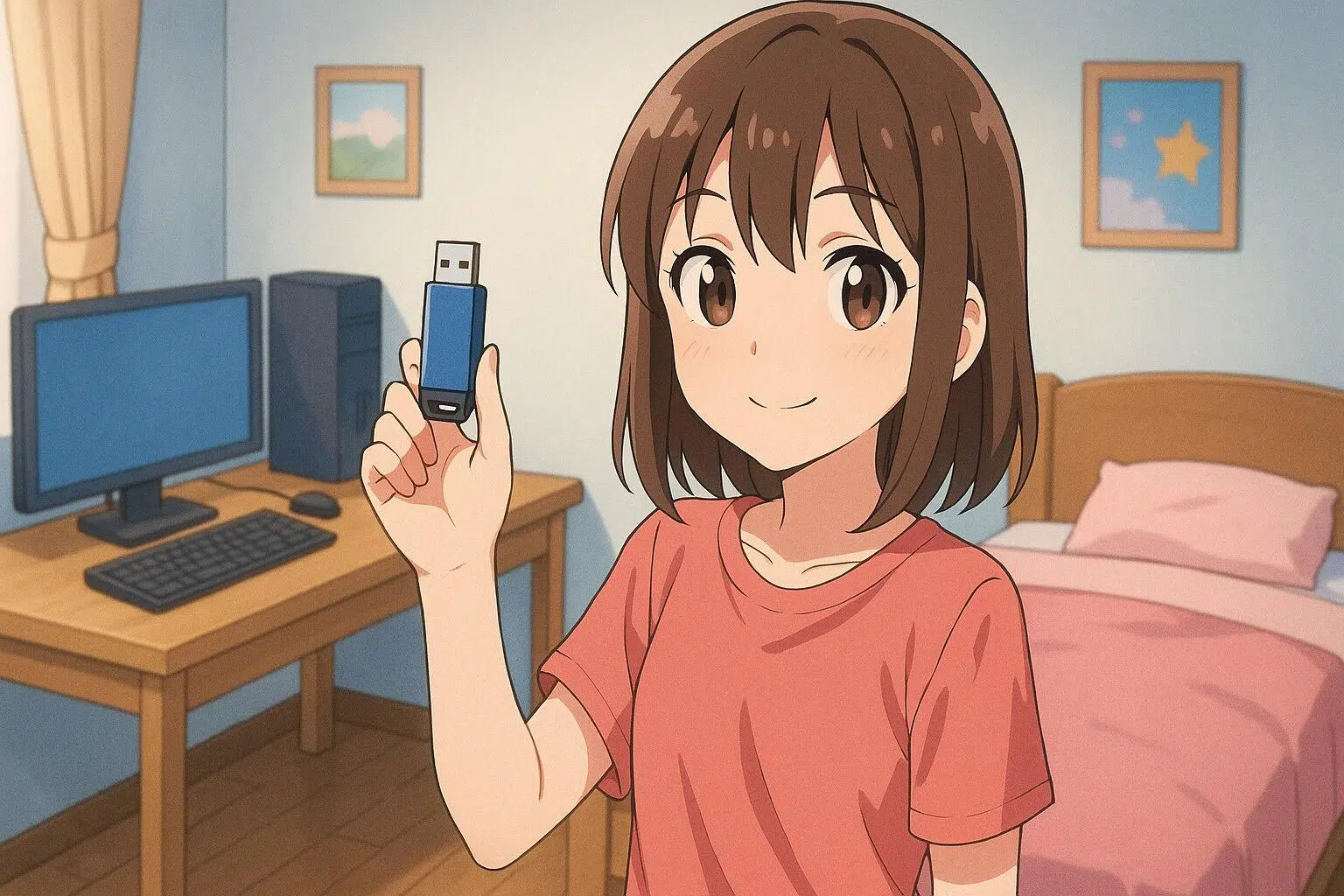
Når Windows ikke starter opp og systemet blir ubrukelig , ligger forskjellen mellom å miste alt og gjenopprette PC-en på få minutter ofte i å ha et godt sett med redningsverktøy for hånden . Under paraplyen til det mange kaller «Windows Boot Recovery Toolkit» finner du grupperte verktøy, oppstartbare systemer og sikkerhetskopier som lar deg få en hvilken som helst datamaskin i gang igjen, selv etter en alvorlig katastrofe.
I denne artikkelen finner du en omfattende guide, skrevet på spansk (Spania) og med det klareste og enkleste språket som mulig, for å hjelpe deg med å forstå og lage ditt eget Windows-redningssett: gjenopprettingsdisker, oppstartsdisker, sikkerhetskopier av systembilder og avanserte verktøy som Ventoy, SystemRescue, MediCat, System Image Backup og andre spesialiserte reparasjonsverktøy. Målet er at du skal ende opp med en USB-stasjon eller ekstern harddisk som du kan starte opp, diagnostisere, reparere og om nødvendig installere Windows på nytt uten større problemer.
Hva er egentlig et «Windows Boot Recovery Toolkit»?
Når vi snakker om et Windows Boot Recovery Toolkit, refererer vi ikke til et enkelt magisk program, men til et sett med oppstartsmedier og gjenopprettingsverktøy som du kan bruke når PC-en står fast på oppstartsskjermen eller er skadet av skadelig programvare, diskfeil eller andre alvorlige problemer.
I praksis inneholder dette settet vanligvis en Windows-gjenopprettingsstasjon, systeminstallasjonsbilder, fullstendige sikkerhetskopier av datamaskinen og flere redningssystemer (Windows PE og spesialiserte Linux-distribusjoner) med verktøy for partisjonering, diskkloning, filreparasjon, minnetesting osv.
Nøkkelen er å kombinere flere deler for å dekke alle mulige scenarier: fra en enkel oppstartsfeil på grunn av ødelagte filer, til en ransomware-infeksjon som hindrer deg i å få tilgang til skrivebordet ditt , eller en fysisk harddiskfeil som tvinger deg til å erstatte den. For å vite hva du skal se etter etter en hendelse og for å organisere responsen din, er det nyttig å lese veiledninger for hendelsesrespons som forklarer trinnene du må ta.
Denne tilnærmingen er avhengig av oppstartbare medier (USB, DVD eller til og med eksterne harddisker) fordi redningsverktøyene ikke kjører i Windows; de er uavhengige systemer . Derfor må du starte datamaskinen på nytt med USB-stasjonen tilkoblet hver gang du vil bruke dem, og velge å starte opp fra den enheten i BIOS eller hurtigoppstartsmenyen (ved å bruke taster som F8, F12, Esc osv., avhengig av produsenten).
Windows-gjenopprettingsstasjon: grunnlaget for settet
Den enkleste, men viktigste komponenten i et hvilket som helst Windows Boot Recovery Toolkit er den offisielle Windows-gjenopprettingsstasjonen . Det er et verktøy innebygd i selve systemet som lager en USB-stasjon som inneholder de viktigste filene som trengs for å gjenopprette PC-en til fabrikkinnstillingene eller utføre en ren reinstallering av Windows.
Dette verktøyet oppretter en oppstartbar disk som inkluderer Windows-systemfiler, oppdateringer installert på opprettelsestidspunktet og produsentspesifikke tilpasninger (drivere, forhåndsinstallert programvare osv.). Det er utviklet for "bare metal recovery"-scenarier, som betyr situasjoner der du til og med har byttet ut harddisken med en tom disk eller slettet innholdet på den gamle disken fullstendig.
Det er viktig å forstå at gjenopprettingsdisken primært fokuserer på å gjenopprette operativsystemet til en fungerende tilstand. Derfor, selv om den er perfekt for reinstallering, lagrer den ikke dokumentene, bildene eller personlige filer . For disse trenger du ekstra sikkerhetskopier, som vi skal se senere.
Videre blir innholdet på USB-gjenopprettingsstasjonen «fryst» i det øyeblikket du oppretter den. Etter hvert som systemoppdateringer og forbedringer slippes over tid, anbefales det å gjenskape denne stasjonen minst én gang i året for å sikre at den inkluderer de nyeste store Windows-oppdateringene.
Det er veldig enkelt å opprette harddisken: bare åpne verktøyet "Gjenopprettingsstasjon" fra Start-menyen ved å søke etter navnet, eller kjør kommandoen recoverydrive.exe direkte . Når du er inne, velger du alternativet for å kopiere systemfiler til USB-stasjonen, kobler til en tom USB-stasjon og lar veiviseren kopiere alle nødvendige data. Dette kan ta en stund, ettersom mange filer flyttes.
Hvis systemet i fremtiden ikke starter opp, eller du vil installere det på nytt fra bunnen av , starter du PC-en fra USB-stasjonen, går inn i Windows-gjenopprettingsmiljøet (Windows RE) og kan velge å gjenopprette datamaskinen fra stasjonen, med alternativer som å bare slette filene dine eller slette disken fullstendig.
Installer eller gjenopprett Windows ved hjelp av gjenopprettingsstasjonen
Når du har opprettet gjenopprettingsstasjonen, blir den din livline for å installere systemet på nytt. Prosessen starter alltid med å starte datamaskinen fra USB-stasjonen du opprettet med Windows-verktøyet, noe som kan kreve at du endrer oppstartsrekkefølgen i BIOS eller bruker hurtigoppstartsmenyen som er spesifikk for hovedkortet eller den bærbare datamaskinen.
Når du starter opp fra dette mediet, vises Windows-gjenopprettingsmiljøet (Windows RE). Derfra er et av hovedalternativene «Gjenopprett fra en stasjon », som utløser systeminstallasjonen på nytt ved hjelp av sikkerhetskopien av filer du tidligere lagret på USB-stasjonen.
Før Windows fortsetter, vil du bli bedt om å velge mellom å bare slette dine personlige filer eller å utføre en dyp diskopprydding, som sletter alle data fullstendig for å forhindre senere gjenoppretting . Det andre alternativet er tregere, men anbefales hvis du skal gi bort eller selge datamaskinen, eller hvis du mistenker vedvarende skadelig programvare.
Etter at du har bekreftet handlingen, fortsetter verktøyet med å gjenopprette systemet. Når du er ferdig, vil du ha en nyinstallert Windows-versjon , nøyaktig slik enheten var da gjenopprettingsmediet ble opprettet, med grunnleggende drivere og fabrikkinnstillinger.
Kort sagt, denne enheten lar deg raskt fikse alvorlige oppstartsproblemer eller ødelagte installasjoner uten å ty til ekstra nedlastinger eller fysiske medier fra produsenten, og er en viktig del av ethvert minimalt seriøst Windows Boot Recovery Toolkit.
Windows Reparasjonsverktøykasse: En bærbar verktøykasse for å reparere systemet
Utover verktøyene som er integrert i selve operativsystemet, er det veldig nyttig å ha et program som Windows Repair Toolbox, en bærbar pakke som samler mange av de beste gratisverktøyene for å diagnostisere og reparere Windows-problemer i ett enkelt grensesnitt.
Ideen bak dette programmet er å eliminere behovet for å jage etter programmer ett etter ett: fra vinduet kan du laste ned og kjøre verktøy for analyse, rengjøring, reparasjon, maskinvaretesting og mye mer på farten. Så å si alle de integrerte verktøyene er bærbare, slik at de ikke roter til systemet ditt med endeløse installasjoner.
Windows Repair Toolbox oppdager automatisk Windows-utgaven og arkitekturen du kjører, og laster ned riktig versjon av hvert program . Den inkluderer også en funksjon for å laste ned alle eksterne komponenter samtidig og holde dem oppdaterte – perfekt hvis du ofte jobber på datamaskiner uten nett eller ønsker en USB-stasjon som er klar til bruk for reparasjon.
En av de kraftigste funksjonene er muligheten til å kjøre flere verktøy i en kjede uten tilsyn. Du kan velge et sett med verktøy for rengjøring av skadelig programvare, systemreparasjon og vedlikehold og la dem jobbe etter hverandre mens du gjør noe annet . Den lar deg til og med konfigurere en e-post som skal sendes etter fullføring, som inneholder de genererte loggene.
I systeminformasjonsdelen viser programmet relevante maskinvare- og programvaredata om datamaskinen du reparerer, gir snarveier til de vanligste kommandoene som chkdsk, sfc og DISM , og inkluderer en spesifikk funksjon for visning av avanserte RAM-detaljer. Det inkluderer også et grafisk brukergrensesnitt for den populære Sysinternals Suite og tilgang til den samme utviklerens Antivirus Removal Tool , designet for å rydde opp i rester av gammel antivirusprogramvare.
Et annet interessant poeng er at den lar deg legge til dine egne favorittverktøy i grensesnittet , endre programikonet og teksten i tittellinjen, utføre kvalitetskontrolltester når reparasjonen er fullført, og lagre notater om arbeidet som er gjort på datamaskinen.
Forfatteren gjør det naturligvis klart at bruken av Windows Repair Toolbox skjer helt på egen risiko, og at det ikke tilbys noen garanti . Husk videre at tredjepartsprogrammer som lastes ned gjennom dette verktøyet tilhører sine respektive utviklere og er underlagt egne lisenser, så det er ditt ansvar å bekrefte om du kan bruke dem i arbeidsmiljøet ditt (hjemme, på jobb, hos klient osv.).
Dette verktøysettet er kompatibelt med Windows 7 til og med Windows 11, kommer i en liten komprimert fil og krever ingen installasjon: bare pakk det ut til en mappe og kjør det . Det er perfekt for å ta med deg gjenopprettings-USB-stasjonen din sammen med andre verktøy som Ventoy eller SystemRescue.
SystemRescue: Linux-redningssett for Windows- og Linux-systemer
Et moderne Windows Boot Recovery Toolkit ville ikke være komplett uten SystemRescue (tidligere SystemRescueCd), en Linux-distribusjon rettet mot rednings- og administrasjonsoppgaver som kjører fra oppstartbare medier uten å måtte installere noe på disken.
SystemRescue er utviklet for å håndtere kritiske situasjoner: skadede disker, ødelagte partisjoner, systemer som ikke starter opp, behovet for å klone eller sikkerhetskopiere data fra et Windows-system som ikke lenger kan starte , og mye mer. Det fungerer på både stasjonære datamaskiner og servere, og er like kompatibelt med Windows- og Linux-systemer.
Systemet leveres med verktøy som GNU Parted og GParted (den grafiske grensesnittversjonen), filverktøy som FSArchiver for å lage fleksible kopier av partisjoner og systemer , spesifikke verktøy for å jobbe med forskjellige filsystemer (ext4, xfs, btrfs, vfat, ntfs), og støtter også nettverksdeling via Samba og NFS.
Blant de avanserte verktøyene finner vi ddrescue, som prøver å klone enheter med maskinvarefeil ved å fylle defekte sektorer med definerte mønstre, TestDisk for å gjenopprette tapte eller skadede partisjoner , Memtest for å sjekke minne når du mistenker tilfeldige feil, og Rsync for å utføre pålitelige og effektive eksterne sikkerhetskopier.
En av de største fordelene er at den kan startes opp fra en CD/DVD eller en USB-stasjon , og du kan til og med installere den direkte på harddisken. Den offisielle dokumentasjonen er ganske omfattende, med hurtigstartveiledninger for de som har det travelt og kapitler som dekker både grunnleggende og avansert bruk.
SystemRescue lar deg også opprette tilpassede systemversjoner, legge til dine egne skript, automatisere gjenoppretting eller tilpasse miljøet til dine spesifikke behov. Dette passer perfekt inn i et profesjonelt redningssett der du ønsker å automatisere visse reparasjons- eller sikkerhetskopieringsoppgaver.
For mange Windows-brukere er det spesielt nyttig for å gjenopprette data fra en datamaskin som ikke lenger starter opp. Ved å støtte lese- og skrivetilgang til NTFS-partisjoner ved hjelp av Ntfs3g, kan du få tilgang til Windows-stasjonen, kopiere viktige dokumenter til en annen disk eller en nettverksstasjon , og deretter trygt vurdere å installere systemet på nytt.
Ventoy, rednings-ISO-er og kopiering av systembilder på én USB-enhet
Et annet kraftig moderne tillegg til Windows Boot Recovery Toolkit er Ventoy , et åpen kildekode-verktøy som gjør en USB-stasjon om til en multiboot ISO-enhet. I stedet for å stadig brenne og formatere stasjonen, installerer du Ventoy én gang og kopierer deretter bare ISO-filer til USB-stasjonens hovedvolum.
En veldig praktisk bruk er å klargjøre en USB-stasjon med Ventoy og legge til for eksempel en ISO av installasjon eller gjenoppretting av Windows 11, redningssystembilder som Medcat USB, GParted, Clonezilla, Hiren's BootCD PE eller SystemRescue , og ethvert annet oppstartbart verktøy du ønsker å ha for hånden.
For å lage en Windows 11 ISO kan du bruke Microsofts offisielle Media Creation Tool. Fra nedlastingssiden laster du ned veiviseren, godtar vilkårene, velger språk og utgave, fjerner merket for alternativet for å bruke de anbefalte innstillingene for denne PC-en hvis du vil endre noe, og når den spør hvilket medium du vil opprette, velger du "ISO-fil" i stedet for "USB-flashstasjon ". Lagre ISO-filen direkte til hovedpartisjonen på Ventoy USB-stasjonen, og du er ferdig.
Ventoy godtar også ISO-avbildningen du kan laste ned fra delen «Last ned Windows 11-diskavbildning» på Microsofts nettsted. Når den er kopiert, vil du se en meny med alle ISO-ene du har lagt til når du starter opp fra USB-stasjonen , og du kan velge hvilket system du vil starte opp fra når som helst: Windows-installasjonsprogrammet, et redningsmiljø, en Linux-distribusjon osv.
For å dekke hele systemsikkerhetskopieringsaspektet, er en svært effektiv strategi å bruke funksjonen «System Image Backup» i Windows 11. Selv om det er et verktøy arvet fra Windows 7, er det fortsatt tilgjengelig og lar deg generere et komplett øyeblikksbilde av datamaskinen din (system, programmer og data) på en ekstern disk.
Prosessen er enkel: koble til en ekstern disk, åpne det klassiske Kontrollpanel, gå til «Sikkerhetskopiering og gjenoppretting (Windows 7)» og velg «Opprett et systembilde» i sidefeltet. Velg deretter disken der du vil lagre sikkerhetskopien, merk av hvilke partisjoner som skal inkluderes , og start opp fra sikkerhetskopien.
Når den er opprettet, og hvis Windows noen gang ikke starter opp, kan du starte datamaskinen ved hjelp av Windows-installasjons- eller gjenopprettingsmedier, gå inn i gjenopprettingsmiljøet og bruke alternativet "Systemavbildningsgjenoppretting" for å gjenopprette PC-en til den nøyaktige tilstanden den var i da du tok sikkerhetskopien . Det er som et øyeblikksbilde av datamaskinen din som fungerer perfekt.
Ved å kombinere Ventoy for å administrere flere ISO-er og sikkerhetskopiering av systembilder for å ha en komplett kopi av konfigurasjonen din, kan du bruke en enkelt USB-stasjon eller ekstern disk til å reparere, installere på nytt og gjenopprette Windows nøyaktig slik det var da alt fungerte perfekt.
MediCat, Hiren's BootCD PE, Clonezilla, GParted og andre viktige bilder
Et godt montert Windows Boot Recovery Toolkit er vanligvis avhengig av kjente rednings-ISO-er som konsoliderer mange verktøy i ett enkelt oppstartsmiljø . Noen av de mest nyttige du kan legge til USB-stasjonen din med Ventoy er MediCat USB, Hiren's BootCD PE, Clonezilla eller den frittstående GParted ISO.
Hirens BootCD PE tilbyr derimot et Windows PE-basert miljø spesielt utviklet for redningsoppgaver. Det leveres som standard med en rekke diskverktøy, sikkerhetskopieringsverktøy, maskinvarediagnostikk og reparasjonsprogrammer som ofte brukes i den tekniske verden, alt i et kjent Windows-lignende miljø for de som ikke er kjent med Linux.
Clonezilla er en annen klassiker: det er et gratis kloningsverktøy for disker og partisjoner som er veldig likt kommersielle løsninger som True Image eller Norton Ghost. Med det kan du lage eksakte bilder av hele disker eller spesifikke partisjoner og deretter gjenopprette dem til en annen enhet , noe som er utrolig nyttig for å migrere systemer til nye disker eller for å vedlikeholde masterkopier av rene installasjoner.
GParted, selv om det også er inkludert i distribusjoner som SystemRescue, kan lastes ned som en frittstående ISO. Det er en partisjonsredigerer med et grafisk grensesnitt som lar deg opprette, endre størrelse på, flytte eller slette partisjoner av forskjellige filsystemer . Det er spesielt nyttig når Windows ikke starter opp på grunn av partisjoneringsproblemer, eller når du trenger å omorganisere disken din før du installerer den på nytt.
Hvis du legger til disse ISO-ene på Ventoy USB-stasjonen din sammen med Windows- og SystemRescue-ISO-ene, har du et komplett utvalg av alternativer tilgjengelig: installer fra bunnen av, reparer, klon, endre størrelse, sikkerhetskopier og redd data under nesten alle omstendigheter, selv når den originale disken er hardt skadet.
Avansert alternativ: lag din egen Windows To Go-fleroppstart
I tillegg til tradisjonelle metoder har mange avanserte brukere valgt å installere fullt bærbare Windows-systemer på eksterne NVMe SSD-er , og utnytte deres rimelige pris, lille størrelse og høye hastighet. Dette lar deg ha med deg et ekte Windows-system i lommen, oppstartbart på forskjellige datamaskiner, sammen med andre operativsystemer og verktøy.
Ideen ligner på den gamle «Windows To Go», men er skreddersydd til dine behov. Det kan oppnås på to måter: ved å klone den nåværende Windows-installasjonen til den eksterne harddisken, eller ved å installere systemet fra bunnen av på den harddisken ved hjelp av et DISM-bilde og manuelt opprette oppstartsoppføringen med bcdboot.
For å klone er det viktig å først endre en spesifikk registernøkkel som angir om systemet er bærbart eller ikke, og sette den til en verdi som tillater Windows å starte opp uten begrensninger fra en ekstern enhet. Deretter kloner du innholdet på den interne harddisken til den eksterne SSD-en ved hjelp av et kloningsverktøy og prøver å starte opp fra den på ønsket datamaskin.
Hvis du foretrekker å lage den fra bunnen av, kan du bruke en USB-stasjon for Windows-installasjon, angi reparasjonsalternativene, åpne en ledetekst og bruke Diskpart til å klargjøre den eksterne stasjonen: opprett en EFI-partisjon med passende størrelse i FAT32 og flere partisjoner for de forskjellige systemene du ønsker å ha (for eksempel flere Windows-installasjoner, en server, en Linux-distribusjon osv.).
Deretter kopierer du Windows-avbildningen til det tilsvarende volumet ved hjelp av DISM-kommandoen med alternativet /Apply-Image, og til slutt kjører du bcdboot for å installere oppstartsbehandleren på EFI-partisjonen . Etter omstart skal det eksterne systemet starte den første Windows-oppsettfasen (OOBE) som om det var en ny installasjon.
Fordelen med denne tilnærmingen er at du kan ha flere Windows-installasjoner (inkludert prøveservere), PE-redningsmiljøer, Linux-systemer, frittstående verktøy og andre oppstartbare systemer på én enhet. Videre er det like enkelt å holde den oppdatert som å installere vanlige Windows-oppdateringer og oppdateringer fra pakkebehandlerne til Linux-distribusjonene du bruker.
Vær forsiktig med registernøkkelen «bærbar OS» hvis du kloner til eller fra den interne harddisken, da feil konfigurasjon kan føre til at Windows behandler PC-ens harddisk som flyttbar og begrenser funksjonaliteten. Hvis oppstart mislykkes etter kloning, kan du reparere oppstartslasteren ved å starte opp fra Windows-installasjonsmediet og bruke bcdboot til å gjenskape de riktige oppføringene på den eksterne harddisken.
Produktnøkler, lisenser og beskyttelse mot oppstartsfeil
Utover redningsverktøy er det verdt å holde oversikt over Windows-lisensen din og mulige årsaker til at en PC ikke starter opp riktig , fordi begge aspektene møtes når du reparerer eller installerer på nytt.
På mange moderne datamaskiner, spesielt de som leveres med Windows forhåndsinstallert av produsenter som Dell, HP eller Lenovo, er OEM-produktnøkkelen innebygd i UEFI/BIOS-fastvaren . I disse tilfellene aktiveres Windows vanligvis automatisk ved reinstallering, uten at du trenger å skrive inn noe, men du vil kanskje fortsatt hente nøkkelen for dine egne registre.
Det finnes flere måter å sjekke produktidentifikatoren på: fra et ledetekstvindu kan du som administrator bruke kommandoen `wmic`, som peker til lisensieringstjenesten, for å prøve å lese verdien `OA3xOriginalProductKey` . I PowerShell vil en lignende spørring som bruker `Get-WmiObject` returnere de samme dataene hvis de er tilgjengelige. Hvis ingenting vises, er datamaskinen mest sannsynlig avhengig av digital aktivering og ikke en tradisjonell nøkkel.
Du kan også bruke tredjepartsverktøy som ShowKeyPlus, som enkelt viser den installerte utgaven, gjeldende nøkkel, den originale OEM-nøkkelen som er lagret i fastvaren og andre lisensdetaljer. Den lar deg lagre disse dataene i en tekstfil, noe som anbefales på det sterkeste hvis du administrerer flere enheter.
I tillegg lar Windows-lisensadministrasjonskommandoene (slmgr.vbs) deg sjekke aktiveringsstatusen og se deler av den tilhørende nøkkelen, mens du fra Innstillinger > System > Aktivering kan bekrefte om kopien din er aktivert med en digital lisens koblet til Microsoft-kontoen din. I så fall trenger du vanligvis ikke å oppgi nøkkelen når du installerer på nytt.
Når det gjelder oppstartsproblemer, er det viktig å vite at de ofte ikke er direkte Windows' feil. Typiske årsaker inkluderer strømbrudd, defekte minnemoduler, harddisker som ikke fungerer, løse tilkoblinger , konflikter med eksterne enheter, overoppheting, problematiske oppdateringer eller skadelig programvare som blokkerer systemoppstart.
Derfor bør et godt redningssett gjøre det mulig for deg å diagnostisere maskinvareproblemer (minne, disk, temperatur), reparere systemfiler, administrere partisjoner og gjenopprette data før du bestemmer deg for å installere på nytt. Ved å kombinere Windows-gjenopprettingsstasjonen, PE- og Linux-baserte redningsmiljøer, sikkerhetskopier av systembilder og verktøy som Windows Repair Toolbox, kan du dekke praktisk talt alle scenarioer der en PC ikke starter opp.
Med alt det ovennevnte kan du enkelt sette sammen et sett med verktøy og ressurser som kan redde deg fra de fleste vanlige datakatastrofer, fra en enkel ødelagt oppstartsfil til en ødelagt harddisk eller gjenstridig ransomware. Å ha ditt eget Windows Boot Recovery Toolkit klart på forhånd , med multiboot USB-stasjon, systembilder og diagnostiske verktøy, utgjør hele forskjellen mellom å tåle timer med frustrasjon og å gjenopprette datamaskinen rolig og på relativt kort tid.


Lidenskapelig forfatter om verden av bytes og teknologi generelt. Jeg elsker å dele kunnskapen min gjennom å skrive, og det er det jeg skal gjøre i denne bloggen, vise deg alle de mest interessante tingene om dingser, programvare, maskinvare, teknologiske trender og mer. Målet mitt er å hjelpe deg med å navigere i den digitale verden på en enkel og underholdende måte.