- Dupliserte data forvrenger analyser og beslutninger, så det er viktig å oppdage og kontrollere dem før man arbeider med dem.
- Regneark som Excel lar deg utheve, filtrere og fjerne duplikater ved å kombinere betinget formatering, avanserte filtre og tekstfunksjoner.
- En databaser SQL, SELECT DISTINCT og alternativer som GROUP BY hjelper med å få resultater uten gjentatte rader uten å endre de opprinnelige dataene.
- Verktøy for bibliografisk administrasjon og gode rutiner for sikkerhetskopiering og forhåndsgjennomgang reduserer risikoen for å miste relevant informasjon ved å eliminere duplikater.
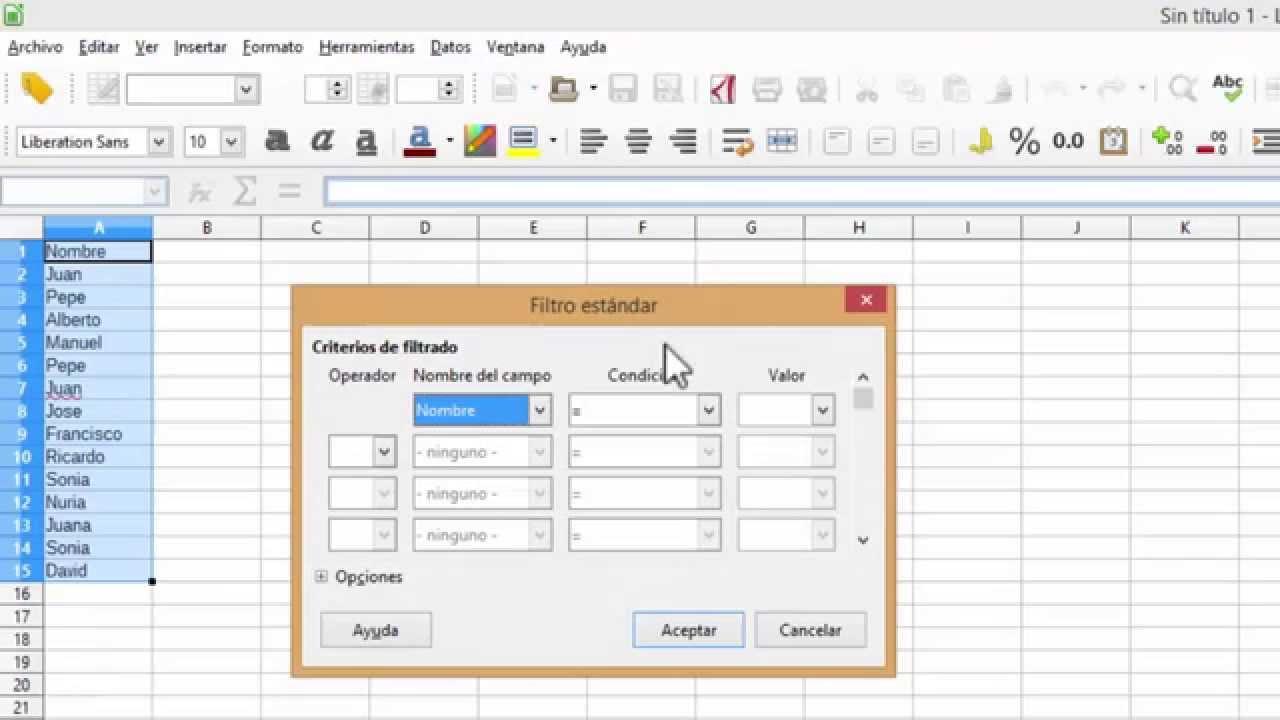
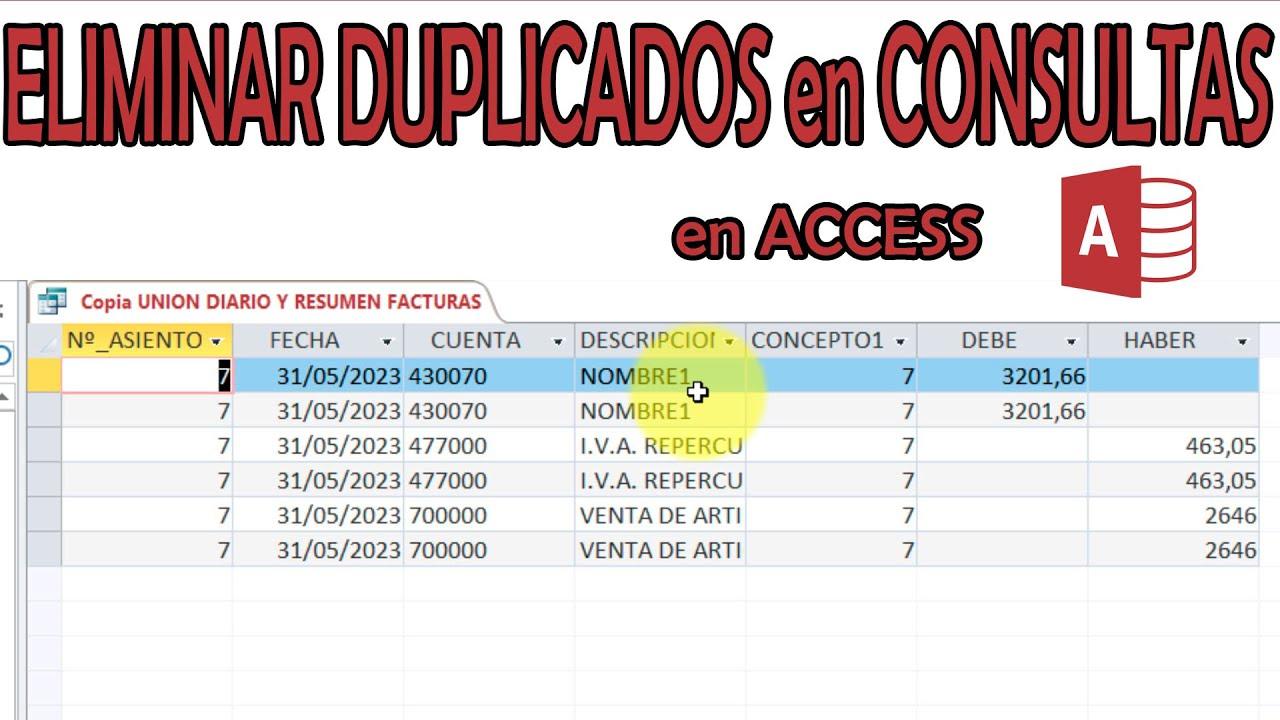
Når du jobber med databaser, regneark eller informasjonssystemer, Dupliserte data kan bli en skikkelig hodepineGjentatte oppføringer, navn stavet på tusen forskjellige måter, dårlig formaterte datoer eller ekstra mellomrom gjør analysene upålitelige og kaster bort tiden din på å manuelt sjekke hva systemet kan hjelpe deg med å rydde opp i på sekunder.
Den gode nyheten er at det finnes Kraftige verktøy for å finne, utheve og fjerne dupliserte data både i Excel og Google Ark som i SQL databaser eller bibliografiske administrasjonsverktøy. Å forstå hvordan de fungerer, hvordan de er forskjellige og hvilke risikoer de utgjør (for eksempel å slette informasjon du senere kan gå glipp av) er nøkkelen til å holde dataene dine organisert og kunne analysere dem med ro i sjelen.
Hvorfor dukker dupliserte data opp, og hvorfor er de et problem?
I praksis, Duplikater oppstår på grunn av menneskelige feil, gjentatt import eller dårlig koordinerte systemer.Skjemaer som sendes inn to ganger, filer som kombineres uten forutgående rengjøring, eller integrasjoner mellom applikasjoner som ikke validerer informasjonen ordentlig, er det perfekte grobunnet for at systemet ditt kan bli fylt med dupliserte poster.
Foruten de åpenbare duplikatene, vil du finne små variasjoner som faktisk representerer de samme dataeneNavn med blandede store og små bokstaver, ekstra mellomrom, forskjellige forkortelser eller datoer med forskjellige formater som systemet ikke gjenkjenner som like, selv om det er åpenbart for en person at de refererer til det samme.
Virkningen er betydelig: Statistikken er forvrengt; kunde- eller pasienttall er oppblåst.E-poster gjentas i e-postkampanjer, fakturaer dupliseres, eller antallet bestillinger overvurderes. Dette kan føre til dårlige beslutninger, ekstra kostnader og betydelig mangel på tillit til datakvaliteten.
Derfor, før du dykker ned i å lage dashboards eller avanserte analyser, er det verdt å investere tid i en Utmerket datarensingsverktøy for å oppdage og korrigere uoverensstemmelserFjerning av duplikater er en sentral del av denne prosessen, men ikke den eneste: du må også homogenisere tekst, fjern merkelige mellomrom og normaliser datoer.
Oppdag og marker dupliserte data i regneark
Verktøy som Excel tilbyr svært praktiske funksjoner for for raskt å identifisere hvilke verdier som gjentas i et celleområdeFør du sletter noe, er det lurt å bruke et visuelt format som hjelper deg med å gjennomgå og rolig bestemme hva du vil beholde.
En veldig vanlig måte å starte på er å ... Betinget formatering for å fremheve verdier som vises mer enn én gangPå denne måten endrer du ikke innholdet i cellene, du markerer dem bare slik at du kan analysere dem.
Den typiske arbeidsflyten innebærer først å velge cellene som skal gjennomgås og deretter bruke en Betinget formateringsregel som markerer duplikater med en annen bakgrunnsfarge eller skrifttypeDette lar deg identifisere mønstre: for eksempel å se om en person vises flere ganger i en kundeliste eller om visse produktkoder har blitt registrert mer enn én gang.
Videre kan du kombinere denne automatiske uthevingen med filtre i selve regnearket for å Vis bare rader som er påvirket av duplikater, og gjennomgå dem én etter én.Dette gir deg kontroll og reduserer risikoen for å slette viktig informasjon ved et uhell.
Fjern dupliserte verdier trygt i Excel
Når du er klar over hvilke repetisjoner som er unødvendige, inkluderer Excel en spesifikk funksjon som heter «Fjern duplikater» som sletter gjentatte rader permanentDet er her du må trå varsomt, for det du sletter er ikke lett å gjenopprette hvis du ikke har lagret en kopi.
Før du kjører dette verktøyet, anbefales det på det sterkeste Kopier det opprinnelige dataområdet til et annet ark eller en sikkerhetskopifilPå denne måten kan du se gjennom hva du har fjernet og gjenopprette informasjon uten problemer hvis oppryddingen gir et uventet resultat.
Fremgangsmåten er basert på å velge celleområdet du vil rense, og deretter angi hvilke kolonner verdiene skal sammenlignes i for å avgjøre om en rad er duplisert. Hvis du velger flere kolonner, vil bare raden der den fullstendige kombinasjonen samsvarer med en annen rad bli ansett som en duplikat.noe som er veldig nyttig når man jobber med komplekse data.
Når operasjonen er bekreftet, fjerner Excel de ekstra radene og Den viser deg et sammendrag av hvor mange duplikater som er slettet og hvor mange unike poster som gjenstår.Denne korte rapporten hjelper deg med å bekrefte om resultatene samsvarer med det du forventet da du startet rengjøringen.
Det bør tas i betraktning at Å filtrere unike verdier er ikke det samme som å fjerne duplikater.Når du filtrerer, skjules duplikater bare midlertidig, men de er fortsatt der. Hvis du fjerner duplikater, slettes de fullstendig. Derfor er det en mer fornuftig strategi å starte med et unikt filter eller betinget formatering.
Kriterier for å anse en verdi som duplisert
Når regnearkverktøy sammenligner duplikater, De gjør det basert på hva som faktisk sees i cellen, ikke på den underliggende tolkede verdien.Dette har noen merkelige konsekvenser som du bør vite, slik at du ikke får noen overraskelser.
For eksempel kan to datoer som representerer samme dag ikke anses som duplikater hvis Den ene er skrevet som «08/03/2006» og den andre som «8. mars 2006»fordi tekstinnholdet er forskjellig selv om betydningen er identisk. Det samme kan skje med navn og strenger med forskjellige mellomrom eller store bokstaver.
Tilsvarende et tall lagret som tekst og det samme tallet i numerisk format De kan behandles som forskjellige verdier. Derfor er det så viktig å normalisere formater før man prøver å slette dupliserte rader i massevis.
Før du utfører en aggressiv opprydding, er det verdt å filtrere etter unike verdier eller bruke betinget formatering for å bekrefte. at sammenligningskriteriet fungerer slik du trorÅ sette disse spillereglene i begynnelsen forhindrer tap av gyldige data eller å etterlate skjulte duplikater.
Tekstfunksjoner i regneark for å rense skitne data
En stor del av problemene med duplikater stammer ikke fra at nøyaktig samme verdi gjentas, men fra det faktum at Den samme informasjonen er skrevet på litt forskjellige måterDet er her tekstfunksjoner i Excel eller Google Sheets kommer inn i bildet for å standardisere og forberede grunnlaget før man fjerner repetisjoner.
Det er veldig vanlig å finne kolonner der noen navn er med store bokstaver, andre med små bokstaver og andre blandes tilfeldig. For å forene dem har du funksjoner som De konverterer alt til små bokstaver, alt til store bokstaver, eller bare bruker stor bokstav i den første bokstaven i hvert ord.Dette sikrer at «ANA PÉREZ», «ana pérez» og «Ana Pérez» behandles på samme måte.
Tekster med ekstra mellomrom, både i kjeden og i begynnelsen eller sluttenEn spesialisert funksjon kan fjerne ekstra mellomrom og bare la det være et normalt mellomrom mellom ord, og dermed eliminere «Juan García» eller lignende fraser som avbryter sammenligninger.
For data som er tett pakket sammen, for eksempel kombinerte koder eller for- og etternavn i samme celle, er det nyttig å bruke utvinnings- og foreningsfunksjoner. Du kan trekke ut en del av teksten som angir fra hvilken posisjon og hvor mange tegn du vil trekke ut eller slå sammen flere strenger til én for å rekonstruere mer sammenhengende felt.
Når det gjelder datoer, hvis de ankommer som tekst med forskjellige stiler, er det lurt å konvertere dem til en standard datoformat basert på år, måned og dagPå denne måten behandler regnearkene dem som ekte datoer, du kan sortere dem riktig, og sammenligninger avhenger ikke lenger av cellens visuelle utseende.
Filtrer unike verdier og fjern duplikater i regneark
I tillegg til formateringsverktøy og tekstfunksjoner, tillater både Excel og Google Sheets Filtrer raskt for å se bare unike verdier fra en kolonne eller et sett med kolonnerDette er en svært effektiv måte å gjennomgå resultater på før man tar uopprettelige avgjørelser.
I noen miljøer kan du bruke avanserte filtreringsalternativer for å angi at du bare vil vise rader med unike verdier i én eller flere spesifikke kolonner. Denne filtreringen sletter ikke data, den skjuler bare duplikater midlertidig., noe som gjør det til et svært fornuftig mellomtrinn.
Når du har bekreftet at den unike utsikten er den du er interessert i, har du kommandoer spesifikke for Fjern duplikater direkte fra datamenyeneVanligvis åpner du noe som «Data > Fjern duplikater», der du velger hvilke kolonner sammenligningen skal baseres på.
Et annet alternativ er å bruke betinget formatering for å fremheve både duplikater og unike verdier, avhengig av dine behov. Du kan for eksempel: Marker radene som bare vises én gang med en lys farge og analyser om det er atypiske poster, lastefeil eller rett og slett sjeldne tilfeller som må bevares.
Hvis du jobber med rullegardinlister eller datavalidering, er det mye fornuftig å rydde opp i dem også. Du kan gjøre dette via valideringsmenyer. definere lukkede lister som forhindrer introduksjon av typografiske variasjoner, og dermed redusere forekomsten av falske duplikater som egentlig bare er skrivefeil.
Rensning av duplikater i SQL-databaser med SELECT DISTINCT
Da vi gikk fra regnearkenes verden til databaserTilnærmingen endres litt. I SQL er et av de første verktøyene for å håndtere gjentatt informasjon operatoren DISTINCT, som brukes sammen med SELECT-kommandoen for å returnere rader uten duplikater i resultatene av en spørring.
Ideen er enkel: når du konstruerer en SELECT-setning, kan du legge til DISTINCT-nøkkelordet for å indikere at Du ønsker bare én forekomst av hver verdikombinasjon i de valgte kolonnene. På denne måten, hvis den samme logiske raden gjentas flere ganger i tabellen, vil spørringen returnere én linje.
Det er viktig å forstå at SELECT DISTINCT ikke sletter noe fra databasen: Det påvirker bare resultatet du ser når du kjører spørringen.Den opprinnelige informasjonen forblir uendret i tabellene, noe som er perfekt for utforskende analyser der du ikke vil endre data ennå.
Når det gjelder syntaksen, består det generelle mønsteret av å kombinere SELECT DISTINCT med listen over kolonner du er interessert i, etterfulgt av FROM-klausulen for å indikere tabellen og, valgfritt, en WHERE-klausul for å filtrere etter spesifikke betingelserPå denne måten kan du for eksempel be om unike kunder fra kun ett land eller forskjellige produkter fra en bestemt kategori.
Denne tilnærmingen er svært nyttig når du vil begrense resultatene til ikke-dupliserte oppføringer, enten det er for Få en kundeliste uten duplisering på grunn av flere bestillinger, vise en liste over distinkte produktkoder eller generere et antall unike varer i et datasett.
Forskjeller mellom DISTINCT og andre måter å unngå duplikater i SQL
Selv om DISTINCT og UNIQUE kan høres like ut, De spiller ikke samme rolle i SQL-økosystemetDISTINCT fungerer i SELECT-spørringer og påvirker radene som returneres; UNIQUE er vanligvis relatert til begrensninger i definisjonen av tabeller, som indikerer at visse felt ikke kan inneholde gjentatte verdier.
Videre, i sammenhenger med store mengder data, kan bruk av SELECT DISTINCT være ytelseskrevende, fordi Databasemotoren må sammenligne alle valgte kolonner. for å finne ut hvilke rader som er like. I store tabeller eller tabeller med mange kolonner kan dette bli tungvint.
Derfor er det i noen tilfeller verdt å vurdere alternativer. En av de vanligste er å bruke GROUP BY for å gruppere rader etter én eller flere kolonner og bruk aggregeringsfunksjoner (som COUNT, MIN eller MAX) som lar deg oppsummere dataene effektivt.
Du kan også bruke klausuler som EXISTS for sjekk om bestemte verdier finnes i en annen tabellDette unngår å koble sammen unødvendige dupliserte rader. Eller du kan bruke delspørringer med veldefinerte SELECT-, FROM- og WHERE-klausuler for å bedre spesifisere hvilke poster du vil hente.
Når du vil telle hvor mange unike verdier det er i en kolonne, er det vanlig å kombinere COUNT med DISTINCT, slik at Du får antallet forskjellige elementer direkte. uten å måtte sjekke hver enkelt av dem manuelt.
Praktiske eksempler: kundehenvendelser og adresser uten duplikater
Tenk deg at du jobber med en ordretabell der hver rad representerer et kjøp. Det er vanlig at Den samme kunden vil dukke opp flere ganger hvis de har lagt inn mer enn én bestilling.Hvis du bare vil se hver kunde én gang, er SELECT DISTINCT et veldig tydelig verktøy.
I dette scenariet ville du lage en spørring som velger kundeidentifikasjonskolonnene (for eksempel ID-en deres og navnet deres) og bruke DISTINCT på motta en liste med hver klient kun én gang., selv om den opprinnelige tabellen har ti forskjellige rekkefølger.
Noe lignende skjer hvis du trenger å se alle unike leveringsadresser som produktene er sendt tilHvis hver ordre inneholder en adresse, vil tabellen være full av repetisjoner. Med DISTINCT i adressekolonnene kan du imidlertid generere en kompakt liste over leveringspunkter.
Når du vil fokusere på kunder fra et bestemt område, kan du legge til en WHERE-klausul for å indikere for eksempel at Du er bare interessert i poster fra et bestemt landPå denne måten virker SELECT DISTINCT på et delsett av tabellen, og ikke på alle dataene.
Innen helsevesenet eller akademia er operatøren også svært praktisk for gruppedata fra pasienter eller forfattere som forekommer flere ganger i forskjellige studier eller artikler, og viser kun én oppføring per enhet for analyseformål.
Håndtering av duplikatreferanser i bibliografiske databaser
Innen vitenskapelig dokumentasjon tilbyr bibliografiske databaser vanligvis spesifikke verktøy for å fjerne dupliserte referanser Når du søker på tvers av forskjellige kilder, er dette avgjørende for å forhindre at litteraturgjennomgangene dine blir fylt med dupliserte artikler.
I disse systemene finnes det vanligvis en kommando for «Fjern duplikater» i verktøymenyen, som Den analyserer resultatsettet og fjerner automatisk dupliserte referanser.Systemet rapporterer vanligvis hvor mange elementer som er slettet og hvor mange som er igjen i gjeldende sett.
På mange plattformer kan du konfigurere, fra en preferanseseksjon, det Fjerning av dupliserte referanser gjøres automatisk. hver gang du utfører et nytt søk. Dette sparer mye manuelt arbeid, men det er lurt å regelmessig sjekke at duplikatkriteriene er riktige.
I tillegg til massesletting lar disse administratorene deg manuelt velge bestemte referanser for å avgjøre om du vil beholde eller slette dem. Denne manuelle gjennomgangen er nyttig når systemet er usikker på om to poster faktisk er det samme elementet. eller om de samsvarer med forskjellige versjoner (for eksempel forhåndstrykk og endelige versjoner).
Etter at duplikater er fjernet, oppdateres resultatsettet, og viser det reduserte antallet referanserDenne numeriske kontrollen bidrar til å validere at feilsøkingen har hatt en effekt og til å dokumentere prosessen i systematiske oversikter eller søkerapporter.

Lidenskapelig forfatter om verden av bytes og teknologi generelt. Jeg elsker å dele kunnskapen min gjennom å skrive, og det er det jeg skal gjøre i denne bloggen, vise deg alle de mest interessante tingene om dingser, programvare, maskinvare, teknologiske trender og mer. Målet mitt er å hjelpe deg med å navigere i den digitale verden på en enkel og underholdende måte.