- Calibre konverterer tegneserier ved først å konvertere filen til XHTML og bruke transformasjoner før den genererer PDF endelig.
- Utdataprofiler, sidestørrelse og utseendeinnstillinger påvirker direkte bevaringen av tegneseriens farge og lesbarhet.
- Heuristisk prosessering, søk/substitusjon og strukturdeteksjon er nyttige i blandede volumer, men de bør brukes med forsiktighet.
- For problematiske kilder (skannede PDF-er, svært komplekse tegneserier) anbefales det å kombinere Calibre med eksterne verktøy og alternative arbeidsflyter.

Hvis du noen gang har prøvd Konverter tegneserier eller manga til PDF med Calibre, og alt kommer ut i svart-hvittUorganiserte sider eller latterlige størrelser – du er ikke alene. Med CBZ, CBR, EPUB, MOBI, AZW3 og lignende er det lett å gå seg vill og ende opp med en uleselig PDF på e-leseren eller nettbrettet ditt.
I denne veiledningen skal vi sammenstille og omorganisere Alt du trenger å vite for å konvertere tegneserier til farge-PDF med CalibreVi drar full nytte av konverteringsmotoren, sideprofilene og noen avanserte funksjoner (utseende, heuristikker, strukturdeteksjon osv.). Vi skal også se på alternativer (inkludert e-bokkonverterere) når kilden er en komplisert PDF eller når du foretrekker andre arbeidsflyter for skannede tegneserier.
Hvordan Calibre sin konvertering egentlig fungerer (og hvorfor den påvirker tegneserier så mye)
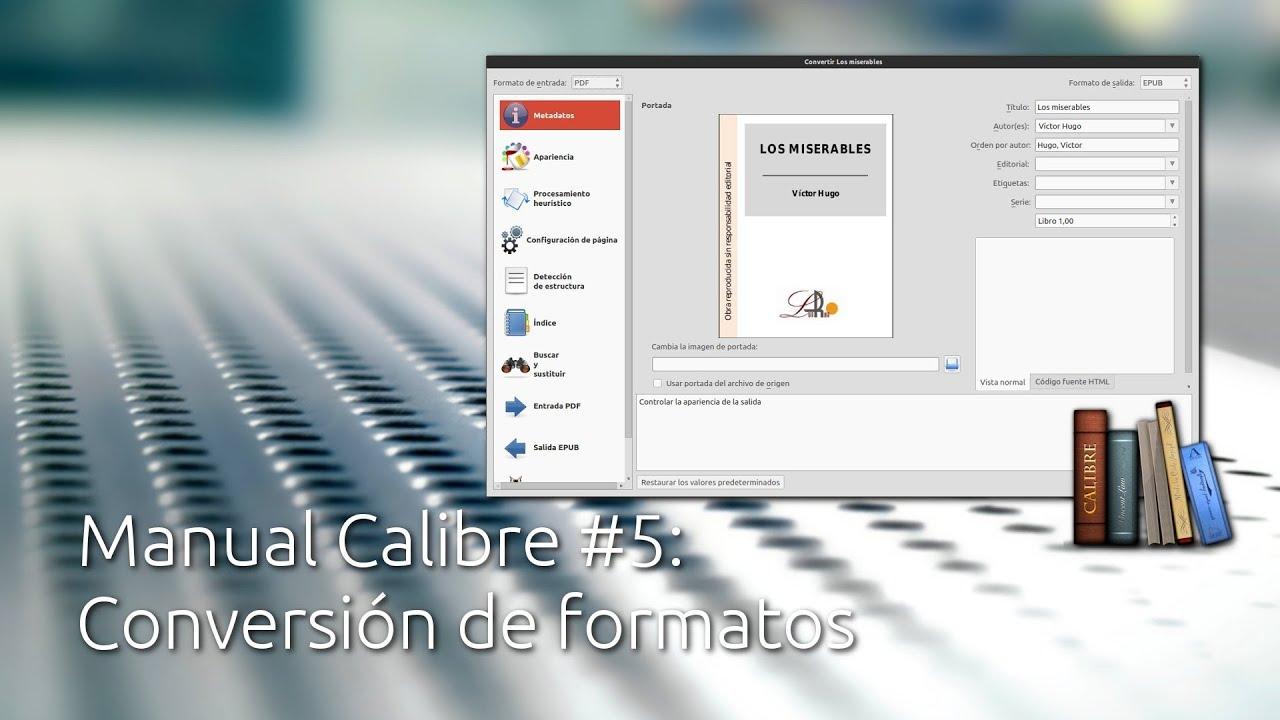
Før du dykker ned i innstillingene, er det greit å være klar over at Calibre konverterer ikke direkte fra CBZ/CBR til PDFI stedet følger den en intern kjede av trinn. Å forstå den hjelper i stor grad med å vite hvor fargene eller formatet er ødelagt.
Arbeidsflyten som Calibre bruker er omtrent slik: først Den tar inndataformatet (CBZ, CBR, EPUB, DOCX, osv.) og konverterer det til XHTML. gjennom en «input plugin». Deretter bruker den en rekke transformasjoner (typografi, struktur, stiler, heuristikker osv.) på den mellomliggende HTML-koden, og til slutt tar en «output plugin» seg av dette. generere det endelige formatet (PDF, EPUB, MOBI, AZW3, etc.).
Alt du gjør i konverteringsfanene (Utseende, Sideoppsett, Heuristisk behandling, Strukturdeteksjon, Indeks osv.) Den brukes på den mellomliggende XHTML-en.ikke på den originale CBR/CBZ-filen. Derfor, når noe går galt med en tegneserie (kuttede sider, svart-hvitt, merkelig rekkefølge), skyldes det vanligvis hvordan HTML-koden ble generert eller endret og hvordan PDF-utdata-plugin-modulen tolker den.
Hvis du vil se med egne øyne hva som skjer inni, kan du bruke alternativet til å utløp for rensning Under konverteringen spesifiserer du en mappe til Calibre, og under prosessen lagres HTML-koden og ressursene i flere undermapper (input, parsed, structure, processed). Dette lar deg åpne disse versjonene og sjekke om bildene fortsatt er i farger, om noen sider mangler, eller om CSS-en har oppført seg på noen uvanlige måter.
I sammendrag: hvis bildene i mellommappene fortsatt er i farger og godt organiserteProblemet ligger i PDF-utdatafasen. Hvis de allerede ser feil ut der, kommer konflikten fra input- eller mellomliggende transformasjoner.
Konverter CBZ/CBR-tegneserier til farge-PDF i Calibre: viktige innstillinger
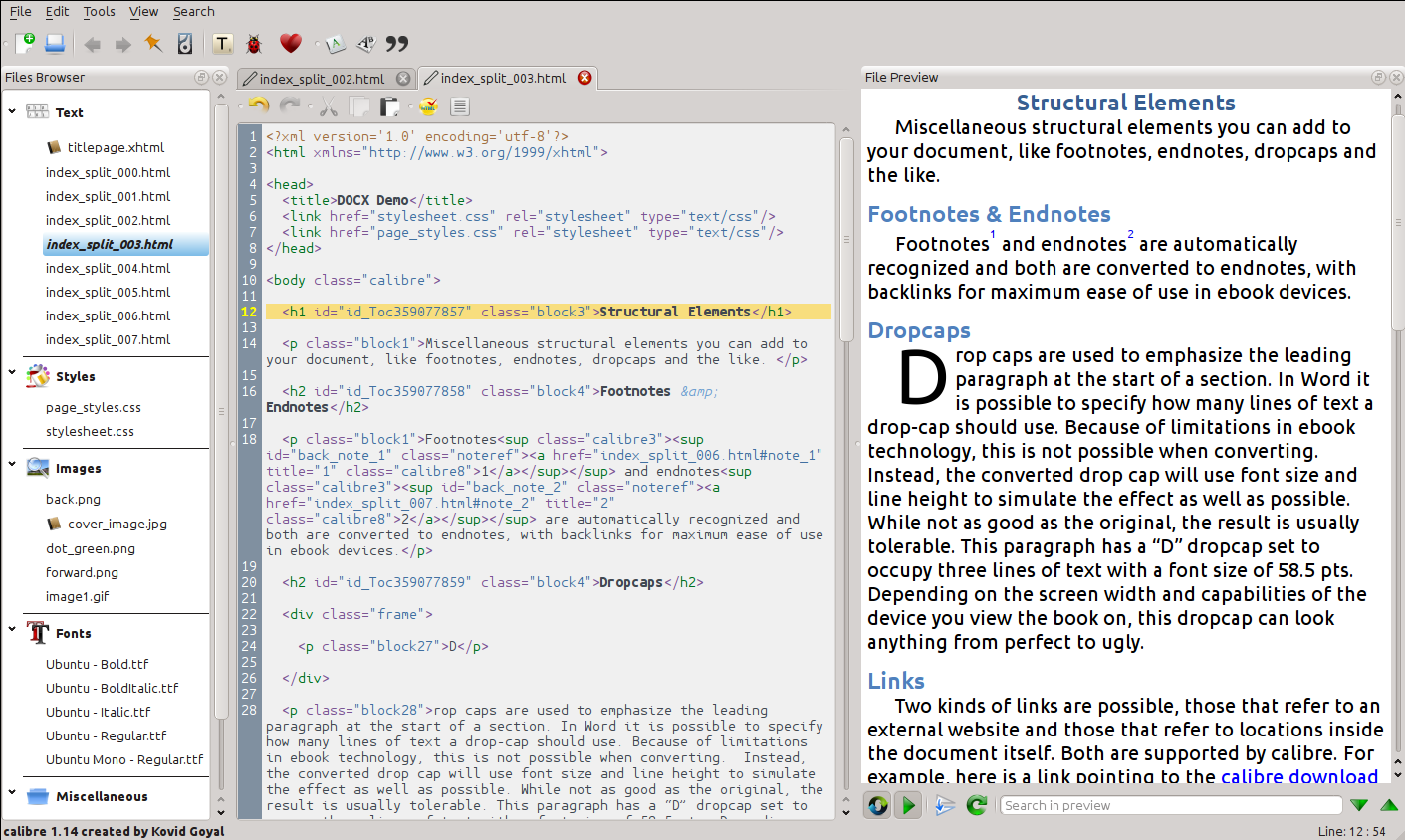
Mange brukere opplever at når de konverterer en CBZ eller CBR til PDF, resultatet vises i svart-hvittspesielt på macOS eller med utdataprofiler designet for e-blekk. Den gode nyheten er at det nesten alltid kan fikses med de riktige innstillingene. Hvis du først må åpne CBZ/CBR-filene for å sjekke innholdet, se programmer for å åpne CBR.
Det første du må gjøre er å sjekke utdataprofil og destinasjonsformatFor fargetegneserier som skal leses på et nettbrett, en skjerm eller en LCD-enhet, er det best å bruke en generisk HD-utdataprofil eller en som er designet for fargeskjermer, ikke spesifikke profiler for svart-hvitt-e-lesere. På den måten, Bildenes originalstørrelse er bedre bevart, og konverteringen forsøker ikke å «optimalisere» for e-blekk..
I PDF-utdata-fanen har du også kontroll over sidestørrelseHvis du skal lese tegneserien på en bestemt enhet (for eksempel et 10-tommers nettbrett eller en leser som reMarkable Paper Pro), bør du sjekke lister over EPUB-lesere Det vil hjelpe deg med å velge riktig utdataprofil slik at Kaliber størrelser sider med skjermen din i tankene. og ikke i generiske størrelser som «Letter» eller «A4».
Hvis PDF-filen i ditt spesifikke tilfelle vises i svart-hvitt når du konverterer fra CBR/CBZ, må du kontrollere at det ikke er noen ingen behandlingsalternativ som tvinger frem gråtoner fra selve systemet (drivereeksterne virtuelle skrivere, osv.) og at du i Calibre ikke bruker fargefiltre i Utseende (for eksempel ved å bruke "Filterstilinfo" for å fjerne alle farger). Calibres utdata-pluginer er som standard, De desmetter ikke bildeneDerfor ligger problemets opprinnelse vanligvis i miljøkonfigurasjonen eller i banen som filen følger etterpå.
Til slutt, i tegneserier er det best å ikke overbruke aggressive alternativer som svært streng heuristisk prosessering, massiv eliminering av stiler eller vilkårlig linearisering av tabellerfordi de er funksjoner designet for tekst og kan forårsake omorganiseringer eller forvrenge sider som egentlig bare er bilder.
Utseende: fonter, tekst og avstand i PDF-er med tegneserier

Selv om en tegneserie vanligvis hovedsakelig er basert på bilder, er fanen utseende Dette påvirker det endelige resultatet, spesielt hvis filen din blander skannede sider med refluksbar tekst (innledninger, ekstramateriale, sluttnoter osv.). I denne delen kan du kontrollere fonter, avstand og mindre presentasjonsjusteringer som også vil bli brukt på PDF-filen.
Calibre bruker ganske sofistikerte algoritmer til å normalisere skriftstørrelser i bøkene konverterer den. Den fungerer fra en «grunnskriftstørrelse», som vanligvis er den vanligste skriftstørrelsen i dokumentet (hovedteksten). Hvis tegneserien din inneholder HTML-tekst, kan du manuelt angi den grunnstørrelsen og «skriftstørrelsesnøkkelen» (en kommaseparert liste over skriftstørrelser) som programmet skal bruke. endre størrelsen på titler proporsjonalt, teksting, notater osv.
Hvis originalmaterialet har en veldig nøye layout, kan du velge deaktiver endring av skriftstørrelse for å unngå å endre noe. Men hvis du blander tegneserier med tilhørende artikler eller dårlig formatert Word/ODT-tekst, forbedrer justering av disse parameterne vanligvis lesbarheten til den endelige PDF-filen betraktelig.
På samme fane kan du kontrollere linjehøyde (Linjeavstand). Hvis du lar den stå på null, vil ikke Calibre endre noe. Å sette en verdi vil tvinge frem ensartet linjeavstand der ingen er spesifisert. Det er et noe grovt verktøy, nyttig i spesifikke situasjoner, men bare hvis du vil justere spesifikke områder av dokumentet. Det er å foretrekke å bruke ekstra CSS med fokus på klassene eller elementene som interesserer deg.
Også her bestemmer du om teksten skal justeres eller ikke. Dette påvirker knapt skannede tegneserier, men hvis prosjektet ditt blander paneler med artikler eller prologer i tekstmodus, kan du tvinge det frem. venstrejustert eller fullstendig justert tekst i henhold til dine preferanser. Og som et ekstra tillegg har du alternativene «Forbedre tegnsetting» og «Forenkle tegnsetting» for å korrigere rette anførselstegn, bindestreker og ellipser – nyttig når materialet kommer fra gamle eller dårlig kodede kilder.
Avsnitts- og stilfordeling: når tegneserier ikke bare er bilder
I mange samlede bind, kunstbøker eller spesialutgaver inkluderer tegneserien deler av ren tekstArtikler, intervjuer, tidslinjer osv. Det er her avsnittsoppsett og stilalternativer som Calibre tilbyr under Utseende kommer inn i bildet.
Som standard viser den konverterte HTML-koden avsnitt med et mellomrom mellom dem og ingen innledende innrykkMed alternativene «Fjern mellomrom mellom avsnitt» eller «Sett inn en blank linje mellom avsnitt» kan du tvinge frem én eller flere stiler for hele dokumentet: alt sammen med innrykk eller alt atskilt med mellomrom. Dette er globale innstillinger som er utformet for å gjøre nettopp det for alle avsnitt som er merket som sådan. enten .
Hvis du ønsker noe finere, for eksempel, Fjern mellomrommet mellom de fleste avsnitt, men behold det i visse tekstbokserIdeelt sett bør du bruke ekstra CSS. Du kan tilordne en spesiell klasse (for eksempel «romslig») til avsnittene som trenger ekstra plass, og deretter skrive CSS-regler som bare påvirker den klassen. For å finne den faktiske CSS-en tegneserien bruker, er feilsøking nok en gang din beste venn.
Et annet viktig alternativ, spesielt når tegneserien har en forferdelig layout, er «Lineariser tabeller». Noen filer bruker tabeller til å plassere tekstblokker eller paneler, og når de konverteres til PDF, kan disse bli feiljustert og strekke seg utover siden. Ved å aktivere denne funksjonen kan Calibre Den trekker ut innholdet fra tabellene og presenterer det lineært.Dette er imidlertid et ekstremt tiltak: det lineariserer alle tabeller, så det er ikke tilrådelig å bruke det hvis den opprinnelige filen har godt strukturerte tabeller med data du vil beholde.
Hvis du er komfortabel med CSS, er «Tilleggs-CSS» og «Filter stilinfo» uvurderlige verktøy: du kan fjerne problematiske egenskaper (for eksempel alle tekstfarger hvis de plager deg) eller omdefinere marger og fonter bare der det er nødvendig. Kombinert med mellomliggende HTML-inspeksjon gir dette deg svært finjustert kontroll uten å måtte redigere hver fil manuelt.
Oppsett av PDF-sider og -bilder: størrelse, marger og overskrifter
For at en tegneserie-PDF skal kunne leses komfortabelt på enheten din, er det viktig å justere sideoppsettDenne delen kontrollerer både inn- og utdataprofiler, samt marginer og generell håndtering av dimensjoner.
Inndataprofilen brukes for Calibre tolke dimensjonene i kildedokumentet riktig. (for eksempel bildestørrelser, CSS-enheter osv.), mens utdataprofilen bestemmer målskjermstørrelsen og standard skriftstørrelsesnøkler. Hvis du konverterer for én enkelt enhet, velg utdataprofilen som er nærmest skjermens dimensjoner. Ellers fungerer en generisk HD-profil vanligvis bra for moderne skjermer.
Når du spesifikt konverterer «til PDF», kan du i PDF-utdata-fanen Velg en bestemt sidestørrelse (A4, Letter osv.) eller be Calibre om å bruke størrelsen som er knyttet til utskriftsprofilen.For tegneserier er sistnevnte vanligvis det mest praktiske: du unngår sider med for mange tomme marger, og du får bildene til å passe bedre til målskjermen.
I samme seksjon kan du legge til tilpassede topptekster og bunntekster ved hjelp av små HTML-maler. Du kan for eksempel lage midtstilte bunntekster med sidetallet i farger, overskrifter som viser tittel og forfatter, eller til og med forskjellig tekst på partalls- og oddetallssider. Calibre erstatter automatisk plassholdere som _PAGENUM_, _TITLE_ eller _AUTHOR_ under PDF-generering.
Hvis tegneserien er lang og du skal skrive ut PDF-filen på papir, kan det være nyttig å generere en Utskrivbar indeks på sluttenmed sidetall for hver seksjon. Denne indeksen kan tilpasses med ekstra CSS fra Utseende, justering av fonter, innrykk og oppføringsformatering for å matche dokumentets helhetlige utseende.
Heuristisk prosessering: når det hjelper og når det kan ødelegge en tegneserie
Samtalen heuristisk prosessering Calibre er en samling funksjoner designet for å reparere dårlig formaterte dokumenter: sammenføye ødelagte linjer, oppdage umerkede kapitteloverskrifter, fjerne ekstra blanke linjer, konvertere innrykk laget med mellomrom til CSS-innrykk, osv.
For romaner i vanlig tekst er det flott, men med tegneserier må du bruke det med stor forsiktighet. Når du aktiverer «Koble sammen linjer», ser for eksempel Calibre etter tegnsettingsmønstre og gjennomsnittlig linjelengde for å avgjøre om to påfølgende linjer faktisk er det samme avsnittet«Linjekoblingsfaktoren» styrer hvor aggressiv den er: hvis du setter den veldig lavt, vil den prøve å koble sammen nesten alt; hvis du øker den, vil den være mer konservativ.
Denne typen verktøy bidrar imidlertid med nesten ingenting når kilden din er en CBZ eller CBR full av bilderOg ja, de kan forårsake problemer hvis dårlig analyserte tekstsider er inkludert i samme fil. Fra et tegneserieperspektiv er den mest fornuftige tilnærmingen vanligvis ... Deaktiver heuristisk prosessering med mindre du har et veldig spesifikt problem. med teksten og vet nøyaktig hvilket alternativ du trenger.
I denne delen finner du også funksjoner som «Fjern unødvendige bindestreker», «Kursiver vanlige ord og mønstre», «Erstatt tegninnrykk med CSS-innrykk» eller konsekvent formatering av sceneendringer ved hjelp av symboler eller horisontale linjer. Alle disse fungerer på den omflytbare teksten, så De vil ikke påvirke panelene som er komplette bilder.De kan imidlertid endre tilhørende tekster eller digitaliserte utgaver via OCR.
Moralen er klar: når prioriteten din er å beholde tegneseriesidene som de er, Mindre aggressivitet i heuristikker tilsvarer vanligvis færre uønskede overraskelser..
Søk og erstatt, strukturdeteksjon og indeksering: verktøy i blandede volumer
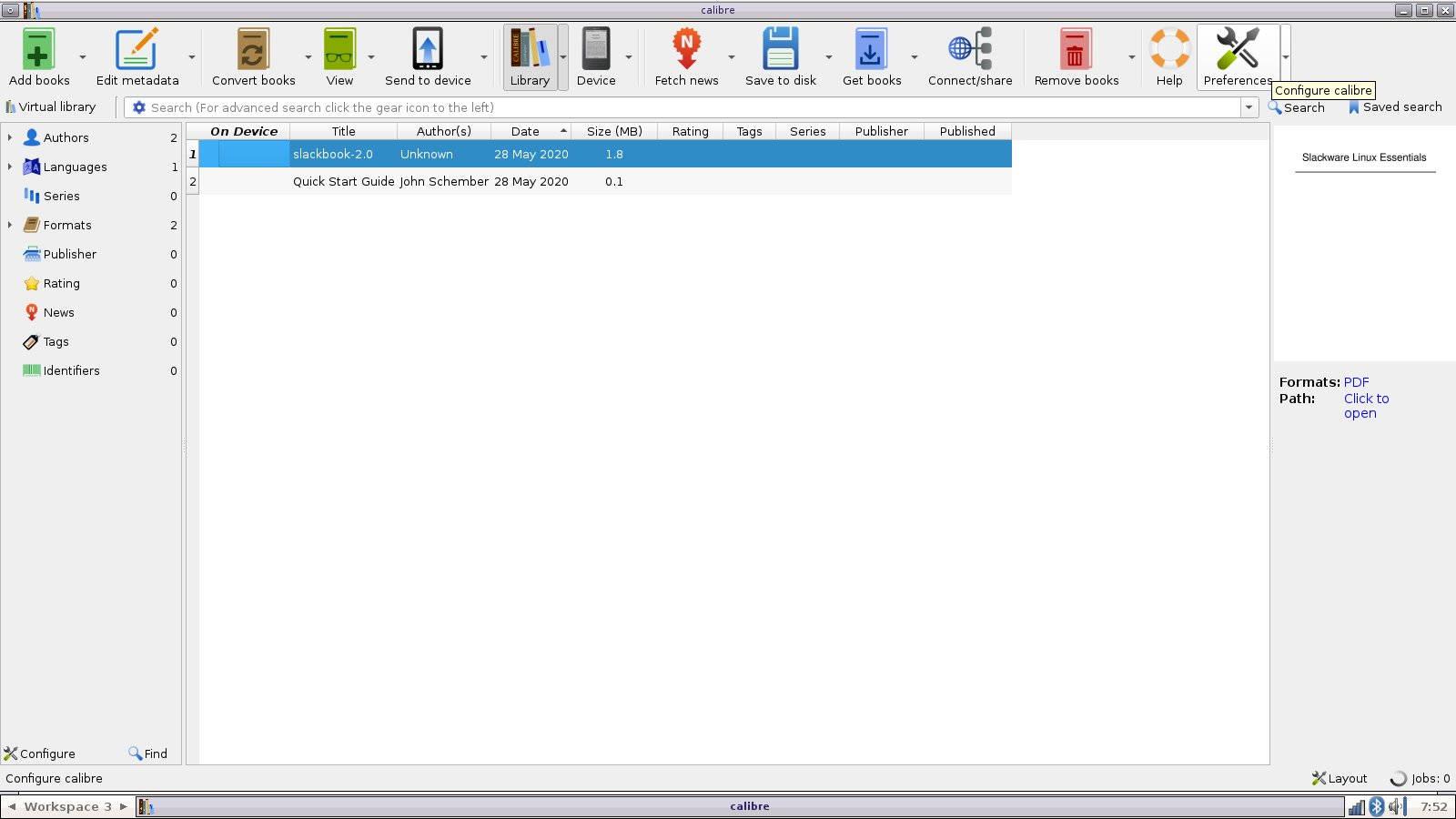
Noen tegneserier eller manga kommer fra Skannede PDF-er eller dokumenter med OCR der overskrifter, bunntekster og uvanlige sidetall har sneket seg inn i tekstflyten. I slike tilfeller lar Calibres «Finn og erstatt»-fane deg bruke regulære uttrykk for å fjerne eller erstatte repeterende strenger (for eksempel magasinets navn i hver sidehode eller en gjentakende reklame-URL).
Disse uttrykkene bruker syntaksen til regulære uttrykk for Python og brukes på den mellomliggende XHTML-en. Det finnes en veiviser med en "tryllestav" og en testknapp som fremhever treff i gult, veldig nyttig for å justere mønsteret uten å overdrive. Hvis du lar erstatningsfeltet stå tomt, fjernes alt som samsvarer fra dokumentet.
Relatert til dette er strukturdeteksjonCalibre prøver å identifisere kapitler, sideskift, overskrifter og bunntekster når de ikke er riktig merket. Calibre bruker XPath for å finne disse elementene; som standard søker den etter h1- og h2-tagger med visse typiske nøkkelord, men du kan tilpasse disse uttrykkene fullt ut.
Hvis det gjelder et bind med flere utgaver, spesialutgaver eller noveller, kan du være interessert i Caliber. generere en automatisk indeks Basert på de oppdagede kapitlene, lar indeksdelen deg kontrollere om de oppdagede kapitlene brukes, hvor mange lenker som innlemmes, hvilke oppføringer som filtreres (for eksempel "Neste" eller "Forrige"), og hvordan ulike hierarkiske nivåer organiseres ved hjelp av flere XPath-uttrykk.
Det er til og med mulig å bruke attributter som «tittel» i tekstløse overskrifter, slik at indeksen viser kortere eller renere alternative titler uten å måtte endre innholdet som vises på tegneseriesiden.
Konvertering fra andre formater til PDF: DOCX, TXT, ODT og EPUB
Mange hjemmelagde tegneserie- eller mangaprosjekter starter ikke fra CBZ/CBR, men fra DOCX-, TXT-, ODT- eller til og med EPUB-dokumenter der skannede sider har blitt blandet med tekst. Nøkkelen der er å utnytte Calibres styrker for hvert format.
med DOCX av ordCalibre konverterer direkte til EPUB eller PDF, og hvis overskriftene er utformet med Word-stiler (Overskrift 1, Overskrift 2 osv.), kan den automatisk generere en innholdsfortegnelse. Hvis filen er en eldre .doc, er det best å først lagre den som en filtrert HTML-nettside eller som en DOCX-fil med moderne Word, eller bruke LibreOffice til å eksportere den til DOCX.
Papirer TXT De er mer delikate fordi de mangler formateringsmerker. Calibre inkluderer flere avsnittsgjenkjenningsstiler (auto, blokk, enkelt, utskrift, uformatert) og formateringsmoduser (heuristikk, markdown, ingen). For tegneserier er de sjelden kilden, men hvis du har manus eller tilhørende tekst, kan du Bruk Markdown til å markere overskrifter med pads og dermed få en riktig indeks når den sendes gjennom Caliber.
den ODT (Opendocument Tekst) De fungerer ganske bra hvis konsistente stiler (Overskrift 1, 2 osv.) er brukt til å markere kapitler og bilder er forankret til avsnitt i stedet for hele siden. Videre lar ODT deg definere avanserte tilpassede egenskaper (opf.authors, opf.tags, opf.cover osv.) for finere kontroll over metadata og omslagsbilder når de konverteres til andre formater.
Hvis du allerede har en demo EPUB eller avansert mockupKaliberboks konverter den til PDF Selv om det meste av den sofistikerte formateringen (CSS, layout osv.) respekteres, fungerer noen finesser bare i den innebygde leseren og ikke på alle lesere. Likevel er det et godt grunnlag hvis du har tatt deg bryet med å formatere tegneseriene eller kunstbøkene dine riktig i HTML.
PDF som inndataformat: typiske problemer med tegneserier
Når kilden er en PDF, endres historien. PDF er et fast layoutformatmed tekst plassert på nøyaktige sidekoordinater. Dette gjør den til en av de verste kandidatene for Calibres konverterings- og layoutprosess.
Programmet forsøker å rekonstruere avsnitt fra separate linjer ved hjelp av en linjeforbindelsesfaktorResultatet avhenger imidlertid sterkt av dokumentet. Noen vanlige problemer inkluderer overskrifter og bunntekster innebygd som tekst, flere kolonner per side, tabeller konvertert til kaotiske blokker, merkelig kodede spesialtegn eller innebygde ikke-Unicode-skrifter som resulterer i rare symboler i stedet for aksenter og ikke-latinske tegn.
I tegneserienes verden er mange PDF-er ikke noe mer enn fotografier eller sideskanninger med skjult OCR-tekst under. Når Calibre leser den skjulte teksten, kan den få en gjenbrukbar versjon, men det er også vanlig at groteske gjenkjenningsfeil, boksvirvel eller problemer med høyre-mot-venstre-språk slipper gjennom.
I tillegg støtter Calibre PDF som input. Den håndterer ikke veldig komplekse dokumenter så godt. (flere kolonner, mange lag, intrikate vektorbilder osv.), og den trekker heller ikke ut interne lenker eller indekser fra den originale PDF-filen. Derfor, hvis du leter etter en endelig farge-PDF og du allerede har en rimelig PDF, vil den ofte Det er best å ikke kjøre den gjennom konverteringsmotoren igjen.men heller jobbe med spesifikke PDF-redigeringsverktøy.
Hvis du likevel bestemmer deg for å konvertere en tegneserie-PDF til et annet format ved hjelp av Calibre, kan du forvente at resultatet vil variere fra anstendig til ubrukelig. Justering av linjekoblinger, fjerning av topptekster/bunntekster med regulære uttrykk og deaktivering av overdreven heuristikk vil hjelpe, men det vil ikke gjøre underverker med fonter av dårlig kvalitet.
Alternative arbeidsflyter for tegneserier: CBC-samlinger og eksterne verktøy
I tillegg til løse CBZ/CBR-er støtter Calibre tegneseriesamlinger i CBC-formatEn .cbc-fil er rett og slett et ZIP-arkiv som inneholder flere CBZ- eller CBR-filer, sammen med en liten tekstfil kalt comics.txt kodet i UTF-8. Denne filen viser hver tegneserie i tegneserien i formatet filnavn:tittel. Når du legger til en CBC-fil i Calibre, kan programmet konvertere den til en e-bok med en indeks som peker til hver av de inkluderte tegneseriene.
Denne tilnærmingen er interessant hvis du vil å gruppere flere bind eller kapitler til ett enkelt bind med en indeks Og derfra kan du også generere en generell PDF. Fargen og kvaliteten vil imidlertid fortsatt avhenge av de originale bildene av hver interne CBZ/CBR.
Utenom Calibre finnes det verktøy som ImageMagick som lar deg konvertere PDF-filer til bilder (f.eks. JPG) med én enkelt kommando terminal, og deretter pakke dem som CBR eller CBZ, eller omvendt. I systemer som Unix Du kan bruke noe så enkelt som å konvertere -density 300 file.pdf file.jpg for å trekke ut sider fra en PDF som bilder med høy oppløsning.
Det finnes også spesifikke tegneserievisnings- og -administratorer, som CDisplayEx, GonVisor, YACReader og andre (se tegneserielesere for Windows), som jobber veldig bra med CBR, CBZ, CBT, CB7 og PDFNoen tilbyr til og med pdf2html-baserte plugins for å trekke ut bilder fra PDF-er sekvensielt, noe som kan utfylle bruken av Calibre hvis du trenger en blandet arbeidsflyt.
Til slutt, dedikerte redaktører som Master PDF Editor eller lignende programmer lar deg redigere allerede genererte tegneserie-PDF-er direkte (sette inn sider, justere lysstyrke og kontrast, beskjære marger osv.), noe som ofte er raskere enn å prøve å gjøre hele konverteringsprosessen på nytt fra bunnen av.
Med alt dette arsenalet – å kjenne Calibres interne arbeidsflyt, justere profiler og PDF-utdata på riktig måte, håndtere utseende og heuristiske alternativer på en klok måte, og ty til eksterne verktøy når kilden er komplisert – har du i hånden Alt du trenger for å generere lesbare, velstrukturerte tegneserie-PDF-er i fullfarge, tilpasset enheten din.uten å falle til ro med svart-hvitt-konverteringer, rotete sider eller middelmådige resultater.

Lidenskapelig forfatter om verden av bytes og teknologi generelt. Jeg elsker å dele kunnskapen min gjennom å skrive, og det er det jeg skal gjøre i denne bloggen, vise deg alle de mest interessante tingene om dingser, programvare, maskinvare, teknologiske trender og mer. Målet mitt er å hjelpe deg med å navigere i den digitale verden på en enkel og underholdende måte.