- Audacity tilbyr en komplett samling av effekter for å rense støy, korrigere klikk, utjevne og normalisere volumet på opptakene dine.
- Kombinasjonen av støyreduksjon, støyport, filtre og equalizer lar deg eliminere summing, susing, pusting og forvrengning uten å ofre klarhet.
- Normaliseringseffekten justerer det maksimale lydnivået til et definert nivå (f.eks. -1 dB), og utjevner volumet mellom sporene og forhindrer klipping.
- Nettbaserte verktøy og andre redigeringsprogrammer utfyller Audacity for oppgaver som stemme- og musikkseparasjon eller avansert LUFS-basert normalisering.
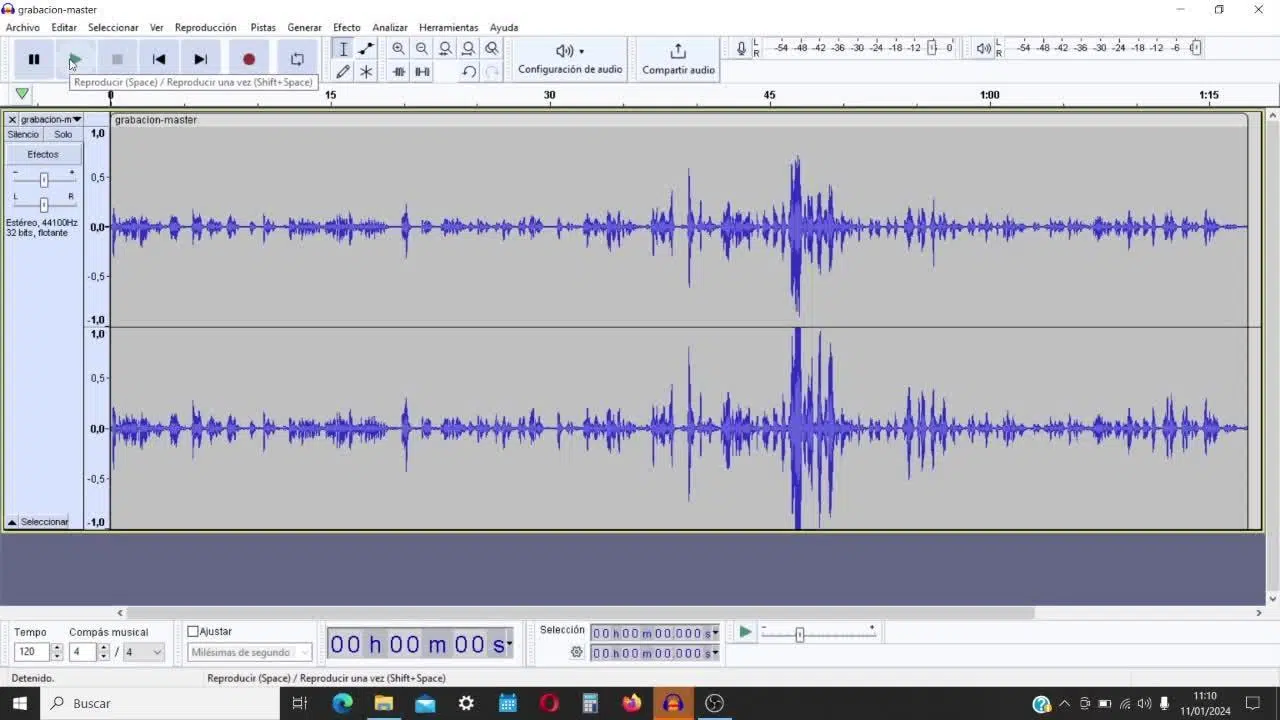
I denne artikkelen lærer du, trinn for trinn, hvordan du renser opp lyd i Audacity og normaliserer volumet slik at det høres balansert, klart og behagelig ut. Du vil se nøyaktig hva hver effekt gjør (støyreduksjon, støyport, normalisering, forsterkning, utjevning, klippreparasjon osv.), den beste rekkefølgen å bruke dem i, og noen veiledende verdier du kan bruke for å unngå å ødelegge opptaket ditt.
Hva er Audacity, og hvorfor er det nyttig for å rense og normalisere lyd?
Audacity er et gratis og åpen kildekode- lydredigeringsprogram tilgjengelig for Windows , macOS og Linux . Til tross for at det er gratis, inkluderer det en enorm samling profesjonelle verktøy for innspilling, redigering, behandling og forbedring av lyd.
Med Audacity kan du spille inn direkte med mikrofonen, importere filer i formater som MP3 , WAV, FLAC eller M4A , redigere flere klipp i flerspor og bruke effekter for å korrigere typiske problemer ved hjemmeopptak.
Blant disse verktøyene skiller de seg ut som er utformet for å rense opp lyden og gjøre den så "fin" som mulig : støyreduksjon , støyport, hakkfiltre, fjerning av klikk og pop, korrigering av klipp, utjevning, komprimering og selvfølgelig volumeffekter som Amplify og Normalize.
I tillegg er Audacity mye brukt til å konvertere analog lyd (kassetter, vinylplater, gamle opptakere) til digitalt format , redigere podkaster, forberede voiceovers for video eller justere tonehøyde og tempo på en sang uten å påvirke kvaliteten nevneverdig.
Grunnleggende konsepter: støy, topper, RMS, LUFS og normalisering
Før vi går i gang med effektene, er det verdt å avklare noen viktige konsepter som vil hjelpe deg å forstå hva du gjør når du normaliserer og renser lyd.
På den ene siden er det bakgrunnsstøyen: summing, susing, vifter, trafikk, elektriske klikk eller veldig uttalt pust som siver inn i opptaket. De er ikke en del av budskapet, men de er der og «gjør låten grumsete».
På den annen side finnes det volumnivåer. Det maksimale volumnivået er ikke det samme som det oppfattede volumet totalt sett . Tre viktige målinger spiller inn her:
- RMS (Root Gjennomsnittlig kvadrat): Det er en måte å måle gjennomsnittsnivået til et lydsignal på. Det er nærmere hvordan vi oppfatter det faktiske volumet enn bare toppnivået, og det er veldig nyttig for å avgjøre om lyd høres konstant ut eller har fluktuasjoner.
- LUFS (Lydstyrkeenheter i full skala): Det er den moderne referanseenheten for å måle opplevd lydstyrke. Plattformer anbefaler vanligvis verdier som -16 LUFS for tale og -14 LUFS for musikk for å opprettholde en jevn lytteopplevelse.
- Toppnivå: Dette indikerer det høyeste punktet som bølgeformen når. Hvis en topp når eller overstiger 0 dBFS (digital maksimum), vil du ha klipping og forvrengning.
Normalisering, slik den implementeres av Audacity, fokuserer på toppnivået : den justerer all lyd opp eller ned slik at det høyeste punktet på bølgeformen når en målverdi (for eksempel -1 dB). Dette gir deg et spor med tilstrekkelig volum uten at det overskrider grensen og forvrenger.
Forberedelse: Importer og dupliser lyden din i Audacity
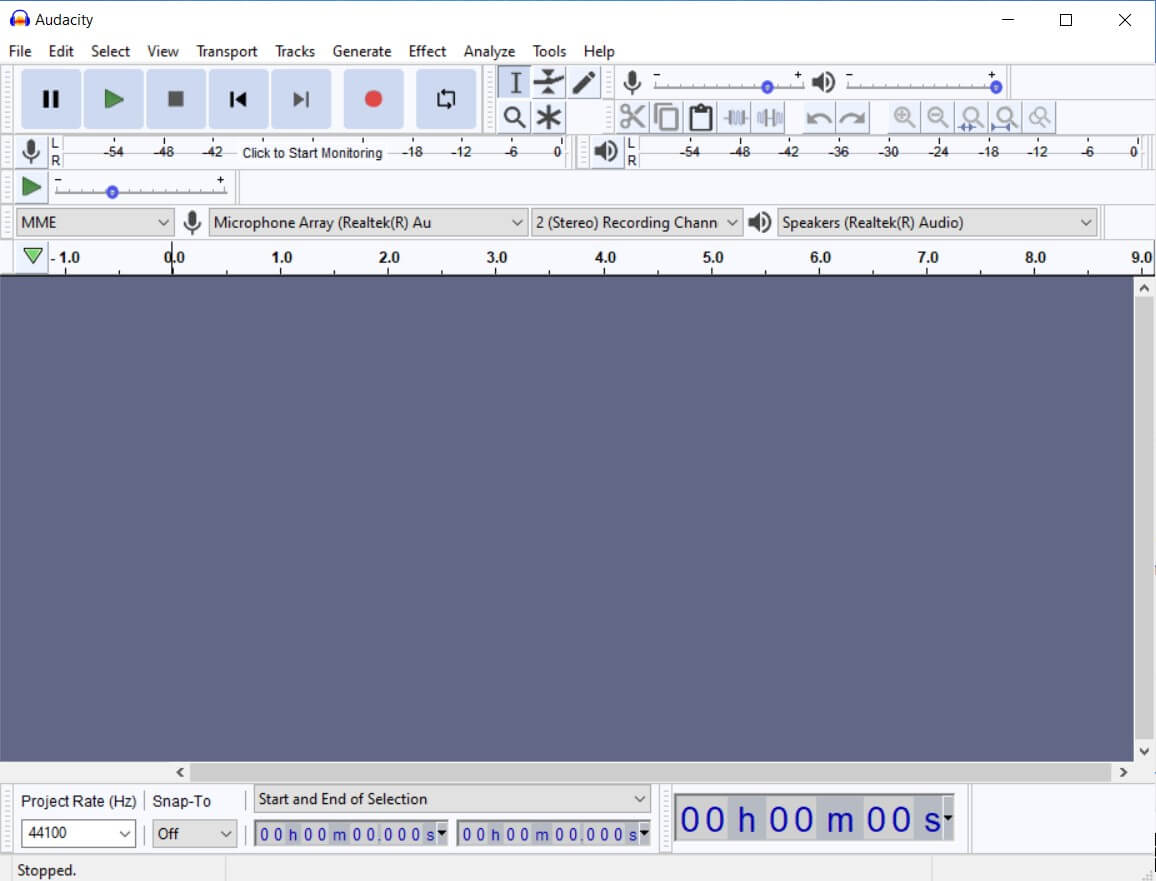
Det første du alltid bør gjøre er å jobbe med en kopi av opptaket ditt . På den måten kan du gå tilbake til den opprinnelige filen uten problemer hvis du overdriver en effekt eller roter til noe.
Åpne Audacity, og for å importere lydfilen din, gå til «Fil > Importer > Lyd» . I vinduet som vises, velg filen du vil redigere (MP3, WAV, FLAC osv.) og bekreft.
Når du importerer, kan Audacity vise en advarsel som ber om tillatelse til å «Lage en kopi av filene før du redigerer dem ». Velg dette alternativet hvis du vil at programmet skal opprette en intern kopi av lyden og ikke jobbe direkte på originalen fra platen.
Når klippet er lastet inn, kan du duplisere sporet i Audacity for å ha to versjoner: én ren og én for eksperimentering. Bare velg sporet og bruk «Rediger > Dupliser» eller den tilsvarende snarveien for å klone bølgeformen.
Støyreduksjon: rydder opp bakgrunnsstøy og susing
Mange hjemmeopptak har konstant bakgrunnsstøy : en vifte på en bærbar PC, et klimaanlegg, en elektrisk summing eller en høyfrekvent susing. Det er her Audacitys «støyreduksjonseffekt» kommer inn i bildet.
Dette filteret fungerer ved å identifisere en seksjon der bare støy er hørbar, og deretter fjerne frekvenser som samsvarer med det mønsteret i resten av lyden. Det er imidlertid ikke magisk: hvis du overdriver, kan det etterlate en metallisk eller robotaktig lyd fordi det også fjerner noe av den «gode» lyden som deler disse frekvensene.
For å bruke den effektivt, velg først et område av klippet ditt som ikke inneholder vokal eller musikk, bare bakgrunnsstøy . Når den delen er valgt, går du til «Effekt > Fjern og reparer støy > Støyreduksjon».
I effektvinduet klikker du på «Hent støyprofil ». Audacity vil deretter huske støyen du vil fjerne. Deretter velger du hele sporet (Ctrl+A eller Cmd+A) og går tilbake til samme effekt for å bruke støyreduksjonen på resten av lyden.
I vinduet ser du viktige parametere for å kontrollere hvor mye du skal rengjøre:
- Støyreduksjon (dB): er mengden støydemping. En typisk og ganske trygg verdi å starte med er rundt 6 dBHvis støyen er veldig høy, kan du skru den opp litt, men unngå for høye verdier for ikke å skade stemmen din.
- Følsomhet: Dette bestemmer hvor mye av lyden Audacity vil oppfatte som støy. Det fungerer vanligvis mellom 0 og 24og en mellomverdi som f.eks. 6 Det gir vanligvis gode resultater uten å spise opp for mye nyttig innhold.
- Frekvensbånd: Kontroller hvor mange bånd algoritmen bruker for å skille støy og signal. Hold det mellom 0 og 2 Det bidrar til å bevare klarheten i mange tilfeller.
Når du har verdiene, bruk Forhåndsvisning -knappen til å lytte i noen sekunder og juster om nødvendig. Hvis du liker resultatet, klikker du på «OK», så vil Audacity bruke filteret på valget.
Støydør: kutter ut hvisking og lavnivå reststøy
Støyreduksjon er greit for konstant summing, men den er ofte utilstrekkelig med svært subtile lyder som dukker opp med jevne mellomrom (bakgrunnsstøy som stiger og synker, pust, fjerne tastaturklikk osv.). Det er her Noise Gate kommer godt med.
En støyport fungerer som en dørvakt: alt under et visst nivå dempes eller stilles ned , mens alt over dette nivået passerer uforstyrret. Dette lar deg redusere støy betydelig under pauser i tale eller på slutten av setninger.
I Audacity finner du den under «Effekter > Fjern og reparer støy > Støyport» . Først velger du lyddelen du vil bruke den på (det kan være hele sporet), og deretter åpner du effekten.
En av nøkkelinnstillingene er «terskelnivået» . En rimelig startverdi kan være -40 dB , som vanligvis er nok til å kutte ut bakgrunnsstøy uten å overdøve stemmen, selv om det vil avhenge mye av hvor høyt du spilte inn.
Sørg også for at du har valgt «Gate» -funksjonen i effekten. Etter justering kan du forhåndsvise lyden. Hvis du merker at stemmen kuttes brått eller høres unaturlig ut, senk terskelen litt eller jevn ut angreps- og utgivelsestidene hvis effekten tilbyr det.
Notch-filter: eliminerer spesifikk elektrisk summing
Det finnes svært spesifikke lyder, som summingen av en elektrisk strøm på 50 eller 60 Hz , som er spesielt irriterende fordi de forblir konstante på en fast frekvens. I disse tilfellene er det ideelle verktøyet hakkfilteret.
Denne typen filter reduserer svært selektivt en enkelt frekvens (og et svært smalt område rundt den), og lar resten av spekteret nesten være uberørt. Det brukes ofte til å fjerne strømnettsbrumming, summing fra elektronisk utstyr eller statiske toner som har sneket seg inn i et opptak.
I Audacity finner du den under «Effekt > Equalizer og filtre > Hakkfilter» . Der må du justere to hovedparametere:
- frekvens: Dette er senterfrekvensen du vil eliminere. En typisk verdi for elektrisk summing er 60 Hz (eller 50 Hz avhengig av landet). Du kan prøve det tallet og finjustere det hvis du synes at støyen ikke forsvinner helt.
- Q-faktor: bestemmer hvor smalt eller bredt «hakket» er. Verdier mellom 0,1 og 1 De fungerer vanligvis bra. Jo høyere Q-faktor, desto mer selektivt blir filteret.
Bruk effekten og lytt nøye. Hvis du merker at den generelle lyden mister for mye fylde, kan du prøve å justere frekvensen eller myke opp filteret (lavere Q) for å unngå å miste noe av den nyttige bassen.
Klikkfjerning: fjern irriterende klikk og poplyder
En annen veldig vanlig irritasjon er klikkene, smellene og de små «poppene» som produseres av slag mot mikrofonen, små tilkoblingsfeil, spytt i munnen eller defekter i gamle filer (vinylplater, kassetter...).
For å løse dette inkluderer Audacity effekten «Fjern klikk» , som er tilgjengelig under «Effekter > Fjern og reparer støy > Fjern klikk». Hensikten er å oppdage disse svært korte toppene og jevne dem ut slik at de går ubemerket hen.
Innenfor effekten vil du se to viktige kontroller :
- Terskelverdi: bestemmer hvor følsomme deteksjonene er. En referanseverdi kan være 200Hvis du senker den, vil den oppdage mindre klikk; hvis du hever den, vil den være mindre følsom.
- Maksimal bredde på klikkene: Angir maksimal varighet for klikk som skal korrigeres. En typisk verdi kan være 20, egnet for korte klikk.
Ideelt sett bør effekten bare brukes på områdene der klikkene er tydelig hørbare , ikke på hele sporet. Dette forhindrer at algoritmen påvirker deler som ikke trenger den, og opprettholder den naturlige lyden i lyden. Hvis klikkene kommer fra eldre innspillinger, kan du også være interessert i hvordan du reparerer skadede lydfiler.
Reparasjonsklips: fiks mindre kutt og forvrengninger
Når du spiller inn for høyt, kan lyden nå den digitale grensen og bli klemt øverst eller nederst i bølgeformen . Det er klipping, og det resulterer i en hard, forvrengt lyd.
Audacity har en funksjon som prøver å korrigere det, kalt «Reparer klipp» , som ligger i «Effekt > Fjern og reparer støy > Reparer klipp» (eller «Korriger klipp», avhengig av oversettelsen).
Denne effekten forsøker å delvis rekonstruere den klippede bølgeformen ved toppene, og jevne ut utflatingen. Det vil ikke gjøre underverker hvis klippingen er kraftig, men med litt klipping kan det forbedre lytteopplevelsen betydelig.
I effektvinduet finner du innstillinger som:
- Terskel (%): Merk av i prosent av amplituden du antar at en avskjæring inntreffer. En typisk verdi kan være 95%å kun sikte seg inn på de virkelig problematiske toppene.
- Reduser amplituden for å tillate gjenopprettede topper: Senk det generelle nivået litt for å skape plass til å rekonstruere bølgeformen. En verdi som -9 DB Det kan være et godt sted å starte.
Velg det berørte området, juster parameterne og klikk på «OK». Hvis resultatet fortsatt er veldig skarpt, kan forvrengningen være for kraftig, og du må kanskje kombinere denne korreksjonen med en liten reduksjon i det totale volumet eller gjenta prosessen med litt forskjellige innstillinger.
Grafisk equalizer: kontroller vind, støy og stemmeklarhet
Equalizer er et av de kraftigste verktøyene for å forme karakteren til en lyd . Audacitys grafiske equalizer lar deg heve eller senke bestemte frekvensbånd for å forsterke visse elementer eller maskere andre.
Hvis opptaket ditt har mye vindstøy, poppelyder eller lavfrekvente poppelyder , kan du redusere bassen med en equalizer. Hvis stemmen høres dempet eller nasal ut, kan du forsterke noen av mellomtonene eller diskanten for klarhet.
Få tilgang til effekten fra «Effekt > Equalizer og filtre > Grafisk equalizer». Du vil se en serie med glidebrytere gruppert etter frekvensbånd (bass, mellomtone, diskant).
Før du gjør for mange justeringer, er det lurt å normalisere sporet til et rimelig nivå, for eksempel mellom 0 og -3 dB , for å forhindre klipping forårsaket av den akkumulerte forsterkningen. Flytt deretter glidebryterne gradvis, og lytt alltid med forhåndsvisningsknappen.
Et nyttig triks er å redusere de mest problematiske frekvensbåndene litt i stedet for å forsterke de du liker drastisk . Hvis det for eksempel er for mye rumling i de svært lave frekvensene, senk dem noen dB i stedet for å forsterke diskanten for mye. Hvis du er usikker på lydkortinnstillingene dine, bør du gjennomgå de grunnleggende lydkonfigurasjonene for å unngå utgangsproblemer.
Normaliser, forsterk og andre volumfunksjoner
Når du har lyden noenlunde ren for støy og med en utjevning som passer deg, er det på tide å justere volumet riktig, slik at det ikke blir noen overraskelser eller forvrengning, og at det høres konsistent ut med andre spor.
Audacity tilbyr tre nøkkelfunksjoner i menyen «Effekt > Volum og komprimering»: Forsterk, Normaliser og Reparer (sistnevnte som en paraply for ulike volumkorrigeringer).
Med Amplify kan du heve eller senke det totale lydnivået med et bestemt antall desibel. Hvis sporet ditt er for lavt, kan du øke forsterkningen. Hvis det er for høyt og nærmer seg 0 dB, kan du senke det litt. En typisk innstilling kan for eksempel være å forsterke til toppen er rundt -1 dB , selv om normalisering er mer praktisk for dette.
«Normaliser» -effekten er nøkkelen når det gjelder å justere nivået. Du finner den under «Effekt > Volum og komprimering > Normaliser». Hensikten er å bringe den høyeste toppen i utvalget ned til nivået du angir, og bruke samme forsterkning på all lyden.
I Normaliser-vinduet vil du se tre alternativer :
- Fjern DC-forskyvning: Hvis bølgeformen din er vertikalt utenfor sentrum (den oscillerer ikke rundt 0,0-linjen), sentrerer denne avmerkingsboksen lyden på nytt. Det er lurt å aktivere den mesteparten av tiden. unngå problemer med takhøyde og unødvendig forvrengning.
- Normaliser toppamplitude til (dB): Her angir du verdien du vil at den maksimale toppen skal nå. Som standard er den vanligvis satt til... -1,0 DBsom er en veldig rimelig standard fordi den etterlater en liten margin under 0 dB for å unngå klipping og tillate videre prosessering.
- Normaliser stereokanaler uavhengig: Hvis du jobber med et stereospor, normaliserer dette alternativet hver kanal (venstre og høyre) separat. Dette er nyttig, for eksempel hvis Du har to mikrofoner tatt opp på venstre og høyre side, og hver person snakker med ulikt volumHvis dette ikke er tilfelle for deg, kan du la det være uavmerket for å opprettholde den opprinnelige stereobalansen.
For å bruke den, velg hele sporet (eller flere spor samtidig) og åpne effekten. Merk av for «Fjern DC-forskyvning», la maksimalt toppnivå være -1 dB eller din foretrukne verdi, og bestem om du vil behandle kanalene separat. Forhåndsvis effekten hvis tilgjengelig, og klikk deretter på «OK».
Hvis du velger flere spor og bruker Normaliser med samme toppverdi, vil hvert spor bli normalisert individuelt til det nivået . Dette betyr at de alle vil ha samme maksimale topp, selv om det oppfattede gjennomsnittsvolumet kan variere noe avhengig av innholdet. Likevel er det et veldig godt utgangspunkt for å unngå brå nivåhopp mellom filer.
Slik rydder du opp i lydopptak på mobiltelefonen din trinn for trinn med Audacity
Vi skal gruppere alt det ovennevnte i en veldig nyttig logisk arbeidsflyt hvis du for eksempel har spilt inn en stemme med mobiltelefonen din, og det høres ut som om den har bakgrunnsstøy, litt summing og et ubalansert volum.
Først importerer du filen til Audacity som beskrevet ovenfor: «Fil > Importer > Lyd» , og om mulig lager du en kopi av prosjektet eller dupliser sporet. Deretter identifiserer du en del av klippet der bare bakgrunnsstøy er hørbar.
Bruk den delen til å få støyprofilen med støyreduksjonseffekten, og bruk deretter reduksjonen på hele sporet med moderate verdier (f.eks. 6 dB reduksjon, følsomhet 6, bånd 0-2) for ikke å overdrive.
Hvis det fortsatt er svært uttalte pust eller gjenværende støy på slutten av setninger, bruk Noise Gate , sett en terskel på rundt -40 dB og juster til bakgrunnen er dempet uten å kutte bort ord.
Hvis du hører en tydelig elektrisk summing, kan du prøve å sette inn et hakkfilter rundt 50–60 Hz, med en Q-faktor mellom 0,1 og 1, og sørge for at stemmen ikke mister for mye behagelig bass.
Når støyen er under kontroll, gå videre til de mer tydelige klikkene og poppene ved hjelp av Click Eliminator. Fokuser effekten på problemområdene og kontroller terskelverdien (f.eks. 200) og maksimal klikkbredde (20) for å unngå å endre ellers hørbar lyd.
Hvis du oppdager klipping i noen topper på grunn av opptak med svært høyt volum, velg disse områdene og kjør Reparer klipp med en terskel på rundt 95 % og en liten amplitudereduksjon for å gi rom for rekonstruksjon.
Deretter justeres den generelle tonen med den grafiske equalizeren . Den reduserer svært lave bassfrekvenser litt hvis det er noen harde, plosive lyder, og gir vokalen et snev av tilstedeværelse i de mellom-høye frekvensene, alltid med jevne endringer på bare noen få dB.
Til slutt justerer du det totale volumet ved hjelp av Amplify, og spesielt Normalize . Du kan bruke Amplify til å legge til litt headroom og deretter Normalize til -1 dB peak, med fjerning av DC-offset aktivert. Dette vil gi deg et stabilt, rent spor med et godt nivå og ingen forvrengning.


Lidenskapelig forfatter om verden av bytes og teknologi generelt. Jeg elsker å dele kunnskapen min gjennom å skrive, og det er det jeg skal gjøre i denne bloggen, vise deg alle de mest interessante tingene om dingser, programvare, maskinvare, teknologiske trender og mer. Målet mitt er å hjelpe deg med å navigere i den digitale verden på en enkel og underholdende måte.