- Reduser dokumentstørrelsen ord PowerPoint innebærer optimalisering av bilder, fonter og multimedieinnhold.
- Med de innebygde alternativene i Office kan du komprimere bilder, deaktivere innebygging av skrifter og justere standardoppløsningen.
- ZIP-komprimering av Windows Og eksterne kompressorer bidrar til å dele og lagre filer mer effektivt.
- Å følge gode rutiner når du oppretter dokumenter hindrer at de vokser for mye og forenkler sending og håndtering av dem.
Når du trenger å dele et dokument og får den typiske advarselen om at filen er for stor, kan det bli en skikkelig plage. Lær hvordan du komprimerer en Word- eller PowerPoint-fil Det utgjør forskjellen mellom å sende arbeidet ditt på sekunder eller å slite med e-post (eller lære å Sende store filer i Outlook), skyen eller selskapets meldingstjenester.
Dessuten handler det ikke bare om å kunne feste det: reduser størrelsen på dokumentene dine Det gjør også at de tar opp mindre plass på harddisken, i tjenester av lagring i skyen og åpne raskere, noe som er viktig hvis du jobber i et team eller håndterer mange filer daglig. Heldigvis har Word og PowerPoint kraftige alternativer for å redusere dokumentstørrelsen uten å miste kvalitet, og det finnes også eksterne verktøy som kan hjelpe deg enda mer.
Hvorfor er noen Word- og PowerPoint-filer så store?
Før du begynner å komprimere som en gal, er det lurt å forstå hvor all den ekstra vekten kommer fra. Størrelsen på en Word- eller PowerPoint-fil Det avhenger i stor grad av innholdet: lange tekster, store bilder, grafikk, tabeller, videoer eller lydopptak summerer seg og skyter i været antallet megabyte.
I Word-dokumenter er det oftest ting som gjør filen større innebygde bilder med høy oppløsningSpesielt hvis du limte dem inn direkte fra telefonen eller kameraet uten å justere dem. I PowerPoint, i tillegg til bilder, innebygde lyd- og videoklipp De er de vanlige synderne bak presentasjoner som er for tunge.
Mindre synlige justeringer har også en innvirkning, som for eksempel fontinnbygging (fonter lagret i selve filen), som garanterer at dokumentet ser likt ut på alle datamaskiner, men på bekostning av å øke størrelsen betydelig.
En annen lite kjent faktor er den ekstra informasjonen som bilder lagrer når de redigeres i Office. Når du beskjærer eller endrer et bilde I Word eller PowerPoint kan programmet bevare de opprinnelige dataene slik at du kan gjenopprette dem senere, noe som legger til kilobyte som du ofte ikke trenger.
Til slutt bør det bemerkes at noen bildeformater (for eksempel PNG med mange farger eller ukomprimert TIFF) De er ikke designet for å spare plassOg hvis de brukes uten optimalisering i Office-dokumenter, skyter den endelige vekten i været selv om innholdet ikke virker så komplekst.
Slik finner du ut hvor mye Word- eller PowerPoint-dokumentet ditt veier
Før du begynner å justere innstillingene, er det lurt å gjøre en rask sjekk. Hvor stor er Word- eller PowerPoint-filen din? og hvordan det endres etter at hver komprimeringsmetode er brukt. På denne måten vil du se om det virkelig er verdt å fortsette å justere.
Den mest direkte måten er fra selve programmet. Åpne Word-dokumentet eller PowerPoint-presentasjonen din. og gå til den øverste fanen der hovedmenyen vises.
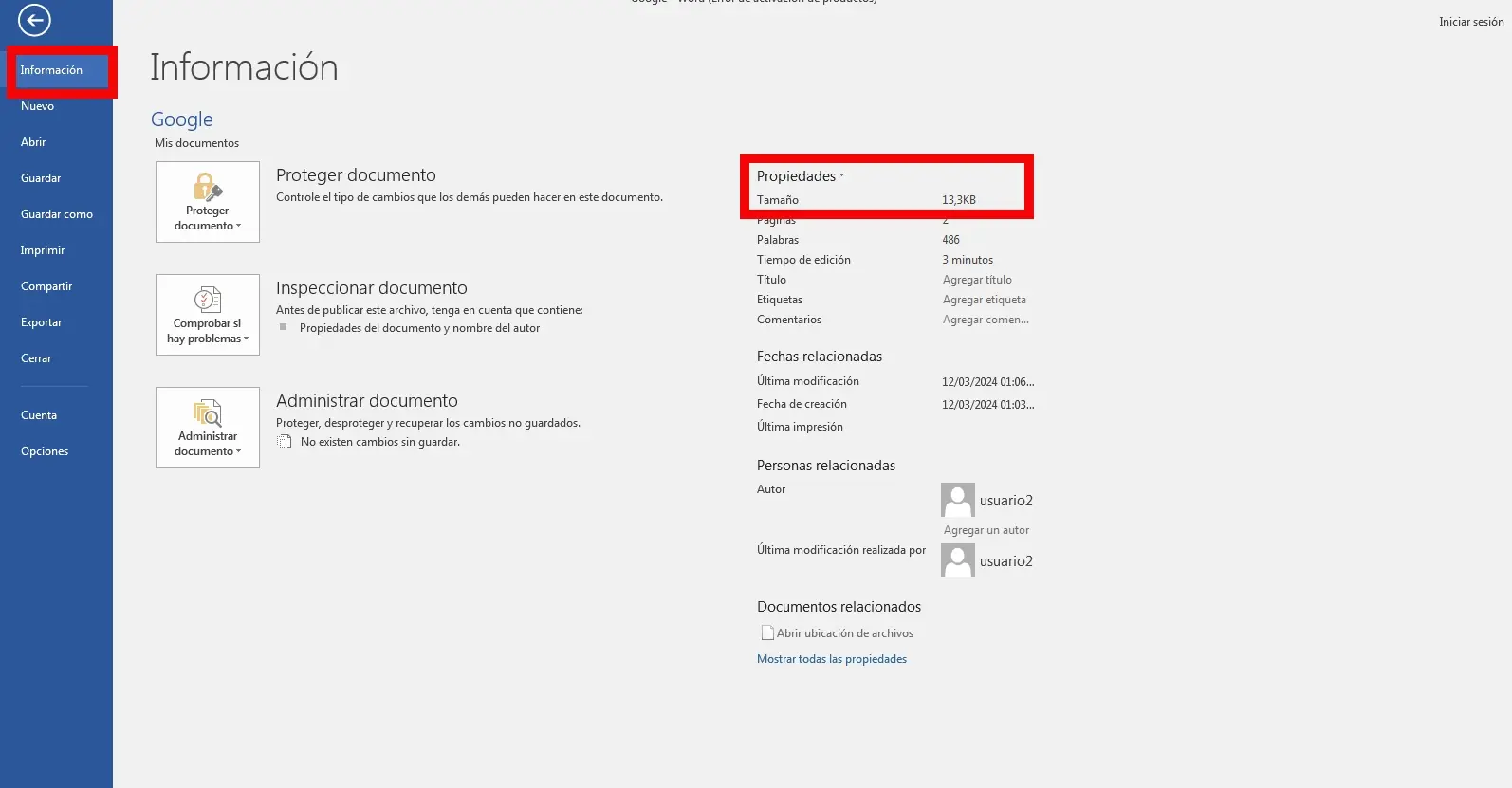
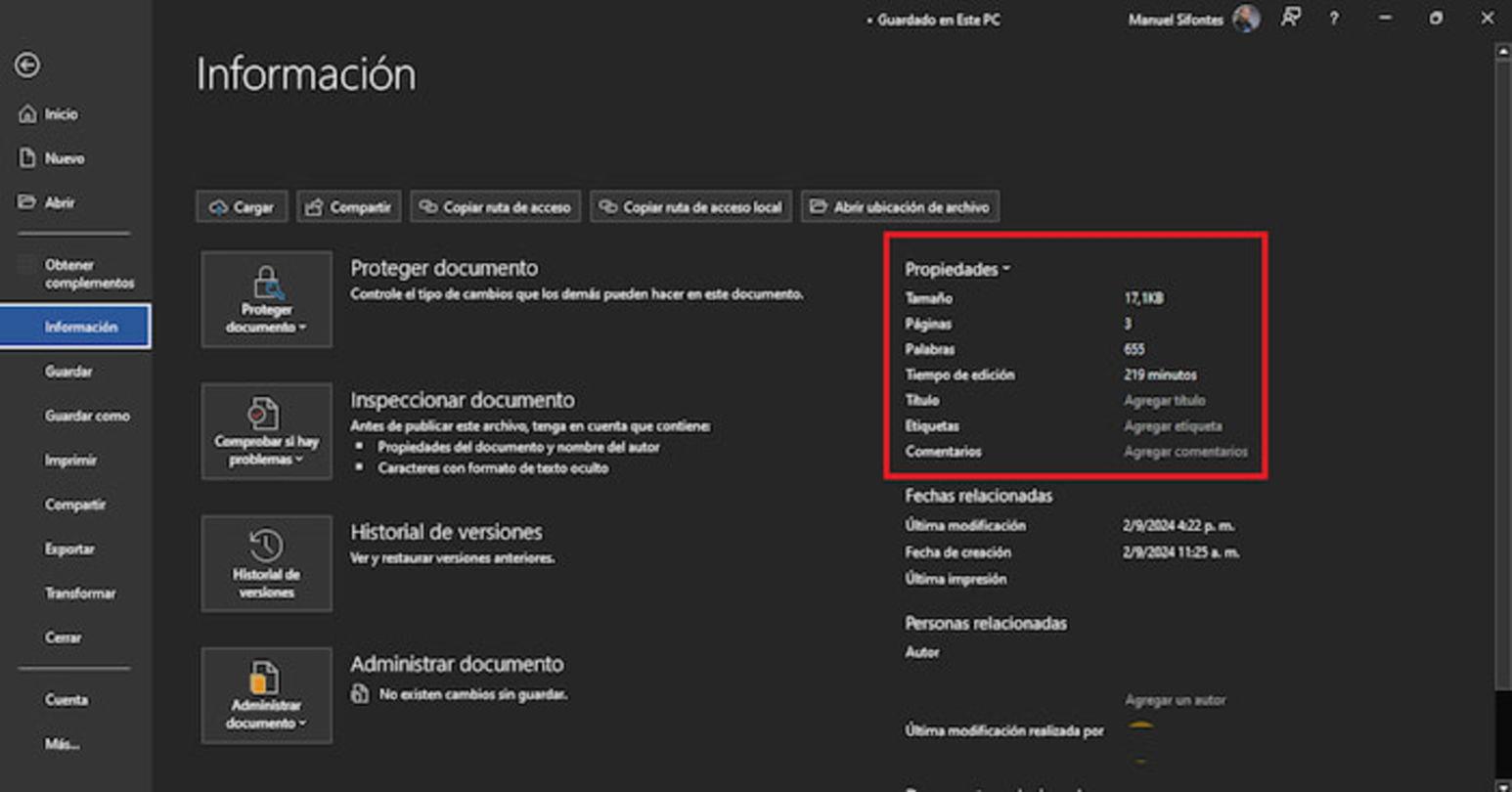
Klikk deretter "Arkiv", som ligger i øvre venstre hjørne. I den menyen velger du seksjonen "Informasjon" som du ser i venstre kolonne. Dette panelet viser diverse detaljer om filen.
I den generelle informasjonsdelen av dokumentet vil du kunne se den nøyaktige filstørrelsen og andre egenskapersom antall sider eller lysbilder, ordtall eller endringsdato. Det er en veldig rask måte å se om filen din har kommet ut av kontroll og trenger å beskjæres.
Når du har blitt vant til å se på denne delen, blir det veldig praktisk å fortsette å sjekke. hvordan vekten endrer seg etter hver justering, i stedet for å gå inn i blinde. Det er mye mer praktisk enn å gjette hvorfor e-posten ikke lar deg legge den ved.
Reduser størrelsen på et Word- eller PowerPoint-dokument ved å deaktivere innebygging av skrifter.
Ett av Triks mer effektivt, og som mange ikke vet om, er administrere skrifttypene som er innebygd i dokumentene dine. Microsoft Office Den lar deg lagre skrifttypene som brukes i selve filen, slik at teksten ser lik ut selv om mottakerdatamaskinen ikke har disse skrifttypene installert.
Denne funksjonen er veldig nyttig når det gjelder design, men den kommer med en pris: Innebygde fonter kan øke filstørrelsen betydeligSpesielt hvis du bruker tunge fonter eller mange variasjoner (fet, kursiv osv.). Derfor er det verdt å sjekke dette alternativet når filstørrelsen blir for stor.
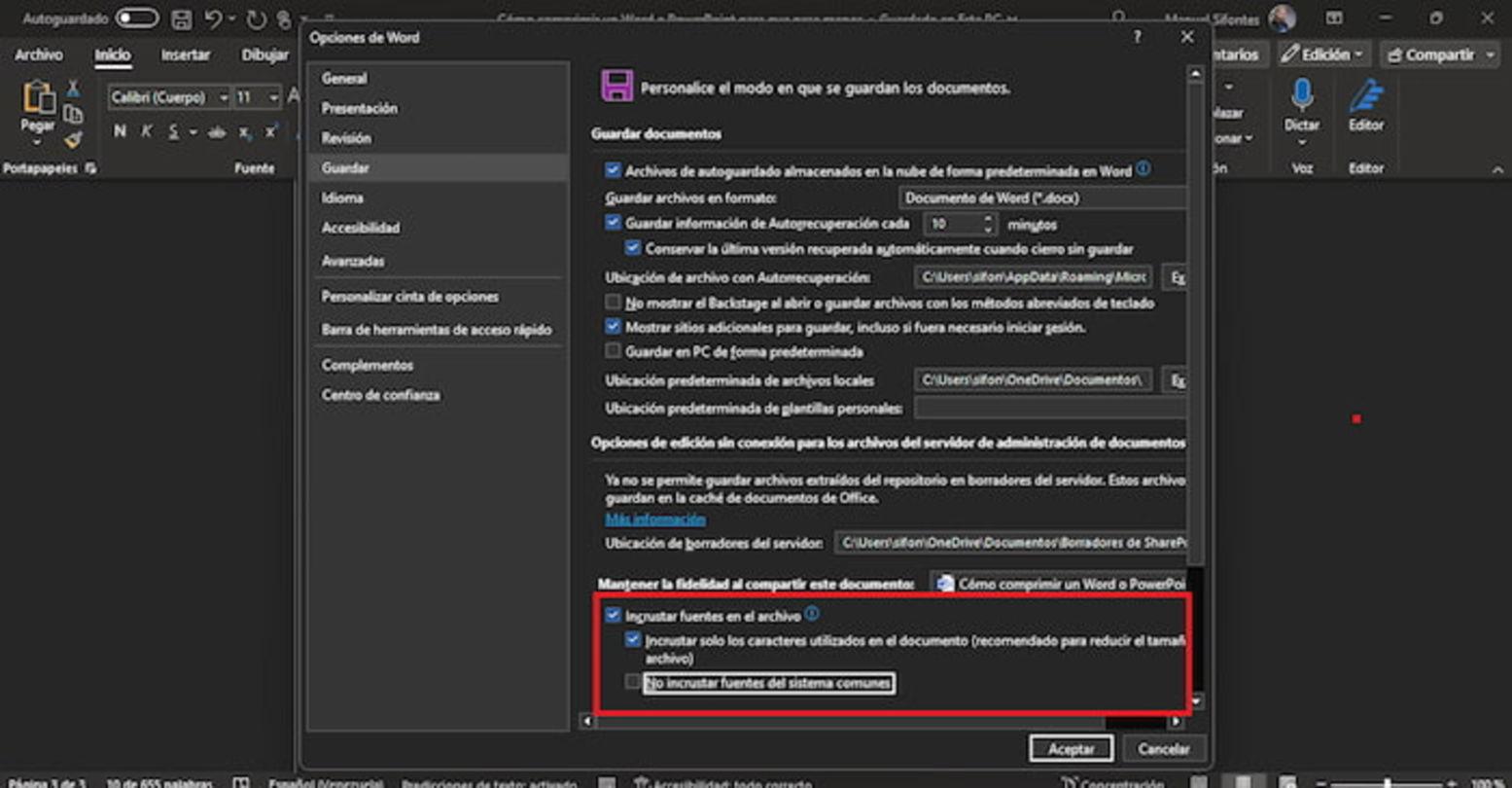
For å endre denne innstillingen i Word eller PowerPoint, åpne dokumentet og klikk på menyen øverst. "Arkiv"Deretter velger du i venstre kolonne "Alternativer", som åpner programinnstillingsvinduet.
I det vinduet går du til kategorien "Lagre"I seksjonen med tittelen noe som ligner på «Oppretthold kvaliteten når du lagrer dette dokumentet» vil du se boksen "Legg inn fonter i filen"Hvis du vil gjøre det så lett som mulig, er det enkleste å la det være umerket, slik at ingen fonter inkluderes i dokumentet.
Hvis du av en eller annen grunn trenger å legge inn fonter, kan du fortsatt redusere filstørrelsen betydelig ved å aktivere to alternativer: "Sett bare inn tegnene som brukes i dokumentet (anbefales for å redusere størrelsen)" y "Ikke legg inn vanlige systemfonter"På denne måten lagres bare tegnene som faktisk brukes, og man unngår standardfonter som nesten alle datamaskiner allerede har.
Med denne justeringen vil du ofte oppnå svært merkbare størrelsesreduksjonerDette gjelder spesielt i presentasjoner med forseggjorte design eller dokumenter med uvanlige fonter. Hvis du deaktiverer innebygging fullstendig, kan imidlertid tekstens utseende endres noe på datamaskiner uten den fonten.
Komprimer bilder i Word og PowerPoint for å redusere filstørrelsen
I de fleste dokumenter er det bildene som har størst potensial for forbedring. Bilder med høy oppløsning tar opp mye plass Og du trenger sjelden at de skal være av maksimal kvalitet for en kontorrapport eller en klassepresentasjon.
Word og PowerPoint har innebygde verktøy for å komprimere alle bildene i et dokument uten å måtte gjøre det én etter én. En rask metode er å bruke hurtigtasten for «Lagre som». Når filen er åpen, trykker du på F12-tasten for å åpne det avanserte lagringsvinduet direkte.
I det vinduet, rett ved siden av lagre-knappen, ser du en knapp som heter "Verktøy"Klikk der og velg alternativet "Komprimer bilder"Et vindu åpnes med diverse innstillinger som påvirker alle bildene i filen.
Innenfor komprimeringsalternativene ser du forskjellige forhåndsinnstilte oppløsninger. For dokumenter du skal sende via e-post eller dele på nettet, er det vanligvis mer enn nok å velge riktig oppløsning. "E-post (96 dpi): minimerer størrelsen på dokumenter for deling"Denne innstillingen senker oppløsningen på alle bilder, slik at de tar opp minimalt med plass, samtidig som skjermkvaliteten opprettholdes.
Etter at du har valgt e-postalternativet eller en passende løsning, bekrefter du og går tilbake til hovedvinduet for lagring. Nå trenger du bare å Velg .docx-formatet i Word eller .pptx i PowerPoint og klikk på «Lagre». Det anbefales å lagre med et annet navn for å sammenligne de originale og komprimerte filene.
I tillegg til dette globale verktøyet kan du også se gjennom de avanserte bildealternativene i Office. Fil > Alternativer > AvansertI delen «Bildestørrelse og kvalitet» kan du merke av i boksen "Forkast redigeringsdata" slik at programmet fjerner informasjonen som er nødvendig for å gjenopprette bilder til sin opprinnelige tilstand etter redigering.
I den samme blokken, sørg for at "Ikke komprimer bilder i filen" Den er ikke avkrysset fordi hvis den er avkrysset, deaktiverer den automatisk komprimering. Rett nedenfor, i «Standardoppløsning», kan du velge en verdi på 150 dpi eller lavere, mer enn nok for de fleste dokumenter som bare skal vises på skjermen.
Slik reduserer du størrelsen på et Word-dokument trinn for trinn
Hvis du vil fokusere på Word, kan du kombinere flere innstillinger for å gjør dokumentene dine mye lettere uten å ofre viktig innhold. Ideelt sett bør du følge en logisk rekkefølge for ikke å glemme noe.
Start med å se på bildene i dokumentet. Unngå å lime inn store bilder direkte. fra mobiltelefonen eller kameraet ditt; reduser dem i stedet på forhånd, eller la Word komprimere dem ved å følge trinnene nevnt ovenfor (F12 > Verktøy > Komprimer bilder).
Gå deretter inn Fil > Alternativer > Avansert I delen «Bildestørrelse og kvalitet» velger du «Forkast redigeringsdata» og angir en standardoppløsning på 150 dpi eller mindre. Dette sikrer at Word ikke lagrer unødvendig bildeinformasjon «bare i tilfelle».
Gå deretter til Fil> Valg> Lagre Og sjekk innstillingene for innebygging av fonter. Deaktiver «Legg inn fonter i fil» hvis du ikke trenger å garantere 100 % konsistens i fontbruk på tvers av alle enheter. Hvis du trenger det, må du i det minste aktivere alternativene for å Sett bare inn tegnene som brukes, og ikke legg inn vanlige fonter..
Det er også lurt å unngå overbruk av tunge gjenstander, som f.eks. svært kompleks grafikk eller grafikk satt inn fra andre programmer i ukomprimerte formater. Bruk når det er mulig Words innebygde grafikk eller bilder som allerede er optimalisert for å redusere påvirkningen på filstørrelsen.
Når du er ferdig med å justere alt, lagrer du filen som .docx (hvis den fortsatt er i .doc, det gamle formatet) og sjekker dokumentinformasjonsdelen hvordan Filstørrelsen er redusertI mange tilfeller er endringen radikal, spesielt hvis det opprinnelige dokumentet har blitt redigert i årevis uten noen optimalisering.
Slik komprimerer du en PowerPoint-presentasjon fra Windows
I PowerPoint-presentasjoner kan du i tillegg til programmets innebygde verktøy også bruke... Windows-filkomprimering For å redusere størrelsen på det du sender. Det reduserer ikke den interne vekten av presentasjonen, men det pakker den inn i en mer håndterbar fil.
For å gjøre dette, åpne Filutforsker (eller Windows Utforsker)Du kan få tilgang til den fra Start-menyen eller ved å bruke snarveier, avhengig av Windows-versjonen din (i Windows 8 og nyere, for eksempel med Windows-tasten).
Når du har åpnet nettleseren, går du til mappen der du har lagret presentasjonen du vil dele. Høyreklikk på .ppt- eller .pptx-filen for å åpne hurtigmenyen med de forskjellige alternativene.
I den menyen, plasser musen over alternativet "Send til" og velg i undermenyen som åpnes «Komprimert mappe (zip)»Windows oppretter en ny .zip-fil i samme katalog med samme navn som presentasjonen din, men komprimert.
Denne komprimerte filen er vanligvis mye mindre enn den opprinnelige presentasjonen, og Den er perfekt for postforsendelser. eller, hvis den forblir stor, del det inn i delerMottakeren trenger bare å dobbeltklikke på zip-filen og pakke den ut for å gjenopprette presentasjonen nøyaktig slik den var.
Reduser størrelsen på videoer og lydfiler i PowerPoint
Et annet viktig poeng i PowerPoint er multimedieinnhold. Innebygde videoer og lydfiler De kan lage en presentasjon, som ved første øyekast virker enkel, veie titalls eller til og med hundrevis av megabyte.
PowerPoint har en spesifikk funksjon for komprimere multimediefilene i presentasjonenSelv om den nøyaktige banen kan variere noe avhengig av versjonen, finner du den vanligvis i mediealternativene eller filverktøyene.
Ved å aktivere mediekomprimering, omkoder programmet videoer og lyd til et mer effektivt format og reduserer bithastigheten, noe som vanligvis betyr en veldig merkbar reduksjon i den totale filstørrelsen uten at det blir for merkbart i kvaliteten under en standard presentasjon.
I tillegg til å bruke dette verktøyet, er det god praksis å sette inn fra begynnelsen videoer som allerede er optimalisert (for eksempel forkortet i varighet og med en rimelig oppløsning som 720p) i stedet for å legge inn enorme 4K-filer som ikke tilfører noe når de spilles av på en enkel projektor eller et lite lerret.
Hvis presentasjonen din fortsatt er for stor, kan du også vurdere å lenke til bestemte nettvideoer (for eksempel fra tjenester som streaming) i stedet for å legge dem inn. På denne måten, PowerPoint-filen vil være mye mindre.Du trenger imidlertid en internettforbindelse under presentasjonen.


Lidenskapelig forfatter om verden av bytes og teknologi generelt. Jeg elsker å dele kunnskapen min gjennom å skrive, og det er det jeg skal gjøre i denne bloggen, vise deg alle de mest interessante tingene om dingser, programvare, maskinvare, teknologiske trender og mer. Målet mitt er å hjelpe deg med å navigere i den digitale verden på en enkel og underholdende måte.