- copilot revolusjonerer innholdshåndtering og -produksjon i Sharepoint På nett takket være Generativ AI.
- Avansert administrasjon krever justering av tillatelser, gjennomgang av eiere og beskyttelse av sensitive nettsteder for å maksimere sikkerheten.
- Integrasjon med Microsoft 365 og administrasjonssenteret sentraliserer kontrollen over agenter og applikasjoner.
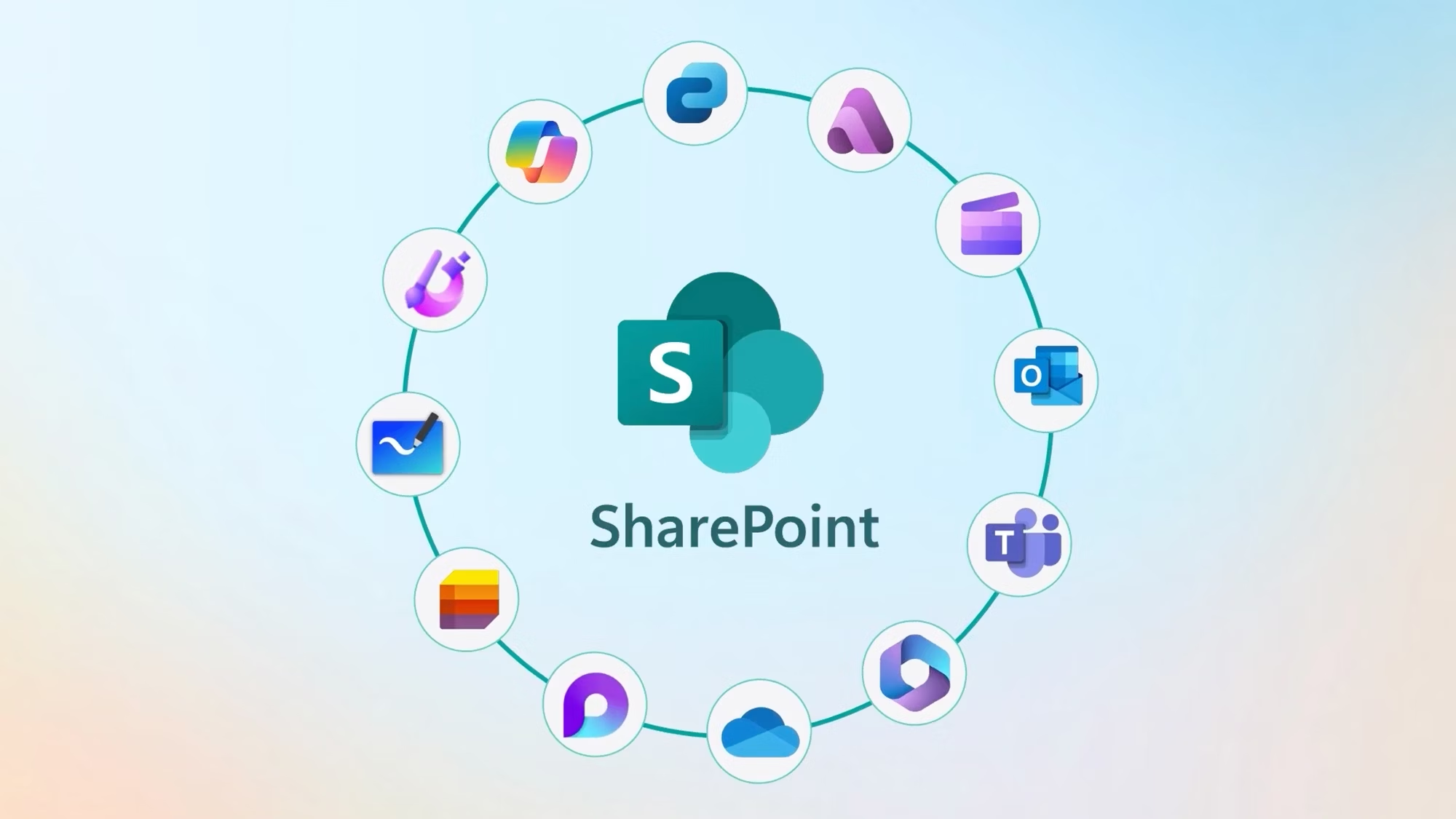
Integreringen av kunstig intelligens i SharePoint Online-administrasjon har markert et vendepunkt i administrasjonen av samarbeidsmiljøer i bedrifter. Med ankomsten av Microsoft 365 Copilot har SharePoint-administratorer og avanserte brukere tilgang til nye verktøy og prosesser som optimaliserer dataoppretting, -administrasjon, -sikkerhet og -styring, maksimerer produktiviteten og forbedrer brukeropplevelsen. Utover enkel automatisering tilbyr Copilot-integrasjonen samtalefunksjoner, intelligent innholdstransformasjon og avansert administrasjon med fokus på sikkerhet og samsvar.
Å fordype seg i SharePoint Online-administrasjon med Copilot betyr å forstå både det grunnleggende om de nye funksjonene og de praktiske trinnene for å utnytte denne digitale transformasjonen. Fra å opprette sider ved hjelp av generativ AI til å administrere tillatelser, gjennomgå og kontrollere tilgang, og til og med proaktivt oppdage risikoer, blir Copilot en ekte digital assistent. Nedenfor bryter vi ned de viktigste prinsippene og beste praksisene for å mestre SharePoint Online med Copilots støtte, og kombinerer offisiell informasjon, ekspertanbefalinger og alle funksjonene denne innovative løsningen tilbyr.
Copilots hovedmål er å effektivisere og optimalisere komplekse innholdshåndterings- og opprettelsesoppgaver i forretningsmiljøer. Verktøyet omdanner instruksjoner på naturlig språk til konkrete handlinger, automatiserer rutineprosesser og reduserer den administrative byrden. Videre fremmer det sikrere og mer kontrollert datatilgangshåndtering, fremmer styring og beskytter bedriftsinformasjon.
Copilot forbedrer ikke bare produktiviteten til administratorer og innholdsskapere, men forenkler også samarbeid, gir visuell og funksjonell konsistens i opprettelsen av nettsteder og sider, og reduserer risikoen forbundet med feilaktig eller overdreven deling av informasjon.
Klargjøring av organisasjonen din for Copilot: Styring og sikkerhet
Et av de viktigste aspektene før man tar i bruk Copilot fullt ut i SharePoint Online er å sikre riktig datastyring . Dette innebærer:
- Effektiv håndtering av innholdslivssyklusDet er viktig å fjerne utdaterte eller inaktive nettsteder og dokumenter, og dermed redusere informasjonsoverbelastning og forbedre nøyaktigheten til Copilots svar.
- Tilgangskontroll og delingAnbefalte sikkerhetsinnstillinger bør brukes for å forhindre utilsiktet deling og begrense omfanget av informasjon Copilot kan behandle, både på organisasjonsnivå og individuelt nettstedsnivå.
- Definere og validere nettstedseiereRiktig forvaltning innebærer å tildele eierskap og ansvar til de aktuelle brukerne, og legge til rette for identifisering og løsning av problemer med tilgang og misbruk.
Microsoft forenkler disse oppgavene gjennom verktøy som SharePoint Advanced Administration , som lar deg bruke policyer, kjøre automatiserte rapporter og reagere proaktivt på eventuelle svakheter som oppdages i databeskyttelse eller strukturering.
Opprette og transformere sider med Copilot
Copilot i SharePoint revolusjonerer måten sider opprettes og redigeres på en organisasjons nettsteder. Det fungerer ved å bruke generativ AI og integrere med Microsoft Graph , noe som gir det muligheten til å transformere ideer, dokumenter og presentasjoner til strukturerte og engasjerende nettsider.
Opprettelsessystemer: Fleksible maler og ledetekster
Prosessen med å opprette sider med Copilot er basert på to hovedtilnærminger :
- Bruk av forhåndsdesignede malerDe tilbyr et strukturert og konsistent utgangspunkt, ideelt for de som ønsker å opprettholde visuell og funksjonell konsistens med bedriftens standarder. Maler inkluderer nyhetsbrev, arrangementssider, oppdateringer og prosessflyter.
- Åpne applikasjoner og kreativ tilpasningVed hjelp av instruksjoner på naturlig språk foreslår Copilot design, struktur og innhold skreddersydd til dine spesifikke behov. Du kan transformere tekst, endre tone, justere lengde og visuelt eksperimentere med grensesnittet.
Videre muliggjør Copilot innholdsforbedring i sanntid , justering av farger, fonter, bilder og omorganisering av visuelle komponenter gjennom intuitive kontekstmenyer. Det forenkler også avansert tekstgjennomgang og redigering for å sikre at publisert informasjon er relevant og av høy kvalitet.
Transformasjon av eksisterende innhold
En av de mest verdifulle funksjonene er muligheten til å konvertere Office-dokumenter, for eksempel PowerPoint-presentasjoner, til komplette SharePoint-sider . Copilot analyserer tilgjengelige ressurser, trekker ut viktige elementer og tilpasser dem til de nye webmalene, noe som sikrer ikke bare en smidig migrering, men også en visuelt modernisert presentasjon av informasjonen.
Anbefalte trinn for avansert administrasjon med Copilot

Den offisielle Microsoft-veiledningen og erfaringen til ekspertadministratorer er enige om viktigheten av å anvende en rekke anbefalte fremgangsmåter og trinn for avansert og sikker administrasjon:
1. Optimale delingsinnstillinger
For å forhindre utilsiktet eksponering av informasjon, er det nødvendig å justere tillatelsesnivåene både globalt og på hvert nettsted . Dette inkluderer:
- Angi restriktive standardinnstillinger for lenkedeling, og begrens tilgangen til bestemte individer og grupper, spesielt for sensitiv informasjon.
- Skjul brede tillatelsesalternativer fra brukere som ikke er administratorer, og forhindrer at de utilsiktet deles med hele organisasjonen eller eksterne brukere.
- Lær nettstedseiere hvordan de skal håndtere tilgangsforespørsler og hvordan de skal reagere på advarsler om potensiell overeksponering av innhold.
2. Bekreftelse av eierskap til nettstedene
Tildeling av gyldige og ansvarlige eiere er avgjørende for styringen. Det anbefales at:
- Kjør simuleringspolicyer for å identifisere steder som mangler minst to utpekte ledere.
- Aktiver varsler slik at potensielle eiere kan ta ansvar og bekrefte gyldigheten og behovet for de tildelte nettstedene sine.
3. Opprydding og deaktivering av inaktive nettsteder
Oppdaging og arkivering av ubrukte nettsteder og innhold reduserer angrepsflaten og øker relevansen av resultatene Copilot kan levere . Microsoft anbefaler å kjøre retningslinjer for identifisering av inaktivitet, og etter å ha gitt eierne muligheten til å rettferdiggjøre sin fortsatte tilstedeværelse, flytte unødvendige nettsteder til skrivebeskyttet modus eller arkivere dem permanent.
4. Identifisering av overeksponering og gjennomgang av tillatelser
Regelmessig kjøring av rapporter basert på nettstedsaktivitet og tildelte tillatelser bidrar til å avdekke potensielle tilfeller av overdeling. Verktøy som basisrapporter og innebygd kunstig intelligens forenkler deteksjon og raske korrigerende tiltak, for eksempel å begrense tilgang eller varsle relevante interessenter.
5. Ytterligere tilgangskontroll gjennom avanserte retningslinjer
I tillegg til manuelle gjennomganger lar SharePoint Advanced Administration deg bruke automatiserte policyer for å begrense omfanget av Copilot og globalt søk:
- Retningslinjer for begrenset tilgangskontrollBegrenser tilgangen til et helt nettsted til en lukket gruppe brukere, slik at innholdet er utenfor rekkevidde for andre ansatte og Copilot selv.
- Retningslinjer for gjenkjenning av begrenset innhold: Beholder interne tillatelser, men hindrer at innhold fra nettstedet er tilgjengelig for Copilot eller vises i globale søkeresultater.
6. Beskytt kritiske nettsteder og sensitive data
For nettsteder som er spesielt viktige for virksomheten, anbefaler Microsoft tiltak som:
- Bruk begrensede kontroller fra det øyeblikket nettstedet opprettes eller klargjøres, og sørg for at bare autoriserte personer har tilgang til informasjon fra starten av.
- Implementer blokkeringsregler descargas for å forhindre utilsiktet spredning av sensitive dokumenter eller opptak.
- Bruk kryptering med uttrekkingsrettigheter på viktige dokumenter, noe som ytterligere blokkerer ekstern tilgang og gjenbruk.
Administrere agenter og applikasjoner integrert i Copilot
Administrasjonen av Copilot-agenter og andre relaterte applikasjoner er hovedsakelig sentralisert fra Microsoft 365-administrasjonssenteret , hvor administratorer kan distribuere, godkjenne, blokkere, overvåke og pensjonere applikasjoner og agenter i henhold til organisasjonens behov.
Det finnes forskjellige typer agenter og administrerte applikasjoner:
- Deklarative agenter opprettet i Copilot Studio, som kan deles av oppretteren med bestemte brukere eller grupper.
- Tilpassede agenter utviklet med Microsoft 365 Agents Toolkit, som kan publiseres for intern bruk eller via den kommersielle markedsplassen.
- Apps og SharePoint-spesifikke agenter, lagret som .agent-filer i hvert nettsteds ressursbibliotek, underlagt samme redigerings- og tilgangstillatelser som filer som deles på selve nettstedet.
- Copilot-koblinger, integrert via API-er og administrert fra administrasjonssentrene for Microsoft Entra, Microsoft 365 eller Teams, avhengig av integrasjonstypen og -omfanget.
Denne konvergensen av applikasjonsadministrasjon fremmer enhetlighet, sikkerhet og sentralisert kontroll , og forenkler utrulling, overvåking og uttak av ressurser i henhold til forretningsforholdene.
Copilot -agenter tilbyr avansert automatisering og tilpasset funksjonalitet i SharePoint Online. De lar deg reagere på spesifikke scenarier, automatisere repeterende oppgaver, svare på vanlige spørsmål og administrere strukturert informasjon fra ulike team og avdelinger.
Administrering av disse agentene følger de samme retningslinjene som administrasjon av andre applikasjoner, og sikrer at bare autoriserte brukere har tilgang og kan endre dem i henhold til reglene som er definert i nettstedets ressursbibliotek.
Beste praksis og ytterligere produktivitetstips
- Opplæring og bevisstgjøringDet er viktig å lære både nettstedseiere og avanserte brukere om Copilots nye funksjoner, samt risikoene og ansvaret som følger med mer automatisert administrasjon.
- Iterativ og konversasjonsbasert brukDra nytte av naturlig kommunikasjon med Copilot, be om designjusteringer, innholdstransformasjoner og oppdag potensielle risikoer kun gjennom enkle instruksjoner.
- Kontinuerlig overvåkingUtnytt automatisert rapportering, kunstig intelligens og aktivitetsdashboards for å reagere i sanntid på hendelser, misbruk eller behov for forbedring av samarbeidsmiljøet.
Brukstilfeller og eksempler fra virkeligheten
Noen hverdagseksempler illustrerer kraften til Copilot i SharePoint:
- En administrator oppretter et onboarding-nettsted for nye ansatte ved ganske enkelt å beskrive målet og legge ved støttemateriell; Copilot setter opp nettstedet, strukturerer navigasjonen og tilpasser utseendet til bedriftens image.
- En HR-sjef importerer en PowerPoint-presentasjon og ber Copilot om å transformere innholdet til en moderne, visuelt tiltalende og responsiv side.
- IT-teamet kjører aktivitetsrapporter for å identifisere risikoer knyttet til overdeling og tar proaktive tiltak for å begrense tilgang og sikre konfidensialiteten til bedriftsdata.


Lidenskapelig forfatter om verden av bytes og teknologi generelt. Jeg elsker å dele kunnskapen min gjennom å skrive, og det er det jeg skal gjøre i denne bloggen, vise deg alle de mest interessante tingene om dingser, programvare, maskinvare, teknologiske trender og mer. Målet mitt er å hjelpe deg med å navigere i den digitale verden på en enkel og underholdende måte.
Indeks
- 1 Hvorfor bruke Copilot til administrasjon av SharePoint Online?
- 2 Klargjøring av organisasjonen din for Copilot: Styring og sikkerhet
- 3 Opprette og transformere sider med Copilot
- 4 Anbefalte trinn for avansert administrasjon med Copilot
- 4.1 1. Optimale delingsinnstillinger
- 4.2 2. Bekreftelse av eierskap til nettstedene
- 4.3 3. Opprydding og deaktivering av inaktive nettsteder
- 4.4 4. Identifisering av overeksponering og gjennomgang av tillatelser
- 4.5 5. Ytterligere tilgangskontroll gjennom avanserte retningslinjer
- 4.6 6. Beskytt kritiske nettsteder og sensitive data
- 5 Administrere agenter og applikasjoner integrert i Copilot
- 6 Copilot-agenter og utvidbarhetsscenarier i SharePoint
- 7 Beste praksis og ytterligere produktivitetstips
- 8 Brukstilfeller og eksempler fra virkeligheten