- El Oppgavebehandling kan vise 0 % på grunn av programvare eller maskinvare
- Oppdater drivere og ren midlertidige filer forbedrer måling og ytelse
- malware, konfliktfylte tjenester eller maskinvarefeil kan forårsake vedvarende feil
- Diagnostisere med verktøy, deaktivere tjenester eller oppdatere Windows er grunnleggende
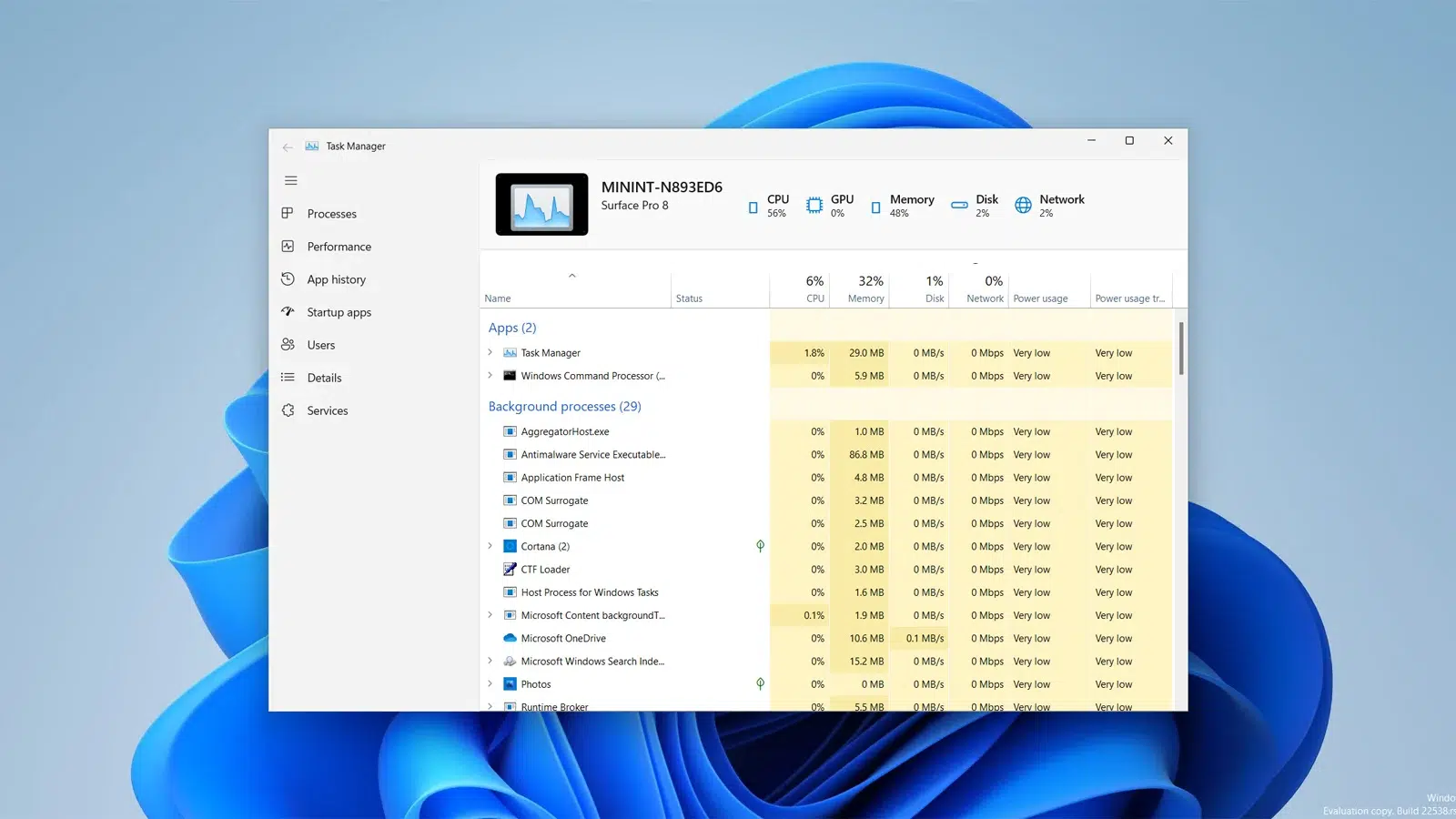
Når Windows Oppgavebehandling vedvarende viser 0 % disk- eller nettverksbruk , befinner mange brukere seg i en forvirrende situasjon. Denne avlesningen kan indikere at datamaskinen ikke bruker systemressursene effektivt, selv om det noen ganger bare er et visnings- eller tolkningsproblem. Men hvis dette er ledsaget av dårlig ytelse, treghet eller feil når du kjører programmer, blir det avgjørende å løse problemet. Derfor tar denne artikkelen grundig for seg årsakene, implikasjonene og alle mulige løsninger fra et helhetlig og praktisk perspektiv.
Målet er at alle, uavhengig av erfaring, skal forstå hva som skjer med datamaskinen sin, lære alle mulige forklaringer og oppmuntres til å ta konkrete skritt for å løse problemet. Tekniske forklaringer og enkle tips vil bli kombinert slik at selv den minst avanserte brukeren kan bli involvert, og viktige punkter vil alltid være uthevet i fet skrift for å gjøre det lettere å lese og forstå.
Hvorfor kan Oppgavebehandling vise 0 % disk- eller nettverksbruk?
Windows Oppgavebehandling er et viktig verktøy for å diagnostisere systemytelse. Hvis kolonnen for disk- eller nettverksbruk gjentatte ganger viser 0 % , lurer du kanskje på om noe er galt. I virkeligheten indikerer ikke dette alltid et problem; noen ganger betyr det ganske enkelt at ingen programmer eller prosesser bruker harddisken eller nettverket nevneverdig for øyeblikket.
Men hvis datamaskinen din yter dårlig selv om du ser 0 % i disse målingene, kan det være et problem med selve Manager, driverne eller måten maskinvaren gjenkjennes av Windows.
Ved andre anledninger er denne 0 %-feilen faktisk falsk alarm: det kan være et resultat av en antiviruskonflikt, en bakgrunnsprosess som ikke rapporteres riktig, defekte drivere, filskade eller til og med fysiske feil på selve harddisken. Å forstå kilden til problemet er viktig for å løse det.
Er det normalt at disk- eller nettverksbruken er på 0 %?
Under visse omstendigheter er det normalt . Hvis datamaskinen er inaktiv, uten programmer som kjører eller uten nettverksaktivitet som krever dataoverføring, kan disk- og nettverksbruken rettmessig være på 0 %. Men hvis du opplever perioder med treghet eller programkrasj til tross for denne 0 % bruken, er det ikke sikkert at de leste dataene er pålitelige, og du bør undersøke saken nærmere.
Det er viktig å skille mellom sporadiske 0 %, som oppstår når systemet er inaktivt, og permanente XNUMX % ledsaget av andre symptomer. I sistnevnte tilfelle står vi sannsynligvis overfor en feil som krever oppmerksomhet.

Hovedårsaker til at Oppgavebehandling viser 0 % bruk
- Inaktive prosesser: Hvis ingen programmer eller systemressurser er i bruk, vil du se 0 %.
- Driverproblemer: Hvis disk- eller nettverkskortdrivere ikke er riktig installert eller er ødelagt, kan det hende at målinger ikke gjenspeiler faktisk bruk.
- Feil i selve Oppgavebehandling: Noen ganger kan Oppgavebehandling henge seg eller ikke oppdatere målinger riktig.
- Programvareinkompatibiliteter eller konflikter: Enkelte antivirusprogrammer, optimaliseringsverktøy eller bakgrunnsprogrammer kan komme i konflikt med overvåkingssystemet.
- Defekt maskinvare: En fysisk feil på disken eller nettverkskomponentene kan forårsake lesefeil.
- Systemtjenester deaktivert: Komponenter som Superfetch/SysMain eller Windows Search kan endre målingen av diskbruk hvis de stoppes.
- Feiltolkning eller feiltolkning: Bare fordi Oppgavebehandling viser 0 % betyr det ikke nødvendigvis at det ikke er noen overføring; det kan rett og slett være under synlighetsterskelen.
Å håndtere problemet krever en trinnvis analyse, der man først utelukker de enkleste årsakene.
Komme i gang og grunnleggende kontroller
Før du foretar komplekse endringer i systemkonfigurasjonen, anbefales det å utføre noen raske kontroller :
- Start datamaskinen på nytt: Ofte frigjør en enkel omstart fastlåste prosesser og lar systemet måle ressursbruken ordentlig igjen.
- Oppdater Windows: Det er viktig å holde systemet og sikkerhetsoppdateringene oppdatert for å unngå feil i måling og generell drift.
- Se etter driveroppdateringer: Spesielt diskkontrollere (lagring) og nettverk. En utdatert driver kan forhindre at systemet leser maskinvarestatusen riktig.
- Sjekk om datamaskinen oppdager disken og nettverket: Fra «Enhetsbehandling» sjekker du at det ikke finnes noen enheter med et varselikon.
- Kjør en antivirusskanning: Skadelig programvare eller virus kan forstyrre normal datamaskindrift og blokkere bruksrapportering i Oppgavebehandling.
Hvis problemet vedvarer etter disse trinnene, kan du gå videre til mer spesifikke løsninger.
Analysere faktisk disk- og nettverksbruk
Oppgavebehandling gir en rask oversikt over ressursbruken. For en mer detaljert analyse:
- Åpne Oppgavebehandling: Press Ctrl + Shift + Esc o Ctrl + Alt Gr + Del og velg "Oppgavebehandling".
- Prosesser-fanen: Øverst ser du kolonner som CPU, Minne, Disk og Nettverk, etterfulgt av prosenter.
- Sorter prosesser etter diskbruk: Klikk på overskriften «Disk» for å se diskene som bruker mest ressurser først.
- Identifiser merkelige prosesser: Hvis du ser ukjente prosesser som bruker ressurser, bør du undersøke om de kan være skadelige eller unødvendige.
- Sjekk om noen prosesser skal bruke disk eller nettverk: Hvis du har åpne programmer som vanligvis overfører filer eller data over Internett, og du ser 0 % i målingen, kan det være et reelt problem.
Tips: Noen ganger kan Oppgavebehandling selv fryse og ikke klare å oppdatere målinger. Prøv å lukke og åpne den på nytt, eller bruk alternative verktøy som Windows Resource Monitor ( resmon ).
Løsninger for permanent diskbruk på 0 % eller 100 %
Hvis Oppgavebehandling viser diskbruk på 0 % hele tiden til tross for at programmer er åpne, eller hvis ytelsen er dårlig, kan du prøve følgende trinn. Hvis det motsatte er tilfelle og diskbruken forblir på 100 %, vil disse tipsene også være nyttige for feilsøking og løsning av problemet.
1. Oppdater og installer drivere på nytt
En av de vanligste årsakene til feilaktige avlesninger av disk- eller nettverksbruk er en utdatert eller defekt driver.
- Få tilgang til Enhetsbehandling: Høyreklikk på Start-knappen og velg "Enhetsbehandling."
- Finn delene om disker og nettverkskort: Se etter utropstegn eller advarsler.
- Oppdater drivere: Høyreklikk på hver enhet og velg «Oppdater driver».
- Hvis problemet vedvarer, avinstaller og start på nytt: Velg alternativet «Avinstaller enhet» og start datamaskinen på nytt slik at Windows automatisk kan installere den på nytt.
Hvis du bruker en SSD , sjekk produsentens nettsted for tilgjengelige fastvareoppdateringer og følg instruksjonene nøye. Utdatert fastvare kan forårsake denne typen problemer.

2. Installer og sjekk antivirusprogramvaren på nytt
Antivirusprogramvare kan forårsake konflikter som dukker opp i Oppgavebehandling. Slik utelukker du denne muligheten:
- Sjekk om noen analyse pågår: En skanning kan vises som en prosess som bruker disk, men hvis den også blokkerer skanningen, kan du prøve å starte skanningen på nytt eller deaktivere antivirusprogrammet midlertidig.
- Deaktiver beskyttelsen midlertidig: Fra sikkerhetsinnstillingene i Windows søker du etter «Sanntidsbeskyttelse» og deaktiverer det i noen minutter, og sjekker om målingen endres.
- Prøv et annet antivirusprogram: Hvis problemet vedvarer etter at du har installert hovedprogrammet på nytt, bruk et alternativ for å utelukke programspesifikke konflikter.
Husk å aktivere beskyttelsen når testen er fullført . Ikke la enheten være ubeskyttet lenger enn nødvendig.

3. Deaktiver systemtjenester midlertidig
- Windows-søk: Denne tjenesten kan forårsake høy diskbruk eller krasj hvis det er indekseringsproblemer. Du kan stoppe den fra ledeteksten som administrator ved å skrive: nettstopp «Windows-søk»Hvis disken eller metrikken gjenopprettes, kan du la den være deaktivert.
- Superfetch/SysMain: Denne tjenesten forhåndslaster data i minnet for å øke hastigheten på programmer, men blokkerer noen ganger diskbruksmålinger. Stopp den med nettstopp superfetch o nettstopp SysMain, avhengig av versjon.
Etter at du har deaktivert én eller begge tjenestene, sjekk om diskbruken endres i Oppgavebehandling. Hvis du trenger å deaktivere dem permanent, går du til «services.msc» (Kjør > skriv inn «services.msc») og angir oppstartstypen til «Deaktivert».

4. Optimalisering og rengjøring av midlertidige filer
Opphopning av midlertidige filer kan fylle opp disken og forårsake lesefeil i Oppgavebehandling.
- Rengjør midlertidige filer: Trykk Win + R, skriv «temp», og slett hele innholdet i mappen. Gjør det samme med «%temp%» og «prefetch».
- Bruk diskoppryddingsverktøyet: Fra Innstillinger > System > Lagring eller fra «Denne PC-en» ved å høyreklikke på C:-stasjonen og velge «Egenskaper» > «Frigjør plass».
- Fjern skadede personsøkingsfiler: Gå til de avanserte systeminnstillingene, "Ytelse" > "Innstillinger" > "Avanserte alternativer" > "Virtuelt minne" og administrer sidevekslingsfilen som forklart i de spesialiserte veiledningene.
Det er viktig å ha tilstrekkelig ledig diskplass . Det anbefales å ha mellom 15 og 20 GB ledig plass for å unngå metning og feil i overvåkingen av diskbruk.

5. Deaktiver eller juster apper og tjenester ved oppstart
For mange applikasjoner som starter med Windows kan redusere oppstartstiden og forårsake inkonsekvenser i målinger av diskbruk. Gjør følgende:
- Åpne Oppgavebehandling og Oppstart-fanen: Der kan du deaktivere unødvendige programmer.
- Vær oppmerksom på programmene med «høy effekt»: Deaktiver de du ikke trenger skal starte automatisk.
Dette bidrar til å fordele ressursene bedre ved systemoppstart og gjør målingen mer nøyaktig.

6. Fjern skadelig programvare og rengjør systemet
En fullstendig systemskanning kan avdekke roten til problemet:
- Oppdater antivirusprogrammet ditt og kjør en full skanning: Ikke nøy deg med en rask analyse.
- Bruk anerkjente programmer: malwarebytes, Windows Defender eller AVG er gode alternativer.
- Hvis det oppdages trusler, fjern og start systemet på nytt: Sjekk om Oppgavebehandling gjenspeiler disk- og nettverksbruk riktig etter oppryddingen.
7. Sjekk disk og nettverksmaskinvare
Det er mulig at selve maskinvaren opplever feil, noe som fører til at målinger ikke registreres riktig, eller at utstyret fungerer uregelmessig.
- Bruk verktøy som CrystalDiskInfo for å sjekke diskstatusen: Diagnostiser om det er fysiske problemer eller dårlige sektorer.
- Bytt porter eller prøv en annen kabel hvis det er en ekstern disk: En skadet kabel kan forhindre korrekt kommunikasjon og dermed måling.
- For nettverket, prøv å koble enheten til et annet nettverk eller bruk en annen adapter: Dette vil utelukke problemer med kortet eller gjeldende konfigurasjon.
Hvis maskinvaren er skadet, er den eneste løsningen noen ganger utskifting.
Ytterligere løsninger for unormal disk- og nettverksbruk

Deaktiver Windows Hurtigoppstart
Rask oppstart kan føre til at enkelte prosesser ikke lukkes ordentlig, og resulterer i feil avlesninger ved neste oppstart. Du kan deaktivere den fra Kontrollpanel under «Strømalternativer» > «Velg hva strømknappene gjør» > «Endre innstillinger som ikke er tilgjengelige for øyeblikket» og fjerne merket for «Slå på hurtig oppstart».
Slå av Windows-varsler og -forslag
Disse prosessene kjører ofte i bakgrunnen og kan noen ganger føre til inkonsekvente avlesninger. Gå til Innstillinger > System > Varsler og handlinger og slå av både generelle varsler og forslag.
Tilbakestill virtuelt minne
Gå til «Avanserte systeminnstillinger» > «Ytelse» > «Avanserte alternativer» > «Virtuelt minne». Deaktiver automatisk administrasjon, angi «Ingen sidevekslingsfil», start datamaskinen på nytt, og gjenopprett deretter automatisk endring av størrelse.
Avanserte innstillinger og spesifikke kontroller
Reparer eller gjenoppbygg søkeindeksen
Hvis Windows Search forårsaker problemer, kan du bygge indeksen på nytt ved å velge Indekseringsalternativer > Avanserte alternativer > Bygg på nytt.
Løs strømproblemer
I Kontrollpanel > Maskinvare og lyd > Strømalternativer velger du «Høy ytelse» og tilbakestiller strømstyringsplanen til standardinnstillingene for å unngå at ressursene fryser.
Oppdater harddiskens firmware og drivere
I noen tilfeller kan en spesiell driver, for eksempel StorAHCI.sys (ansvarlig for å konfigurere AHCI på disker), forårsake unormale avlesninger. Gå til Enhetsbehandling > IDE/ATA-kontrollere > Standard SATA AHCI-kontroller, sjekk driveren og oppdater den om nødvendig. Hvis problemet vedvarer, bør du vurdere å endre registerinnstillingene og følge de spesialiserte instruksjonene nøye.
Sjekk om målingen påvirker alle brukere
Opprett en ny brukerkonto og se om Oppgavebehandling viser disk- og nettverksbruk riktig for den. I så fall kan problemet være relatert til de gjeldende profilinnstillingene.
Spesifikke løsninger for 0 % nettverksbruk
Hvis bare nettverksbruken viser 0 % selv om du har programmer som skal bruke Internett, utfør følgende kontroller:
- Sjekk tilkobling: Gå inn på et hvilket som helst nettsted eller kjør en hastighetstest med et verktøy som Speedtest. Hvis du ikke har internettilgang, ligger ikke problemet i Oppgavebehandling.
- Sjekk om andre applikasjoner har tilgang til nettverket: Hvis en nettleser kjører normalt, men Oppgavebehandling viser 0 %, kan det være et problem med trafikkovervåking.
- Analyser statusen til nettverkskortet: I «Nettverks- og delingssenter» kan du se statusen og tilbakestille adapteren om nødvendig.
- Bruk avanserte verktøy: Windows Resource Monitor eller programmer som Wireshark lar deg se faktisk nettverkstrafikk. Hvis du ser gjennomstrømning, men Manager viser 0 %, er problemet programvarerelatert.
- Oppdater nettverkskort: Oppdater driverne fra Enhetsbehandling for å korrigere mulige målefeil.
Når bør man bekymre seg for unormal disk- eller nettverksbruk?
Konstant disk- eller nettverksbruk på 0 % eller 100 % kan være et symptom på maskinvareproblemer, programvarekonflikter eller konfigurasjonsfeil hvis de vedvarer over lengre tid.
Noen tegn som krever oppmerksomhet inkluderer:
- Betydelig nedgang i hverdagsoppgaver: Det er veldig tregt eller vanskelig å åpne filer, kjøre programmer eller surfe.
- Krasjer eller fryser i spill og apper: Spesielt hvis de er avhengige av konstant dataoverføring.
- Problemer i streaming og buffer: Musikk og videoer på nett som avbrytes på grunn av overbelastning av disk eller nettverk.
- Merkelige lyder i mekaniske skiver: Skranglende eller summende lyder som indikerer mulig fysisk feil.
- Forsinkelser i flere oppgaver: Teamet reagerer sakte selv på enkle handlinger.
Hvis disse symptomene forlenges sammen med uberegnelig bruk av ressursen, kreves det umiddelbare tiltak.
Er 100 % diskbruk så ille som det ser ut til?
Vedvarende 100 % bruk av harddisken kan redusere levetiden, spesielt for SSD-er og tradisjonelle harddisker. Konstant skriving og varme akselererer forringelse. Unngå å la utstyret være i denne tilstanden over lengre tid , og søk løsninger raskt for å forhindre ytterligere skade.
Kortvarige topper i bruk på 100 %, for eksempel under filkopiering eller oppdateringer, er normalt, men hvis de vedvarer i timer eller dager, kan de føre til feil, krasj og tap av kritiske data.

Lidenskapelig forfatter om verden av bytes og teknologi generelt. Jeg elsker å dele kunnskapen min gjennom å skrive, og det er det jeg skal gjøre i denne bloggen, vise deg alle de mest interessante tingene om dingser, programvare, maskinvare, teknologiske trender og mer. Målet mitt er å hjelpe deg med å navigere i den digitale verden på en enkel og underholdende måte.