- Funksjonaliteten for deling av konsentrasjonstilstand gjør at hvilemodus automatisk kan replikeres på tvers av hele økosystemet av tilkoblede enheter.
- Både Android og iOS tilbyr verktøy for digital velvære for å redusere blått lys og begrense varsler om natten.
- Det finnes spesifikke metoder for å dempe meldings- og e-postapplikasjoner og dermed oppnå fullstendig frakobling i ferieperioder.
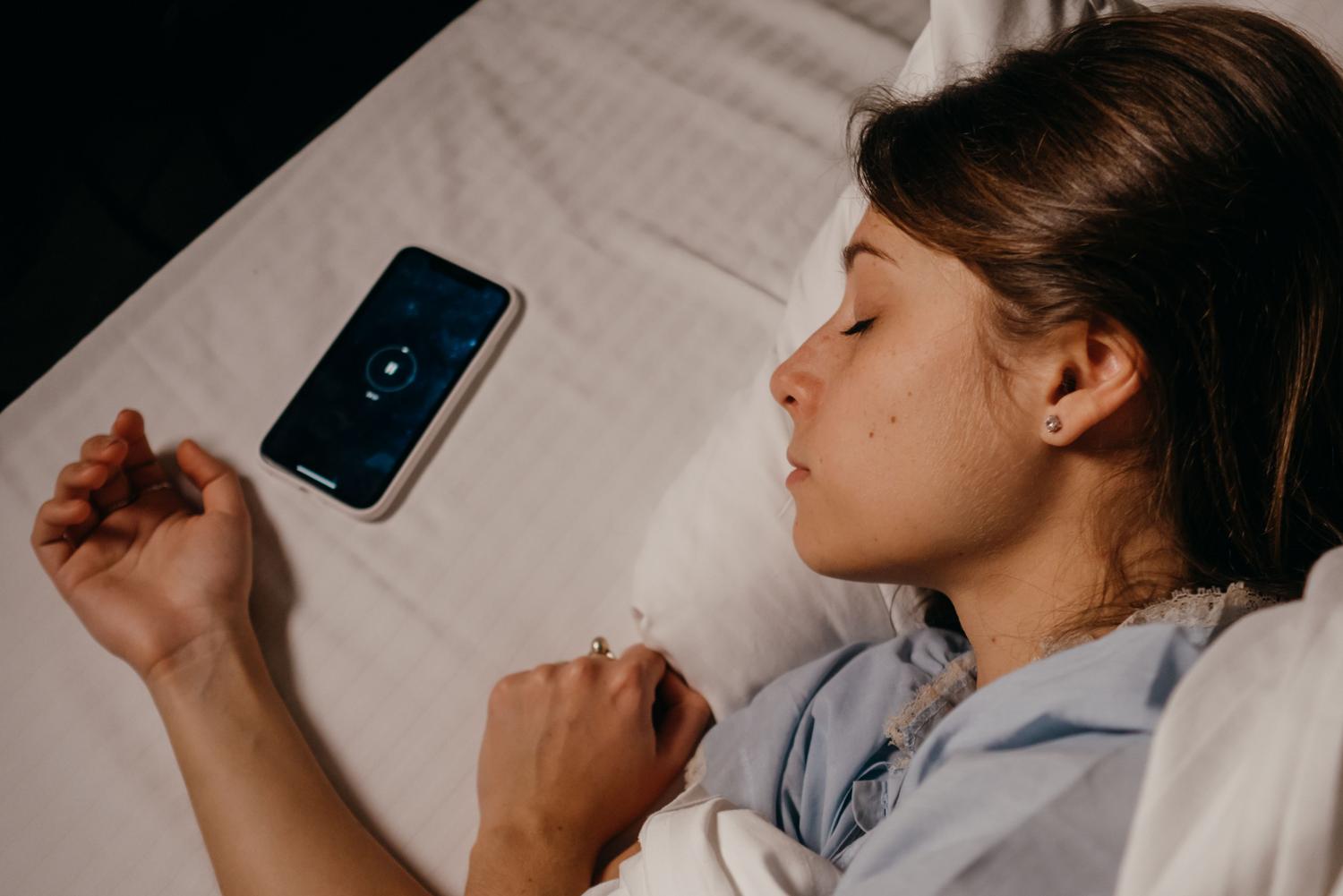
Å opprettholde et balansert digitalt liv er en ganske stor utfordring i disse dager, spesielt når vi har telefonene limt til hendene våre helt til siste sekund før vi lukker øynene. Heldigvis har produsenter lansert funksjoner som forhindrer at enhetene våre driver oss til vanvidd om natten, og lar oss sovne uten å bli vekket av et WhatsApp-gruppevarsel.
Nøkkelen er å utnytte sammenkoblingen mellom dingsene våre. Enten du bruker Apple-økosystemet eller Android-universet, finnes det muligheten til å forene søvninnstillingene , slik at du ikke trenger å gå enhet for enhet og aktivere stillemodus, slik at alt fungerer som en velsmurt maskin.

Full synkronisering i Apple-økosystemet

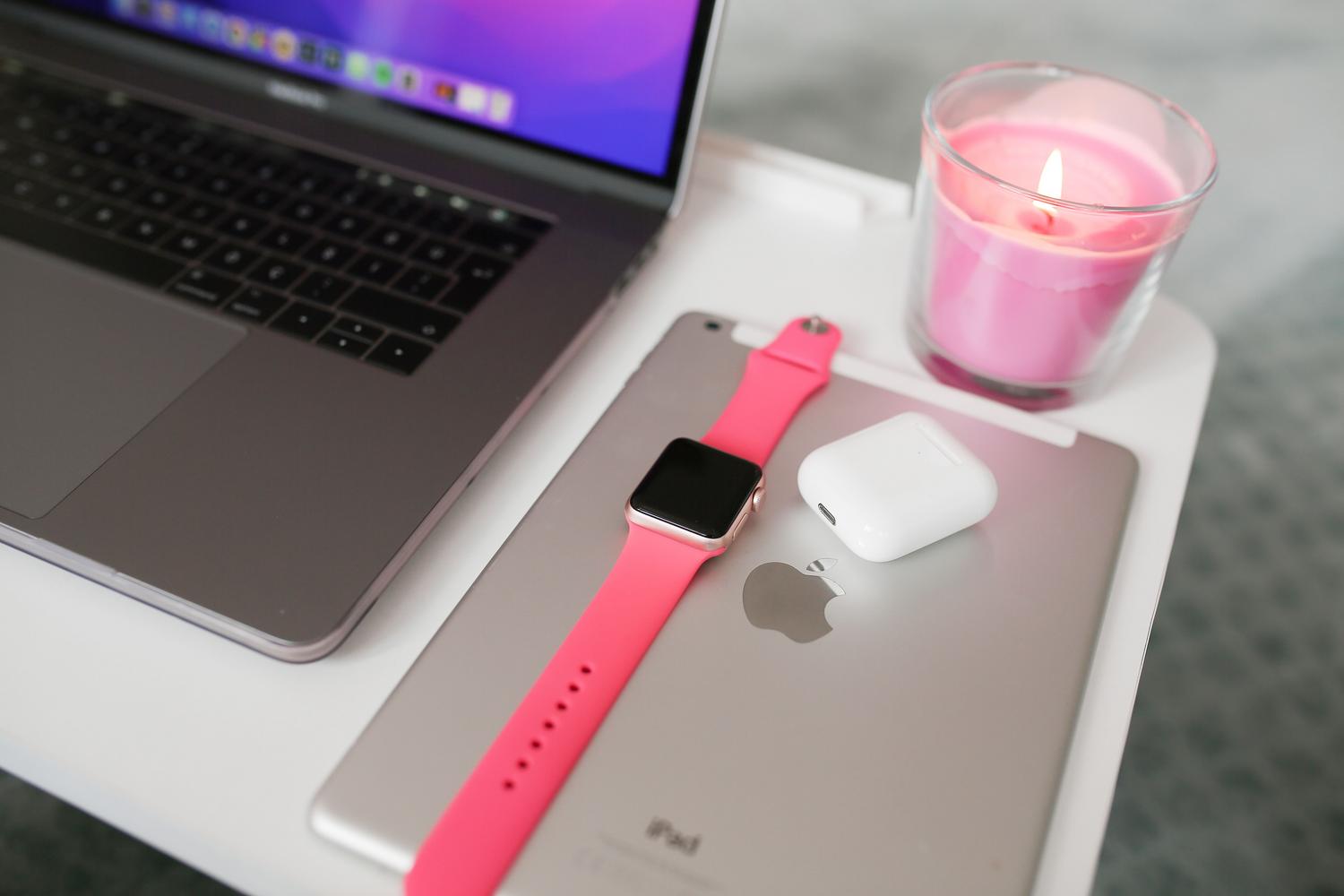
Når du har flere Apple-produkter, skjer magien takket være iCloud-kontoen din. Hvis du logger på med samme Apple-ID på iPhone, iPad, Mac og Apple Watch, vil eventuelle justeringer du gjør i fokusmodus umiddelbart gjenspeiles på alle. Dette betyr at hvis du slår på hvilemodus på klokken, vil Mac-en din automatisk gå inn i den tilstanden også.
For at dette skal fungere, må du sørge for at alternativet for enhetsdeling er aktivert. På en Mac finner du det ved å gå til Systeminnstillinger, navigere til Fokusmoduser og merke av i boksen. På en iPhone er banen lik: Innstillinger, deretter Fokusmoduser. Det er avgjørende at dette alternativet er aktivert, selv om det vanligvis er på som standard, for sømløs kommunikasjon mellom telefonen og klokken.
Noen ganger fungerer ikke ting første gang, og du kan legge merke til at hvilemodus ikke synkroniseres mellom iPhone og Apple Watch. I slike tilfeller er den vanligste løsningen å starte enhetene på nytt eller prøve å slå delingsalternativet av og på igjen, da noen programvarefeil kan blokkere denne funksjonen. Du kan også utforske de beste iPhone-tipsene og triksene for å optimalisere opplevelsen din.

Mestre hvilemodus på iOS

Hvilemodus handler ikke bare om å slå av telefonen; det er et komplett velværeverktøy. Den lar deg tilpasse hvem som kan forstyrre deg gjennom Personer og apper-delen, hvor du kan opprette tillatelseslister slik at bare ekte nødsituasjoner ringer. Du kan også sette opp spesifikke filtre som aktiverer mørk modus eller endre utseendet på startskjermen for å unngå digitale fristelser.
Det finnes flere måter å sette det opp på: du kan bruke Kontrollsenteret, be Siri om å aktivere hvilemodus, eller, enklest sagt, planlegge en automatisk hvilemodus som er knyttet til søvnmålene dine i Helse-appen. Dette hindrer deg i å glemme å slå den på og sørger for at hjernen din begynner å roe seg ned til planlagt tid.
Digital velvære og hvile på Android

På Android er filosofien veldig lik, og den administreres fra delen Digital velvære og foreldrekontroll . Her kan du aktivere sengetidsmodus, som ikke bare demper varsler, men også kan gjøre skjermen om til gråtoner, noe som gjør telefonen mye mindre visuelt tiltalende før du legger deg.
For å konfigurere disse tjenestene for flere enheter på Android, gå til Innstillinger, finn Google-delen og trykk deretter på Enheter og deling. Aktivering av tjenester for flere enheter vil tillate enhetene dine å gjenkjenne hverandre via Bluetooth og Google-kontoen din, noe som aktiverer funksjoner som videosamtaler og deling av hotspot. Vær imidlertid oppmerksom på at Android Go-enheter ikke er kompatible med disse funksjonene. Hvis du vil ha mer informasjon, kan du se hvordan du konfigurerer strøm- og varslingsinnstillinger på Android.

Tips for en fullstendig ferieavkobling
Det handler ikke bare om nattesøvn; noen ganger trenger vi en utvidet digital detox i ferien. For å unngå å slette apper, men heller ikke være slave av dem, tilbyr WhatsApp muligheten til å arkivere chatter permanent . Ved å aktivere denne funksjonen i chatinnstillingene, vil ikke arkiverte samtaler vises på hovedskjermen igjen, selv om de mottar nye meldinger, og dermed elimineres visuelle varsler.
Når det gjelder e-post, er Gmail hovedårsaken til stresset. Løsningen er å sette opp et automatisk svar når du ikke er borte . Ved å spesifisere de nøyaktige datoene for reisen din og skrive en kort melding, forhindrer du at folk kontakter deg og lar deg glemme innboksen din uten å føle deg skyldig. Sørg for å velge alternativet for å bare sende til kontaktene dine for å unngå spam.
Andre nyttige verktøy inkluderer varmtlysfilteret (Night Shift på Apple eller Night Light på Android), som reduserer blått lys for å unngå å forstyrre melatoninproduksjonen. Det anbefales også å bruke systemomfattende mørk modus for å redusere belastningen på øynene, på samme måte som Screen Tint fungerer i Windows 11. Hvis du bruker forretningsmeldingsapper, er det best å endre statusen din til borte eller sette varsler på pause helt slik at kollegene dine vet at du ikke er tilgjengelig.
Å oppnå ekte hvile innebærer å kombinere global synkronisering med bevisste bruksvaner. Ved å forene fokusmoduser på tvers av alle enheter og bruke strenge filtre på jobb- og meldingsapper, kan vi få teknologien til å jobbe for oss, ikke omvendt, og beskytte søvnsyklusen og mentale helsen vår mot konstant digital støy.


Lidenskapelig forfatter om verden av bytes og teknologi generelt. Jeg elsker å dele kunnskapen min gjennom å skrive, og det er det jeg skal gjøre i denne bloggen, vise deg alle de mest interessante tingene om dingser, programvare, maskinvare, teknologiske trender og mer. Målet mitt er å hjelpe deg med å navigere i den digitale verden på en enkel og underholdende måte.