- En omfattende guide til hurtigtaster for systemet, Finder og dokumentredigering.
- Detaljer om avanserte bevegelser for styreflaten og Magic Mouse som optimaliserer arbeidsflyten.
- Samling av spesifikke kommandoer for iWork-pakken og Safari-nettleseren.

Hvis du tilbringer store deler av dagen foran en Mac, vet du at det å stadig navigere i menyer og knapper med pekeren kan være kjedelig og forstyrre arbeidsflyten din fullstendig. For å unngå dette har Apple utviklet et økosystem av hurtigkommandoer som, når du mestrer dem, lar deg få datamaskinen til å fly, og forvandle kjedelige oppgaver til umiddelbare handlinger.
Du trenger ikke å være dataekspert for å få mest mulig ut av dem; nøkkelen er å prøve ut de du bruker oftest til de blir en selvfølge. I denne omfattende veiledningen til Mac-tastatursnarveier for nybegynnere, vil vi bryte ned alt fra de mest grunnleggende styreflatebevegelsene til de mest komplekse kombinasjonene, slik at du kan få mest mulig ut av datamaskinen din og føle at du har full kontroll.

Grunnleggende prinsipper og bruk av spesialnøkler

Før vi går inn på detaljene, er det viktig å forstå hvordan spesialtaster fungerer. For å kjøre en snarvei må du holde nede spesialtasten og deretter umiddelbart trykke på handlingstasten. På Apple-tastaturer finner vi Kommando-symbolet (⌘) , som er kjernen i nesten alle snarveier, sammen med Shift (⇧), Tilvalg eller Alt (⌥) og Kontroll (⌃). Hvis du kommer fra Windows, husk at Alt-tasten vanligvis fungerer som Tilvalg, og Windows-logotasten fungerer som Kommando.
I tillegg håndterer tastene på øverste rad vanligvis hurtigfunksjoner som lysstyrke eller Mission Control, men hvis du trenger å bruke dem som standardfunksjonstaster (F1, F2 osv.) , kan du ganske enkelt kombinere dem med Fn-tasten eller globustasten.
Raske og globale handlinger fra systemet
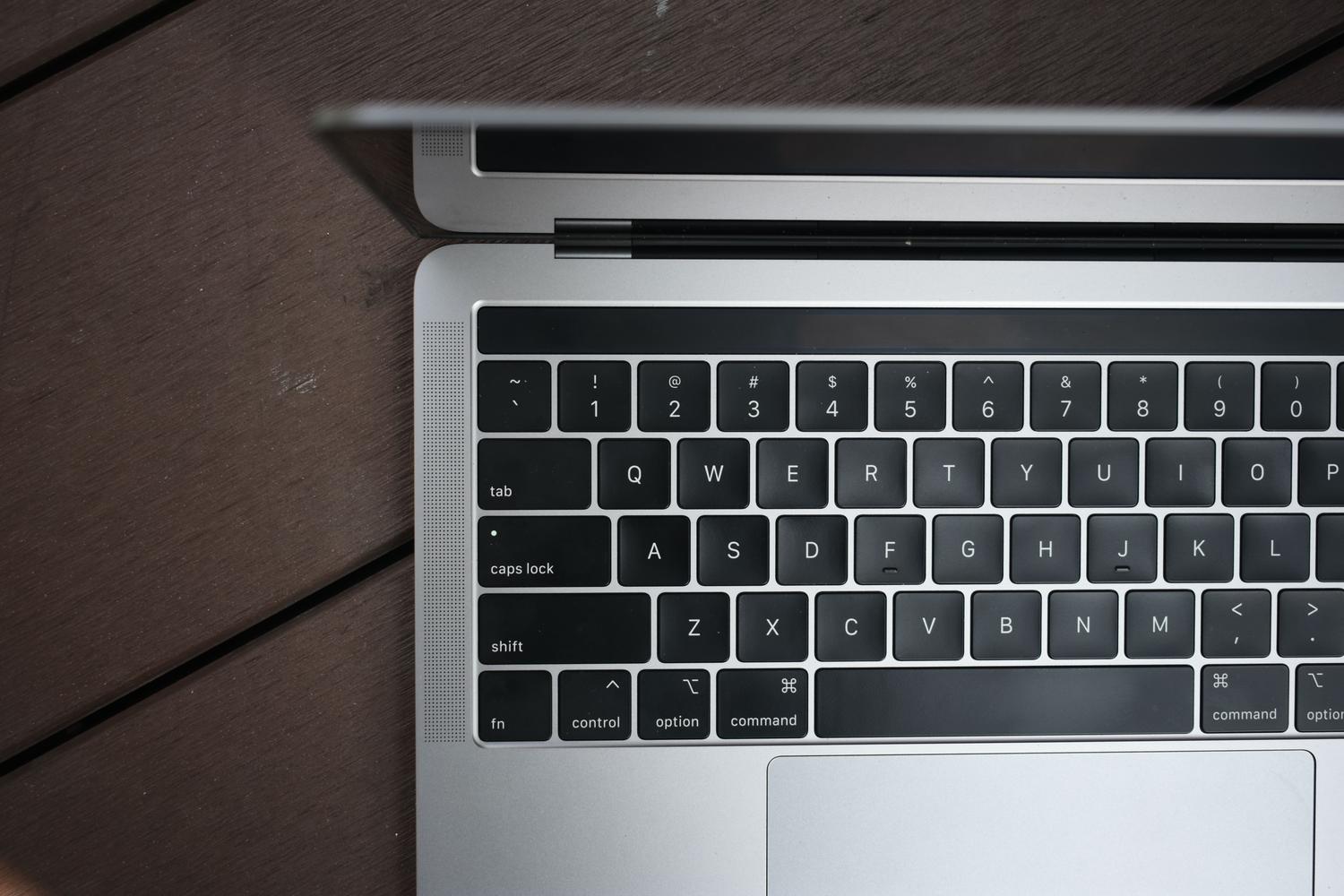
Det finnes en gruppe kommandoer som fungerer i så å si alle applikasjoner, noe som gjør dem essensielle for enhver bruker. For å administrere innhold har vi klassikerne: Kommando-X for å klippe ut , Kommando-C for å kopiere og Kommando-V for å lime inn. Hvis du har gjort en feil, er Kommando-Z din redning for å angre, mens Shift-Kommando-Z utfører handlingen på nytt.
For å organisere arbeidsområdet ditt kan du bruke Kommando-A for å velge alt som er synlig, eller Kommando-F for å starte et søk. Hvis du vil tømme skjermen, skjuler Kommando-H vinduene til den aktive appen, og Kommando-M minimerer dem til Dock. For å lukke et program helt, trykk Kommando-Q, men hvis programmet har fryst, vil kombinasjonen Tilvalg-Kommando-Esc tillate deg å tvinge frem avslutning av programmer som ikke svarer.

Andre svært nyttige funksjoner inkluderer bruk av Kommando-Mellomrom for å åpne Spotlight- søkemotoren , Kontroll-Kommando-Mellomrom for å åpne emoji-visningen, og bruk av mellomromstasten for å aktivere Hurtigsøk for en hvilken som helst valgt fil uten å måtte åpne den.
Mestre Finder og filbehandling

Finder er der vi bruker mesteparten av tiden vår på å organisere ting, og snarveier her utgjør hele forskjellen mellom å ta minutter og timer. For å opprette en ny mappe, bruk Shift-Command-N. Hvis du raskt vil duplisere et element , trykk Kommando-D, og for å sende det til papirkurven, bruk Kommando-Delete. For å tømme papirkurven direkte, er kombinasjonen Shift-Command-Delete.
Det går mye raskere å navigere i mapper med Shift-Command etterfulgt av en bokstav: «D» tar deg til skrivebordet, «L» til nedlastinger, «O» til dokumenter og «U» til verktøy. Hvis du trenger å se detaljert informasjon om en fil, er Command-I det riktige valget. For å endre hvordan du viser filene dine, kan du veksle mellom ikoner (Command-1), liste (Command-2), kolonner (Command-3) eller galleri (Command-4).

For de som flytter mange filer, er det viktig å vite at Tilvalg-Kommando-V lar deg flytte et element i stedet for å bare kopiere det. I tillegg kan du bruke Kommando-venstre eller høyre hakeparentes for å sømløst hoppe mellom forrige og neste mappe.
Snarveier for å skrive og redigere dokumenter

Når du skriver i Pages, Word eller Notes, finnes det triks som kan spare deg for tusenvis av klikk. For grunnleggende formatering bruker du Kommando-B for fet skrift, Kommando-I for kursiv og Kommando-U for understreking. Hvis du trenger å sette inn en hyperkobling , er tasten Kommando-K. For å flytte markøren presist, lar Tilvalg-tasten deg hoppe ord for ord, mens Kommando tar deg direkte til begynnelsen eller slutten av dokumentet.
For å raskt velge tekst, hold nede Shift-tasten sammen med piltastene. For å slette et helt ord til venstre for markøren, bruk Tilvalg-Slett. For mer avanserte brukere finnes det justeringskommandoer: Kommando+{ for venstre, Kommando-} for høyre, og Shift-Kommando-Vertikal linje for å sentrere teksten.
Berøringsbevegelser: Styreflate og Magic Mouse
Det handler ikke bare om tastaturet; bevegelser er en viktig del av Mac-opplevelsen. På styreflaten tilsvarer et klikk med to fingre et høyreklikk , og når du sveiper opp med tre eller fire fingre, åpnes Mission Control for å se alle åpne vinduer. For å raskt gå tilbake til skrivebordet kan du bruke tommel-og-trefinger-bevegelsen.
Hvis du bruker Magic Mouse, kan du bla ved å skyve én finger opp eller ned, og et dobbelttrykk med to fingre aktiverer Mission Control. Disse bevegelsene er utformet for å gjøre navigasjonen organisk, slik at du ikke alltid trenger å stole på rullegardinmenyer.

Spesifikke verktøy: Safari og iWork
I Safari-nettleseren kan du åpne nye faner med Kommando-T og nye vinduer med Kommando-N. For å laste inn en side som ikke lastes inn riktig, trykker du på Kommando-R, eller bruker Kommando-Shift-R for å aktivere lesermodus for distraksjonsfri lesing.
Når det gjelder iWork-pakken, kan du i Pages flytte til begynnelsen av en linje ved hjelp av Kommando og piltastene. I Numbers er det veldig nyttig å legge til kolonner eller rader ved hjelp av Alt og piltastene, mens i Keynote håndteres det enkelt å flytte lysbilder fremover med Fn og piltastene opp eller ned.
Energikontroll og systemsikkerhet
For å administrere datamaskinens status låser Ctrl-Kommando-Q skjermen umiddelbart, perfekt når du reiser deg fra stolen. For å logge ut, bruk Shift-Kommando-Q. Hvis du trenger å slå av Mac-en på en elegant måte ved å lukke alle apper, er kombinasjonen Ctrl-Tilvalg-Kommando og av/på-knappen.
Det finnes også tilgjengelighetssnarveier, som Ctrl-Option-Command-8 for å invertere skjermfargene , noe som er veldig nyttig i mørke omgivelser for å hvile øynene.
Å integrere disse tastekombinasjonene og berøringsbevegelsene i den daglige rutinen reduserer drastisk avhengigheten av musen, optimaliserer vindushåndtering, tekstredigering og navigasjon i filsystemet, noe som resulterer i en mye jevnere og mer profesjonell brukeropplevelse.


Lidenskapelig forfatter om verden av bytes og teknologi generelt. Jeg elsker å dele kunnskapen min gjennom å skrive, og det er det jeg skal gjøre i denne bloggen, vise deg alle de mest interessante tingene om dingser, programvare, maskinvare, teknologiske trender og mer. Målet mitt er å hjelpe deg med å navigere i den digitale verden på en enkel og underholdende måte.