- Rufus skaper USB de boot og lar deg tilpasse installasjonsprogrammet Windows 11.
- Det er mulig å utelate TPM, Sikker oppstart og Online-konto for å bruke en lokal konto.
- ISO-filen kan lastes ned fra Microsoft eller ved hjelp av Rufus-veiviseren.
- Sikkerhetsanbefalinger: offisiell kilde, digital signatur og sikkerhetskopier.
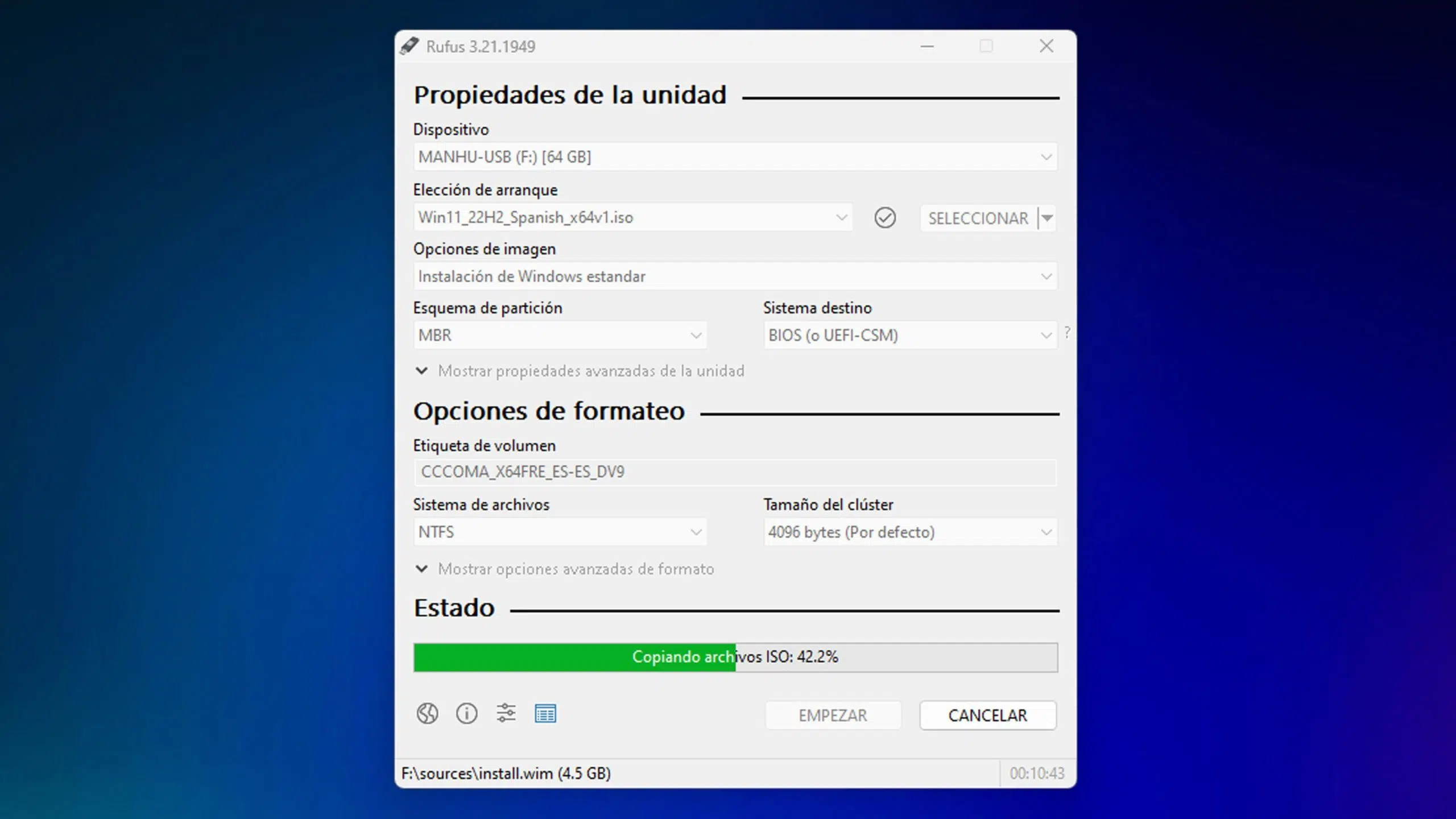
Hvis du leter etter den raskeste og mest fleksible måten å lage en USB-stasjon for Windows 11 -installasjon , er Rufus verktøyet du trenger. Det er gratis, åpen kildekode og krever ingen installasjon , så på bare noen få minutter kan du ha en oppstartbar stasjon klar til å installere eller installere operativsystemet på nytt, selv på datamaskiner med begrensede maskinvarekrav.
I tillegg til å lage en klassisk oppstartbar USB-stasjon , tilbyr Rufus noe som utgjør hele forskjellen: det lar deg tilpasse Windows 11-installasjonsprogrammet for å omgå begrensninger som TPM 2.0, sikker oppstart eller obligatorisk bruk av en Microsoft-konto, og til og med opprette en lokal konto på forhånd . Dette fremskynder installasjonsprosessen og gjør det mulig å installere på eldre eller ustøttede maskiner.
Hva er Rufus, og hva lar det deg gjøre?
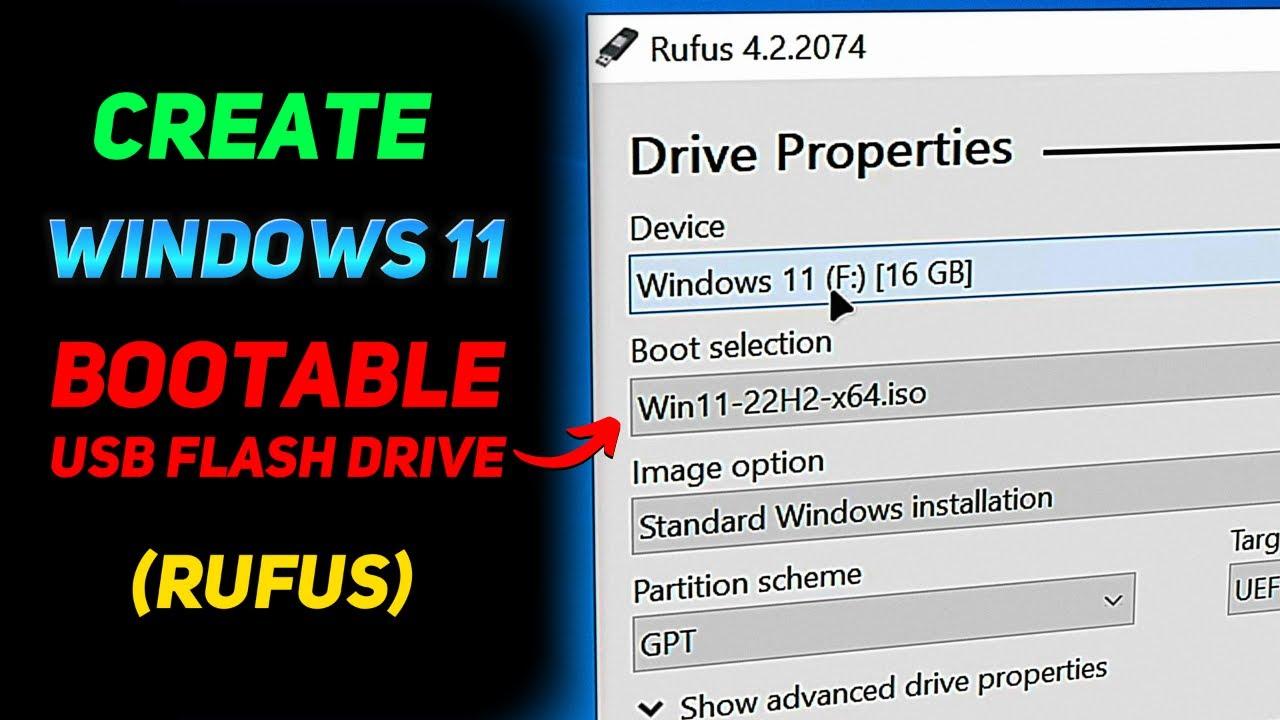
Rufus er et verktøy for enkel formatering og oppretting av oppstartbare USB-stasjoner . Det kan brukes til å forberede oppstartbare ISO-filer av Windows (inkludert Windows 11), Linux og andre UEFI- eller DOS-miljøer . Det er også nyttig hvis du trenger å jobbe på en PC uten operativsystem , oppdatere BIOS fra DOS eller kjøre lavnivåverktøy.
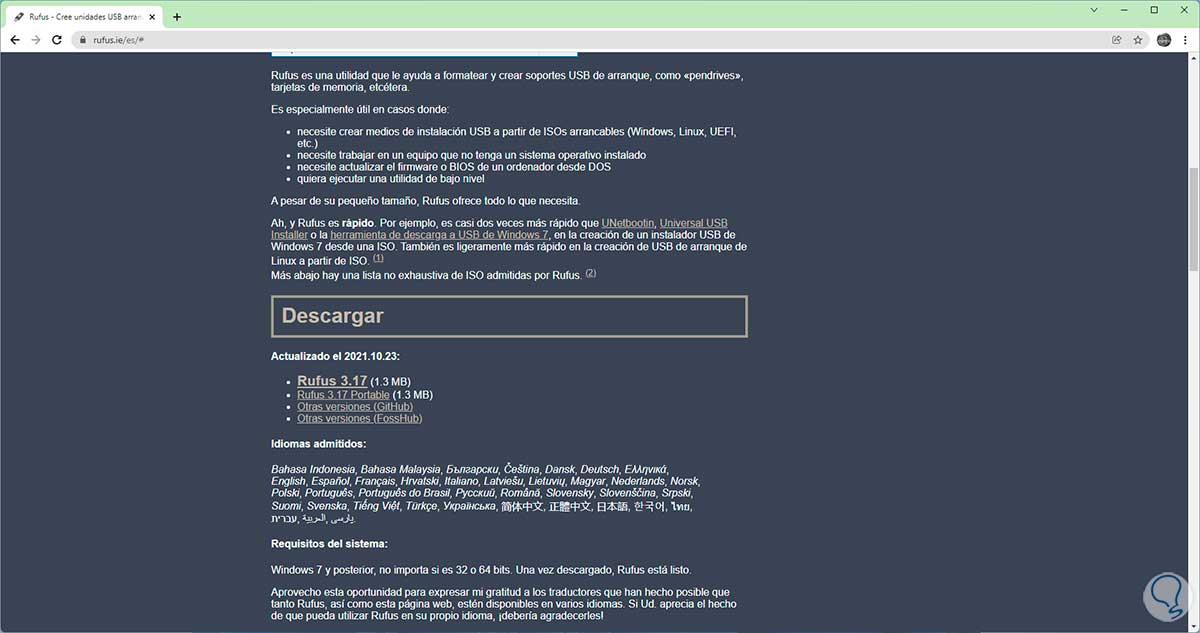
Verktøyet er portabelt ( bare last ned en .exe-fil, så er du klar), åpen kildekode under GPLv3-lisensen og tilbyr en digital signatur slik at du kan bekrefte ektheten (du vil se at den kjørbare filen er signert av "Akeo Consulting"). Grensesnittet er klart og greit , slik at alle brukere kan bruke det uten problemer.
Når det gjelder kompatibilitet med vertssystem , indikerer Rufus-nettstedet at det fungerer på Windows 8 og nyere , og mange guider har også brukt det med eldre datamaskiner. Programstørrelsen er minimal , men det inkluderer alt som trengs for å lage USB-installasjonsmediet.
En annen fordel er støtten for flere språk , som lar deg bruke applikasjonen på spansk med full letthet og uten å gå deg vill blant alternativene.
Krav og forberedelser før oppretting av USB-minnepinne
Før du begynner, sørg for at du har en tom USB-minnepinne med minst 8 GB kapasitet . Alt innholdet på minnepinnen vil bli slettet under prosessen , så ta en sikkerhetskopi hvis det er noe du vil beholde.
Du trenger en datamaskin som kjører Windows og en stabil internettforbindelse . Nedlastingstiden for Windows 11 ISO-bildet avhenger av båndbredden din, så det kan ta alt fra noen få minutter til litt lenger hvis tilkoblingen din er begrenset.
Ha Windows-produktnøkkelen din for hånden (hvis aktuelt) . Du trenger den kanskje ikke hvis enheten din allerede inkluderer lisensen i fastvaren (i så fall vil installasjonsprogrammet automatisk oppdage den så lenge utgave og versjon samsvarer), men det er lurt å ha den tilgjengelig.
Hvis du installerer Windows 11 på en virtuell maskin , kan du i stedet for å bruke en USB-stasjon opprette en ISO-fil og montere den direkte i den virtuelle maskinen. Rufus kan gjøre begge deler : klargjøre en fysisk USB-stasjon eller hjelpe deg med å laste ned den offisielle ISO-filen.
Last ned Windows 11 ISO fra Rufus
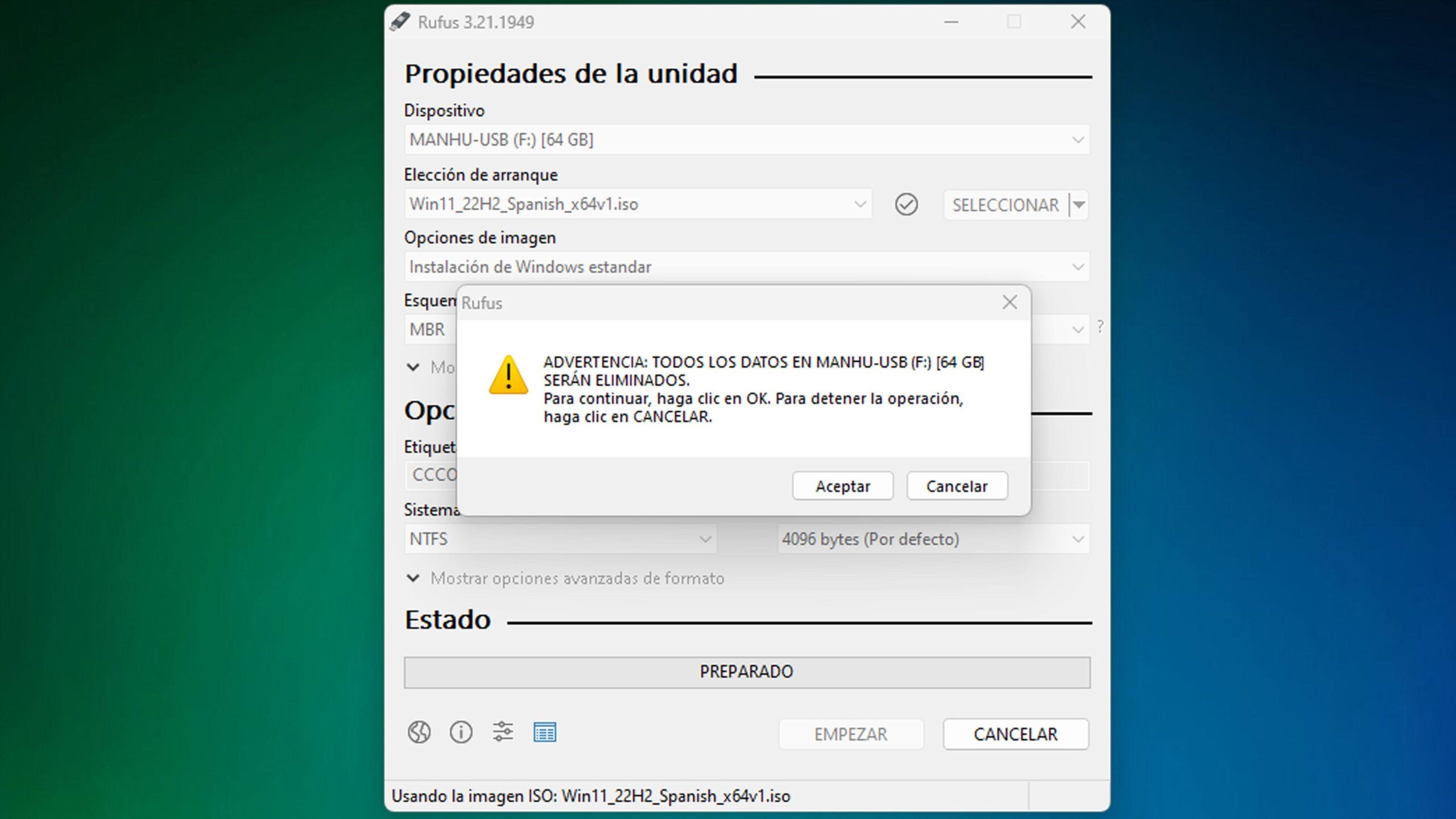
Hvis du ikke allerede har Windows 11 ISO , inkluderer Rufus en nedlastingsveiviser. Klikk på pilen ved siden av «Velg»-knappen og velg «Last ned ». Programmet vil laste ned et skript som lar deg få tak i offisielle Windows-avbildninger.
Velg Windows 11 fra rullegardinmenyen , og velg deretter utgave og språk . Når du har bekreftet, vil Rufus begynne å laste ned ISO-bildet med de valgte innstillingene. Om nødvendig lar veiviseren deg også laste ned tidligere versjoner av Windows (ned til Windows 7 ).
Lagre ISO-filen i en mappe som er lett å finne (for eksempel Nedlastinger). Dette vil gjøre det enklere å velge i neste trinn når du oppretter den oppstartbare USB-stasjonen.
Alternativt kan du laste ned ISO-filen fra Microsofts nedlastingsside for programvare . Der finner du instruksjoner for å opprette installasjonsmedier og, i Windows 10, verktøyet MediaCreationTool.exe som veileder deg gjennom prosessen. For virtuelle maskiner kan du bruke ISO-filen direkte uten å trenge en USB-stasjon.
Lag Windows 11-installasjons-USB-en med Rufus
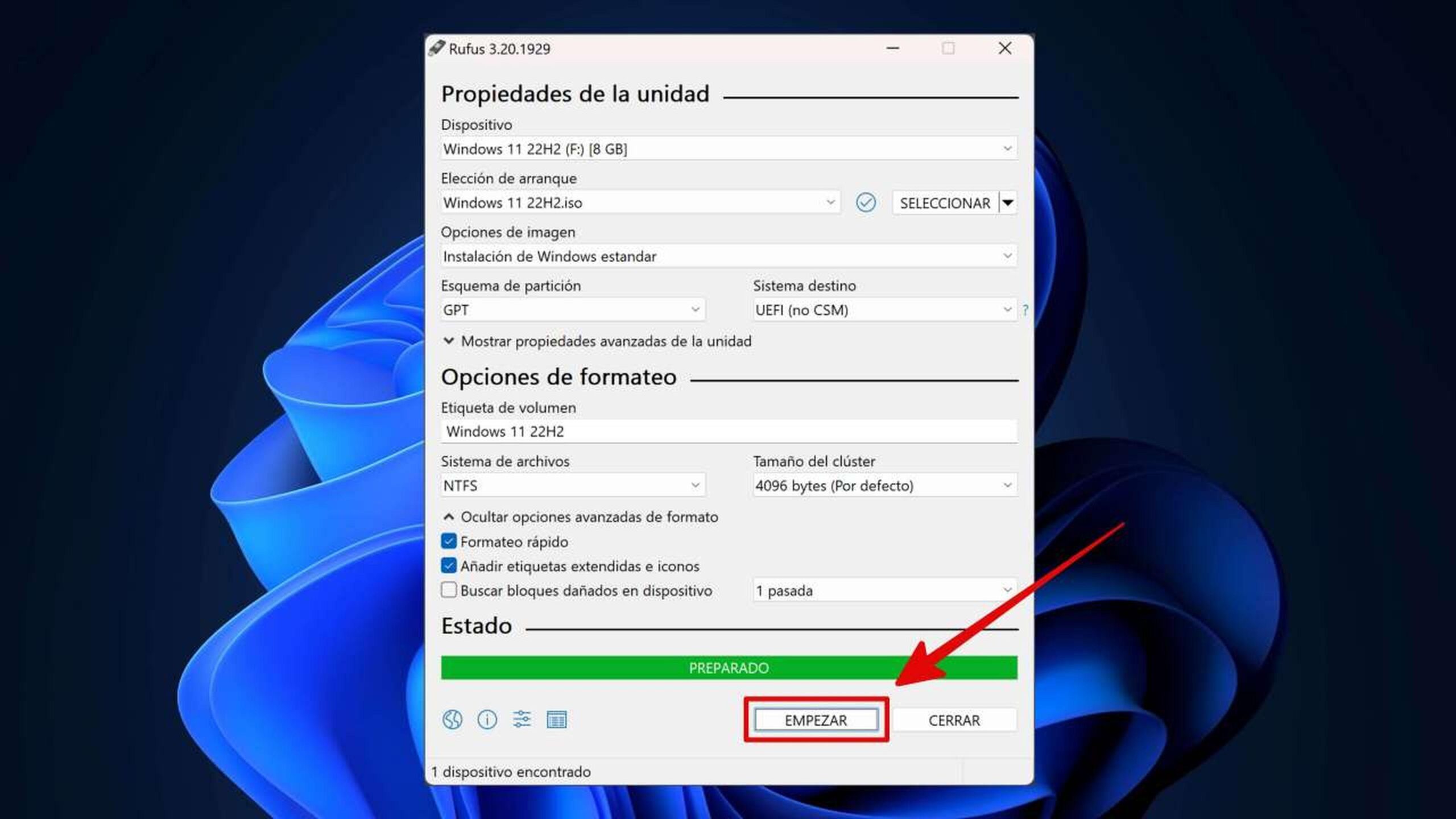
Koble til USB-stasjonen du skal bruke og åpne Rufus. Konfigurer deretter disse grunnleggende innstillingene :
Enhet : Velg riktig USB-stasjon. Sørg for at den har minst 8 GB ledig plass, og at det ikke er noen data du vil beholde , fordi den vil bli fullstendig formatert.
Oppstartsvalg : Klikk på Velg og pek på Windows 11 ISO-filen du lastet ned. Rufus vil analysere den om noen få sekunder.
Bildealternativer : For en standard PC, bruk Standard Windows-installasjon . Hvis du foretrekker å ha Windows på en USB-stasjon (oppstartbar på forskjellige datamaskiner), velg Windows To Go . Denne veiledningen fortsetter med standardinstallasjonen.
De resterende parameterne (partisjon, filsystem, etikett osv.) kan forbli på standardverdiene , som allerede er tilstrekkelige for de fleste moderne UEFI-baserte datamaskiner. Hvis du ønsker det, kan du tilpasse volumetiketten for å enkelt identifisere USB-stasjonen.
Når alt er klart, trykker du på «Start» . Rufus vil advare deg om at innholdet på harddisken vil bli slettet. Bekreft og fortsett for å åpne dialogboksen for tilpasningsalternativer i installasjonsprogrammet.
Avanserte Windows 11-installasjonsinnstillinger i Rufus
Dette er det viktigste øyeblikket hvis du vil forenkle installasjonen og eliminere krav . Rufus vil vise flere avmerkingsbokser som du kan velge avhengig av dine behov:
- Fjern kravet om 4 GB: deaktiver minimumskravene for Windows 11 relatert til TPM 2.0, sikker oppstart og RAMDette alternativet lar deg installere på eldre eller inkompatible enheter. Bruk det hvis maskinvaren din ikke oppfyller disse kravene.
- Fjern kravet om en Microsoft-konto på nett: hvis du merker det, Du kan konfigurere Windows 11 uten å logge på med en Microsoft-konto.Veldig nyttig hvis du foretrekker start med en lokal konto eller du vil ikke koble PC-en til nettkontoen din med det første.
- Opprett en lokal konto: her kan du definer brukernavnet og, om ønskelig, passordet for den lokale kontoen som systemet vil opprette automatisk. Så du unngår trinn under OOBE (den første konfigurasjonen etter første oppstart).
- Angi regionale alternativer: kopi regionale alternativer (språk, dato-/tidsformat, tastatur) fra din nåværende økt og bruker dem på installasjonen. Spar tid og unngå feil med tastaturoppsettet ditt.
- Deaktiver datainnsamling: svarer automatisk «Nei» til alle personvernforespørsler fra assistenten (telemetri, personlige annonser osv.). Hvis personvern er din prioritet, Det gjør systemet ditt renere fra starten av.
- Du kan velge ett, flere eller alle alternativene. avhengig av tilfellet ditt. Når du bekrefter, Rufus vil skrive bildet til USB-enProsessen kan ta noen minutter, avhengig av hastigheten på flash-stasjonen og USB-porten.
Installer Windows 11 uten en Microsoft-konto og på datamaskiner som ikke støttes
Når den oppstartbare USB-stasjonen er opprettet , er det på tide å bruke den på måldatamaskinen. Gå inn i BIOS/UEFI, velg å starte opp fra USB-stasjonen , og følg trinnene i installasjonsveiviseren som vanlig.
Hvis du har aktivert alternativet for å omgå Microsoft-kontoen , vil ikke installasjonsprogrammet kreve at du logger på online . Og hvis du også har konfigurert «Opprett en lokal konto », vil den lokale brukerkontoen din allerede være klar uten at du trenger å opprette den manuelt. Dette er en perfekt snarvei når du ikke vil være avhengig av internett under første oppstart , eller hvis du foretrekker å administrere kontoen senere.
For datamaskiner uten TPM 2.0, sikker oppstart eller med mindre enn 4 GB RAM , kan du installere Windows 11 uten at installasjonsprogrammet klager over disse kravene hvis du merker av i boksen « Fjern kravet om 4 GB» . Husk at deaktivering av disse kontrollene har sikkerhetsmessige implikasjoner (for eksempel deaktivering av bekreftet oppstart), så bruk dem med forsiktighet.
Kravet om å bruke en Microsoft-konto er fullt implementert i Windows 11. Inntil nylig var det mulig å offisielt opprette en lokal konto under oppsettet. Med Rufus får du tilbake den fleksibiliteten og fremskynder prosessen, noe som er spesielt nyttig i miljøer uten internettforbindelse eller når du foretrekker å separere funksjoner.
Husk de juridiske detaljene : for å aktivere Windows 11 trenger du en gyldig lisens (eller bruk den som allerede er inkludert i enhetens fastvare). Selv om du kan omgå maskinvarekrav og onlinekontoen , følger aktiveringen fortsatt standardreglene.
Indeks
- 1 Hva er Rufus, og hva lar det deg gjøre?
- 2 Krav og forberedelser før oppretting av USB-minnepinne
- 3 Last ned Windows 11 ISO fra Rufus
- 4 Lag Windows 11-installasjons-USB-en med Rufus
- 5 Avanserte Windows 11-installasjonsinnstillinger i Rufus
- 6 Installer Windows 11 uten en Microsoft-konto og på datamaskiner som ikke støttes
