- Skjul SSID Det gir ikke reell sikkerhet; beskyttelsen er avhengig av WPA2/WPA3 og et sterkt passord.
- Tilkobling til skjulte nettverk krever nøyaktig SSID, sikkerhetstype og nøkkel; noen enheter er ikke kompatible.
- Verktøy som Acrylic og Aircrack-ng kan avsløre skjulte SSID-er ved å fange opp 802.11-rammer.
- Bruk router å skjule/vise og holde drivere og firmware oppdatert for å unngå feil.
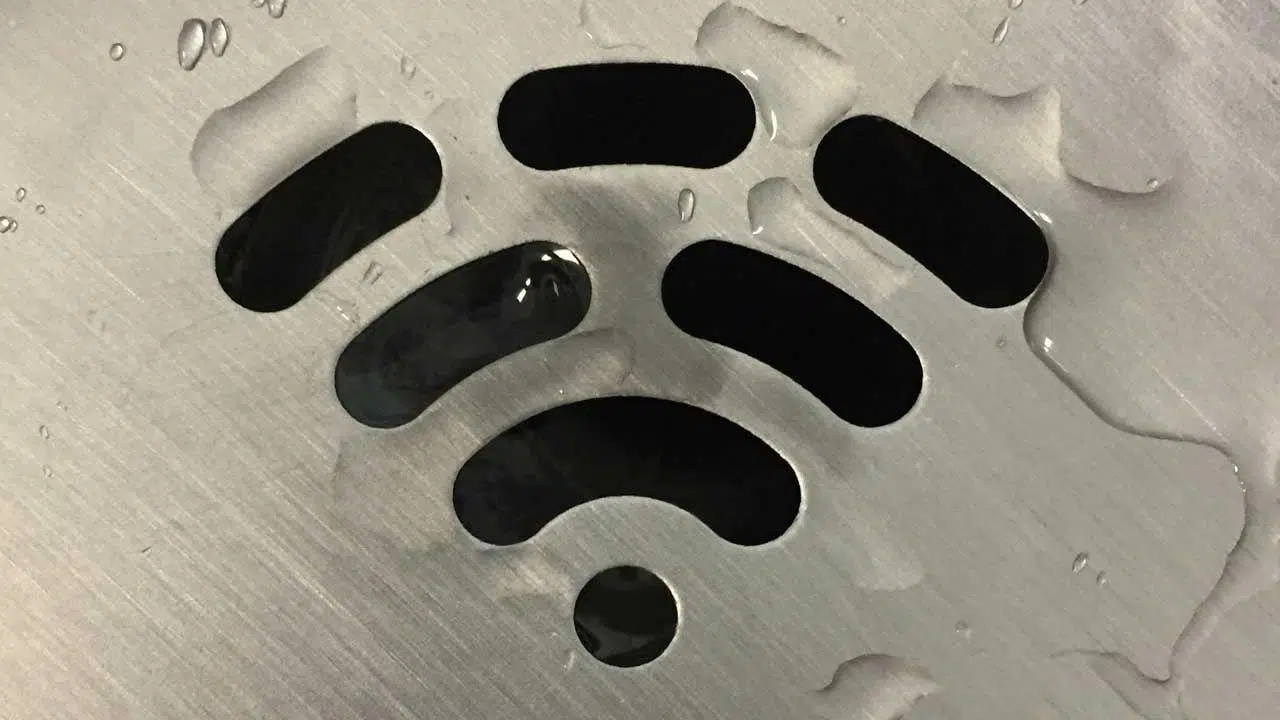
Det er ikke magisk å koble til et skjult Wi-Fi-nettverk i Windows 11 : disse nettverkene slutter rett og slett å annonsere navnet sitt (SSID), slik at de ikke vises i skannelister, men de eksisterer fortsatt og kan brukes hvis du kjenner detaljene deres. Trikset er å ha nøyaktig SSID, sikkerhetstype og passord for hånden , fordi i dette scenariet kan ikke systemet "gjette" de riktige innstillingene for deg.
Denne veiledningen dekker alt du trenger for å koble til et skjult nettverk i Windows 11, trinn for trinn, samt hvordan du gjør det på macOS, Linux , Android og iPhone . Vi vil også dekke når det er fornuftig å skjule en SSID, risikoene og vanlige misoppfatninger , verktøyene som eksponerer disse nettverkene, og hvordan du konfigurerer eller skjuler SSID-en fra ruteren din uten å bli overveldet.
Hva er et skjult Wi-Fi-nettverk, og hvorfor brukes det?
Et skjult nettverk er et Wi-Fi-nettverk hvis SSID ikke kringkastes offentlig ; det er derfor du ikke ser det når du åpner listen over tilgjengelige nettverk. Dette betyr ikke at det er usynlig : enheter utveksler fortsatt 802.11-rammer, og det finnes programvare som kan oppdage navnet når en klient prøver å koble til eller ber om det.
Den brukes til å redusere «tilfeldig» synlighet , for eksempel hjemme slik at naboer ikke ser den, eller i offentlige miljøer der du vil begrense bruken. Den gir ikke et reelt sikkerhetslag , siden alle med grunnleggende verktøy kan identifisere den skjulte SSID-en uten store problemer.
Reelle fordeler: svært få . Å skjule SSID-en kan forhindre nysgjerrige øyne og rydde opp i nettverkslisten i overbelastede områder, men det gir ikke effektiv beskyttelse mot angripere . En nysgjerrig bruker uten avansert kunnskap vil ignorere den; noen med kunnskapen vil finne den.
Ulemper: Flere og praktiske . Du må manuelt skrive inn SSID og passord på hver enhet . Noen enheter (spesielt IoT-enheter , smartplugger eller skykameraer) støtter ikke skjulte nettverk , og hvis du gjør en enkelt skrivefeil, vil du ikke kunne koble til. Det er også mer kjedelig på TV-er eller enheter uten tastatur.
Vær oppmerksom på personvernet : Klienter som husker et skjult nettverk sender probeforespørsler der de spør om nettverket er i nærheten. Denne «dryppen» av pakker kan avsløre SSID-en og din tilstedeværelse , det stikk motsatte av hva du ønsket å oppnå ved å skjule det.
Slik kobler du til et skjult Wi-Fi-nettverk i Windows 11
Før noe annet, ha tre viktige opplysninger klare : det nøyaktige nettverksnavnet (SSID), krypteringstypen (for eksempel WPA2 eller WPA3) og passordet. Uten disse er det ingen forbindelse , fordi Windows ikke kan fullføre forhandlingen med tilgangspunktet hvis den ikke kjenner konfigurasjonen.
Fra nettverksikonet på oppgavelinjen
1) Klikk på Wi-Fi-ikonet ved siden av klokken , åpne listen over nettverk, og finn oppføringen merket Skjult nettverk . 2) Merk av for Koble til automatisk hvis du vil at den skal koble til på nytt av seg selv , og trykk på Koble til. 3) Skriv inn nøyaktig SSID, sikkerhetstype og passord i den rekkefølgen, og bekreft. Hvis alt samsvarer, opprettes tilkoblingen umiddelbart.
Husk at denne metoden kan mislykkes hvis systemet ikke identifiserer nettverksinnstillingene riktig, eller hvis krypteringen ikke samsvarer. Hvis bare én enkelt bokstav ikke samsvarer, vil ikke tilkoblingen bli fullført.
Fra Windows-innstillinger
Åpne Innstillinger med Win + I og gå til Nettverk og Internett > Wi-Fi . Derfra trykker du på Vis tilgjengelige nettverk og gjentar de forrige trinnene for oppføringen Skjult nettverk . På administrerte enheter kan du også manuelt legge til et nettverk fra de avanserte Wi-Fi-alternativene, og angi SSID, sikkerhetstype og passord.
Administrer nettverk med ledeteksten (avanserte brukere)
Hvis du liker automatisering , kan du bruke netsh . For eksempel, for å opprette et filter som blokkerer tilkoblinger til en bestemt SSID på datamaskinen, kjør CMD som administrator og bruk denne kommandoen:
netsh wlan add filter permission=block ssid=NOMBRE networktype=infrastructure
Merk: Dette «skjuler» ikke nettverket ditt fra omverdenen ; det hindrer bare klienten i å koble til den angitte SSID-en. Det er nyttig for lokale skript og policyer , men det erstatter ikke ruterkonfigurasjon når målet ditt er å slutte å kringkaste Wi-Fi-navnet ditt.
Hvis du administrerer mange PC-er, kan du kombinere eksporterte Wi-Fi-profiler med netsh wlan export og importer dem med netsh wlan add profile, for fordel legitimasjon jevnt av et skjult nettverk mellom datamaskiner i samme miljø.

Hvis noe går galt: Sjekk drivere og systemstatus
Tilkoblingsproblemer skyldes noen ganger gamle eller ødelagte Wi-Fi-drivere.Sjekk systeminformasjonen og driverversjonen for å utelukke dette problemet. Du kan gjøre det slikåpne Kjør, skriv inn msinfo32 og bekreft å få en systemstatusregistrering.
Slik viser du Wi-Fi-driverversjonen : Åpne Enhetsbehandling , utvid Nettverkskort, høyreklikk på Wi-Fi-kortet > Egenskaper . I Generelt-fanen ser du statusen, og i Driver-fanen ser du versjon og dato. Hvis produsenten tilbyr en nyere versjon, oppdaterer du den og starter datamaskinen på nytt.
Koble til skjulte nettverk på andre systemer
macOS (Mac)
Du trenger SSID, sikkerhetstype og passord . Åpne Wi-Fi-statusikonet i menylinjen, trykk på Andre nettverk , og trykk deretter på Annet . Skriv inn nettverksnavnet , velg riktig sikkerhetstype, og legg til passordet. Bekreft for å koble til . De synlige feltene kan variere avhengig av sikkerhetsstandarden som brukes.
Linux (eksempel GNOME)
Fra systemmenyen går du til Wi-Fi , trykker på Alle nettverk , åpner menyknappen (øverst til høyre) og velger Koble til et skjult nettverk . Velg Ny for å opprette profilen, fyll ut SSID, sikkerhet og passord , og trykk på Koble til. Uten riktig informasjon vil ikke veiviseren kunne koble til.
Android
Gå til Innstillinger > Wi-Fi (eller Nettverk og Internett > Wi-Fi) og bla ned til Legg til nettverk . Skriv inn det nøyaktige SSID-navnet , velg kryptering (WPA2/WPA3, avhengig av ruteren din), og legg til passordet . Bekreft med Koble til eller Logg på. Menyene varierer avhengig av produsenten , så hvis du ikke ser den, kan du se i Tilkoblinger eller Avanserte innstillinger.
iPhone (iOS)
Åpne Innstillinger > Wi-Fi og trykk på Annet… . Skriv inn SSID, sikkerhetstype og passord . Hvis alt er riktig, vil iPhonen din koble seg til nettverket. Én feil bokstav vil forårsake en feil , så dobbeltsjekk før du godtar.
Konfigurer og skjul SSID-en fra ruteren
For å endre SSID-kringkastingen må du gå inn i ruterpaneletFinn først ut datamaskinens gateway: åpne et vindu med kommandoer og løp ipconfig /all; bemerker Gateway IPv4-adresse. Etter, åpne nettleseren og få tilgang til den IP-adressen (for eksempel 192.168.1.1).
Logg inn med ruterens brukernavn og passord (disse står vanligvis på et klistremerke hvis du ikke har endret dem). Av sikkerhetshensyn bør du endre standardpåloggingsinformasjonen hvis den fortsatt er aktiv. Gå deretter til Wi-Fi- eller WLAN-delen av administrasjonsmenyen.
Se etter alternativer som Skjul Wi-Fi-navn, Skjul SSID eller Aktiver dem på riktig bånd. På noen enheter, for eksempel en operatørlevert HGU, er det tilstrekkelig å bare velge Ja for Skjul Wi-Fi-navn . Den nøyaktige plasseringen varierer avhengig av produsenten , men etiketten er vanligvis lik.
Mange rutere lar deg skjule 2.4 GHz- og 5 GHz-båndene uavhengig av hverandre . Dette kan være nyttig hvis du vil skille IoT-enheter (som vanligvis foretrekker 2.4 GHz) fra datamaskiner eller spillkonsoller som bruker 5 GHz, slik at den ene er synlig og den andre skjult. Juster kringkastings-SSID-en for hvert bånd hvis ruterens grensesnitt støtter det.
Å skjule SSID-en reduserer ikke interferens eller øker hastigheten på Wi-Fi . Ruteren vil fortsatt kringkaste data; på det meste vil noen enheter bruke litt lengre tid på å koble til fordi de må sende forespørsler om å finne det skjulte nettverket.
Risikoer, myter og juridiske hensyn
Skjulte Wi-Fi-nettverk på offentlige steder kan være en felle . Hvis du finner et åpent, skjult nettverk, må du ikke stole på det : det kan være satt opp til å samle inn informasjon. Unngå å oppgi sensitiv påloggingsinformasjon (bank, jobb-e-post) når du kobler til nettverk du ikke kontrollerer.
Å skjule SSID-en din gjør ikke nettverket ditt «sikrere ». Det er et eksempel på «sikkerhet gjennom obskuritet», som enkelt kan overvinnes med gratisverktøy . Noen med de rette intensjonene og begrenset teknisk kunnskap kan fortsatt oppdage navnet og angripe der det virkelig betyr noe: styrken på krypteringen og passordet ditt.
Verktøy som avdekker skjulte nettverk : Acrylic WiFi Professional lar deg automatisk gjenopprette skjulte SSID-er hvis du har et nettverkskort i monitormodus og en klient kobler til; også når en enhet i nærheten spør etter en bestemt SSID. På Linux fanger Aircrack-ng- pakken opp 802.11-trafikk, oppdager skjulte SSID-er og tillater til og med revisjonstesting (for eksempel å deautentisere en klient for å tvinge frem rammeutveksling). Bruk den bare på dine egne nettverk og med tillatelse.
Ikke få problemer : å prøve å koble til tredjepartsnettverk uten samtykke kan føre til juridiske problemer . Hvis du har passordet fordi noen ga det til deg, flott; hvis ikke, er det best å ikke røre det . Fokuser sikkerheten din på lange passord og moderne kryptering (WPA2/WPA3) i stedet for å skjule brukernavnet ditt.
Når du kanskje vil skjule nettverket ditt
Det finnes scenarier der det kan være praktisk fornuftig å skjule SSID-en , selv om det ikke gir reell sikkerhet. Vurder disse tilfellene hvis de passer dine behov og er relevante for din situasjon:
- Hjemme- eller forretningsmiljøer med sensitiv informasjonreduserer synligheten for vanlige brukere, selv om erstatter ikke WPA2/3 og en sterk nøkkel.
- Nettverk med mange autoriserte brukere: hjelper til unngå feilaktige tilkoblinger og opprettholde strengere kontroll over hvem som kjenner SSID-en.
- Offentlige områder med begrenset tilgangminimerer forvirring mellom nettverk på samme sted og leder til det offisielle nettverket.
- Nettverk dedikert til spesifikke enheter (IoT, hjemmeautomasjon, kameraer): senke eksponeringen og skiller bruksprofiler.
- Områder med svært høy nettverkstetthetfjerner visuell støy fra oppføringene, selv om vil ikke redusere radioforstyrrelser.
- Intern organisasjoni selskaper med mange SSID-er («rom 1», «rom 2»…), unngå tilkoblingsfeil viser bare det viktigste.
Hvis målet ditt er sikkerhet, prioriter et sterkt passord og god kryptering . Å skjule SSID-en kan gi orden og diskresjon, men det fungerer ikke som en effektiv barriere mot uautorisert tilgang.
Vanlige problemer og hvordan man løser dem
Den kobler ikke til på første forsøk : Dobbeltsjekk SSID, sikkerhetstype og passord. Et enkelt feilplassert tegn vil bryte forbindelsen . Hvis enheten din er eldre, støtter den kanskje ikke skjulte nettverk. Se i håndboken eller på produsentens nettsted.
Sjekk kompatibilitet med IoT-enheter : noen smartplugger, lyspærer eller kameraer tillater ikke manuell SSID-angivelse eller feiler med skjulte nettverk. Hvis mulig, gjør nettverket midlertidig synlig for konfigurasjon, og bestem deg deretter om du vil skjule det igjen.
Oppdater fastvaren og tilbakestill nettverksinnstillingene hvis problemene vedvarer . På mobile enheter kan tilbakestilling av nettverksinnstillinger fjerne ødelagte konfigurasjoner. På rutere fikser oppdatering av fastvaren feil som forhindrer klientparing.
Test det synlige nettverket for å utelukke andre problemer : Hvis det synlige nettverket fungerer, men det skjulte nettverket ikke gjør det, ligger problemet i klientens konfigurasjon/kompatibilitet med skjulte nettverk. Hvis verken det synlige eller det skjulte nettverket kobles til, sjekk passordet, MAC- filtreringen eller isoleringen av tilgangspunktet.
Ytelse og interferens : Å skjule SSID-en forbedrer ikke hastigheten eller reduserer kanaloverlapping . Hvis du er ute etter ytelse, optimaliser kanalen, båndbredden og ruterens plassering; det er den effektive måten.
For å koble til et skjult nettverk i Windows 11, er nøkkelen å vite SSID, kryptering og passord . Med denne informasjonen kan du koble til fra oppgavelinjen eller Innstillinger uten ytterligere problemer. For å skjule nettverket ditt, gjør det via ruteren din, og husk at dette ikke er et sikkerhetstiltak : det er bedre å investere i WPA3, et langt passord og godt vedlikehold av drivere, fastvare og bruksvaner for bekymringsfri surfing.


Lidenskapelig forfatter om verden av bytes og teknologi generelt. Jeg elsker å dele kunnskapen min gjennom å skrive, og det er det jeg skal gjøre i denne bloggen, vise deg alle de mest interessante tingene om dingser, programvare, maskinvare, teknologiske trender og mer. Målet mitt er å hjelpe deg med å navigere i den digitale verden på en enkel og underholdende måte.