- GPU-Z lar deg registrere sensorer i sanntid og lagre logger CSV/TXT for analyse.
- Anbefalt prosess: gjenskap problemet, aktiver «Logg til fil», registrer 1 minutt og stopp.
- Viktige data inkluderer temperatur, strømforbruk, klokker, belastning og årsaker til regulering (PerfCap).
- Supplert med validering i TechPowerUp og verktøy som HWiNFO eller FurMark.
Hvis du jobber med spill, redigering eller mining, vil du før eller siden ønske å registrere hva grafikkortet ditt faktisk gjør, ikke hva det «ser ut til å gjøre». Det er her GPU-Z kommer inn i bildet, med muligheten til å eksportere logger som inneholder sensordata for å undersøke ytelse, temperaturer, strømforbruk og potensielle flaskehalser.
Med den nåværende versjonen av GPU-Z kan du se spesifikasjoner, overvåke sensorer i sanntid, og, viktigst av alt for oss her, lagre loggene til en fil som du kan åpne i et regneark eller sende til teknisk støtte. La oss ta en grundig og enkel titt, med praktiske tips som hjelper deg med å få det til første gang.
Hva er GPU-Z, og hvorfor er det verdt å registrere GPU-en din?
GPU-Z er et gratisverktøy fra TechPowerUp som ble lansert i 2007 for å vise detaljert informasjon om grafikkort ( NVIDIA , AMD og Intel ) og sensorene deres. Det er lett, krever ingen installasjon (det kan kjøres som et bærbart program), og det kompakte grensesnittet viser alt fra den nøyaktige modellen til frekvenser, minne, drivere og støttede teknologier .
På et praktisk nivå er det nyttig for overklokkere, brukere som ønsker å feilsøke problemer , kjøpere/selgere som ønsker å verifisere et GPU, og selvfølgelig for å overvåke og eksportere sensordata som temperatur, belastning, strømforbruk og viftehastighet. Ikke forveksle det med CPU-Z (fra CPUID): de er forskjellige programmer med forskjellige formål.
I tillegg lenker GPU-Z til TechPowerUp-databasen via oppslagsknappen for å se det spesifikke databladet for modellen din (inkludert produsenten), og lar deg ta skjermbilder med en kameraknapp øverst til høyre. Den identifiserer også detaljer som LHR-hashratebegrensere på visse moderne NVIDIA-kort og statusen til Resizable BAR/Smart Access Memory.
Når det gjelder kompatibilitet, dekker den alt fra eldre til nåværende Windows- versjoner, og støtter arkitekturer og teknologier som DirectML og Ray Tracing i nyere modeller. Programmet oppdateres ofte; interessant nok indikerer den nylige endringsloggen støtte for bærbare PC-er av typen Blackwell GeForce RTX 5050 og RTX Pro 2000 , Moore Threads S3000E og forbedringer av driversikkerhet.
Last ned og installer GPU-Z på Windows trinn for trinn
For å laste ned GPU-Z, åpne nettleseren din og gå til det offisielle TechPowerUp-nettstedet. Klikk på Last ned og velg standardversjonen. Etter at du har klikket på knappen, vil du se en liste over nedlastingsservere . Velg den som er nærmest din plassering for raskere nedlastingshastigheter.
Når nedlastingen er fullført, går du til den tilhørende mappen og kjører filen (for eksempel GPU-Z.2.10.0.exe eller gjeldende versjon). Hvis Windows ber om tillatelse til å gjøre endringer, godtar du med "Ja". Følg veiviseren derfra. Om noen sekunder har du snarveien klar i Start-menyen, og hvis du ønsker det, en snarvei på skrivebordet.
Den gode nyheten er at GPU-Z fungerer på alle moderne versjoner av Windows og vanligvis ikke har avhengighetsproblemer. Du kan til og med kjøre det på en USB-stasjon for å få tilgang til det på hvilken som helst PC uten installasjon, et veldig nyttig alternativ for rask diagnostikk.
Hvis du foretrekker å ikke installere, kan du kjøre den bærbare versjonen. For noen arbeidsflyter (som å sende valideringer eller integrere automatiserte opptak) kan det imidlertid være mer praktisk å bruke installasjonsprogrammet.
Slik eksporterer du logger fra GPU-Z: calibre-metoden
Sensorregistrering gjøres fra Sensorer- fanen . Åpne GPU-Z, og hvis datamaskinen din har mer enn ett grafikkort (integrert + dedikert eller flere dedikerte), må du først velge riktig GPU fra rullegardinmenyen nederst til venstre.
I Sensorer-fanen ser du sanntidsmålinger. Merk av i boksen Logg til fil . Hvis du merker av i den, åpnes en dialogboks der Windows kan velge hvor loggfilen skal lagres . Skrivebordet er et praktisk alternativ, men du kan velge hvilken som helst mappe.
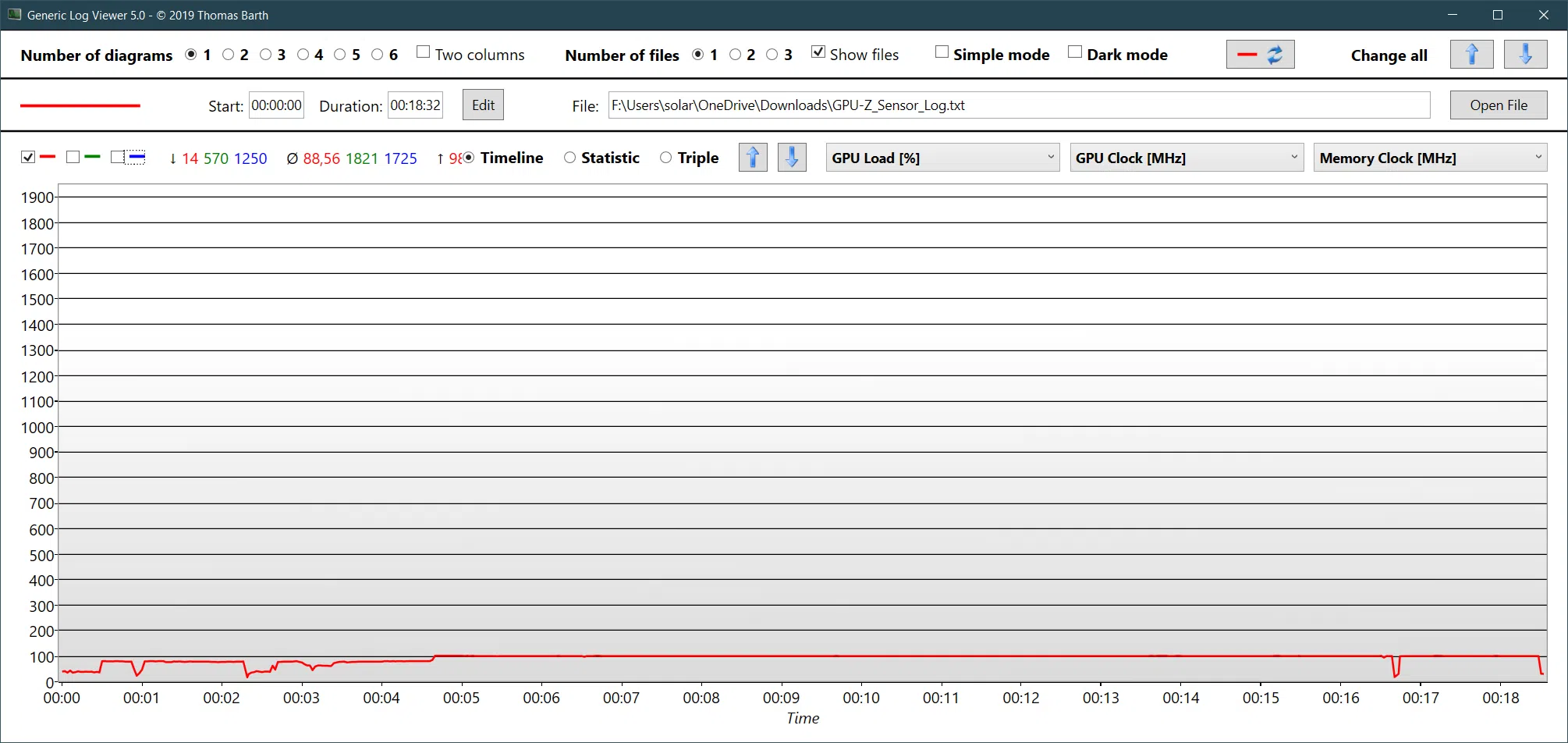
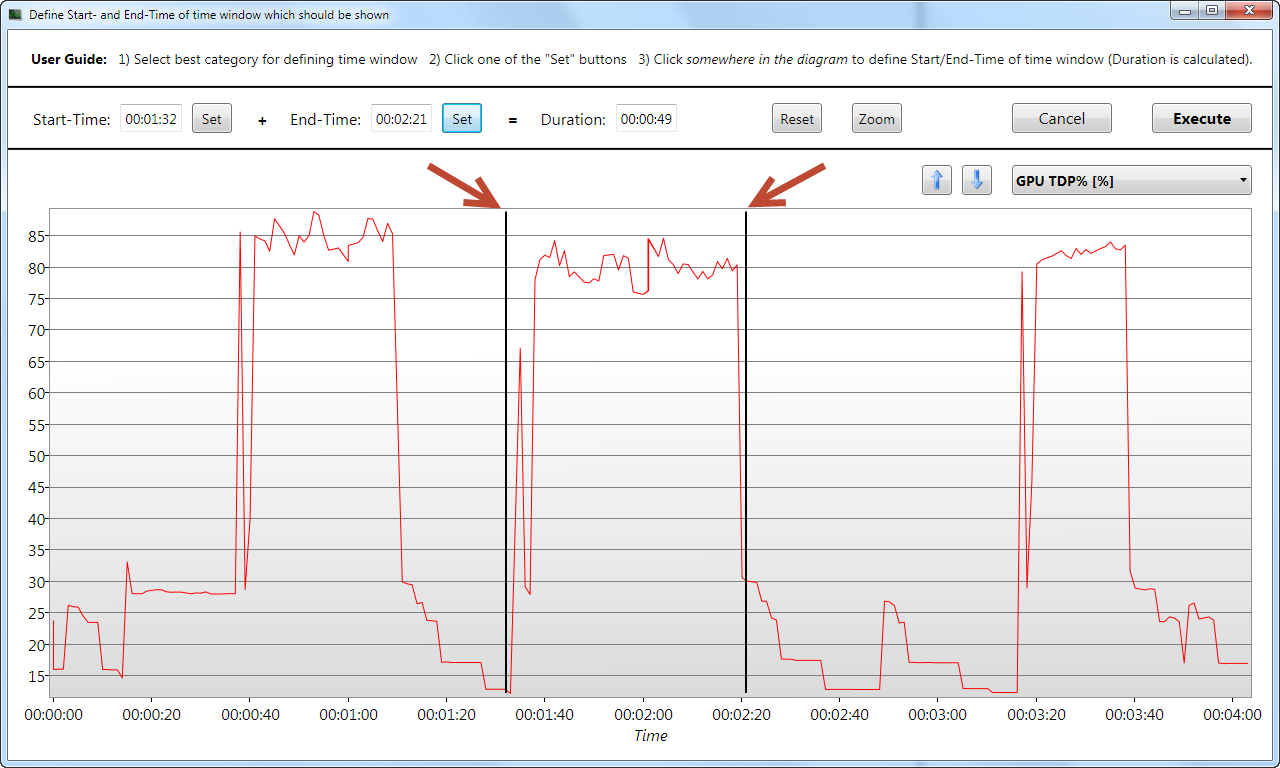
GPU-Z vil begynne å skrive loggen umiddelbart. Filen genereres vanligvis som kommaseparert tekst ( CSV/TXT ), perfekt for åpning i Excel, Google Sheets eller verktøy som GenericLogViewer (som støtter GPU-Z-logger) for å enkelt lage grafer og analyser . Du kan også automatisere logggenerering ved hjelp av PowerShell-kommandoer.
For å fange opp et reelt ytelsesproblem (FPS-fall, hakking, termisk struping osv.), start det problematiske spillet eller programmet. Når problemet oppstår, bruk Alt+Tab for å gå tilbake til skrivebordet uten å lukke programmet og aktiver "Logg til fil". Gå deretter tilbake til spillet og spill inn omtrent ett minutt med spilling. Sørg for at problemet vedvarer i hele perioden, slik at det dokumenteres.
Når du har nok data, bruker du Alt+Tab for å gå tilbake til GPU-Z og stoppe opptaket. Du kan fjerne merket i boksen, eller hvis du foretrekker det, lukke GPU-Z ved å bruke Lukk-knappen for å stoppe opptaket, som anbefalt i NVIDIAs støtteveiledning for denne prosedyren.
NVIDIA Capture-tips (teknisk støtte)
Hvis du samarbeider med NVIDIA-kundestøtte og de ber om logger, følger du denne prosessen: i GPU-Z velger du NVIDIA GPU-en din fra rullegardinmenyen , går til Sensorer, gjenskaper problemet i spillet, går tilbake til skrivebordet med Alt+Tab , aktiverer «Logg til fil», går tilbake til spillet i et minutt og avslutt med å stoppe loggingen (ved å lukke GPU-Z eller fjerne merket i boksen).
Deretter navigerer du til mappen der du lagret filen og legger den ved supportsaken din, eller legger til systemlogger fra Windows Hendelsesvisning . Hvis du sender tilbakemeldinger til drivere , kan du sende filen til [email protected] Denne typen logg gir teknikere en objektiv oversikt over temperaturer, strømforbruk og grenser , noe som er nøkkelen til å få fart på diagnostikken.
Filformat, kolonner og hvordan du kan utnytte dataene dine
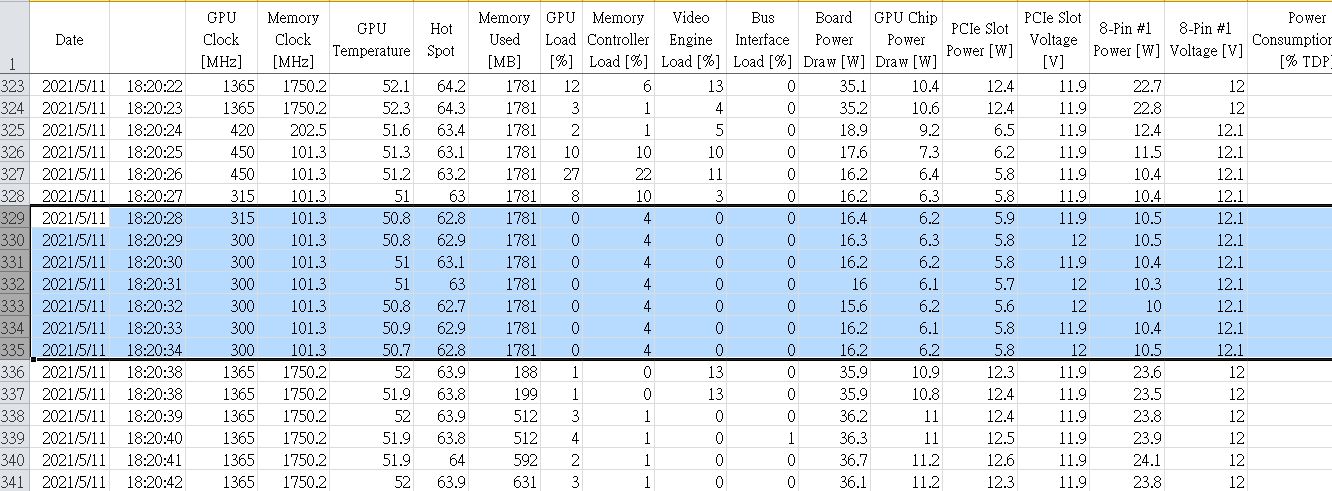
GPU-Z-logger lagres som kommaseparert tekst (CSV/TXT). Hver kolonne tilsvarer en måleenhet, og hver rad tilsvarer et tidsbasert eksempel. Du kan åpne den i Excel og lage linjediagrammer for temperatur, belastning, klokkehastighet, viftehastighet og strømforbruk, blant andre målinger.
Noen av de mest relevante målingene som GPU-Z kan registrere i «Sensorer» er: GPU-klokke og minneklokke , GPU- og hotspot-temperaturer (når tilgjengelig), viftehastighet i % og RPM , VRAM brukt, GPU-belastning, minnekontrollerbelastning , videomotor og buss, strømforbruk for kortet, strømforbruk for minne, relativt TDP-strømforbruk, årsak til «PerfCap» (strøm-, termisk, spennings- eller tomgangsbegrensning), VDDC (spenning), CPU-temperatur og system-RAM brukt.
Med disse dataene kan du svare på spørsmål som: Påvirker strømgrensen (PerfCap Pwr) ytelsen ? Når jeg kritiske temperaturer (PerfCap Thrml)? Er viften min treg (høy hysterese), eller kjører den på grensen? Oppstår problemet når VRAM overstiger en viss terskel? Alt dette gjenspeiles i loggen.
Hvis du ønsker en rask visualisering, kan GenericLogViewer tolke GPU-Z-filer direkte og generere grafer med bare noen få klikk. For mer detaljert analyse gir et regneark deg fleksibiliteten til å filtrere, beregne gjennomsnitt , oppdage topper og krysstabulere variabler.
Grafikkortfanen: Viktige spesifikasjoner som følger med loggen
Selv om loggen kommer fra Sensorer, gir Grafikkort- fanen svært nyttig teknisk kontekst: modell (navn), brikke (GPU) og revisjon, litografi (teknologi), brikkestørrelse (Die Size), utgivelsesdato, antall transistorer, BIOS- versjon (med mulighet for å laste den ned), assembler (underleverandør) og identifikator (enhets-ID).
Du vil også se ROP-er/TMU-er, bussgrensesnitt (med PCIe-versjon og aktive baner), antall shadere , støtte for DirectX og Shader Model, fyllingshastigheter for piksler og teksturer, minnetype (GDDR5/6/6X/HBM2 og produsent), bussbredde og VRAM-størrelse, båndbredde, driverversjon og dato, digital signatur (WHQL), gjeldende og fabrikkinnstillinger (nyttig hvis du overklokker) og tilstander for flere GPU-er (SLI/CrossFire) sammen med en skalerbar BAR når den er aktiv.
Alt dette bidrar til å tolke loggene dine: for eksempel om kortet ditt har x8- eller x16-buss, om du bruker PCIe 3.0/4.0 , om driveren er svært utdatert, eller om minnet til modellen din (og produsenten) kan påvirke den termiske eller overklokkingsmarginen.
Fangster, søk og spesielle deteksjoner
Øverst kan du ta skjermbilder av kortets informasjon ved hjelp av kameraikonet. Oppslagsknappen tar deg til TechPowerUp-databasen for å se den nøyaktige modellen og produsenten . På moderne NVIDIA GPU-er kan GPU-Z indikere om modellen inkluderer en LHR- begrenser for mining.
Avansert-fanen og ASIC-kvalitetsverdien
I Avansert finner du underavsnitt med informasjon om drivere, strøm-/termiske grenser og tilkoblede skjermer. Blant dem skiller ASIC Quality seg ut, og estimerer brikkekvalitet i form av elektrisk "lekkasje": høyere ASIC-kvalitet betyr vanligvis lavere standardspenninger, lavere strømforbruk og bedre overklokking med luftkjøling; med væskekjøling eller LN2 kan forholdet variere avhengig av generasjon.
Viktig: ASIC-kvalitet er ikke en tryllestav . Det er en retningslinje for å sammenligne brikker innenfor samme familie, men faktisk overklokking avhenger av flere faktorer (VRM, kjøling, silisium, V/F-kurve osv.).
Validering: Del innstillingene og resultatene dine
I fanen Validering kan du laste opp en permanent validering av GPU-en din til TechPowerUp-nettstedet , noe som er veldig nyttig for å vise frem overklokkingsresultater eller be om støtte. Fyll ut feltene, send inn, og du vil motta en validerings-ID med muligheten til å motta e-postvarsler. Hvis du ikke vil offentliggjøre konfigurasjonen din, finnes det en "Privat prosjekt" -modus som skjuler dataene, men lar deg dele validerings-ID-en.
Nyttig tillegg: ASUS GPU Tweak III og overvåkingsvinduet
Hvis du bruker ASUS-grafikkort, inkluderer GPU Tweak III et overvåkingsvindu med funksjonalitet for eksport/import av logg, en funksjon som kan utfylle det du gjør med GPU-Z. Hovedskjermen har to områder: overvåking til venstre og innstillinger til høyre (du kan koble til/fra begge ved hjelp av midtikonet).
På venstre side av funksjonspanelet finner du tilgang til hjemmesiden, OSD (On-Screen Display), nedlastinger av verktøy, overvåkingsvinduet og GPU-Z-vinduet. Hurtigmoduser inkluderer Standard, Overklokking, Stille og Tilpasset (der du kan legge til, importere, eksportere , koble profiler til apper og redigere/slette dem).
Parameterpanelet inkluderer: Strømforbruk (strøm og spenning), frekvens (GPU- og minneklokke med VF-tuner for å justere V/F-kurven), vifte (tilpassede kurver med "Redigermodus": oppdateringsfrekvens, hysterese og RPM-/temperaturkurve ), OC-skanner (bestemmer automatisk optimalt område) og OSD for å vise data i spill.
OSD-en kan tilpasses i detalj: profiler, stil (klassisk eller GPU Tweak III ), størrelse og bakgrunn, informasjon som skal vises, tekstfarge og effekter, plassering (ved å dra eller bruke X/Y-koordinater) og en svarteliste for apper. Den inneholder også lenker for å bruke en spesifikk profil til hvert spill sammen med den tilhørende OSD-profilen.
I verktøyseksjonen finner du lenker til Armoury Crate (AURA-belysning på kompatible modeller) og ROG FurMark for stresstesting. Spørsmål og svar-seksjonen svarer på vanlige spørsmål (svart skjerm etter mislykket overklokking, kompatibilitet med NVIDIA/AMD-kort og avinstallering av programvare ). Noen toppmodeller inkluderer ekstrafunksjoner som Thermal Map (sensorer på VRM, induktorer og VRAM), Power Detector+ (overvåker 12 VHPWR-pinner) og Mileage (brukshistorikk etter strømnivå).
Overvåkings- og testalternativer som utfyller loggene dine
For å fullføre diagnosen kan du bruke stresstester og informasjonspakker: FurMark (alvorlig belastning med høye temperaturer/strømforbruk), AIDA64 (profesjonell pakke med benchmarks), HWiNFO64 ( systemomfattende sensorovervåking ), MSI Afterburner (overvåking og overklokking), Unigine Superposition (benchmark med spilllignende scener) og 3DMark (DX11/DX12 testpakke med forskjellige oppløsninger). Du kan også følge en veiledning for å diagnostisere maskinvarefeil med gratisverktøy.
Når det gjelder selve verktøyet, inkluderer nylige GPU-Z-oppdateringer forbedringer av driversikkerhet , feilrettinger i installasjonsprogrammet og endringer av leverandørnavn. Disse kontinuerlige oppdateringene bidrar til å sikre rettidig støtte for nye GPU-er og bærbare datamaskiner .
Gode fremgangsmåter for å gjøre registreringen din virkelig nyttig
Før du registrerer deg, må du lukke alle bakgrunnsoppgaver som kan forstyrre (opptak av programvare, nedlastinger , renderere) og sørge for at Microsoft Defender ikke blokkerer filen. Definer en tydelig sti og et gjenkjennelig navn for filen (dato + spill + innstilling) og oppretthold konsistente betingelser: samme scene, samme oppløsning , samme grafikk. Dette lar deg sammenligne forskjellige drivere eller endringer i overklokking.
I oppsett med flere GPU-er må du sørge for at rullegardinmenyen GPU-Z viser riktig kort (for eksempel det dedikerte NVIDIA-kortet i en bærbar PC med hybridgrafikk ). Hvis du bruker underspenning/overklokker, bør du notere den aktive profilen, strømgrensene og viftekurven for å kryssreferere med loggen.
Vanlige problemer og hvordan man tolker dem med loggen
Hvis PerfCap viser « Pwr » mens kortet har maksimalt strømforbruk, er GPU-en din strømbegrenset. Du kan kanskje øke strømgrensen (hvis modellen din tillater det) eller optimalisere spenningen . Hvis «Thrml» vises og temperaturen/hot spot-punktet er nær grensen, må du forbedre luftstrømmen eller bruke termisk pasta.
Hvis belastningen på bussgrensesnittet øker kraftig og VRAM-bruken er høy, kan det hende du opplever ytelsestap på grunn av ressursstrømming . For videobelastninger, sjekk belastningen på videomotoren for å bekrefte at videomotoren fungerer som den skal (dekoding/omkoding). VDDC-en vil indikere unormalt høye spenninger ved inaktivitet eller under lett belastning.
Validering og fellesskap: del, be om hjelp og samarbeid
Å laste opp valideringen din til TechPowerUp og dele ID-en kan gjøre det enklere for andre å se den nøyaktige konfigurasjonen din og oppdage uoverensstemmelser. Å sende loggen til en tekniker sammen med et par GPU-Z-skjermbilder (grafikkort + sensorer) fremskynder anbefalinger for drivere, kjøling og strømgrenser.
Merknad for mer avanserte miljøer
Hvis du jobber med store overvåkingssystemer, finnes det tredjeparts eksportører som publiserer målinger i Prometheus-format uten å bruke den opprinnelige appen (f.eks. JMX for JVM og andre for maskinvare , databaser eller meldingssystemer). Dette er ikke GPU-Zs hovedfokus, men det er nyttig å vite at det finnes alternativer når du vil sentralisere målinger.
Og hvis du driver med datasyn med spesialiserte apparater (for eksempel Frigate), finnes det CPU-baserte detektorer og akseleratorer som Edge TPU, Hailo-8/Hailo-8L, OpenVINO (Intel CPU/GPU/VPU), ROCm (AMD), TensorRT (NVIDIA Jetson) og RKNN (Rockchip), samt ONNX-modeller (YOLO, YOLOX, YOLO-NAS, RF-DETR, D-FINE). Dette økosystemet er forskjellig fra GPU-Z, men det viser at det finnes flere måter å måle, akselerere og tolke ytelse i moderne miljøer.
Hvis du leter etter en praktisk måte å forstå hva grafikkortet ditt gjør under press, er logging med GPU-Z en sikker ting: du får objektive sensordata, en fil som er lett å analysere og muligheten til å dele den med support eller fellesskapet, alt støttet av et lett og oppdatert verktøy designet for å avsløre hva som virkelig betyr noe med GPU-en din.


Lidenskapelig forfatter om verden av bytes og teknologi generelt. Jeg elsker å dele kunnskapen min gjennom å skrive, og det er det jeg skal gjøre i denne bloggen, vise deg alle de mest interessante tingene om dingser, programvare, maskinvare, teknologiske trender og mer. Målet mitt er å hjelpe deg med å navigere i den digitale verden på en enkel og underholdende måte.