- Hendelsesvisningen lar deg identifisere og forutse problemer i Windows analysere feil-, advarslings- og kritiske hendelseslogger.
- Kombinert bruk med andre verktøy som Ytelsesmonitor og Monitor pålitelighet hjelper med å diagnostisere flaskehalser og forhindre alvorlige feil.
- Å opprette tilpassede visninger og filtrere hendelser fremskynder deteksjonen av gjentakende hendelser eller mistenkelige mønstre i systemet.

Windows Hendelsesvisning er et av de verktøyene som, selv om det går ubemerket hen av de fleste, er viktig for enhver bruker som ønsker å holde systemet sitt i gang, forutse problemer og bedre forstå hvordan datamaskinen fungerer. Langt fra å være bare en ressurs for dataeksperter, kan alle som lærer å bruke det oppdage og løse konflikter før de blir en stor hodepine.
I de følgende linjene skal jeg på en praktisk og brukervennlig måte bryte ned alt du trenger å vite om Windows Hendelsesvisning, hvordan du kombinerer den med andre overvåkingsverktøy, hvordan du identifiserer de vanligste problemene fra loggene, og viktigst av alt: hvordan du forutser feil før datamaskinen sier «det er det» . Det er ikke noe tull her: eksempler, forklaringer og tips hentet fra erfaring og analyse av de beste tilgjengelige ressursene.
Hvorfor er hendelsesvisning nøkkelen til å forhindre problemer i Windows?
Windows Hendelsesvisning er en slags hemmelig loggbok som registrerer absolutt alt som skjer på systemet ditt. Fra den minste endringen i en app til hvert krasj, hver advarsel eller relevant informasjon om PC-ens maskinvare og programvare. Å vite hvordan du leser og filtrerer disse loggene hjelper deg ikke bare med å feilsøke problemer, men lar deg også forutse potensielle problemer og i mange tilfeller forhindre dem før de i det hele tatt oppstår. I forretnings- eller hjemmemiljøer kan det å bruke Hendelsesvisning til din fordel utgjøre forskjellen mellom en produktiv dag og en ettermiddag med formatering og hodepine.
Hvilke typer hendelser logger Windows, og hva betyr hver enkelt?
Hendelsesvisningen klassifiserer logger i forskjellige nivåer og kategorier, hver med sin egen funksjon og relevans:
| Hendelsestype | forklaring | betydning |
|---|---|---|
| Feil | En større feil som vanligvis påvirker systemets eller et programs normale drift. | Høy |
| advarsel | En unormal situasjon som kan føre til en feil hvis den ikke tas hånd om. | Medium |
| informasjon | Hendelser knyttet til normal bruk av systemet eller applikasjonene. | Bajo |
| Revisjonssuksess | En sikkerhetsoperasjon ble fullført. | Lav til middels |
| Revisjonsfeil | Sikkerhetsfeil, for eksempel mislykket påloggingsforsøk. | Høy |
Disse hendelsene finnes i logger som Program, System, Sikkerhet, Installasjon og Videresendte hendelser. Interessant nok har hver logg underkategorier og kilder som hjelper deg med å avgrense søket etter problemet. For eksempel er «Kernel-Power»-feil vanligvis relatert til plutselige avstengninger eller strømproblemer, mens «BugCheck»-feil er de beryktede blåskjermene.
Struktur og kategorier i hendelsesvisningen
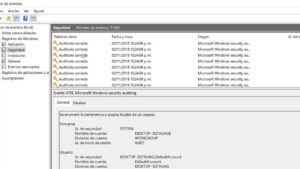
Når du åpner hendelsesvisningen, ser du et vindu som er delt inn i tre ruter:
- Venstre panel: Kategoritre med hovedposter (Program, Sikkerhet, Installasjon, System) og videresendte poster.
- Midtpanel: Liste over hendelser, med informasjon om dato, opprinnelse, ID, nivå, bruker og utstyr.
- Høyre panel: Hurtighandlinger: Filtrer, søk, lagre, opprett tilpasset visning osv.
Hver post oppfyller en funksjon:
- Søknad: bevegelser av apps og ikke-native tjenester i systemet.
- system: Feil ved drivere, oppstart, tjenester, maskinvareelementer og Windows-komponenter.
- sikkerhet: Innlogginger, kontorevisjoner, tillatelsesendringer osv. Ideell for å oppdage inntrenging eller uvanlige forsøk.
- Installasjon: Store endringer som for eksempel installasjon av roller, komponenter og drivere.
- Videresendte hendelser: Informasjon fra andre enheter hvis du har aktivert viderekobling av nettverk.
Komme i gang med å åpne og navigere i Hendelsesvisning

Det finnes flere måter å få tilgang til hendelseslisten i en hvilken som helst nyere versjon av Windows:
- Press Vinn + X og velg «Hendelsesliste» (Windows 10/11).
- Søk etter «Hendelsesvisning» i startmenyen og åpne programmet.
- trykk Win + R og løp eventvwr.msc.
Når du er inne, kan du navigere gjennom kategoriene i venstre panel og velge den mest relevante basert på symptomet eller problemet du undersøker.
Hvordan filtrere og finne informasjonen som er viktig
Hendelsesvisningen genererer et stort antall logger hver dag. Derfor er filtrering viktig:
- Klikk på en hvilken som helst oppføring til venstre (f.eks. «System»), og klikk på «Filtrer gjeldende oppføring» i høyre rute.
- Velg datoperioden for å begrense søket.
- Sjekk hendelsesnivåene du er interessert i (Kritisk, Feil, Advarsel, Informasjon).
- Filtrer etter hendelseskilde, ID (hvis du allerede vet hvilken du leter etter) eller nøkkelord i beskrivelsen.
- Du kan søke etter bruker/datamaskin hvis du undersøker hendelser med flere kontoer eller nettverk.
Presis filtrering betyr at du ikke lenger leter etter en nål i en høystakk, men i stedet finner gjentatte feil, spesifikke tjenesteavbrudd, programkrasj eller uautoriserte tilgangsforsøk.
Hvordan tolke detaljene i en hendelse
Dobbeltklikk på en hendelse åpner et vindu med to faner:
- Generelt-fanen: Den viser grunnleggende data: type, kilde, ID, bruker, dato/klokkeslett, utstyr og inkluderer en forklaring av hendelsen (ofte med en feilkode inkludert).
- Detaljer-fanen: Presenterer innhold i XML-format, perfekt for mer teknisk analyse, automatisering eller kopiering av nøyaktige data for support.
Ikke få panikk hvis du ser mye kryptisk tekst: ofte kan feilkoder eller meldinger limes inn i Google og føre til forum, offisiell Microsoft-dokumentasjon eller spesifikke løsninger.
Lag tilpassede visninger for å overvåke hva som interesserer deg
Med hendelsesvisningen kan du opprette «tilpassede visninger», som i hovedsak er lagrede filtre med flere kriterier. Du kan angi:
- Spesifikk dato- og tidsintervall (for eksempel for å undersøke en nattlig omstart).
- Hendelsesnivå (kritisk, feil, advarsel osv.).
- Kilde eller tjeneste som forårsaker hendelsen (f.eks. «Disk», «Kernel-Power», «Defender»).
- Flere hendelses-ID-er (kommaseparert, med områder, og til og med ekskludert noen med bindestreker).
- Tilpassede nøkkelord.
- Oppgavekategori og berørt bruker/datamaskin.
Disse visningene lagres i venstre panel, og du kan aktivere eller eksportere dem når du vil. Dette er veldig nyttig hvis du administrerer flere datamaskiner eller hvis du vil overvåke gjentakende problemer, for eksempel disk- eller nettverkstilgangsfeil.
Lagre og eksporter logger for analyse eller støtte
Hvis du trenger å dele logger med support, kolleger eller for senere analyse, kan du enkelt lagre dem:
- Høyreklikk på registerkategorien («System», «Program»…).
- Velg «Lagre alle hendelser som…».
- Velg .evtx-formatet (Windows-standard), som bevarer all informasjon slik den er for åpning på andre datamaskiner.
Du kan også bruke .txt- eller .xml-formater hvis mottakeren ikke har Windows, men du vil miste noe av de omfattende dataene.
Hendelsesvisning kombinert med ytelsesovervåking: en vinnende kombinasjon
Hendelsesvisning er ikke alene. Hvis du virkelig vil forutse og håndtere problemer før de eksploderer, kan du kombinere bruken med verktøy som Ytelsesmonitor og Ressursmonitor:
- Ytelsesmonitor (perfmon.msc): den lar se i sanntid og registrere tellere for CPU, minne, disk og nettverk. Med datainnsamlersett kan du få trender og forutse flaskehalser.
- Ressursovervåker (resmon.exe): Den tilbyr en detaljert, visuell oversikt over ressursforbruk per prosess, ideelt for å oppdage hva som bruker RAM eller disk når ting er trege.
- Pålitelighetsmonitor: Den oppsummerer en daglig stabilitetsindeks og kartlegger forekomsten av kritiske feil, krasj eller tvungne appnedleggelser. Perfekt for å koble sammen hendelser og se om en installasjon eller endring forårsaket kaos.
Avanserte verktøy og sentralisert administrasjon
Hvis du administrerer flere datamaskiner eller servere, eller trenger å filtrere store mengder hendelser, finnes det kraftigere verktøy som ManageEngine EventLog Analyzer. Denne typen programvare lar deg:
- Sentraliser alle hendelseslogger i én konsoll.
- Filtrer og søk med avanserte kriterier, mye kraftigere enn de grunnleggende Viewer-filtrene.
- Generer automatiske rapporter og tilpassede varsler når mistenkelige mønstre oppdages.
- Analyser automatisk trender innen systemsikkerhet, ytelse og tilgjengelighet.
Denne typen løsninger er primært rettet mot forretningsmiljøer og nettverksadministrasjon, men de viser at hendelsesanalyse er viktig for å holde enhver Windows-infrastruktur under kontroll.
Praktiske eksempler: hvordan oppdage de vanligste problemene før det er for sent
La oss se på vanlige tilfeller og hvordan du leser dem i hendelsesvisningen:
- Uventede omstarter/harde avstengninger: Se etter hendelser med ID 41 (Kernel-Power) i systemloggen. Hvis de dukker opp ofte, sjekk strømforsyningen, strømdriverne og temperaturene.
- Blå skjermer (BSOD): Se etter ID 1001 (BugCheck) i systemloggen. Den tilhørende BugCheck-koden peker vanligvis på årsaken. Relater dette til minidumpene som genereres i C: \ Windows \ Minidump og analyser med WinDbg hvis en hardcore-diagnose er nødvendig.
- Treghet eller tilfeldige frysinger: Søk i systemloggen etter diskadvarsler (kilde: "Disk"), "atapi"-feil og driverproblemer. Hvis du ser gjentatte diskadvarsler eller feil, ta SMART-tester o bytt ut harddisken i tide.
- Nettverksproblemer: De vises som advarsler eller feil i systemloggen, med kilder som «Tcpip», «Dhcp-client» eller «NetBT». Se opp for feil med nettverksadaptere, IP-konflikter eller periodiske frakoblinger.
- Programkrasj eller nedleggelse: ID 1000 (programfeil) i programloggen gir vanligvis detaljer om hvilken kjørbar fil som feilet og hvorfor. Få informasjon, se etter oppdateringer, eller vurder å installere på nytt hvis dette er tilbakevendende feil.
Metoder for å forutse problemer før de faktisk oppstår
Verdien av Hendelsesvisning ligger i å bruke den proaktivt:
- Gå jevnlig gjennom «System»- og «Program»-loggene. Selv om du ikke merker symptomer, for å identifisere advarsler som kan eskalere.
- Opprett varsler eller automatiske oppgaver (for eksempel med PowerShell eller SIEM-løsninger for bedrifter) som varsler deg når visse gjentakende hendelser inntreffer.
- Sammenlign datamaskinens ytelse og stabilitet før og etter installasjon av programvare, drivere eller oppdateringer. En økning i hendelser etter en oppdatering kan gi deg en pekepinn på inkompatibiliteter før systemet ditt faktisk svikter.
- Bruker historiske data fra Ytelsesmonitor for å se trender: hvis ledig minne minker uke etter uke eller disken begynner å bli full, ta grep før du blir hengende over ende.
Rask løsning på de vanligste problemene som oppdages via Hendelsesvisning
| Problem | Typisk årsak | Anbefalt løsning |
|---|---|---|
| Høy CPU-bruk | Bakgrunnsprogrammer, malware, defekte drivere | Gjennomgå prosesser med Oppgavebehandling, oppdater drivere, kjør antivirus |
| Treg diskytelse | Fragmentert disk, feil, lav ledig kapasitet | Rydd opp søppelfiler, bruk defragmenteringsverktøyet og sjekk SMART |
| nettverksfeil | Korrupt driver, dårlig IP-konfigurasjon, streng brannmur | Oppdater nettverksdrivere, sjekk IP-adresse, sjekk om brannmuren blokkerer trafikk |
| Applikasjoner som lukker seg selv | Konflikter, korrupte filer, mislykkede oppdateringer | Installer appen på nytt, reparer systemfiler, oppdater til nyeste versjon |
| Problemer med sjåfører | Feil installasjon, utdaterte drivere, inkompatibilitet | Oppdatering fra Enhetsbehandling, installer på nytt fra produsenten |
Slik bruker du kommandolinjen til å sjekke om det er hendelser hvis systemet er ustabilt
For avanserte brukere, eller når systemet er så dårlig at selv hendelsesvisningen ikke åpnes, kan du bruke kommandoene :
- wevtutil: Lar deg konsultere og eksportere hendelser fra konsollen (ledetekst eller PowerShell).
- Eksempel:
wevtutil qe System /f:text /c:10 /q:"*]"for å se de siste 10 BugCheck-hendelsene - Du kan tilpasse spørringen med forskjellige ID-er, poster eller begrense antall resultater.
Avanserte filtreringsalternativer og grundig analyse
Filtreringsalternativene stopper ikke med det grunnleggende. Du kan kombinere betingelser:
- Velg flere spesifikke hendelses-ID-er y ekskluder noen (for eksempel: 4698–4702, -4699).
- Filtrer etter flere nøkkelord samtidig.
- Inkluder/ekskluder kilder og kategorier i én tilpasset visning.
Dette er spesielt nyttig for å overvåke komplekse problemer der flere faktorer kan påvirke systemet.
Rollen til hendelsesviseren i sikkerhet
Det handler ikke bare om ytelse. Hendelsesvisningen lar deg oppdage mistenkelig aktivitet:
- Gjentatte mislykkede forsøk på kontotilgang (sikkerhetslogg).
- Uventede endringer i gruppepolicyer, tillatelser eller brukere som er lagt til på mystisk vis.
- Handlinger som avslører mulig skadelig programvare, for eksempel deaktivering av antivirus eller Microsoft Defender-oppføringer om mislykkede skytilkoblinger.
Her er det spesielt viktig å ofte gjennomgå sikkerhetsloggen og hendelser knyttet til beskyttelse mot skadelig programvare.
Pålitelighetsmonitor: Din raske oversikt over utstyrets stabilitet
Pålitelighetsmonitoren er det ideelle grafiske verktøyet for å oppdage feiltopper og relatere dem til reinstallasjoner, oppdateringer eller maskinvareendringer. Den daglige grafen lar deg raskt identifisere når og hvorfor systemet ditt har blitt ustabilt.
Du får tilgang til den ved å skrive «Pålitelighetsmonitor» i Start-menyen eller fra Kontrollpanel > Sikkerhet og vedlikehold.

Lidenskapelig forfatter om verden av bytes og teknologi generelt. Jeg elsker å dele kunnskapen min gjennom å skrive, og det er det jeg skal gjøre i denne bloggen, vise deg alle de mest interessante tingene om dingser, programvare, maskinvare, teknologiske trender og mer. Målet mitt er å hjelpe deg med å navigere i den digitale verden på en enkel og underholdende måte.