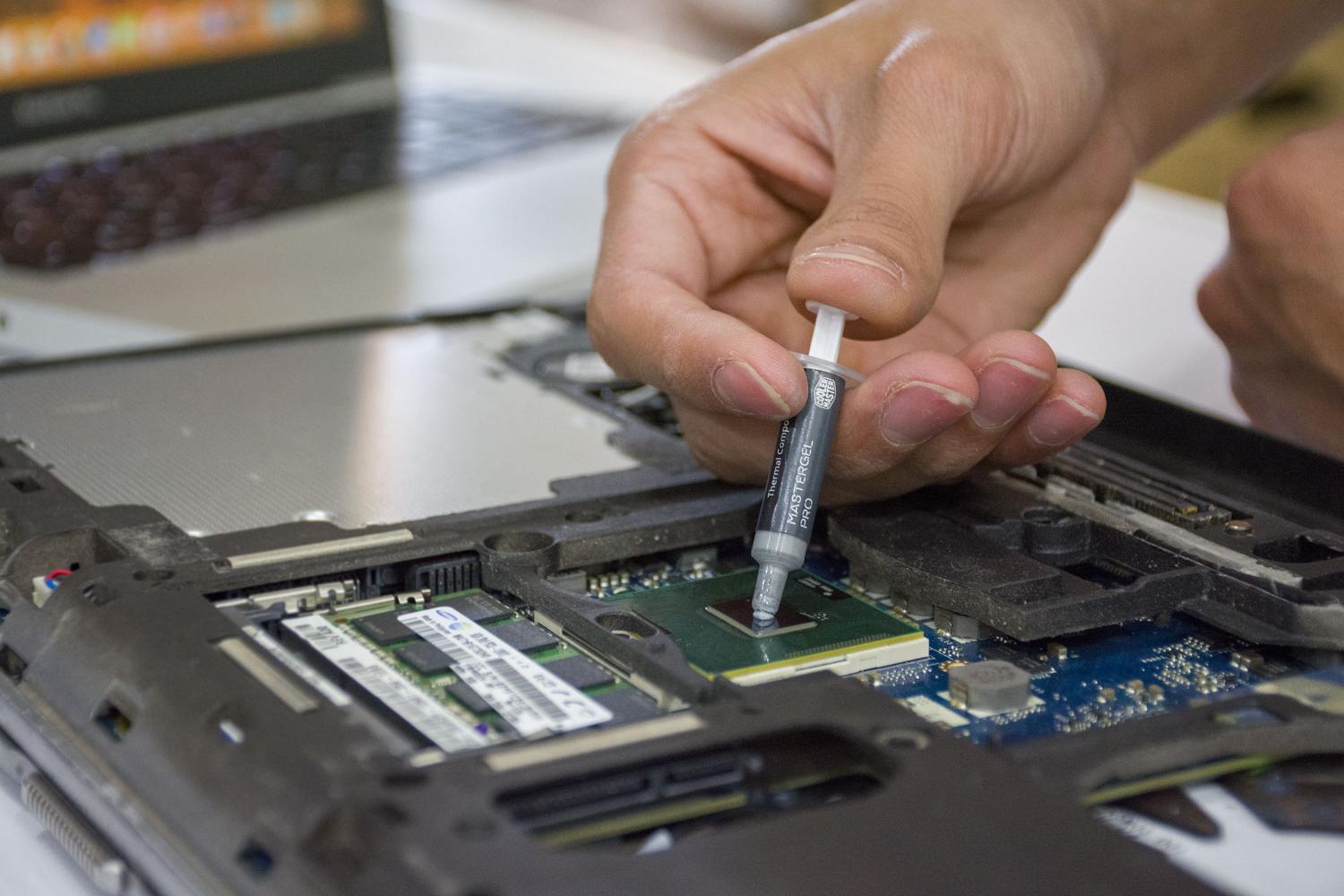
Det er viktig å holde datamaskinen vår i god stand hvis vi vil at den skal vare lenge. Når datamaskinen opererer ved lave temperaturer , yter den ikke bare utrolig bra, men levetiden øker også betraktelig. Et av de vanligste spørsmålene blant brukere er å vite nøyaktig når man skal bytte ut prosessorens termopasta og hva som er den sikreste måten å gjøre det på uten å rote til ting.
Det er viktig å presisere at det å fokusere på CPU-en vanligvis ikke forårsaker garantiproblemer hvis du bygde PC-en fra bunnen av ved å følge trinnvise veiledninger for montering av datamaskinen . Du må imidlertid være forsiktig med grafikkortet. Fjerning av GPU-kjøleribben ugyldiggjør vanligvis den toårige garantien, så ikke gjør det med mindre den perioden allerede er utløpt og du er forberedt på å ta risikoen for fullstendig demontering.

Hva brukes egentlig termisk pasta til?
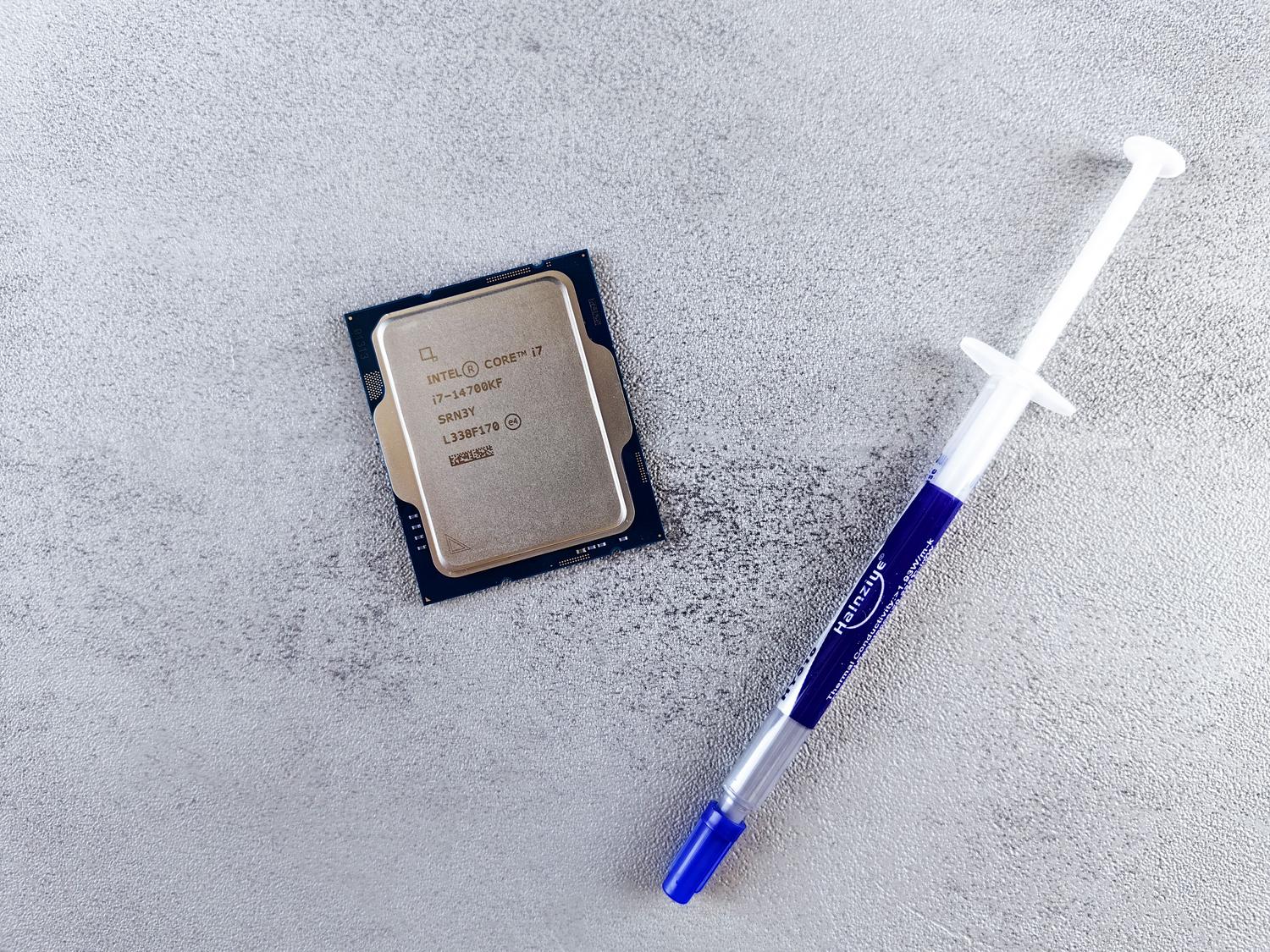
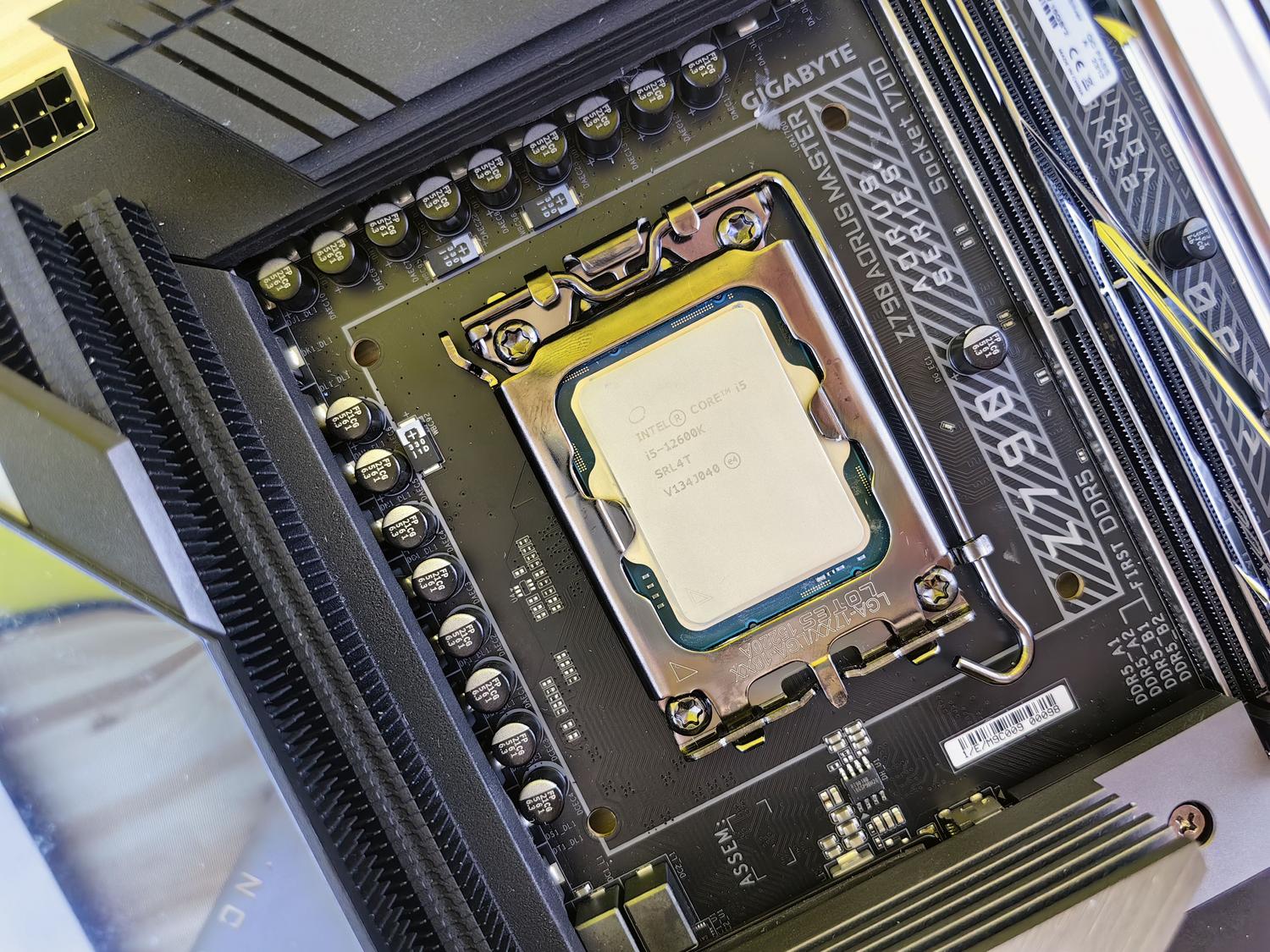
Hvis du ikke er en maskinvareekspert, lurer du kanskje på hvorfor i all verden du trenger å bytte ut en komponent som er praktisk talt usynlig. For å forstå dette må vi snakke om overflatefeil . Selv om IHS (prosessorens metalldeksel) og viftebasen ser ut som speil, ligner de under et mikroskop et landskap fullt av fjell og daler.
Når disse to komponentene kobles sammen, fanges små luftlommer . Problemet er at luft er en dårlig varmeisolator med ekstremt lav konduktivitet. Hvis ingenting plasseres imellom, vil varmen som genereres av milliarder av transistorene bli fanget, noe som forårsaker termisk struping (et plutselig fall i effekt for å forhindre overoppheting) eller, i verste fall, en plutselig systemavstengning.
Det er her termisk pasta (eller TIM) kommer inn i bildet. Dette materialet fyller disse usynlige hullene, presser ut luft og skaper en solid bro som lar varmen strømme effektivt til kjøleribben. Selv om den ikke er like ledende som rent kobber, er den uendelig mye bedre enn luft, slik at mikroprosessoren kan fungere uten å bli overopphetet.

Når er det riktig tidspunkt å endre det?
Det er ingen fastsatt dato, siden alt avhenger av hvordan du bruker utstyret og hvor du bor. En PC på et kontor med klimaanlegg er svært forskjellig fra en i et støvete eller ekstremt varmt miljø. Generelt anbefales årlig vedlikehold , helst før de varmere månedene kommer.
Miljøfaktorer og renslighet
- Kjæledyr hjemme: Hvis du har hunder eller katter som røyter, samler støv seg raskere. Ideelt sett bør systemet rengjøres hver 4 eller 6 måneder.
- Landlige miljøer: Med mer støv og større risiko for at insekter setter seg inne i tårnet, anbefales det å sjekke utstyret hver 6 måneder.
- Røykere: Tobakksrøyk etterlater klebrige rester som tiltrekker seg smuss og skader komponenter; vi anbefaler rengjøring hver 4-6 måneder.
- Urbane områder: I byer er miljøet vanligvis mindre aggressivt og med en gjennomgang en gang i året er vanligvis nok.
Arbeidsmengde og klima
Termisk stress er den største fienden til termopasta. Hvis du bruker hele dagen på å spille intensivt eller redigere video , vil komponenten bli mer utsatt, og du bør bytte den ut hver 12. måned. Men hvis du bare bruker PC-en til å surfe på internett eller jobbe med Office, kan du forlenge intervallet til mellom 16 og 24 måneder uten problemer.
Ikke ignorer kabinettet der PC-tårnet ditt er plassert. Hvis det er i et lukket rom eller har et frontpanel i herdet glass som ikke tillater luftstrøm, vil varmen holde seg lenger og termopastaen vil tørke ut raskere, noe som gjør det lurt å bytte den ut hver 9.–12. måned . Til slutt, hvis du bor i et veldig varmt klima, vil materialets egenskaper forringes raskere enn i et kaldere område, hvor du lett kan klare deg opptil to år uten problemer.
Det ultimate trikset for å vite om det er på tide å bytte den ut, er å overvåke temperaturene . Hvis du merker at CPU-en eller GPU-en blir noen grader varmere enn vanlig mens den gjør de samme tingene som alltid, er det et tydelig tegn på at materialet har tørket ut og mistet konduktiviteten sin.

Steg-for-steg-guide for utskifting
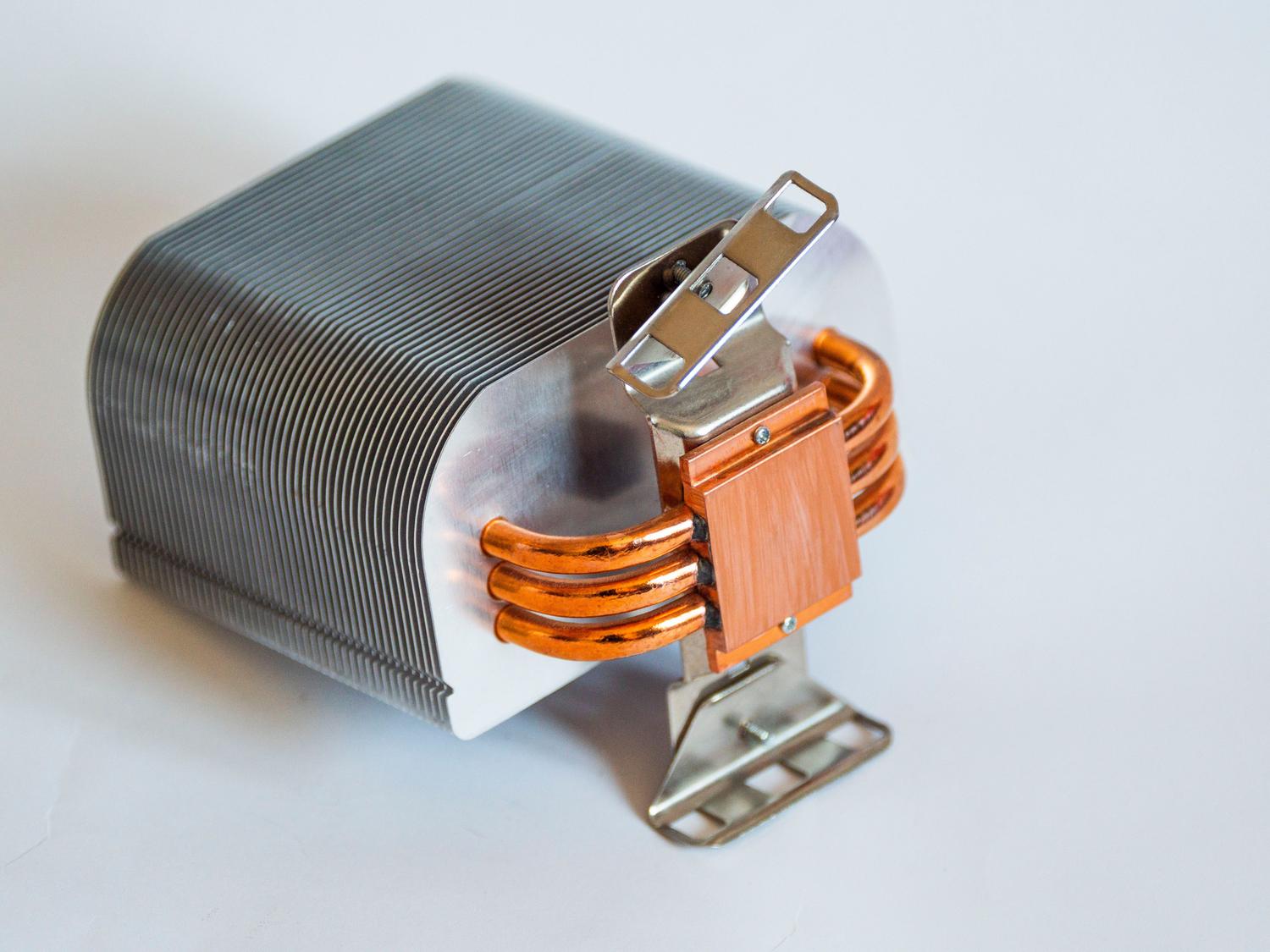
Å bytte ut termopastaen er en enkel prosess, men du bør ikke gjøre det tilfeldig for å unngå å etterlate luftbobler. Det første trinnet er å fjerne kjøleribben ved å løsne skruene som fester den til hovedkortet. Når den gamle pastaen er eksponert, må den rengjøres grundig.
Til dette er det best å bruke isopropylalkohol eller spesialkluter, da de fordamper raskt og ikke etterlater rester. Du bør rengjøre både overflaten på prosessoren (IHS) og bunnen av kjøleribben til de er helt blanke.
Påføring av den nye forbindelsen
Det finnes flere metoder for å påføre termisk pasta, og selv om det er litt debatt, fungerer de fleste hvis du bruker riktig mengde. Du kan bruke den midterste prikken (omtrent på størrelse med et stort riskorn), tegne et kryss, lage fem prikker eller spre det manuelt. Det viktigste er å ikke bruke for mye , da overflødig pasta kan sive inn på hovedkortet.
For å sikre at det ikke er noen hull eller bobler, foretrekker noen å smøre termopastaen med et plastkort før de monterer kjøleribben. Når kjøleren er montert, er alt som gjenstår å slå på datamaskinen og kontrollere at temperaturene holder seg stabile under belastning.

Materialanbefalinger
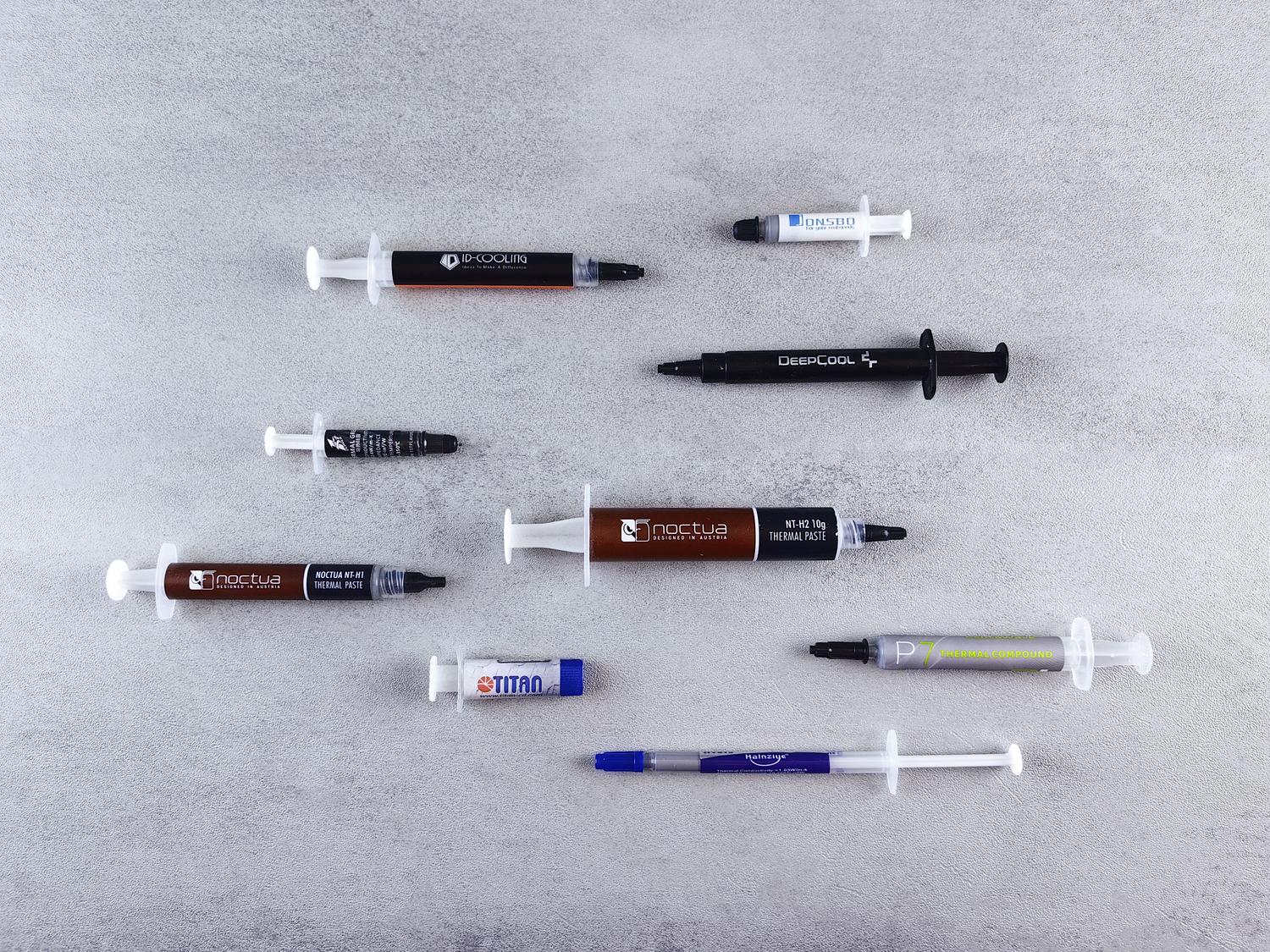
Hvis du er ute etter pålitelige alternativer, finnes det noen kjente merker. For topp ytelse er Thermal Grizzly Kryonaut utmerket, men dyrere. Hvis du er ute etter en balanse mellom kvalitet og pris, er Arctic MX-4 eller Noctua NT-H2 trygge valg. For de som leter etter noe grunnleggende for forebyggende vedlikehold, er alternativer som Antryx TP-520 helt tilstrekkelige for vanlige spillrigger eller hjemmebruk.
Å ha et godt termisk grensesnittmateriale er den billigste og mest effektive investeringen du kan gjøre for å forhindre maskinvareskade. Hvis PC-en din er et par år gammel, du merker at viftene er for bråkete, eller du bare oppgraderer til en bedre vifte, er det viktig å påføre ny termisk pasta for å sikre at alt fungerer som nytt.
Å opprettholde prosessorens temperatur gjennom regelmessig rengjøring og utskifting av termisk komponent forhindrer ytelsestap og for tidlig maskinvareforringelse, og sikrer at varmestrømmen fra brikken til kjøleribben alltid er så effektiv som mulig, avhengig av utstyrets bruk og miljø.

Lidenskapelig forfatter om verden av bytes og teknologi generelt. Jeg elsker å dele kunnskapen min gjennom å skrive, og det er det jeg skal gjøre i denne bloggen, vise deg alle de mest interessante tingene om dingser, programvare, maskinvare, teknologiske trender og mer. Målet mitt er å hjelpe deg med å navigere i den digitale verden på en enkel og underholdende måte.