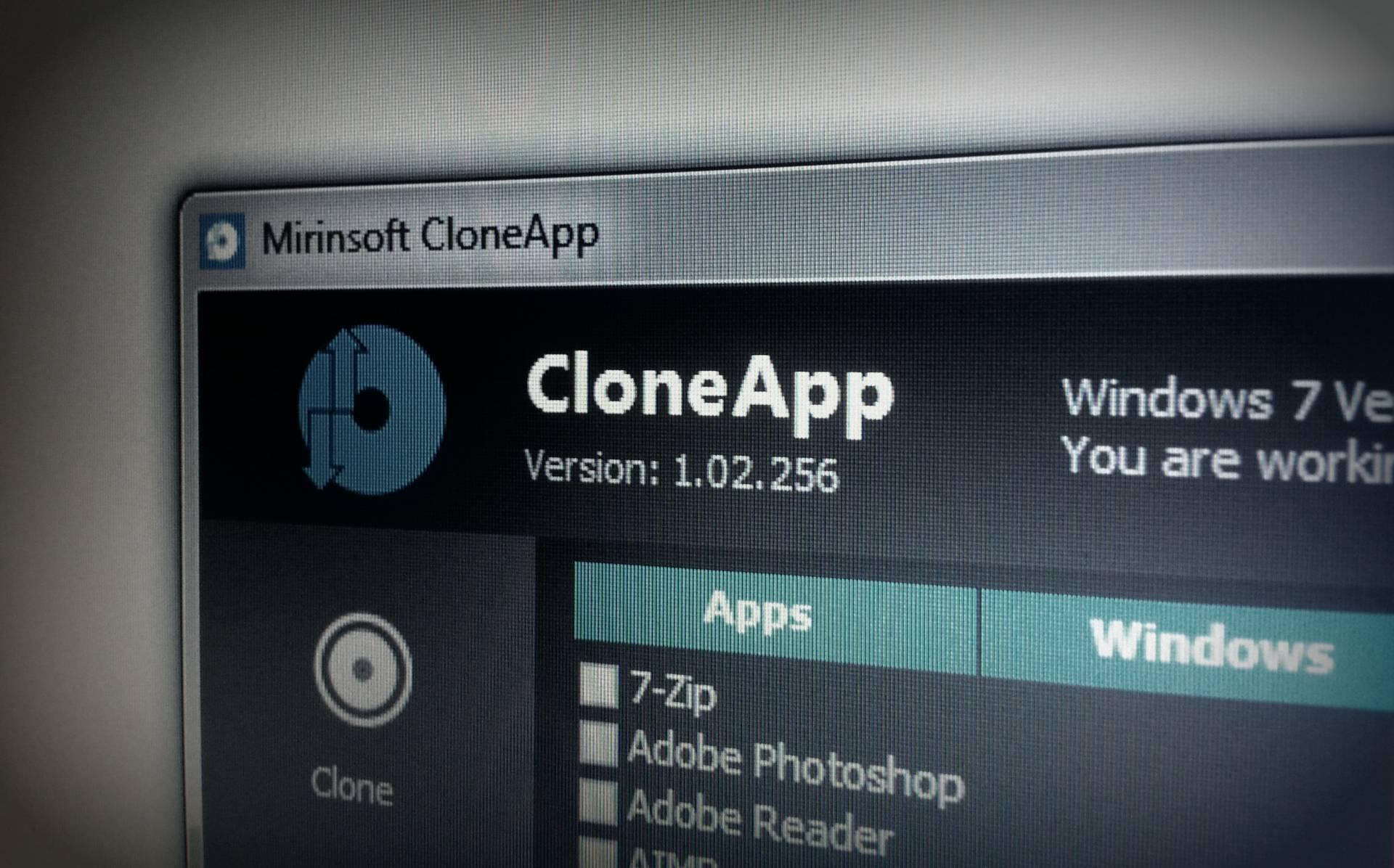
- CloneApp kopierer og gjenoppretter programinnstillinger (register og mapper) for rene migreringer i Windows.
- Støtter fra 119 til mer enn 240 apps og 247 plugins, og tillater tilpassede kopier.
- Fungerer uten installasjon, med viktige alternativer: stier, separate mapper, 7z-komprimering og konflikthåndtering.
- Inkluderer enkel gjenoppretting og nøkkelpluginer; ideell for bruk med batchinstallasjonsprogrammer som Ninite.
Hvis du noen gang har konfigurert en ny datamaskin eller gjort en ren installasjon og måtte konfigurere alt manuelt på nytt, vet du hvor kjedelig det kan være. Å miste profiler, preferanser og finjustering av programmene dine er nettopp det som gjør en migrering til en prøvelse, spesielt når du er nøye med hver minste detalj.
For å få slutt på denne prøvelsen finnes det et veldig spesifikt verktøy: CloneApp. Denne gratis, bærbare programvaren for Windows vet hvor programmene dine lagrer innstillingene sine (mapper, filer og spesielt registeret) og lar deg sikkerhetskopiere dem og gjenopprette dem når du bytter PC eller installerer systemet på nytt. Det er ikke magi, men det er en veldig smart automatisering som sparer deg for timer.
Hva er CloneApp og hvordan fungerer det?
CloneApp er et verktøy som er utviklet for å sikkerhetskopiere innstillingene til en rekke Windows-programmer. Det oppretter ikke et systembilde eller flytter kjørbare filer; det fokuserer på dataene som definerer preferansene dine. Det oppdager hva du har installert , vet hvilke registernøkler og mapper som skal kopieres, og genererer en sikkerhetskopi klar for senere gjenoppretting.
Applikasjonen skiller seg ut ved å være portabel (den krever ingen installasjon) og svært lett. Ulike anmeldelser nevner at versjon 2.0 bare veier 300 KB , mens andre nedlastinger viser at den er rundt 1 MB. Uansett passer den på en hvilken som helst vedlikeholds -USB-stasjon og fungerer på alle moderne versjoner av Windows så lenge du kjører den som administrator.
Programstøtten har vokst over tid . Noen tester viser kompatibilitet med 119 applikasjoner ; andre nevner mer enn 240 apper og 247 programtillegg for å utvide funksjonene. I praksis vil du se to nøkkellister: Støttede (alle appene den kan klone) og Installerte (de du har på PC-en), og derfra velger du hva du vil lagre.
Viktig: CloneApp erstatter ikke en fullstendig sikkerhetskopi av systemet. Hensikten er å gjenopprette innstillinger og tilpasninger. Dette fungerer imidlertid veldig bra med populære programmer som CCleaner, Google Chrome , Firefox, FileZilla, GIMP , Microsoft Office og mye brukte mediespillere og verktøy.
Reelle fordeler og begrensninger
Hovedfordelen er åpenbar: det sparer tid og unngår menneskelige feil . I stedet for å gå program for program og lete etter stier i AppData eller manuelt eksportere deler av registeret, inkluderer CloneApp allerede disse "oppskriftene" for hundrevis av apper og utfører sikkerhetskopiering i grupper.
Når det er sagt, gjør det ikke mirakler. Hvis du bruker veldig uvanlig programvare (den typiske rare bird), har den kanskje ikke et forhåndsdefinert skript . Den vil heller ikke magisk migrere lisenser: du trenger nøklene dine og, om nødvendig, aktivere dem på nytt. Likevel kan du lage tilpassede sikkerhetskopier for å lagre kataloger og registergrener for apper som ikke støttes.
En annen god nyhet er stabiliteten. I diverse tester fungerer den pålitelig når den kloner registeret til kjente applikasjoner, selv om det, som med alle sikkerhetskopier av konfigurasjoner , kan være tilfeller som krever manuelle justeringer eller andre omganger.
Ytelsen er god, men prosessen er ikke umiddelbar. Sikkerhetskopieringen kan ta litt tid, avhengig av antall apper og innstillinger som skal kopieres. For store migreringer, beregn god tid og la det kjøre uten hastverk.
Forutsetninger og forberedelser
Før vi begynner, er det viktig å åpne CloneApp med administratorrettigheter . Dette utgjør hele forskjellen mellom en ufullstendig sikkerhetskopiering og en virkelig nyttig en. Høyreklikk på den kjørbare filen og velg "Kjør som administrator".
Planlegging vil også hjelpe. Lag en liste over kritiske programmer (nettlesere, kontorpakker, redigeringsprogrammer, FTP-klienter, mediespillere, systemverktøy), finn lisensgivere, og hvis du skal bytte PC-er, ha en USB-stasjon eller skymappe lett tilgjengelig for å ta med deg kopien.
Nedlasting, utførelse og første visninger
Last ned den nyeste versjonen fra det offisielle nettstedet og pakk ut ZIP-filen. Den krever ikke installasjon: bare kjør EXE-filen . Når du åpner den, vil du se at den identifiserer Windows-versjonen og arkitekturen din. Til venstre er hovedmenyen; til høyre er fanene med listen over apper.
Navigasjonen er enkel: Hjem, Klon, Gjenopprett, Tilpasset og Alternativer . Du vil raskt bli kjent med «Støttet» og «Installert» for å velge hva du skal klone, og med handlingsknapper som «Sikkerhetskopiering», «Start CloneApp» og «Gjenopprett».
Konfigurer kritiske alternativer (Alternativer)
Før du endrer noe, gå inn i Alternativer og juster de viktige innstillingene. Å definere sikkerhetskopieringsbanen forhindrer overraskelser og forenkler flytting av dataene dine senere. Som standard opprettes en "Sikkerhetskopiering"-mappe i samme katalog som programmet. Det er praktisk å la den være slik, men du kan endre den med "Bla gjennom".
I samme panel konfigurerer du banen til loggfilen som inneholder alle handlingene som utføres av sikkerhetskopien. Dette er nyttig for revisjon, gjennomgang av hva som er kopiert og diagnostisering av eventuelle advarsler eller konflikter.
Bestem hvordan du vil organisere dataene: «Klon apper i separat mappe» tvinger frem en underkatalog for hvert program, noe som gjør det enklere å selektivt inspisere eller gjenopprette. Hvis du deaktiverer den, vil den kopiere alt sammen, noe som er mindre organisert, men akseptabelt i kontrollerte miljøer.
Hvis du er bekymret for plass, aktiver «7z-komprimering» . Dette komprimerer sikkerhetskopien for å spare megabyte, ideelt når du laster den opp til skyen eller bruker en USB-stasjon med begrenset lagringsplass. Husk at komprimering tar litt mer tid i prosessen.
Ved konflikter kan du velge å vise alle konflikter eller bruke den automatiserte tilnærmingen. «Vis dialogboks i klonekonflikter» vil vise varsler på skjermen. Hvis du bytter til «Svar stille på alle klonekonflikter», vil du automatisk svare «Ja» på alle konflikter uten interaksjon, noe som er nyttig for uovervåkede prosesser.
Hva lagrer CloneApp egentlig?
Knappen «Hva sikkerhetskopieres?» er viktig. Den viser deg listen over stier og nøkler som skal kopieres, slik at du vet nøyaktig hva som lagres. Generelt sett sikkerhetskopierer verktøyet vanligvis:
- Registernøkler hvor preferanse- og lokale lisenser befinner seg.
- Konfigurasjonsmapper i AppData (Roaming/Lokal) og i programkataloger.
- Innstillingsfiler (f.eks. XML, INI, JSON og lignende).
Denne datasentriske tilnærmingen betyr at du, etter å ha installert systemet på nytt eller flyttet til en annen datamaskin, kan gjenopprette den samme «personligheten» til applikasjonene dine uten å måtte konfigurere alt på nytt.
Kloninnstillinger trinn for trinn
Gå til Klone -fanen og merk av for «Støttet» (alt CloneApp kan håndtere) kontra «Installert» (hva som oppdages på datamaskinen din). Den typiske arbeidsflyten er å velge programmene du vil klone under Støttet, eller bruke «Velg installert» for å få systemet til å velge alle kompatible programmer det finner installert samtidig.
Hvis du vil dobbeltsjekke at du ikke har glemt noe, kan du gå tilbake til «Installert» og se gjennom listen over programmer du faktisk har. Det er vanlig å bli overrasket over glemte verktøy; det er bedre å installere dem nå enn å oppdage dem på den nye PC-en.
Klikk på «Start CloneApp» (eller «Sikkerhetskopiering», avhengig av visningen) for å starte prosessen. Fra det øyeblikket vil programmet kopiere nøkler og mapper for hver valgte app. Avhengig av appens størrelse kan dette ta litt tid. For store migreringer kan det ta litt tid.
Når du er ferdig, vil du ha en organisert struktur over dataene dine i sikkerhetskopieringsbanen. Hvis du har aktivert separate mapper, vil du se én katalog per program, noe som gjør det enklere å se gjennom og om nødvendig manuelt forkaste alt du ikke vil flytte.
Gjenopprett til den nye datamaskinen eller etter en ren installasjon
Sannhetens øyeblikk har kommet: flytting av alt til det nye miljøet ditt. Kopier CloneApp-mappen og sikkerhetskopimappen til en USB-stasjon eller skyen, overfør den til den nye PC-en din, og kjør CloneApp som administrator.
Gå til «Gjenopprett» -delen . Verktøyet vil automatisk oppdage sikkerhetskopien (hvis ikke, vil det spørre om banen). Med ett klikk vil det gjenskape registeroppføringene og mappene på sin opprinnelige plassering. Når du er ferdig, åpner du appene dine: de skal vises med de samme innstillingene som på den opprinnelige datamaskinen.
Hvis du foretrekker selektive gjenoppretting (for eksempel bare nettlesere og Office-programmer), kan du fjerne merket for alternativene du ikke ønsker og utføre gjenopprettingen i deler. Ha loggen lett tilgjengelig i tilfelle du trenger å se nøyaktig hva som ble gjenopprettet.
Tilpassede kopier for ikke-kompatible apper
Ikke alt er på listen over støttede verktøy, og det er der fanen Tilpasset kommer inn i bildet. Den lar deg definere dine egne sikkerhetskopieringskilder: mapper, individuelle filer eller registernøkler. Det er en sikkerhetskopieringsplan for mindre vanlige verktøy.
Et typisk eksempel: Finn programmappen (for eksempel i Programfiler eller AppData), klikk på «Mapper», deretter på «Bla gjennom» og «Legg til» for å legge til stier. Gjenta for bestemte konfigurasjonsfiler eller registergrener. Klikk deretter på «Start sikkerhetskopiering», så har du din tilpassede sikkerhetskopi.
Denne tilnærmingen sikrer at selv om CloneApp ikke kommer med et forhåndslagd skript, kan du fortsatt hente innstillinger fra praktisk talt ethvert program som lagrer konfigurasjonen på disk eller i registeret.
CloneApp UA for UWP-apper
Hvis du trenger å klone innstillinger for Universal Windows Platform (UWP) , finnes det en variant kalt CloneApp UA som er utviklet for det økosystemet. Den er nyttig for Microsoft Store-apper der plasseringen og tillatelsene er forskjellige fra tradisjonelle Win32-apper.
Filosofien er den samme: sikkerhetskopier og gjenopprett innstillinger slik at du ikke mister tilpasningene dine når du installerer på nytt eller bytter enhet. Vurder å kombinere CloneApp og CloneApp UA hvis du bruker både Win32- og UWP-apper.
Programtillegg og nøkkelgjenoppretting
I tillegg til kjerneverktøyet for kloning støtter CloneApp programtillegg som Product KeyFinder og Backup Product Keys . Disse er perfekte for å hente produktnøkler for Windows, Office, Adobe og andre produkter, forutsatt at de er tilgjengelige på systemet.
Ikke stol utelukkende på konfigurasjonskopien for lisensen din: behold duplikatnøklene . Programtillegg gjør dette enklere og fullfører «migreringspakken», slik at hvis noe krever aktivering, har du det lett tilgjengelig.
Sammenligning med andre verktøy
Verktøy som Ninite er supre for batchinstallasjoner, men de håndterer ikke konfigurasjon. Den vinnende kombinasjonen for migreringer er vanligvis: Ninite (eller din foretrukne administrator) for raske installasjoner og CloneApp for å gjenopprette innstillingene dine . Den ene installerer programmene; den andre, din personlige preg.
Tradisjonelle sikkerhetskopier av bilder (som diskkloning) er en annen historie. De er nyttige for å duplisere alt , men de er store filer, og du vil ikke alltid ta med deg bloatware eller andre problemer. CloneApp utmerker seg når du ønsker en ren installasjon med dine preferanser , uten den ekstra byrden av alt annet.
Gode fremgangsmåter og tips
- Kjør alltid CloneApp som administratorDet virker som en liten detalj, men det avgjør om sikkerhetskopien vil kunne berøre alle kritiske stier og skrive alle nødvendige nøkler under gjenopprettingen.
- Usa separate mapper Etter applikasjon, når det er mulig. Det er enklere å revidere innhold, slette det du ikke vil flytte og løse spesifikke konflikter uten å berøre resten av sikkerhetskopien.
- Aktiver 7z-kompresjon hvis du jobber med store kopier eller lagring Begrenset. I bytte mot noen ekstra sekunder med behandling, får du mer plass og synes at skysynkronisering er mer praktisk.
- Dra nytte av «Velg Installert"for å forhåndsvelge alt som er kompatibelt og som du faktisk har i systemet ditt. Fjern deretter avmerkingen for alt du ikke er interessert i; du sparer tid og unngår overseelser.
- Før du avslutter migreringen, åpne en håndfull viktige programmer og sjekk at konfigurasjonen er «som den er»Hvis noe feiler, sjekk loggen, kjør CloneApp på nytt og gjenopprett selektivt den aktuelle appen, og bruk om nødvendig verktøy for å gjenopprette filer fra harddisken.
Hvilke apper fungerer vanligvis best
I praksis fungerer CloneApp spesielt bra med nettlesere (Chrome, Firefox, Edge), kontorpakker (Microsoft Office), verktøy (CCleaner), FTP-klienter (FileZilla), redigeringsprogrammer, mediespillere og spill ( sikkerhetskopiering av lagrede spill ). Dette er apper med kjente konfigurasjonssteder og modne skript.
Hvis du jobber med svært spesialisert programvare, prøv det først. Knappen «Hva sikkerhetskopieres?» viser deg hva den har til hensikt å kopiere. Hvis du finner noe som mangler, fullfør det ved hjelp av Tilpasset-fanen ved å legge til stier og nøkler manuelt.
Begrensninger å vurdere
Husk: CloneApp er ikke et installasjonsprogram . Installer programmene dine først (enda bedre, med Ninite eller dine egne skript) og gjenopprett deretter konfigurasjonen med CloneApp. Dette er den logiske rekkefølgen for å unngå konflikter.
Noen applikasjoner lagrer deler av identiteten sin i brukermapper eller skytjenester (synkroniserte profiler). I disse tilfellene kan gjenopprettingsprosessen overlappe med deres egne mekanismer. Avgjør om det er best å bare bruke én av de to for å unngå å blande tilstander.
I bedriftsmiljøer kan gruppepolicyer eller restriksjoner blokkere visse registerskrivinger eller -stier. Valider på en testmaskin, og utfør om nødvendig gjenopprettingen med riktig konto eller forhøyede tillatelser.

Lidenskapelig forfatter om verden av bytes og teknologi generelt. Jeg elsker å dele kunnskapen min gjennom å skrive, og det er det jeg skal gjøre i denne bloggen, vise deg alle de mest interessante tingene om dingser, programvare, maskinvare, teknologiske trender og mer. Målet mitt er å hjelpe deg med å navigere i den digitale verden på en enkel og underholdende måte.