Det er mulig å bruke logg inn uten å avsløre mobilnummeret ditt og bruke logg inn på en iPhone eller Android -telefon uten et aktivt SIM-kort ved å bruke to metoder som beskrevet nedenfor.
Bruk Sign Messenger uten antall mobiltelefoner eller SIM-kort
I likhet med WhatsApp og andre VoIP- apper , bekrefter Sign Personal Messenger kundene dine ved å sende en sekssifret bekreftelseskode til mobilnummeret ditt.
Derfor kreves det et fungerende antall mobiltelefoner som kan motta tekstmeldinger, mobiltelefonsamtaler eller hver for å få din Free Sign Personal Messenger-konto.
For å oppfylle dette kravet, bør du bruke gratis Google Voice-mobiltelefonnummer eller betalt Skype-mobiltelefonnummer. Hvis du bor utenfor USA, kan du prøve den andre metoden som er beskrevet nedenfor.
Ord : Hvis du allerede har bekreftet Sign, sletter du det nåværende nummeret ditt fra Sign ved å avinstallere appen og installere den på nytt på telefonen.
1. Bekreft signering med Google Voice, Skype, TextNow
Denne metoden innebærer å bruke Google Voice eller TextNow Cellphone Quantity for å bekrefte signeringskontoen din og fungerer kun hvis du bor i USA.
Trinn #1. Få Google Voice Cellphone Quantity
Hver Google Voice og Skype presenterer mobiltelefonnumre som kan motta SMS-meldinger i USA. Mens Google Voice er gratis å bruke, koster Skype en månedlig pris.
Alt som kreves for å få gratis Google Voice-mobilnummer er å registrere deg for Google Voice med Gmail-kontoen din. Du kan også registrere deg for Skype med Microsoft-kontoen din.
Et annet alternativ er å bestille TextNow SIM-aktiveringsutstyr og bruke TextNow-mobilnummer for å fullføre signaturverifiseringsprosessen.
Trinn #2. Få og konfigurer Sign Personal Messenger
Skaff deg Sign Personal Messenger- appen på Android-mobiltelefonen din fra Google Play Store. Hvis du bruker en iPhone, last ned appen fra appbutikken.
Følg instruksjonene for å konfigurere Sign og gi appen tillatelser til å gå inn i kontaktene dine og sende deg varsler.
Trinn #3. Bekreft signering ved å bruke Google Voice Cellphone Quantity
På det neste skjermbildet velger du Land > Skriv inn Google Voice-mobilnummer og trykker på Neste for å få en sekssifret bekreftelseskode for dette mobilnummeret.
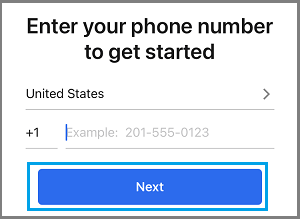
Ord: Som nevnt ovenfor, kan du også bruke Skype eller SIM-aktivert TextNow-mobilnummer.
Åpne Google Voice for å hente bekreftelseskoden fra Signer, og skriv inn bekreftelseskoden på denne skjermen.
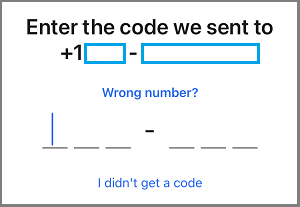
Så snart antallet Google Voice-mobiltelefoner er bekreftet, kan du begynne å bruke Logg på mobiltelefonen din, selv når den ikke har sitt personlige mobiltelefonantall og et fungerende SIM-kort.
2. Bekreft tegn ved bruk av fasttelefonnummer
Mens det er mulig å få Google Voice Cellphone Quantity fra utendørs USA, er vi ikke sikre på om dette kan brukes til å bekrefte Sign Account.
I vår testing hadde vi ikke vært i stand til å bekrefte Signer ved å bruke Free TextNow Cellphone Quantity. Derfor er den eneste muligheten som kan fungere i rommet ditt å bruke antallet fasttelefoner for å bekrefte Sign-konto.
Trinn #1. Få og konfigurer Sign Personal Messenger
Skaff deg Sign Personal Messenger- appen på Android-mobiltelefonen din fra Google Play Store. Hvis du bruker en iPhone, last ned appen fra appbutikken.
Følg instruksjonene for å konfigurere Sign og gi appen tillatelser til å gå inn i kontaktene dine og sende deg varsler.
Trinn #2. Bekreft tegn ved bruk av fasttelefonnummer
På det neste skjermbildet velger du Land > Angi fasttelefonnummeret ditt og trykker på Neste.
På det neste displayet venter du i 60 sekunder og trykker på Jeg mottok ikke noen kode.
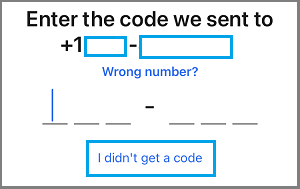
I hurtigmenyen velger du Navngi meg som et alternativ og venter på at Signer skal sende et automatisk navn til fasttelefonnummeret ditt.
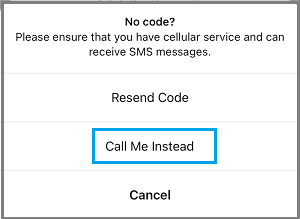
Få navnet på fasttelefonen din > Skriv ned den sekssifrede sikkerhetskoden og skriv inn koden for å bekrefte mobilnummeret ditt.
Så snart antallet fasttelefoner er bekreftet, kan du begynne å bruke Logg på iPhone- eller Android-mobiltelefonen din, selv når den ikke har ditt personlige antall mobiltelefoner eller SIM-kort.
- Måten å bruke Telegram uten antall mobiltelefoner eller SIM
- Måten å bruke Android-mobiltelefon uten SIM-kort eller antall mobiltelefoner

Mitt navn er Javier Chirinos og jeg brenner for teknologi. Så lenge jeg kan huske var jeg glad i datamaskiner og videospill og den hobbyen endte opp i en jobb.
Jeg har publisert om teknologi og dingser på Internett i mer enn 15 år, spesielt i mundobytes. Med
Jeg er også ekspert på nettkommunikasjon og markedsføring og har kunnskap om WordPress utvikling.