- To hovedmåter: konverter på nett eller åpne PDF en Microsoft Word avhengig av om du foretrekker komfort eller kontroll.
- OCR er et must for skanninger: aktiver det på nettet eller la skrivebordsappen oppdage det.
- Sammenlignbar online/offline-kvalitet og ekstra funksjoner: batch, sikkerhet, redigering og konvertering til andre formater.

Hvis du trenger å redigere et dokument og bare har en PDF, er det å konvertere det til Word den raskeste måten å få tilbake kontrollen over teksten. Å transformere en PDF til en redigerbar .DOCX-fil lar deg endre, korrigere og oppdatere innhold uten komplikasjoner, spesielt hvis originalen gikk tapt eller aldri har hatt tilgang til den. Hvis du trenger å opprettholde formateringen mens du arbeider i Word, kan du lære hvordan du setter inn innhold som bilder eller PDF-er i Word.
I denne veiledningen ser du to enkle og gratis måter å gjøre dette på: å bruke en pålitelig online-konverterer eller å åpne PDF-en direkte i Microsoft Word . Jeg vil også forklare hvordan du behandler skannede PDF-er med OCR, jobber offline med en skrivebordsapp, og hvilke ekstrafunksjoner som kan være nyttige (som batchkonvertering, sammenslåing eller beskyttelse). I tillegg vil jeg gi deg tips om sikkerhet og kvalitet , slik at du kan velge alternativet som passer best for dine behov.
Metode 1: Konverter PDF til Word med nettbaserte verktøy
Pålitelige nettkonverterere er en av de raskeste måtene å konvertere PDF-filer til DOCX fra nettleseren din. Prosessen er vanligvis identisk i nesten alle av dem : du laster opp filen, venter på konverteringen og laster ned det redigerbare Word-dokumentet. Under prosessen vil du se typiske indikatorer som " Laster opp fil 0 av 0 ", estimater av gjenværende tid i sekunder og opplastingshastighet i MB/s, og et statusvarsel som " Konverterer PDF til Word...".
Fordelen er at du kan gjøre det uten å installere noe og fra hvilken som helst enhet. For sporadisk bruk er det utrolig praktisk , og hvis du jobber med flere dokumenter, kan du velge abonnementer med ekstra funksjoner. Mange plattformer viser tydelige markedsføringsbudskap, for eksempel en invitasjon til å nyte full tilgang med en gratis prøveversjon av Pro-versjonen deres. Hvis du er interessert, er det en måte å låse opp grenser og teste tjenesten grundig.
Hva med kvaliteten? Gode tjenester opprettholder formateringen så godt som mulig, men husk at kvaliteten avhenger av kilde-PDF-en . Hvis dokumentet inneholder komplekse oppsett, kolonner, objekter eller spesielle fonter, kan den resulterende DOCX-filen kreve noen manuelle justeringer. Likevel, for PDF-er med hovedsakelig tekst, er konverteringen vanligvis ganske god.
I tillegg til de grunnleggende opplastings- og konverteringstrinnene, inkluderer mange nettkonverterere et omfattende sett med PDF-verktøy. Dette lar deg unngå å bytte mellom programmer og sentralisere oppgavene dine på én plattform.
Metode 2: Åpne PDF-filen direkte i Microsoft Word

Hvis du bruker Microsoft Word, har du et annet veldig praktisk alternativ: åpne PDF-filen i Word og la den konvertere . Dette fungerer spesielt bra med dokumenter som hovedsakelig består av tekst. Bøker med kapitler i høy format, komplekse design eller håndskrevet innhold kan imidlertid miste sin opprinnelige formatering under konvertering.
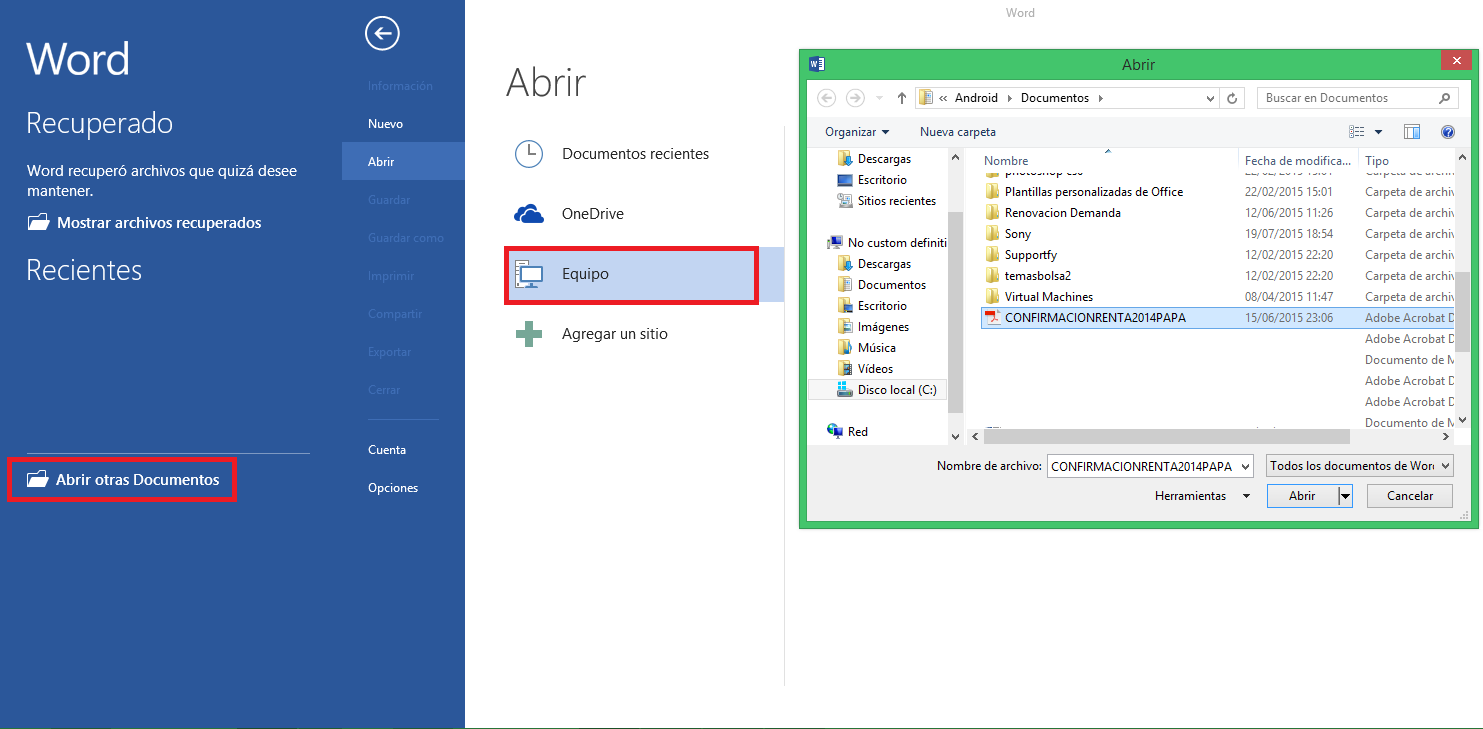
Trinnene er enkle: gå til Fil > Åpne , finn PDF-filen (klikk om nødvendig på Bla gjennom for å finne den på datamaskinen), og åpne den. Word vil advare deg om at det vil opprette en kopi av PDF-filen og konvertere innholdet til et visningsformat; den opprinnelige filen vil forbli urørt. Godta advarselen og vent til den er ferdig.
Når du er ferdig med redigeringen, kan du lagre i formatet du trenger. I Lagre som velger du om du vil beholde en .DOCX-fil eller eksportere den tilbake til PDF. Hvis du foretrekker å generere en PDF, kan du også gjøre det fra Eksporter > Opprett PDF/XPS-dokument > Opprett PDF eller XPS , velge plassering (OneDrive, en lokal mappe osv.), se gjennom Alternativer ... hvis du trenger å justere egenskaper, og til slutt klikke på Publiser.
Nyttig tips fra støttematerialet: Hvis du følger en videoopplæring som ikke er tilgjengelig på språket ditt , kan du slå på undertekster slik at du ikke går glipp av noen detaljer. Det er et praktisk triks som sparer deg tid når du må følge trinnvise instruksjoner.
Arbeide frakoblet med en skrivebordsapp

Hvis du foretrekker å ikke laste opp dokumenter til internett, eller du ofte jobber med store filer, er et skrivebordsprogram din beste venn. Verktøy som skrivebordsversjonen av iLovePDF lar deg konvertere PDF-filer til Word offline, og samtidig opprettholde samme kvalitetsnivå som nettversjonen. For mange brukere er det mer praktisk, raskere og mer forutsigbart å jobbe direkte på PC-en eller Mac-en .
Disse appene oppdager om filen er skannet, og aktiverer automatisk OCR når det er aktuelt . Den typiske prosessen er: åpne programmet, legg til én eller flere PDF-filer, velg DOCX-utdata og konverter. I løpet av sekunder vil dokumentene dine være klare til redigering, uten å være avhengig av båndbredde eller tilkoblingsstabilitet.
Når det gjelder sikkerhet, understreker anerkjente leverandører at behandlede filer håndteres sikkert og at de anvender strenge beskyttelsesstandarder. Når det gjelder iLovePDF-verktøy, spesifiserer de at dokumentene er 100 % sikre og viser til spesifikk dokumentasjon som forklarer hvordan de håndterer filsikkerhet.
Valget mellom å jobbe online eller offline er et spørsmål om preferanse og kontekst. Hvis du trenger hastighet og ikke har noe imot å laste opp filen, vil nettleseren gjøre susen . Hvis du håndterer sensitive dokumenter eller ikke har en god forbindelse, tilbyr skrivebordsappen trygghet og ytelse.
OCR: Når PDF-filen er en skanning eller et bilde
Når en PDF kommer fra en skanner eller et bilde, er ikke teksten egentlig «tekst», men snarere piksler i et bilde . Det er her OCR (optisk tegngjenkjenning) kommer inn i bildet, en teknologi som oppdager og trekker ut bokstaver og tall for å konvertere dem til redigerbart innhold. PDF-lesere med OCR.
I nettbaserte verktøy er det lurt å sørge for at du velger riktig alternativ, for eksempel en OCR- knapp , før du konverterer. Noen skrivebordsprogrammer, som iLovePDF Desktop nevnt tidligere, oppdager automatisk om dokumentet er skannet og aktiverer OCR uten at du trenger å gjøre noe.
Resultater og begrensninger: Jo bedre bildekvaliteten er (skarphet, kontrast, fravær av skygger), desto bedre gjenkjenning . Hvis manuskriptet er komplekst eller bildet er uskarpt, vil det oppstå feil som du må korrigere senere i Word. Likevel gir moderne OCR ganske pålitelige resultater for de fleste skannede trykte dokumenter.
Husk at OCR ikke bare trekker ut tekst: den bevarer ofte visse strukturer (avsnitt, grunnleggende overskrifter), og i noen tilfeller identifiserer den også tabeller. Hvis PDF-filen inneholdt en blanding av tekst og vektorinnhold, kan prosessen kreve påfølgende manuell gjennomgang for å forbedre formateringen.
Ekstrafunksjoner som utgjør forskjellen
I tillegg til å konvertere PDF-filer til Word, tilbyr disse plattformene en rekke verktøy som forenkler dokumentarbeidsflyten din. For å utvide arbeidsflyten din, se alt du kan gjøre med Adobe Acrobat.
- Konverter PDF-filer til/fra Word: hovedfunksjonen for å redigere innholdet ditt i .DOCX og gå tilbake til PDF når du trenger det.
- Konverter PDF-filer til/fra Excel: ideell for å trekke ut tabeller til regneark eller konsolidere numeriske rapporter.
- Konverter PDF-filer til/fra PowerPoint: nyttig for å konvertere rapporter til presentasjoner eller arkivere lysbilder i PDF.
- Konverter PDF-filer til/fra bilderEksporter sider til JPG/PNG eller opprett PDF-er fra individuelle bilder.
- Ubegrenset bruk per dagNoen planer tilbyr ubegrenset daglig konvertering for intensive belastninger.
- BatchkonverteringBehandle flere filer samtidig for å få fart på repeterende oppgaver.
- Konverter skannede PDF-er (OCR): Henter tekst ut fra skanninger og fotografier med optisk gjenkjenning.
- Dokumentassistent med IAstøtte for å finne informasjon, oppsummere eller veilede deg gjennom vanlige oppgaver.
- Rediger tekst/bilder i PDFEndre innholdet direkte uten å forlate PDF-filen når du ikke vil konvertere.
- Åpne og les PDF-filer komfortabeltIntegrert leser med flytende navigasjon og zoom.
- Slå sammen flere PDF-filerKombinerer dokumenter til ett samtidig som orden opprettholdes.
- Fyll ut og signerFyll ut skjemaer og legg til digitale signaturer med letthet.
- Beskytt, krypter og passordbeskyttKontroller tilgang og tillatelser til sensitive filer.
- Skriv og kommenterSkjul sensitiv informasjon og legg til kommentarer eller markering.
- Komprimer og delReduser PDF-størrelsen og distribuer den uten at det går utover klarheten.
- Samarbeid med teamet dittfunksjoner for å samarbeide med kolleger og kunder på en koordinert måte.
- Integrasjon med dokumentbehandlereKoble den til bedriftens filsystem eller DMS.
Online vs. offline: kvalitet, bekvemmelighet og sikkerhet
Sammenligningsdataene viser tydelig at konverteringskvaliteten kan være sammenlignbar både på nettet og i skrivebordsappen, så avgjørelsen avhenger av dine preferanser. Å jobbe fra en nettleser gir umiddelbarhet; bruk av en skrivebordsapp lar deg unngå opplastinger og gir bedre kontroll over miljøet.
Når det gjelder sikkerhet, legger anerkjente leverandører vekt på at filene dine er beskyttet og deler detaljer om standardene sine. Likevel, hvis du administrerer svært sensitiv informasjon, er offline-alternativet spesielt attraktivt fordi det ikke innebærer overføring av data til skyen.
Tenk også på volumet: Hvis du konverterer dusinvis av PDF-er om dagen, kan batchbehandling og fraværet av daglige grenser på visse abonnementer utgjøre hele forskjellen. Men for bare et par dokumenter i måneden er den gratis nettversjonen vanligvis mer enn tilstrekkelig.
Tips for å bevare formatet
Hvor vellykket konverteringen blir, avhenger i stor grad av det opprinnelige innholdet. PDF-filer med enkel tekst konverteres best ; de med komplekse oppsett, ikke-standardfonter eller intrikat grafikk krever ytterligere redigering i Word.
Hvis du trenger maksimal visuell gjengivelse og dokumentet er svært sofistikert, bør du vurdere en blandet strategi: konverter til Word for å redigere teksten , og hvis designet er kritisk, eksporter tilbake til PDF, og bevar stiler, fonter og avstand nøye. For tabeller kan det være lurt å konvertere til Excel først og deretter lime inn resultatet i Word.
Planer, tilgang og fellesmeldinger på plattformene
Når du bruker disse verktøyene, vil du se typiske handlingsfremmende oppfordringer som «Start gratis prøveperiode », lenker til «Skrivebordsapp» og til og med «Nyheter»-etiketter. Det er vanlig å finne en gratis prøveperiode av Pro-versjonen med ubegrenset tilgang og alle funksjoner, designet for å la deg evaluere hele pakken før du forplikter deg.
Hvis det er et faktureringsproblem, kan du se meldinger som «Betalingen kunne ikke behandles. Oppdater betalingsmåten din », som bare omdirigerer deg til å oppdatere betalingsinformasjonen din. Det er også vanlig å finne alternativer rettet mot medlemmer eller bedrifter med forskjellige tilgangsnivåer.
Kort sjekkliste før konvertering
Før du begynner, sjekk det viktigste: Er PDF-filen din en skanning, eller inneholder den faktisk tekst? Aktiver OCR hvis det er en skanning ; ellers hopp over det. Vurder om du trenger batchkonvertering, om du skal redigere mye formatering, eller om du ikke vil laste opp noe til nettet, og velg mellom nettleser eller skrivebord deretter.
Husk at en kopi av PDF-filen opprettes for konvertering i Word-filbanen , og originalen forblir uendret. Etter redigering bestemmer du om du vil lagre som en DOCX-fil for å fortsette å arbeide med den, eller om du vil eksportere den til PDF for sending og arkivering.
I et nettbasert verktøy kan du se på fremdriftsindikatorene: filantall, gjenværende tid og opplastingshastighet forteller deg om det er verdt å vente, eller om du bør bytte til skrivebordsappen for å få fart på ting.
Til slutt, hvis du trenger å dele filen når du er ferdig, kan det være lurt å komprimere den resulterende PDF-filen eller passordbeskytte den hvis den inneholder sensitive data. Disse alternativene finnes vanligvis i samme verktøysett.
Med alt det ovennevnte har du nå alt du trenger: du kan konvertere PDF-en til Word på nett, i Word eller offline , bruke OCR når det er nødvendig, og bruke ekstra funksjoner for å forbedre resultatet. Velg metoden som passer best for dine behov, og ikke nøl med å ferdigstille dokumentet ved å justere stiler og formatering der det er nødvendig for å sikre en feilfri finish.


Lidenskapelig forfatter om verden av bytes og teknologi generelt. Jeg elsker å dele kunnskapen min gjennom å skrive, og det er det jeg skal gjøre i denne bloggen, vise deg alle de mest interessante tingene om dingser, programvare, maskinvare, teknologiske trender og mer. Målet mitt er å hjelpe deg med å navigere i den digitale verden på en enkel og underholdende måte.
Indeks
- 1 Metode 1: Konverter PDF til Word med nettbaserte verktøy
- 2 Metode 2: Åpne PDF-filen direkte i Microsoft Word
- 3 Arbeide frakoblet med en skrivebordsapp
- 4 OCR: Når PDF-filen er en skanning eller et bilde
- 5 Ekstrafunksjoner som utgjør forskjellen
- 6 Online vs. offline: kvalitet, bekvemmelighet og sikkerhet
- 7 Tips for å bevare formatet
- 8 Planer, tilgang og fellesmeldinger på plattformene
- 9 Kort sjekkliste før konvertering