- Legg inn PDF-er eller bilder i ord forhindrer at formatet endres.
- Det finnes flere måter å sette inn innhold på: som et objekt, bilde eller dynamisk lenke.
- Ved å bruke Lim inn spesial kan du kontrollere formatering basert på dokumenttypen.
- Konverter PDF før du setter den inn, kan det forenkle senere redigering.

Når man arbeider med dokumenter i Microsoft Word , er en av de største utfordringene ofte å bevare innholdsformateringen når man kopierer eller setter inn fra andre kilder, for eksempel en PDF-fil eller et bilde. Tekst mister ofte strukturen sin, bilder blir feiljustert, eller nummererte lister oppfører seg uventet. Derfor søker mange brukere en pålitelig måte å sette inn innhold i Word uten å forvrenge den opprinnelige formateringen.
Dette problemet er spesielt vanlig når du kopierer utdrag fra en PDF, nettside eller tekstredigerer som bruker tilpassede stiler. En effektiv løsning er å sette inn innholdet som et bilde, et koblet objekt eller et innebygd objekt , noe som sikrer visuell gjengivelse og forhindrer designproblemer i det endelige dokumentet. I denne veiledningen viser vi deg flere måter å gjøre dette på trinn for trinn, med detaljnivået du trenger for å bruke den ideelle metoden for din situasjon.
Alternativer for å sette inn elementer i Word
I Microsoft Word har du flere måter å integrere eksternt innhold på, hver med sine egne fordeler og begrensninger. Nedenfor beskriver vi de mest brukte alternativene:
- Sett inn som innebygd objektLar filen (for eksempel en PDF) lagres i Word-dokumentet, uten behov for å opprettholde en kobling til den opprinnelige filen.
- Sett inn som koblet objektOppretter en kobling til en ekstern fil, slik at endringene automatisk gjenspeiles i Word-dokumentet hvis filen oppdateres.
- sett inn som bilde: konverterer innholdet til et bilde (vanligvis PNG, JPEG eller GIF), nyttig for unngå endringer og sørge for et utseende statisk visuell.
Sett inn en PDF-fil i Word som et objekt
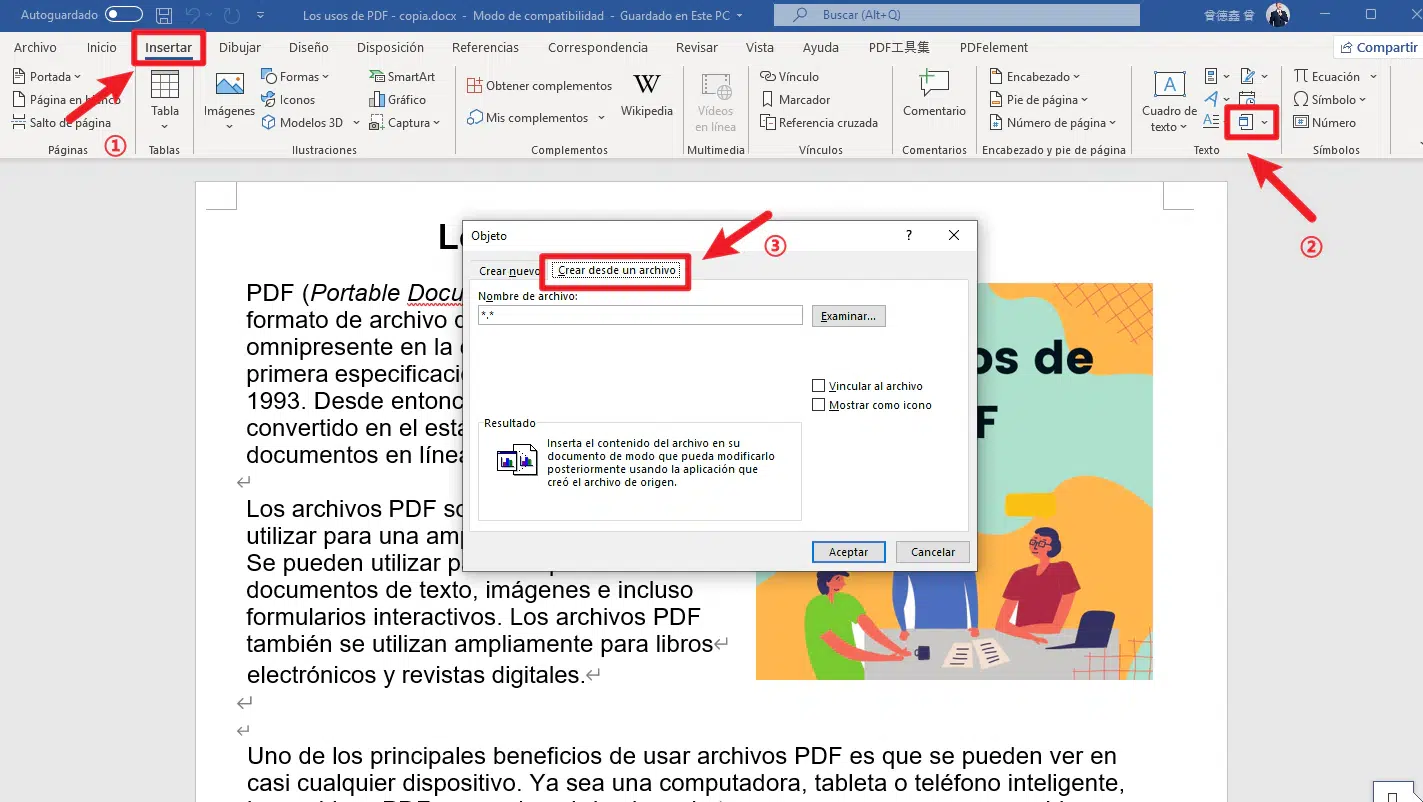
En av de mest effektive måtene å sette inn et PDF-dokument i Word på er å gjøre det som et innebygd eller koblet objekt . Denne prosedyren sikrer at innholdet beholder sin opprinnelige formatering . Hvis du vil ha mer informasjon om hvordan du setter inn elementer i PowerPoint, kan du se denne PowerPoint-veiledningen.
- Åpne Word-filen din og plasser markøren der du vil sette inn PDF-filen.
- Gå til fanen "Sett inn" på den øverste verktøylinjen.
- Innenfor gruppen "Tekst"klikk "Gjenstand".
- Velg alternativ «Opprett fra fil».
- trykk "Undersøke", finn PDF-dokumentet du vil legge inn, og velg det.
- Her har du to alternativer:
- Vis som ikonDette setter inn et ikon som åpner PDF-filen i standardleseren din når du dobbeltklikker på det.
- Lenke til filHvis du aktiverer dette alternativet, oppdateres den lenkede PDF-filen automatisk hvis filen endres utenfor Word.
- Klikk på "OK" for å fullføre innsettingen.
Denne metoden opprettholder PDF-filens visuelle integritet . Siden det er et objekt, kan det ikke redigeres direkte i Word, men den er ideell for profesjonelle presentasjoner eller rapporter.
Sett inn PDF-filen som et bilde
Et annet effektivt alternativ er å konvertere hver side i PDF-filen til et bilde (JPG, PNG eller lignende) og sette inn disse bildene i Word-dokumentet.
- Bruk et verktøy for å konvertere hver side i PDF-filen til et bilde (for eksempel nettbaserte verktøy fra SmallPDF, Adobe Acrobat eller PDF til JPEG). Du finner mer informasjon om hvordan du setter inn bilder i Word. her.
- Åpne Word og plasser markøren der du vil sette inn bildet.
- Fra menyen "Sett inn"klikk "Bilder" og velg det konverterte bildet.
- Juster størrelsen og plasseringen etter behov.
- Gjenta prosessen hvis PDF-filen har flere sider og du har generert et bilde for hver enkelt.
Dette systemet forhindrer endringer av innholdet , ettersom det ikke kan redigeres , og er perfekt hvis du vil vise skjemaer, grafikk eller design som må unngås modifikasjoner.
Sett inn en PDF som redigerbart innhold
Hvis du foretrekker å kunne redigere PDF-innholdet i Word, er et godt alternativ å konvertere PDF-filen til Word-format (.docx). Du kan bruke verktøy som:
- Adobe Acrobat Pro
- WPS Office
- Nitro PDF
- Nettkonverterere som SmallPDF eller ILovePDF
Når den er konvertert, kan du åpne filen direkte i Word og gjøre alle nødvendige redigeringer. Husk at resultatet kanskje ikke blir perfekt , spesielt hvis PDF-filen har et komplekst format eller mange tabeller, bilder og stiler er brukt. Se nøye gjennom og juster etter behov.
Slik bruker du Lim inn spesial i Word for å bevare formateringen
Når du kopierer innhold (tekst, lister, tabeller eller bilder) fra et annet program eller nettsted, bruker Word automatisk formateringen til målet. Du kan imidlertid bruke Lim inn spesial for å bevare den opprinnelige formateringen eller sette inn innholdet i andre formater , for eksempel et bilde eller en metafil . Lær mer om å sette inn formler og ligninger i Word i denne veiledningen.
- Kopier innholdet fra den opprinnelige kilden.
- Plasser deg selv i Word der du vil lime det inn.
- Klikk på den lille pilen under knappen "Lim inn" og velg “Lim inn spesial”.
- Et vindu åpnes der du kan velge:
- Lim inn som bilde (JPEG, PNG, GIF, BMP…)
- Microsoft Tegneobjekt
- Vanlig tekst
- Forbedret metafil
- Velg alternativet som passer best for dine behov, og klikk på godta.
Denne teknikken er svært nyttig for å bevare nummererte lister, overskrifter, tilpassede bakgrunner og alle slags innhold med en kompleks stil som kan gå tapt hvis det limes inn direkte.
Behold tall og punkttegn når du kopierer lister
Når du kopierer nummererte eller punktliste, kan du kontrollere hvordan de limes inn i målet. Noen alternativer som er tilgjengelige i Word er:
- Fortsett listen: holder nummereringssekvensen som om den var en del av listen i måldokumentet.
- Ny liste: begynner en ny liste med nummereringen gjenopprettet.
- Behold kildeformatet: conserva den visuelle stilen til den kopierte listen.
- Kombiner format: gjelder stilen til måldokumentet til den kopierte listen.
Du kan endre disse alternativene fra hurtigmenyen når du limer inn, eller fra de avanserte alternativene i Word :
- Klikk på Arkiv → Alternativer → du avanserte.
- Deaktiver alternativet «Behold punkttegn og tall når du limer inn tekst med alternativet «Behold kun tekst». hvis du ønsker en annen oppførsel.

Sett inn PDF som et interaktivt ikon (OLE)
Du kan også sette inn PDF-filen som et OLE-ikon for å holde dokumentet organisert og visuelt ryddig . Dette ikonet fungerer som en snarvei som åpner PDF-filen når du klikker på den, og den kan tilpasses.
- Tilgang igjen sett → objekt.
- Velg Lag fra fil og aktiv «Vis som ikon».
- Klikk på Endre ikon hvis du vil tilpasse den med et annet bilde eller en tittel.
Når den er satt inn, åpnes PDF-filen med standardleseren ved å dobbeltklikke på ikonet.
Krav og kompatibilitet
For å utføre disse handlingene uten komplikasjoner, sørg for å:
- Bruk en nyere versjon av Word (2016 eller nyere) Microsoft 365).
- Ha en oppdatert PDF-leser (som Adobe Reader eller Foxit).
- Sjekk om PDF-filen ikke har noen restriksjoner eller passord (dette kan forhindre innsetting eller konvertering).
- Unngå å bruke nettversjoner av Word, da enkelte funksjoner, som OLE-objekter, ikke er tilgjengelige.
I tillegg kan det å sette inn komplekst eller for stort innhold påvirke ytelsen til Word-filen negativt. I slike tilfeller anbefales det å komprimere bilder eller dele PDF-filer i sider.
Takket være Words mange alternativer og den kombinerte bruken av eksterne verktøy, er det mulig å beholde den opprinnelige formateringen av eksternt innhold i dokumentet , enten det er gjennom innebygde objekter, konverterte bilder eller Lim inn spesial. Nøkkelen er å velge riktig metode avhengig av målet ditt: å bevare visuell gjengivelse , tillate redigering eller redusere filstørrelsen.


Lidenskapelig forfatter om verden av bytes og teknologi generelt. Jeg elsker å dele kunnskapen min gjennom å skrive, og det er det jeg skal gjøre i denne bloggen, vise deg alle de mest interessante tingene om dingser, programvare, maskinvare, teknologiske trender og mer. Målet mitt er å hjelpe deg med å navigere i den digitale verden på en enkel og underholdende måte.