- Identifiser om det er et tap av penger eller et større problem, som f.eks. svart skjerm totalt.
- Sjekk tilpasning, tilgjengelighet, kontrast og grafikkdrivere.
- Gjenopprett bildet fra C:\Windows\Web\Wallpaper eller med spesialisert programvare.
- Hvis det vedvarer, opprett en ny konto, gjenopprett systemet og rapporter den mulige feilen.
At skrivebordsbakgrunnen i Windows 11 forsvinner og blir svart eller hvit er vanligere enn du kanskje tror , og det skjer ofte uventet rett etter at du har endret en innstilling, brukt et tema eller etter en systemoppdatering. Noen ganger er det rett og slett en feilkonfigurert innstilling; andre ganger har bildet blitt flyttet eller slettet, eller en grafikkdriver har blitt ødelagt.
I denne veiledningen har vi samlet og omorganisert, med et tydelig språk, alt som er foreslått av brukere og teknikere på offisielle forum, spesialiserte medier og gjenopprettingsblogger : fra å sjekke personaliserings- og tilgjengelighetsinnstillinger til å oppdatere drivere , gjenopprette det originale bildet fra disken, gjenopprette systemet eller prøve en ny konto. Vi forklarer også hvordan du rapporterer det til Microsoft hvis du mistenker en nylig systemfeil.
Først av alt: identifiser det nøyaktige symptomet
Det første er å skille mellom hva slags problem du ser , fordi en total frysing ikke er det samme som tap av bakgrunnsinformasjon mens skrivebordet kjører:
- PC-en starter ikke opp, eller du ser en helt svart skjerm: som peker på en feil på boot eller den såkalte svarte dødsskjermen, ikke bare en manglende bakgrunn.
- Ikoner og filer har forsvunnet fra skrivebordetI dette tilfellet har du et synlighets-/synkroniseringsproblem for ikoner eller profiler, en annen kategori.
- Skrivebordet fungerer (du ser ikoner og en linje), men bakgrunnen er svart eller hvitVi snakker om tap av tapet, og du kan følge trinnene i denne veiledningen.
Hvorfor forsvinner bakgrunnsbildet i Windows 11?
De to vanligste årsakene er systemendringer og sletting eller tap av bilder . En Windows- oppdatering (inkludert versjoner som 21H1 på datamaskiner som allerede har migrert fra Windows 10) kan tilbakestille verdier eller ødelegge hurtigbuffere, og utilsiktet sletting eller filopprydding kan utslette favorittbildet ditt.
Tilgjengelighets- eller kontrastinnstillinger, og til og med utdaterte skjermdrivere, kan også bidra . Noen ganger, som spesialister i Microsoft-fellesskapet har bemerket, er det en ny feil rapportert av flere brukere, og det er lurt å rapportere den slik at den prioriteres.
Sjekk bakgrunnstilpasningen (raskest)
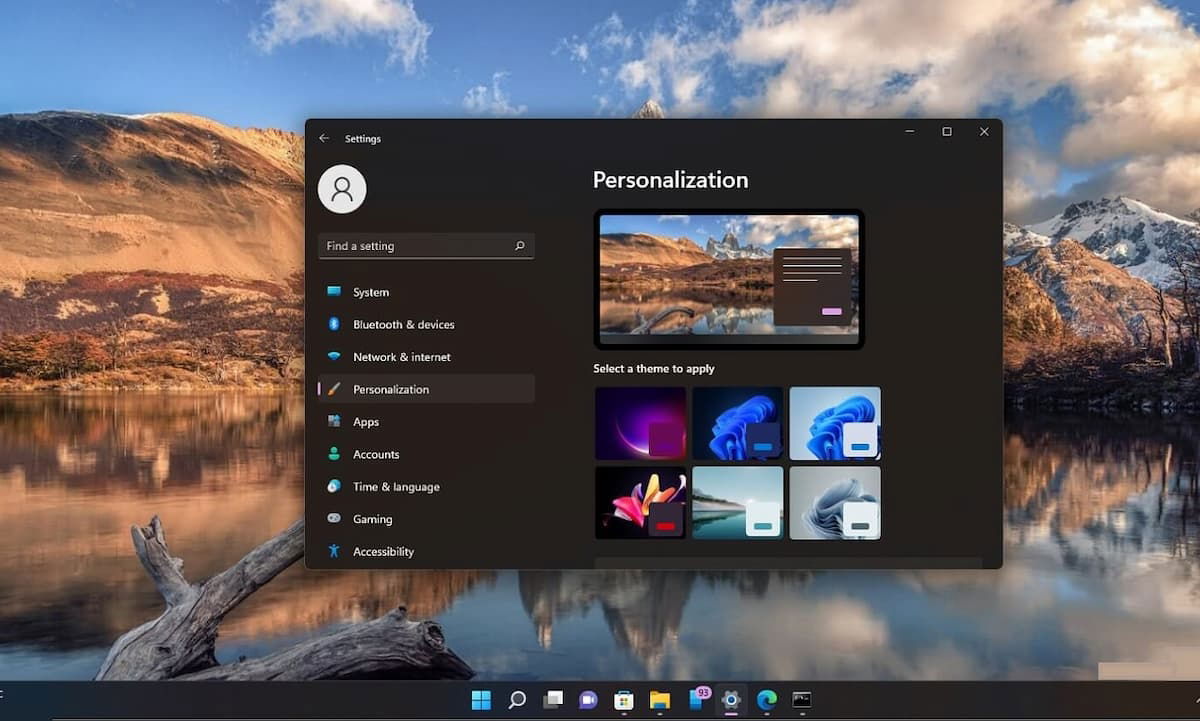
Ofte har systemet endret bakgrunnstypen eller mistet bildebanen . Tilbakestill bakgrunnen eksplisitt:
- Høyreklikk på skrivebordet > Tilpass.
- Gå inn i fondet og i "Bakgrunn" velg Bilde (i stedet for Helfarget, Fremhevet eller Fremhevet innhold).
- Klikk på Bla gjennom, naviger til mappen der du har bildet og velg det med Velg bilde.
Hvis du foretrekker å gjøre det fra Innstillinger , trykker du på Win + I , går til Personalisering > Bakgrunn og bruker Tilpass bakgrunn- velgeren for å veksle mellom Bilde, Helfarget, Lysbildefremvisning eller Spotlight til bildet vises igjen.
Hindrer tilgjengelighet eller en innstilling i å skjule bakgrunnen
Det finnes alternativer i kontrollpanelet som, hvis de er aktivert, kan forhindre at bakgrunnen vises . Sjekk dem slik:
- Press Win + R, skriver kontroll og trykk Enter å åpne Kontrollpanel.
- Øverst til høyre, inn Se forvelge Små ikoner.
- Gå inn Tilgjengelighetssenter og deretter inn Gjør det lettere å bruke utstyret.
- Fjern merket "Fjern bakgrunnsbilder" og fjern merket "Deaktiver alle unødvendige animasjoner."
- Bekreft med gjelder y luego aksepterer.
Gjennomgå kontrastemnene
Temaer med høy kontrast kan endre utseendet på skrivebordet ditt og i noen tilfeller skjule bakgrunnen . Slik sjekker du:
- åpner Konfigurasjon med Vinn + jeg, Gå inn til Tilpassing og deretter inn Fond.
- Klikk på Kontrasttemaer og prøv å desactivar eller veksle mellom alternativene til bakgrunnen går tilbake til normal.
Oppdater eller reparer skjermdriveren
En utdatert eller ødelagt grafikkdriver kan føre til at Windows slutter å gjengi bakgrunnen riktig . Oppdater den som følger:
- Press Vinn + X og velg Enhetsbehandling.
- Utvid Skjermkort.
- Høyre knapp på adapteren din og velg Oppdater driveren.
- Velg Søk etter drivere automatisk og hvis det finnes en ny versjon, installer den.
- Reboot laget til slutt.
Finn og gjenopprett det originale bakgrunnsbildet
Hvis Windows har mistet banen, eller bildet ikke lenger er der det var, kan du prøve å finne det i systemmappene , og hvis det ikke vises, kan du gjenopprette det.
Først sjekker du standardplasseringen : åpne Filutforsker og naviger til C:\Windows\Web\Wallpaper . Hvis du finner bakgrunnsbildet ditt (eller et lignende), velger du det fra bakgrunnsbildeinnstillingene, og du er ferdig.
Hvis mappen er tom eller du ikke finner bildene dine, ble de sannsynligvis slettet ved et uhell eller under en opprydding. I så fall kan du bruke programvare for filgjenoppretting . Verktøy som EaseUS Data Recovery Wizard kan skanne harddisken og gjenopprette bildet.
- Installer og åpne gjenopprettingsverktøyet.
- Velg plasseringen der du pleide å lagre bakgrunnene (for eksempel systemstasjonen) og trykk på Finn tapte data.
- Utforsk resultatene, forhåndsvis og gjenopprett bakgrunnsbildet.
Når du har gjenopprettet, går du tilbake til Innstillinger > Personalisering > Bakgrunn og angir bildet som bakgrunn slik at Windows viser det igjen.
Gjenoppretter systemet til et tidligere punkt
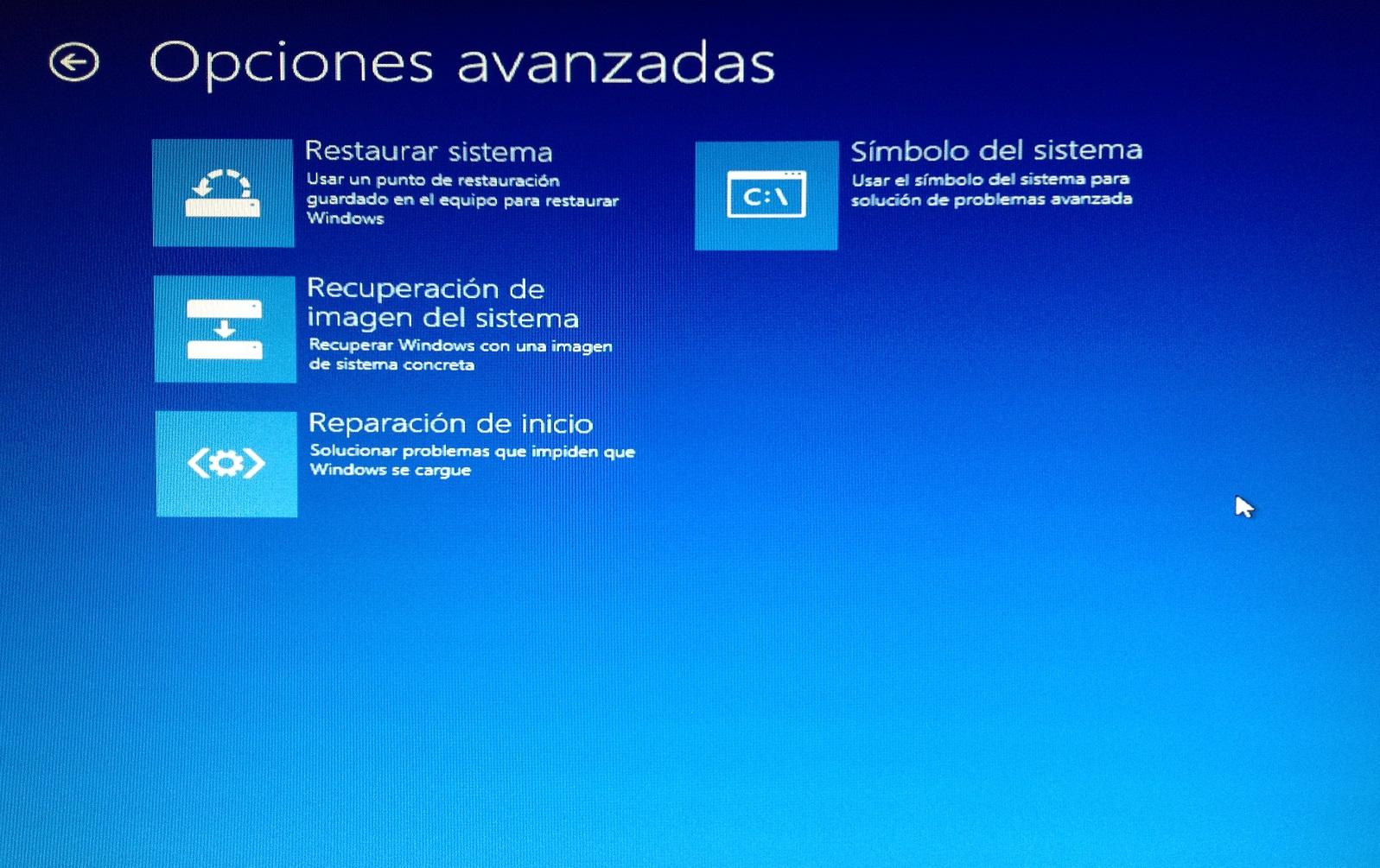
Hvis problemet startet etter en nylig endring, og ingen av de ovennevnte fungerer, kan Systemgjenoppretting tilbakestille systeminnstillingene til en tilstand der alt fungerte som det skulle (krever at systembeskyttelse er aktivert på forhånd).
- Søk "Gjenopprettingspunkter" i startmenyen og åpne Opprett et gjenopprettingspunkt.
- Klikk på Systemgjenoppretting og i følgende.
- Velg et punkt før hendelsen og fortsetter med følgende følge instruksjonene.
Etter at prosessen er fullført, vil enheten starte på nytt med innstillingene fra det valgte punktet, og hvis feilen ikke eksisterte på den datoen, skal bakgrunnen din vises igjen.
Prøv på en ny brukerkonto
Å opprette en ny brukerprofil hjelper med å finne ut om problemet er relatert til din nåværende konto . Det er en veldig nyttig sjekk som anbefales av eksperter i Microsoft-fellesskapet.
- Opprett en ny konto med administratorrettigheter fra Innstillinger > Kontoer.
- innlogging med den kontoen og angi et bakgrunnsbilde.
- Hvis det fungerer fint i den nye kontoen, er din nåværende profil mest sannsynlig ødelagt. I så fall må du overføre dataene dine til den nye kontoen og bruke den som din primære konto.


Lidenskapelig forfatter om verden av bytes og teknologi generelt. Jeg elsker å dele kunnskapen min gjennom å skrive, og det er det jeg skal gjøre i denne bloggen, vise deg alle de mest interessante tingene om dingser, programvare, maskinvare, teknologiske trender og mer. Målet mitt er å hjelpe deg med å navigere i den digitale verden på en enkel og underholdende måte.