- Diagnostisering av de vanligste årsakene til ødelagte bilder i Windows, Spesialiserte metoder og verktøy for å gjenopprette ødelagte bilder, Viktige tips for å forhindre korrupsjon av bildefiler
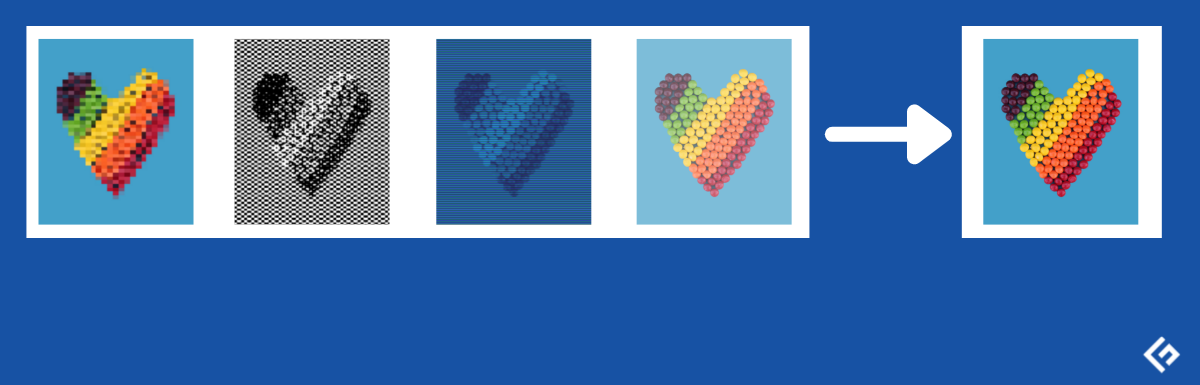
Har du noen gang støtt på viktige bilder som ikke kan åpnes, som ser forvrengte ut, er nedtonet eller har feil som hindrer deg i å se dem? Bildeforvrengning i Windows er mye vanligere enn vi tror , og kan skyldes en rekke årsaker, fra enkle lagringsfeil til maskinvarefeil , virus eller programvareproblemer. Dette er en skikkelig plage når det gjelder personlige minner, arbeidsfiler eller andre verdifulle dokumenter.
Heldigvis er det ikke umulig å gjenopprette skadede bilder i Windows . Det finnes manuelle metoder, kommandoer i operativsystemet og en god del spesialiserte programmer og verktøy som lar deg reparere, gjenopprette og i mange tilfeller fullstendig gjenopprette ødelagte bilder, selv etter harddiskfeil, avbrutte overføringer eller skadelig programvareangrep . I denne artikkelen vil du oppdage alle de mest effektive alternativene og triksene , samt tips for å forhindre at det skjer igjen.
Vanlige årsaker til ødelagte bilder i Windows

Før vi begynner å prøve å gjenopprette bilder, er det nyttig å forstå hvorfor bildefiler kan bli ødelagt i Windows . Her er noen av de vanligste årsakene:
- Feil under lagring eller overføring av filerStrømbrudd, uventet avstengning eller avbrudd under flytting av bilder kan føre til at filen blir ufullstendig eller uleselig.
- Fysisk eller logisk skade på enheter lagring, slik som harddisker, SSD, minner USB eller SD-kort. Dårlige sektorer på disken eller et defekt kort forårsaker ofte problemer med filintegriteten.
- Tilstedeværelse av virus eller skadelig programvareNoe skadelig programvare endrer eller infiserer filer, slik at de blir utilgjengelige eller ser ødelagte ut.
- Feil med operativsystem eller driverKorrupte viktige Windows-filer kan påvirke tilgangen til bilder og andre multimediedokumenter.
- Inkompatibilitet eller filformater som ikke støttes av visningsprogrammetNoen ganger trenger vi bare et annet program for å åpne bildet og identifisere om det faktisk er skadet.
- Data forringet av langvarig lagring eller utilstrekkelige miljøforhold.
- Feil endringer i utvidelsen eller feil manipulering i filnavnet og formatet.
Å identifisere årsaken hjelper med å velge den beste gjenopprettingsmetoden , siden et virkelig ødelagt bilde ikke er det samme som bare et problem med disklesing eller en midlertidig feil i visningsprogrammet.
Avanserte metoder for å reparere ødelagte bilder i Windows
Nedenfor finner du de mest effektive prosedyrene for å forsøke å gjenopprette skadede bilder, avhengig av årsaken til problemet. Noen er veldig enkle og raske, mens andre krever profesjonell programvare, men alle har vist seg nyttige i forskjellige situasjoner.
1. Gjenopprett bilder fra en sikkerhetskopi
Den mest pålitelige måten å unngå å miste bilder på er å ha regelmessige sikkerhetskopier . Hvis du har tatt en sikkerhetskopi i skyen, på en ekstern disk eller bruker Windows-funksjonen «Filhistorikk»:
- Gå til «Kontrollpanel» → «Filhistorikk».
- Velg «Gjenopprett filene dine med filhistorikk» og se etter en tidligere versjon av bildet.
Sikkerhetskopier er din beste redningslinje mot filkorrupsjon og kan forhindre mye av lidelsen.
2. Konverter det skadede bildet til et annet format
Noen tilsynelatende ødelagte bilder kan åpnes hvis de konverteres til et annet format , spesielt når kompatibiliteten med visningsprogrammet mislykkes eller det er mindre feil i filens metadata:
- Bruk gratis online konverterere for å konvertere bildet ditt fra JPG/JPEG til PNG, BMP, PSD eller andre formater.
- Noen ganger kan det løse problemet å bare åpne bildet i et redigeringsprogram som Paint og lagre det på nytt.
Dette fungerer spesielt bra hvis problemet er et formaterings- eller utvidelsesproblem, og det gir ofte mulighet for veldig enkel gjenoppretting av innhold.
3. Gi den skadede bildefilen nytt navn
Det kan virke utrolig, men å gi et bilde nytt navn uten å endre filtypen (for eksempel fra «vacation.jpg» til «beach.jpg») lar deg noen ganger åpne det på nytt. Det er en rask løsning for mindre feil eller små fillåsinger.
4. Test bildet i et annet visningsprogram eller en nettleser
Det kan hende at det vanlige bildet ditt ikke håndterer formatet eller dataene som er ødelagt, så bra. Å åpne bildet i alternative programmer som Paint, Photoshop, XnView, eller ganske enkelt dra filen inn i en nettleser (Chrome, Edge, Firefox osv.) er et veldig nyttig triks. Hvis det vises riktig, benytt anledningen til å lagre det på nytt.
5. Last ned originalbildet på nytt
Hvis bildet kom fra en e-post, WhatsApp , nettbasert lagring eller en annen internettkilde, last det ned på nytt og sjekk om den nedlastede filen er intakt . Mange feil oppstår på grunn av tilkoblingsavbrudd eller ufullstendige nedlastinger .
6. Redigeringsprogrammer og reparasjonsverktøy innebygd i Windows
Windows inneholder flere verktøy og kommandoer for å oppdage og reparere feil på disker og i filer :
- CHKDSKDenne kommandoen lar deg analysere og reparere skadede sektorer på disker og minne, noe som ofte gjenoppretter utilgjengelige bilder.
trinn:
– Trykk «Windows + X» og åpne «Kommandoprompt (administrator)"
- Skriver: chkdsk X: /f /r (erstatter X: med bokstaven til stasjonen der bildene dine er)
– Trykk Enter og la prosessen fullføres. - FeilkontrollverktøyÅpne Filutforsker, høyreklikk på stasjonen med de ødelagte bildene → Egenskaper → Verktøy → Feilkontroll → Sjekk.
- SFC / scannow: Kommandoen sfc / scannow skanninger og reparasjoner korrupte filer av selve operativsystemet som kan påvirke bildene.
trinn:
– Søk etter «cmd», høyreklikk og velg «Kjør som administrator».
- Skriver: sfc / scannow og trykk Enter.
– Vent til analysen er fullført.
Disse kommandoene er svært nyttige når problemet er relatert til systemet og ikke så mye til selve bildet.
7. Gjenopprett tidligere versjoner av filen
Windows oppretter tidligere versjoner av filer når du har Systemgjenoppretting eller sikkerhetskopier aktivert . Slik gjenoppretter du et bilde fra en tidligere versjon:
- Høyreklikk på bildet → «Gjenopprett tidligere versjoner».
- Velg ønsket versjon og trykk på «Gjenopprett».
8. Bruk spesialisert programvare for gjenoppretting og reparasjon av bilder
Når metodene ovenfor ikke fungerer, er det på tide å ty til profesjonelle verktøy:
Det finnes programmer som er spesielt utviklet for å analysere, reparere og gjenopprette skadede bilder. i flere formater (JPG, JPEG, PNG, GIF, RAW, PSD osv.). Her er de mest populære og best ytende:
- Tenorshare 4DDiG datagjenoppretting og 4DDiG fotoreparasjonEn omfattende løsning for gjenoppretting og reparasjon av alle typer filer, med støtte for harddisker, SSD-er, SD-kort og USB-stasjoner. Den kan reparere forvrengte, nedtonede, pikselerte bilder, bilder med ødelagte overskrifter og til og med videoer og dokumenter. Grensesnittet er veldig enkelt og støtter batchreparasjoner.
- Wondershare RepairitEt av de mest pålitelige verktøyene på markedet for reparasjon JPEG-bilder og svært skadede JPG-er. Den skiller seg ut med sin avanserte algoritme, forhåndsvisning av bilde før lagring og muligheten til å jobbe i grupper. Den har en gratisversjon og er kompatibel med både Windows og Mac OS. Mac.
- StellarreparasjonSvært intuitiv og sikker programvare for gjenoppretting av bilder i en rekke formater (inkludert kamera-RAW, TIFF, NEF, PNG osv.). Den lar deg trekke ut miniatyrbilder og gir nøyaktige resultater selv for alvorlig skadede filer.
- iMyFone UltraRepairAllsidig applikasjon for å reparere ikke bare bilder, men også videoer og dokumenter. Den er veldig enkel å bruke og støtter alle større bildeformater.
- PixRecoveryVerktøy fokusert på å gjenopprette GIF-, JPEG-, PNG-, BMP-, TIFF- og RAW-filer på Windows-systemer.
- Bilde DoktorEnkel, men effektiv, den fungerer med PSD- og JPEG-filer. Du kan fikse mindre skader ved å gi nytt navn, formatere på nytt eller bruke automatiske reparasjoner.
- SysInfoTools-bildereparasjonIdeell for RAW-filer og bilder med utilgjengelige eller ødelagte data på SD-kort og eksterne harddisker.
- EaseUS Fixo FotoreparasjonDen lar deg reparere ødelagte JPG/JPEG-bilder, jobbe i grupper, forhåndsvise etter reparasjon, og er rettet mot Windows 10/11-brukere. Den har også muligheten til å jobbe med filer i andre formater og eksterne enheter.
- R-bildeGratis for personlig bruk, veldig nyttig for å gjenopprette slettede eller skadede bilder og videoer fra harddisker, SSD-er, USB-stasjoner og SD-kort.
- OfficeRecovery/PixRecovery OnlineHvis du foretrekker å ikke installere noe, finnes det nettbaserte løsninger for å reparere ødelagte bilder. Bare last opp bildet og last ned den reparerte versjonen. Det er mindre privat og kan kreve et gebyr per bilde.
Vanlige trinn for bruk av denne typen programvare:
- Last ned og installer det valgte programmet på datamaskinen din.
- Velg alternativet «Reparer bilder» eller «Legg til bilde».
- Velg de skadede filene og legg til flere om nødvendig.
- Start reparasjonsprosessen og vent til den er ferdig.
- Forhåndsvis resultatene og lagre de gjenopprettede bildene på et trygt sted.
Mange av disse programmene lar deg laste ned en prøveversjon for å se om bildet kan gjenopprettes før du betaler, noe som er lurt for å unngå bortkastede penger.
9. Avanserte alternativer: Hex-editor og manuell gjenoppretting
Når alt annet mislykkes og bildet virkelig er viktig, er det fortsatt muligheten til å redigere filen manuelt med en hex-editor (HxD, Hex Workshop osv.) . Dette er kun egnet for avanserte brukere og krever noe teknisk kunnskap: det lar deg forsøke å gjenopprette overskrifter, korrigere bytefeil og gjenopprette deler av bildet, selv om prosessen er arbeidskrevende og ikke alltid vellykket. Aldri endre den originale filen; lag en kopi før du eksperimenterer.
Slik beskytter og forhindrer du korrupsjon av bildene dine i Windows
Det er mye bedre å forhindre tap eller ødeleggelse av bildet enn å måtte reparere det senere. Følg disse anbefalingene for å minimere risikoen :
- Ha alltid en sikkerhetskopi av viktige bilder og dokumenter i skyen, eksterne harddisker eller sikre medier.
- Unngå å slå av eller starte datamaskinen på nytt mens du overfører eller lagrer filer.
- Ikke rediger bilder som er lagret på SD-kort eller kameraer direkteKopier dem først til datamaskinen din, og arbeid deretter med dem.
- Hold alle enhetene dine oppdatert, både operativsystemet og driverne og bildeviserne.
- Installer og bruk regelmessig et pålitelig antivirusprogram for å forhindre infeksjoner som ødelegger filer.
- Utfør periodiske kontroller på harddisken og ta tak i eventuelle symptomer på fysisk eller logisk svikt så snart som mulig.
- Organiser bildene dine på forskjellige steder eller i forskjellige medier for å redusere virkningen av et mulig massivt tap.


Lidenskapelig forfatter om verden av bytes og teknologi generelt. Jeg elsker å dele kunnskapen min gjennom å skrive, og det er det jeg skal gjøre i denne bloggen, vise deg alle de mest interessante tingene om dingser, programvare, maskinvare, teknologiske trender og mer. Målet mitt er å hjelpe deg med å navigere i den digitale verden på en enkel og underholdende måte.