- Windows 11 Den integrerer lokal stemmegjenkjenning, skybasert stemmediktering og nøkkelordaktivering, hver med sin egen konfigurasjon.
- Språkpakker lar deg legge til TTS-stemmer, men varianter av samme språk kan ikke alltid fjernes individuelt.
- Personvern for stemmedata kontrolleres fra Innstillinger, med alternativer for å deaktivere onlinegjenkjenning og tilpasning av skrive.
- Stemmediktat tilbyr rask oppstart, automatisk tegnsetting og håndtering av stemmeklipp for å balansere bekvemmelighet, nøyaktighet og personvern.
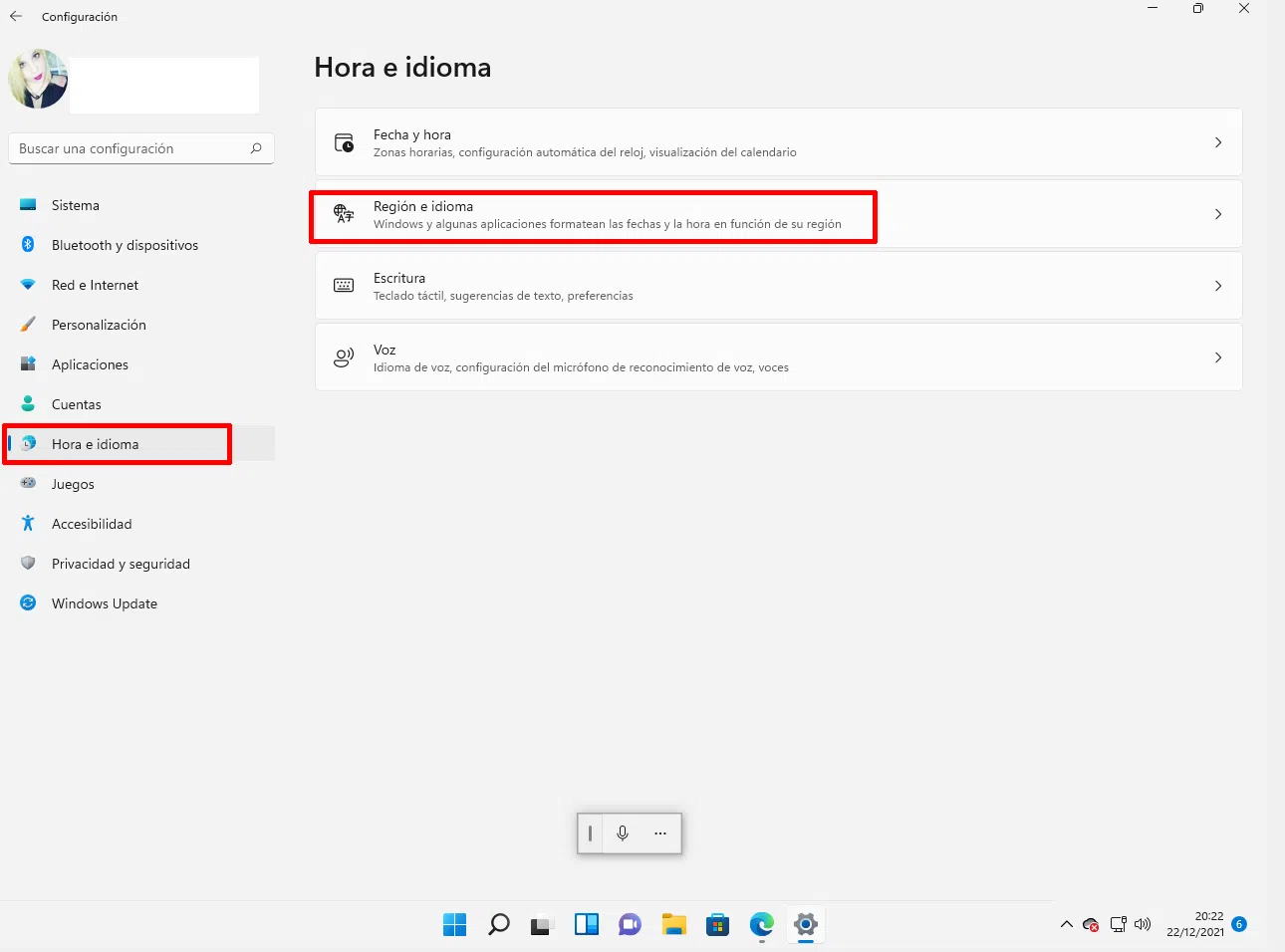
Hvis du ofte bruker diktering, tekst-til-tale eller stemmeassistenter, har du sannsynligvis lagt merke til at Windows 11 inkluderer et stadig økende antall stemmer, språk og alternativer . Problemet oppstår når du vil holde alt organisert: endre standardstemmen, installere nye språk, slette ubrukte språkpakker eller forstå hvilke stemmedata som sendes til skyen og hvilke som forblir på PC-en.
Denne artikkelen gir en omfattende veiledning for administrasjon av installerte stemmer i Windows 11 : fra stemmediktering og klassisk talegjenkjenning til stemmeaktivering, personvernalternativer og tilgjengelige tekst-til-tale-språk (TTS). Du lærer også hva du skal gjøre når Windows ikke lar deg fjerne en stemmepakke og hvordan du håndterer spanske stemmevarianter som Helena, Laura eller Pablo.
Taletilgang, klassisk gjenkjenning og diktering i Windows 11
I nyere versjoner av Windows 11 har Microsoft endret tilnærmingen sin, og den gamle «Windows Speech Recognition» har gitt plass til den nye «Voice Access », en mer avansert funksjon som lar deg kontrollere nesten hele systemet med stemmen din og diktere tekst uten å berøre tastaturet.
Taletilgang er utviklet for Windows 11 22H2 og senere versjoner . På eldre datamaskiner eller med tidligere versjoner av Windows er Windows talegjenkjenning (WSR) fortsatt tilgjengelig, som fungerer gjennom en trinnvis konfigurasjonsveiviser og forhåndsdefinerte kommandoer.
Når du konfigurerer klassisk talegjenkjenning, viser Windows en veiviser der du klikker på «Neste» og følger instruksjonene på skjermen. Denne veiviseren veileder deg gjennom valg av mikrofontype, riktig plassering og kalibrering av volumet.
Etter at oppsettet er fullført, tilbyr systemet en veiledning i stemmegjenkjenning . Fra det samme vinduet kan du velge mellom «Start veiledning» for å lære grunnleggende kommandoer eller «Hopp over veiledning» hvis du foretrekker å begynne å bruke den direkte. Når du er ferdig, kan du snakke til PC-en for å diktere tekst og utføre kommandoer.
I mellomtiden har Windows 11 fullstendig fornyet tradisjonell diktering, og kaller det nå «stemmediktat ». Selv om konseptet er det samme (konvertering av tale til tekst), er det nå sterkt avhengig av Microsofts skybaserte stemmegjenkjenningsteknologi, og tilbyr større nøyaktighet og tilleggsfunksjoner som automatisk tegnsetting og muligheten til å bidra med stemmeklipp for å forbedre tjenesten.
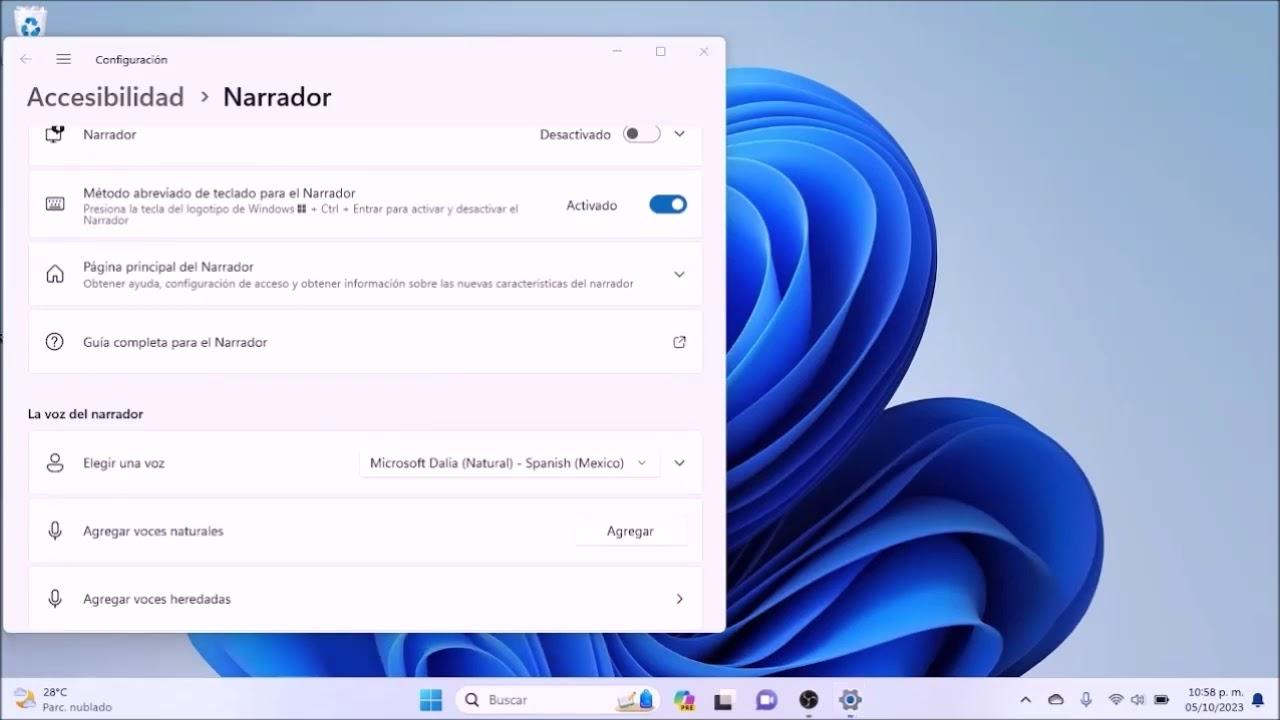
Personvern- og stemmeinnstillinger i Windows 11
Et av de mest bekymringsfulle problemene er datahåndtering. Microsoft har designet Windows 11 slik at du kan kontrollere personverninnstillinger knyttet til tale , diktering, håndskrift og tastaturinndata, enten du bruker lokale tjenester eller skybaserte funksjoner.
Systemet inneholder to typer taleteknologier: på den ene siden er det enhetsbasert gjenkjenning (som fungerer lokalt uten å forlate PC-en) og på den andre siden skybasert gjenkjenning , som sender lyd til Microsoft-servere for større nøyaktighet og tilleggsfunksjoner.
Når du aktiverer alternativer for talegjenkjenning på nett , kan kompatible apper utnytte den skybaserte motoren for diktering eller kommandoer. I Windows 10 var denne innstillingen nødvendig for å bruke systemdiktering, men i Windows 11 er den nye stemmedikteringsfunksjonen ikke lenger direkte avhengig av denne globale bryteren.
Hvis du bruker enheter som HoloLens eller Windows Mixed Reality og aktiverer stemme under oppsettet, aktiverer systemet både lokal og skybasert stemmegjenkjenning. I så fall lytter enheten konstant for å motta kommandoer, diktere tekst og kontrollere apper for blandet virkelighet . Du kan deaktivere denne konstante lyttingen fra Start > Innstillinger > Personvern > Stemme (på HoloLens) eller Start > Innstillinger > Blandet virkelighet > Lyd og stemme (på en PC med VR-hodesett).
Når Microsoft bruker skybaserte talegjenkjenningsteknologier, behandler de stemmeopptak for å generere teksttranskripsjoner . Selskapet oppgir at de ikke vil lagre, sample eller manuelt lytte til disse opptakene uten din uttrykkelige tillatelse. Videre kan du bruke gjenkjenningsfunksjonene på enheten din (for eksempel Skjermleser eller Windows Talegjenkjenning) uten å sende lyden til Microsofts servere.
Når det gjelder Cortana (i versjoner der den fortsatt er tilgjengelig), gjelder spesifikke personvernregler , som du kan se i Cortana-dokumentasjonen. Den generelle ideen er at du alltid har den nødvendige informasjonen for å bestemme hvilke stemmedata som samles inn og hvordan de brukes, og at du justerer personverninnstillingene dine i henhold til dine preferanser.
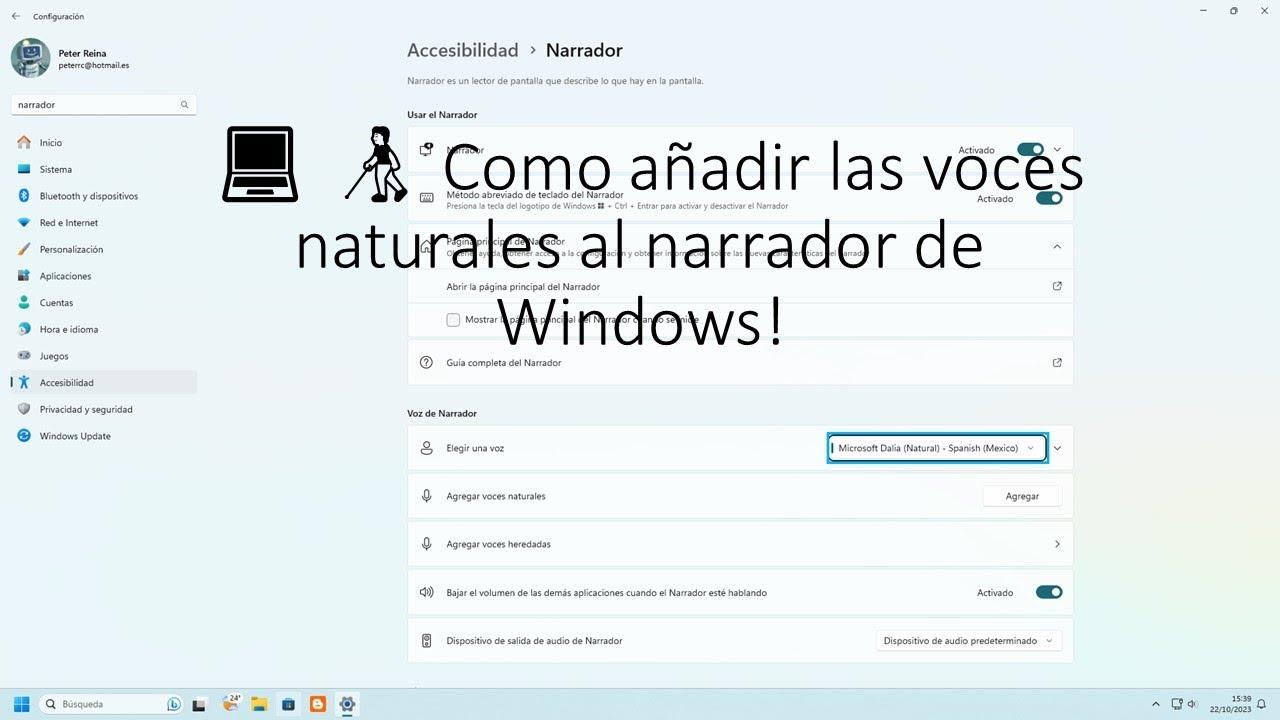
Stemmediktat i Windows 11: hvordan du bruker det og justerer alternativene
I Windows 11 har den gamle dikteringsboksen blitt erstattet av en mye mer polert opplevelse kalt «stemmediktat ». Dette verktøyet bruker Microsofts online talegjenkjenning for å konvertere det du sier til tekst ganske nøyaktig, til og med lange setninger og dagligdags språk.
For å begynne å bruke stemmediktering, trykker du bare på Windows-tasten + H eller trykker på mikrofonknappen på berøringstastaturet. Et lite flytende vindu åpnes med et sentralt mikrofonikon som indikerer om systemet lytter eller ikke.
Når du klikker på det ikonet, starter opptaket, og Windows begynner å transkribere alt du sier i det aktive tekstfeltet ( Word , Notisblokk, nettleser osv.). For å stoppe dikteringen kan du klikke på mikrofonen igjen eller si en kommando som «Stopp lytting» for å stoppe systemet fra å transkribere.
Med stemmediktat kan du også bestemme om du vil samarbeide med Microsoft for å forbedre tjenesten. Fra dikteringsvinduet kan du åpne de spesifikke innstillingene og velge å bidra med stemmeklipp (dvs. utdrag av diktatene dine) som selskapet bruker anonymt for å trene gjenkjenningsmodellene sine.
Hvis du bruker et fysisk tastatur , kan du justere dette ved å åpne diktering (Windows + H), klikke på Innstillinger og velge enten «Slik begynner du å bidra med stemmeklipp» eller «Slik slutter du å bidra med stemmeklipp». Med et berøringstastatur er prosessen lik: trykk på mikrofonknappen, gå til Innstillinger, og under «Hjelp oss med å forbedre stemmediktering» velger du om du vil delta eller ikke.
Stemmeaktivering og assistenter: hvordan nøkkelordlytting fungerer
I tillegg til diktering støtter Windows 11 applikasjoner som kan aktiveres med et talenøkkelord . Et typisk eksempel var Cortana, som startet da du sa «Cortana», men det samme kan skje med andre assistenter som Alexa eller andre tredjepartsapplikasjoner.
Når du gir et program tillatelse til å bruke stemmeaktivering, lytter Windows kontinuerlig til mikrofonen for å oppdage det spesifikke nøkkelordet . I det øyeblikket det gjenkjennes, får programmet tilgang til stemmeopptaket ditt for å behandle kommandoen og reagere, for eksempel ved å svare med talekommandoer eller utføre en bestemt handling.
Appen kan sende det stemmeopptaket til sine egne skytjenester for avansert kommandotolkning. Det er viktig å merke seg at hver app må be om eksplisitt tillatelse til å bruke mikrofonen, og Microsoft samler ikke inn opptak på vegne av tredjeparter: håndteringen av disse dataene avhenger av personvernreglene til appen du bruker.
Når en assistent er klar til å aktiveres med nøkkelord i Windows 11, vil du se et mikrofonikon på oppgavelinjen . Dette ikonet endres når assistenten aktivt lytter, for eksempel etter at den har oppdaget aktiveringsnøkkelordet.
Stemmeaktivering kan til og med fungere med enheten låst eller skjermen av, avhengig av innstillingene. I disse tilfellene kan assistenten fortsatt lytte etter bestemte kommandoer, noe som betyr at alle i nærheten av enheten kan aktivere assistenten og få tilgang til noe av informasjonen eller funksjonene som bare er tilgjengelige når skjermen er låst.
Den spesifikke oppførselen avhenger også av enhetens strøminnstillinger. På bærbare datamaskiner og nettbrett, hvis enheten er satt til å gå i dvale etter en viss tid , vil assistenten slutte å svare når systemet går i dvale. Hvis den aldri går i dvale og er koblet til en strømkilde, kan assistenten alltid svare.
En lignende logikk gjelder for alt-i-ett-datamaskiner: med hvilemodus aktivert slutter stemmeaktivering å virke når enheten er i hvilemodus, mens assistenten fortsatt er tilgjengelig når hvilemodus er deaktivert og enheten er koblet til strømnettet. Det finnes unntak, for eksempel noen bærbare datamaskiner med maskinvarebaserte assistenter for nøkkelordgjenkjenning (som innebygd Alexa eller Cortana), som kan vekke datamaskinen selv når den er drevet av batteri.
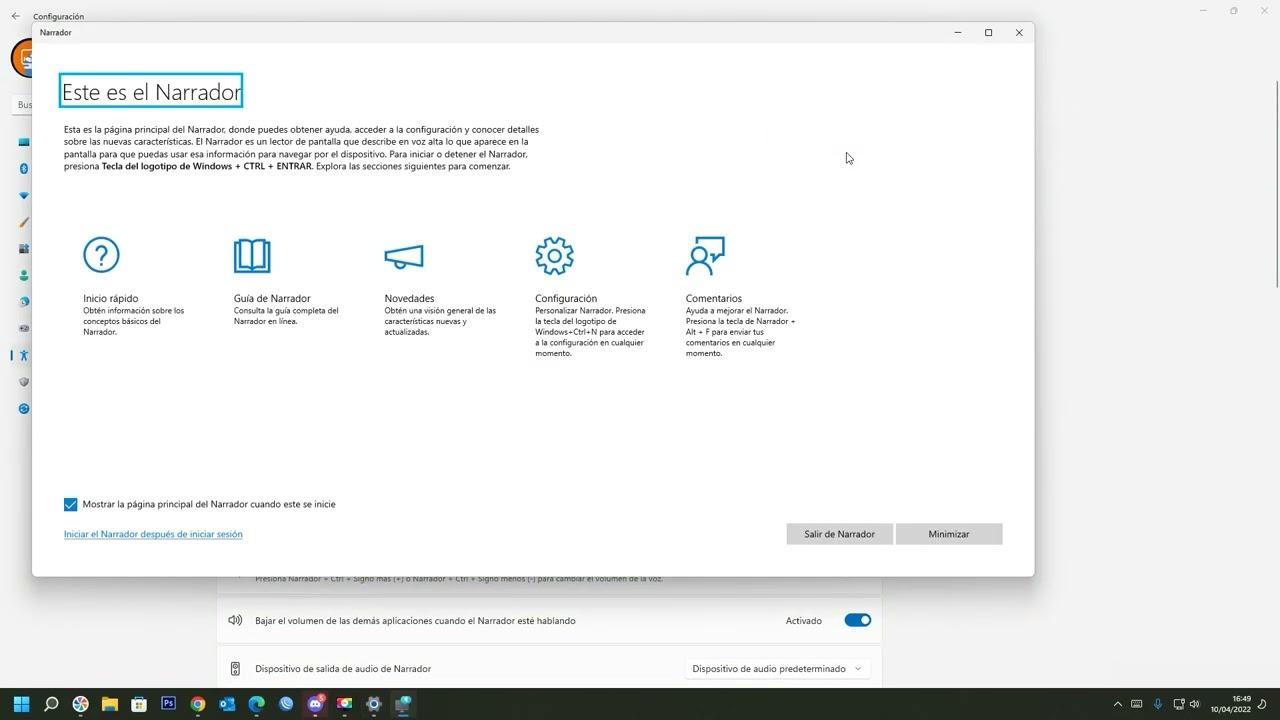
Tilpasning av håndskriftinndata og tastaturskriving
Windows samler også inn spesifikk informasjon for å forbedre nøyaktigheten av skriving og penninndata . Blant annet lagrer det en liste over egendefinerte ord i kontoen din, for eksempel egennavn eller uvanlige termer du bruker ofte, for smartere forslag og rettelser.
Denne tilpassede ordlisten kan synkroniseres med andre Microsoft-produkter som er koblet til kontoen din, slik at dine ofte brukte ord er tilgjengelige på tvers av flere enheter. Du kan imidlertid deaktivere denne funksjonen hvis du ikke vil at denne informasjonen skal registreres eller brukes.
I Windows 10 endres alternativet fra Start > Innstillinger > Personvern > «Personalisering av håndskrift og skriving », der du kan slå av delen «Bli kjent». I Windows 11 heter innstillingen «Personalisering av håndskrift og skriving» og ligger i Start > Innstillinger > Personvern og sikkerhet. Der kan du deaktivere «Tilpasset liste over håndskrift- og skrivingsord».
Hvis du deaktiverer denne funksjonen og sletter listen, slutter systemet å lære skrivestilen din og vil ikke lenger bruke ditt personlige vokabular til fremtidige forslag. Dette er et godt alternativ hvis personvern er en prioritet, selv om tekstforslag kan være mindre nøyaktige.
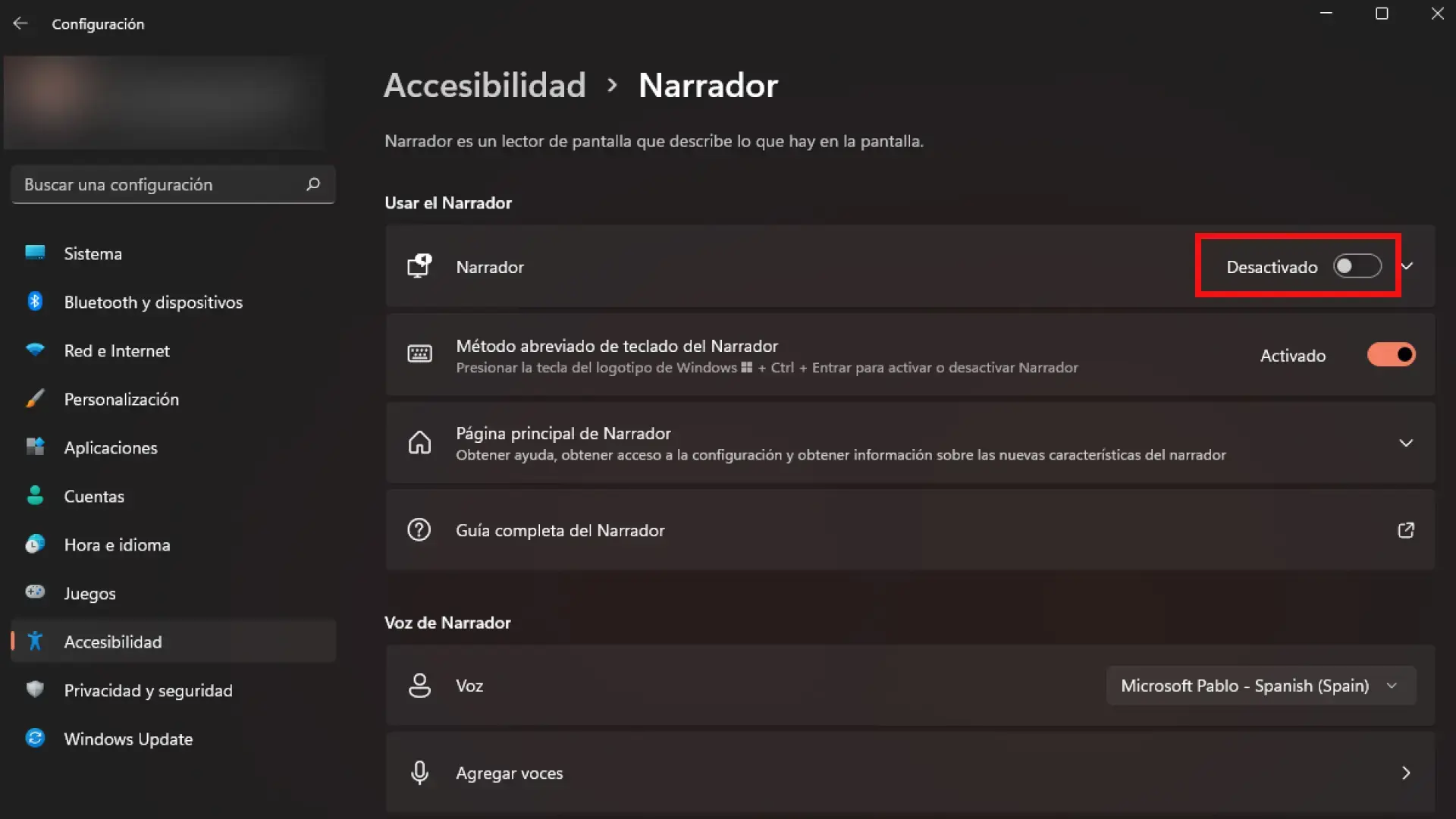
Installer tekst-til-tale (TTS)-språk på Windows 10 og Windows 11
Hvis du bruker verktøy som OneNote, Word, Microsoft 365s høytlesingsfunksjon eller Edges immersive leser, kan det hende du trenger flere stemmer på andre språk for tekst-til-tale . Windows 10 og 11 lar deg installere språkpakker med TTS-støtte direkte fra systeminnstillingene.
Prosessen starter med å åpne språk- eller regioninnstillingene. Fra Start > Innstillinger > Tid og språk > «Språk og region» (i Windows 11) kan du klikke på Legg til et språk . Et vindu åpnes med en søkefelt og en liste over tilgjengelige språk.
Språk som inkluderer tekst-til-tale-funksjoner er identifisert med et spesifikt ikon. Når du har valgt ønsket språk, viser Windows en skjerm med funksjonene som er tilgjengelige i den pakken (tekst-til-tale, talegjenkjenning, håndskrift, Windows-visningsspråk osv.) og nedlastingsstørrelsen for hver av dem.
Du kan merke av eller fjerne merket i boksene etter behov: for eksempel, la bare «Tekst til tale» være aktivert hvis du bare vil ha stemmer for høytlesing, eller legg også til «Talegjenkjenning» hvis du planlegger å diktere på det språket. Når du er sikker på hva du skal installere, klikker du på «Installer» og venter til prosessen er fullført.
Når nedlastingen er fullført, går du tilbake til listen «Foretrukne språk» , velger språket du nettopp la til, og går til «Alternativer». Der kan du se gjennom eller laste ned tilleggsfunksjoner, endre det tilknyttede tastaturet eller administrere TTS-stemmene som er koblet til det språket.
Konfigurer stemme og standardstemmer i Windows 11
Når de nødvendige språkene er installert, er det på tide å gå til delen der du faktisk kontrollerer stemmen systemet bruker til å lese høyt. I Windows 11 finner du den i Start > Innstillinger > Tid og språk > «Tale».
I denne delen kan du velge stemmespråk fra en rullegardinmeny, justere om du vil gjenkjenne aksenter som ikke er morsmål (for eksempel aksenter fra utenlandske høyttalere på et bestemt språk) og konfigurere stemmene som er tilgjengelige for det språket.
I delen «Stemmer» kan du endre standardstemmen, justere lesehastigheten og lytte til en forhåndsvisning. Hvis du for eksempel har spansk fra Spania med flere varianter (Helena, Laura, Pablo), kan du velge din foretrukne stemme for å lese tekster herfra.
Denne innstillingen påvirker alle systemets TTS-funksjoner, for eksempel alternativet «Les høyt» i Word eller Edge, så lenge disse programmene bruker standard Windows-stemme. Noen apper kan imidlertid huske sine egne interne innstillinger , så noen ganger når du åpner et Word-dokument, vil det bruke en annen stemme (for eksempel «Pablo»), selv om du har valgt «Helena» i Innstillinger.
I slike tilfeller er det også verdt å sjekke stemmealternativene i selve programmet . I Word, for eksempel, lar høytlesingsfunksjonen deg endre stemmen i sanntid i sidepanelet, og den vil vanligvis huske den preferansen neste gang du åpner dokumentet, selv om dette ikke alltid er konsekvent.
Problemer med å slette talepakker eller varianter (Helena, Laura, Pablo osv.)
Et vanlig scenario i Windows 11 er å bare beholde én av stemmevariantene innenfor et språk, for eksempel å bare bruke «Helena» på spansk og fjerne «Laura» og «Pablo». Systemet tilbyr imidlertid ikke et tydelig grensesnitt for å slette individuelle stemmer når de er en del av samme språkpakke.
I Innstillinger > Tid og språk > Stemme ser du en liste over tilgjengelige stemmer, men systemet behandler dem vanligvis som en del av språkets stemmepakke . Dette betyr at de i mange tilfeller ikke kan avinstalleres uavhengig: du beholder enten alle variantene for det språket eller fjerner hele pakken.
Noe lignende skjer når du prøver å fjerne en bestemt talepakke fra Innstillinger , og «Fjern»-knappen ser ut til å være deaktivert. Et typisk eksempel er den kinesiske (tradisjonelle, taiwanske) talepakken, som ikke kan slettes fra Stemme-skjermen fordi den brukes av en systemfunksjon eller fordi den har avhengigheter med andre komponenter.
I slike situasjoner er det viktig å først sjekke om det språket er angitt som visningsspråket i Windows , eller om det er blant dine foretrukne språk. Fra «Språk og region» kan du bekrefte at bare grensesnittspråket du faktisk bruker (for eksempel engelsk eller spansk) er valgt, og fjerne eventuelle andre språk som vises i listen.
Hvis talepakken fortsatt ikke avinstalleres, må du noen ganger bruke verktøy som PowerShell eller DISM for å liste opp språkpakkene og avinstallere dem manuelt. Vær alltid forsiktig og etter å ha opprettet et systemgjenopprettingspunkt. På mange datamaskiner kommer imidlertid disse «ulovlige» pakkene forhåndsinstallert av produsenten, og Windows anser dem som systemkomponenter, så fjerning av dem støttes ikke offisielt.
Når det gjelder stemmene Helena, Laura og Pablo, tillater ikke Windows deg for øyeblikket å fjerne bare to av dem mens du beholder den tredje. Du kan imidlertid angi Helena som standardstemme i Innstillinger > Stemme, og i applikasjoner (Word, Edge osv.) manuelt velge den stemmen hver gang du aktiverer tekst-til-tale, helt til appen husker det valget.
Installer stemmer og tekst-til-tale-pakker på tidligere versjoner (Windows 8.1 og tredjepartsleverandører)
Hvis du jobber med eldre datamaskiner, lar Windows 8.1 deg også legge til nye språk med støtte for tekst-til-tale , selv om prosedyren er litt annerledes. Fra Kontrollpanel > Språk kan du legge til nye språk og deretter laste ned og installere den tilhørende språkpakken.
Etter at du har valgt «Legg til et språk» og valgt det fra listen, må du klikke på «Last ned og installer språkpakke» . Når den er nedlastet og installert (dette kan kreve en omstart), legges språket til i TTS-stemmekatalogen, og den immersive leseren i Læringsverktøy kan gjenkjenne og lese tekst på det språket.
I tillegg til Microsofts innebygde stemmer finnes det tredjepartsleverandører som tilbyr flere tekst-til-tale-språk for Windows, inkludert noen åpen kildekode-alternativer. Et av de mest kjente prosjektene er eSpeak, som tilbyr gratis stemmer for mange språk og fungerer offline.
For å installere eSpeak på versjoner som Windows 7 , 8 eller 8.1, må du laste ned Windows-installasjonsprogrammet («setup_espeak-1.48.04.exe» eller lignende) fra det offisielle nettstedet, kjøre installasjonen og velge språkkodene for stemmene du vil legge til . Når de er installert, kan disse stemmene vises som tilleggsalternativer i systemet eller i kompatible applikasjoner.
Det er verdt å merke seg at noen av disse åpen kildekode-stemmene har en mer robotisk, syntetisk kvalitet enn moderne Microsoft-stemmer, men de kan være nyttige for minoritetsspråk eller spesifikke prosjekter der et bredt utvalg av språk er nødvendig uten ekstra kostnad.
Slik bruker du talegjenkjenning i Windows 11 trinn for trinn
Utover teorien ønsker mange brukere rett og slett å snakke til datamaskinen sin slik at den kan skrive for dem og følge grunnleggende kommandoer. Windows 11 tillater dette med både klassisk talegjenkjenning og den nye funksjonen for stemmediktering.
For å sette opp tradisjonell talegjenkjenning er den raskeste måten å gå til Start-menyen og søke etter «Windows talegjenkjenning» . Når du åpner programmet, starter installasjonsveiviseren, som kort forklarer hva dette verktøyet er til for og ber deg klikke på «Neste».
I ett av trinnene må du spesifisere hvilken type mikrofon du bruker (stasjonær, hodesett, innebygd mikrofon osv.). Etter at du har valgt riktig type, vil assistenten vise deg tips for plassering av den: hold den noen centimeter fra munnen, ikke pust direkte inn i den, og sørg for at den ikke er dempet.
I tillegg vil et vindu dukke opp med en frase du må lese høyt for å kalibrere mikrofonen og la systemet justere volumet og gjenkjenningsfølsomheten. Når du er ferdig, klikker du på «Neste», så vil veiviseren bekrefte at mikrofonen er riktig konfigurert.
Fra det tidspunktet kan du bruke talegjenkjenning til å diktere tekst direkte i kompatible apper eller til å utføre vanlige kommandoer. Hvis du ønsker en mer moderne og integrert systemopplevelse, anbefales det imidlertid å bruke Windows 11s stemmediktering (Windows + H) og stemmetilgang i senere versjoner.
Konfigurer stemmedikteringsstarteren og automatisk tegnsetting
Stemmediktat i Windows 11 inkluderer flere tilpasningsalternativer som utgjør en betydelig forskjell i daglig bruk. En av disse er «Stemmediktatstarter», som viser et lite ikon for hurtig tilgang i nærheten av tekstbokser.
Hvis du aktiverer denne starteren i dikteringsinnstillingene, vil du se ikonet for å starte tale med et enkelt klikk hver gang du skriver inn et felt der du kan skrive , uten å måtte trykke på Windows + H. Det er spesielt praktisk på berøringsskjermer eller når du arbeider med skjermtastaturet.
Et annet veldig nyttig alternativ er «Automatisk tegnsetting» . Når det er aktivert, prøver systemet intelligent å oppdage når det skal settes inn punktum, komma eller andre grunnleggende tegnsettingstegn uten at du må diktere dem eksplisitt («komma», «punktum» osv.).
Hvis du foretrekker å ha full kontroll over tegnsetting, kan du la dette alternativet være deaktivert og diktere tegnsettingen manuelt . Men for de fleste daglige bruksområder øker automatisk tegnsetting hastigheten på stemmeskriving, spesielt i lange tekster som e-poster eller dokumenter.
Alle disse alternativene administreres fra det lille vinduet for stemmediktering , ved å gå inn på innstillingsikonet (vanligvis representert av et tannhjul) og justere bryterne i henhold til dine preferanser.
Med alle disse delene på plass – administrasjon av stemmepakker, valg av språk og varianter, personvernkontroller, stemmediktering og stemmeaktivering – kan du ha et mye mer komfortabelt Windows 11-miljø for å jobbe med lyd og tekst. Selv om systemet ikke alltid lar deg slette bestemte stemmer som Helena, Laura eller Pablo, og noen ganger blokkerer sletting av visse pakker, gir det deg nok spillerom til å velge hvilken stemme du skal bruke, hvordan diktering oppfører seg og hvilke stemmedata som deles med skyen . Dette lar deg skreddersy opplevelsen til dine behov uten å gå på kompromiss med personvern eller ytelse.


Lidenskapelig forfatter om verden av bytes og teknologi generelt. Jeg elsker å dele kunnskapen min gjennom å skrive, og det er det jeg skal gjøre i denne bloggen, vise deg alle de mest interessante tingene om dingser, programvare, maskinvare, teknologiske trender og mer. Målet mitt er å hjelpe deg med å navigere i den digitale verden på en enkel og underholdende måte.
Indeks
- 1 Taletilgang, klassisk gjenkjenning og diktering i Windows 11
- 2 Personvern- og stemmeinnstillinger i Windows 11
- 3 Stemmediktat i Windows 11: hvordan du bruker det og justerer alternativene
- 4 Stemmeaktivering og assistenter: hvordan nøkkelordlytting fungerer
- 5 Tilpasning av håndskriftinndata og tastaturskriving
- 6 Installer tekst-til-tale (TTS)-språk på Windows 10 og Windows 11
- 7 Konfigurer stemme og standardstemmer i Windows 11
- 8 Problemer med å slette talepakker eller varianter (Helena, Laura, Pablo osv.)
- 9 Installer stemmer og tekst-til-tale-pakker på tidligere versjoner (Windows 8.1 og tredjepartsleverandører)
- 10 Slik bruker du talegjenkjenning i Windows 11 trinn for trinn
- 11 Konfigurer stemmedikteringsstarteren og automatisk tegnsetting