- Windows 11 Den lar deg legge til og endre visningsspråk, tastaturer og regionale alternativer fra Innstillinger uten å installere systemet på nytt.
- Språkpakker inkluderer valgfrie funksjoner som tekst-til-tale, talegjenkjenning, håndskrift og OCR, som kan konfigureres etter språk.
- Det er mulig å tilpasse bilder av Windows 11 selskaper for Azure Virtual Desktop som installerer språk ved hjelp av repositorier og skript PowerShell.
- Kombinasjonen av native TTS-stemmer og løsninger som eSpeak utvider språkene som er tilgjengelige for tekst-til-tale og tilgjengelighet.
Hvis du har installert Windows 11 og finner ut at systemet er på et språk som ikke passer deg, eller du bare vil legge til flere språk for arbeid, studier eller tekst-til-tale , har du kommet til rett sted. Windows 11 lar deg endre visningsspråk, legge til tastaturer, installere stemmer og konfigurere språk for lokale maskiner, servere og virtuelle miljøer uten å måtte installere hele systemet på nytt.
Gjennom denne veiledningen vil vi utforske i detalj hvordan du installerer flere språk i Windows 11 , administrerer tastaturer og språkikonet, laster ned talepakker for tekst-til-tale og talegjenkjenning, og oppdager avanserte alternativer som er tilgjengelige i miljøer som Azure Virtual Desktop eller VDS-servere. Alt vil bli forklart på tydelig og tilgjengelig spansk (Spania) ved hjelp av praktiske eksempler.
Endre hovedspråket i Windows 11 fra Innstillinger
Den enkleste og mest Microsoft-støttede måten å endre systemspråket i Windows 11 på er via Innstillinger-appen, under Tid og språk > Språk og region . Standardspråket ble kanskje ikke valgt riktig under installasjonen, men det er veldig enkelt å korrigere senere.
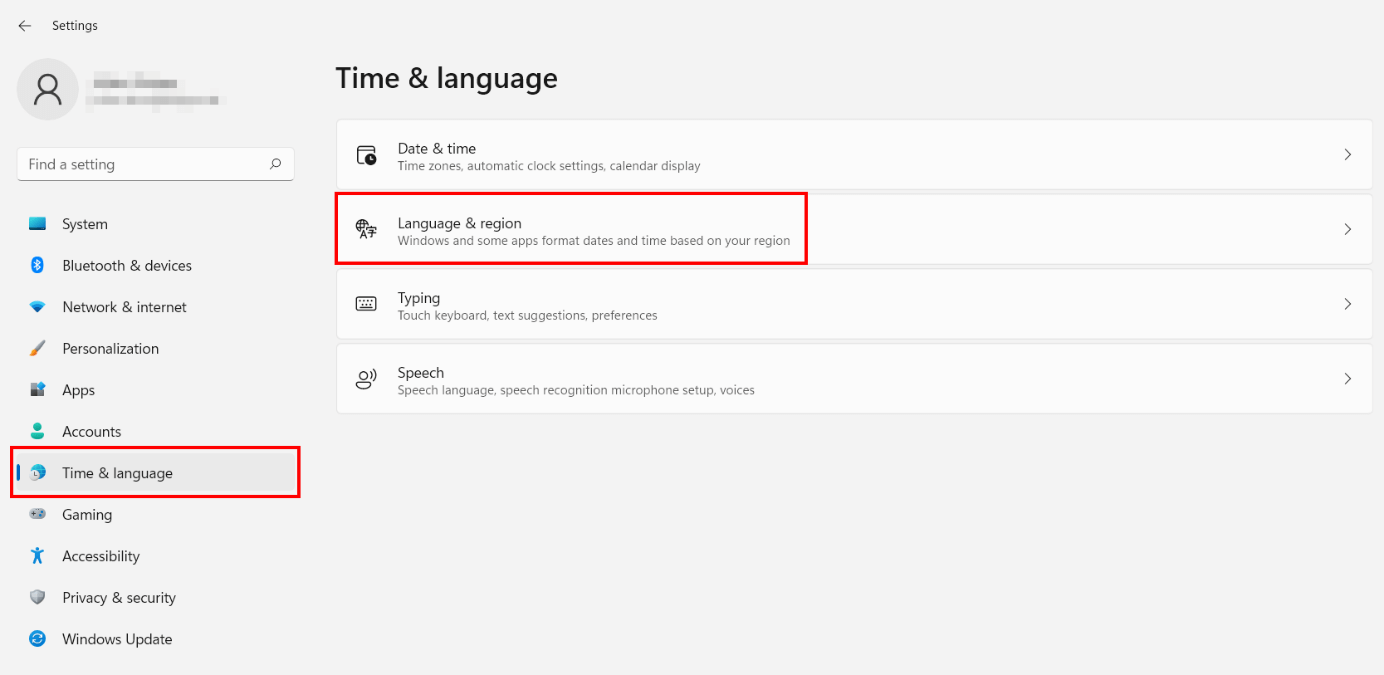
For å endre visningsspråket i Windows 11 uten å installere systemet på nytt, følg disse grunnleggende trinnene som drar nytte av administrasjonen av foretrukne språk fra Innstillinger :
- Åpne innstillinger ved hjelp av Start-knappen eller snarveien Windows-tast + I for å gå direkte til systeminnstillingspanelet.
- På sidepanelet trykker du på Tid og språk og skriv inn den delen der alternativene knyttet til tidssone og språk er konsentrert.
- velg delen Språk og region, identifiserbar ved verdensikonet med språksymboler.
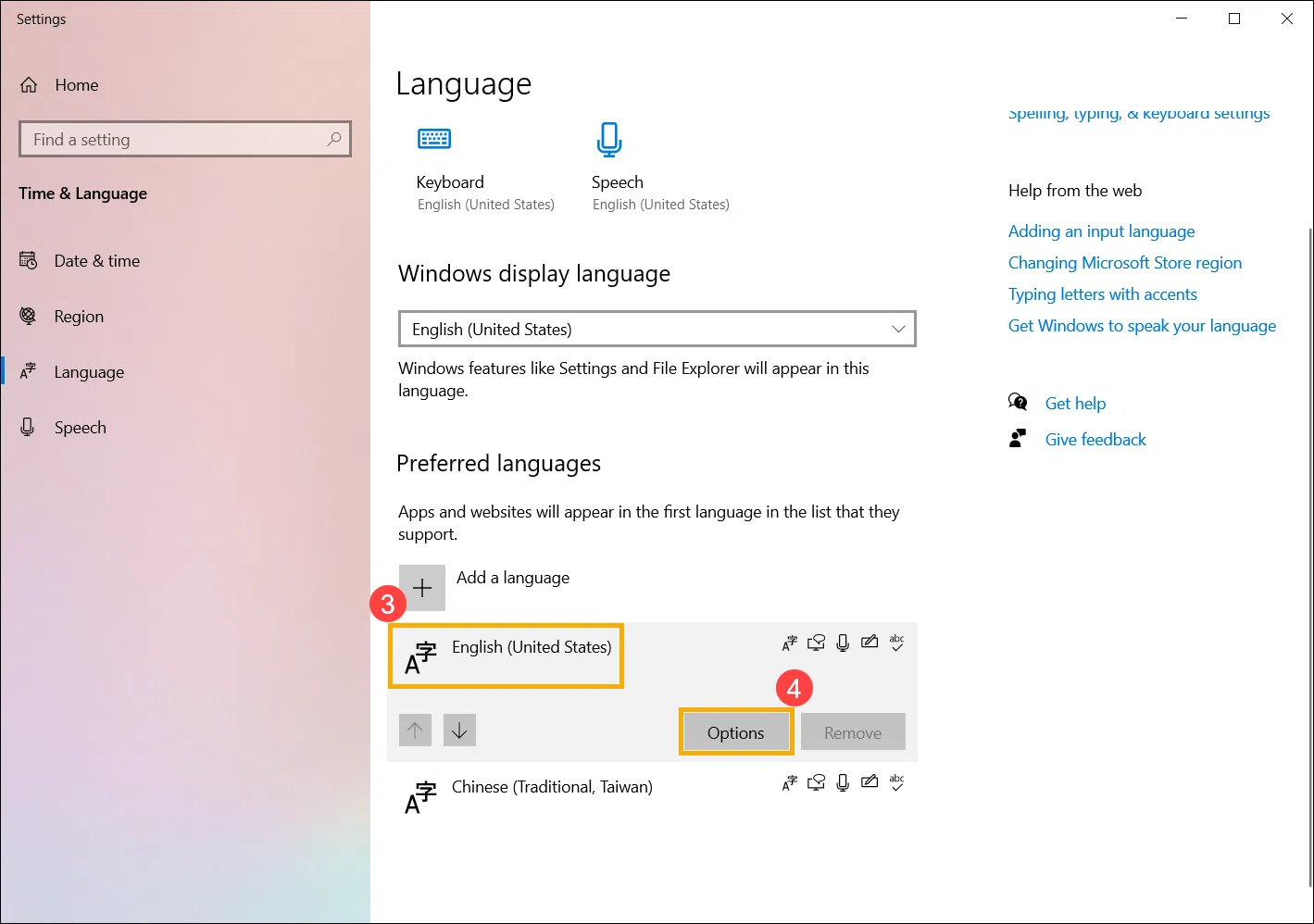
- I blokken Språkfinn området Foretrukne språk og klikk på knappen Legg til et språk å inkludere en ny pakke.
- Skriv inn språket du vil legge til i søkefeltet (for eksempel «spansk», «fransk», «tysk» eller «japansk») og velg den spesifikke varianten (Spania, Mexico, Frankrike osv.). Klikk deretter på Neste.
- Merk av i boksen på funksjonsskjermen Angi som mitt Windows-visningsspråk Hvis du vil at hele grensesnittet skal endres til det språket. Du kan eventuelt merke av i flere bokser i Valgfrie språkfunksjoner (tekst-til-tale, talegjenkjenning, håndskrift osv.). Trykk på installere.
- Når nedlastingen og applikasjonen av pakken er fullført, vil du se et varsel som indikerer at Windows må logge deg av for å bruke det nye visningsspråket.
- Klikk på Meld avLogg inn igjen med kontoen din, så ser du Hele Windows 11-grensesnittet på det nye språket (innloggingsskjerm, Innstillinger, Filutforsker, applikasjoner, skrivebord, nettleser osv.).
Med denne metoden kan enhver bruker justere systemspråket rent og med full støtte, uten å ty til merkelige triks eller fullstendige reinstallasjoner, noe som er spesielt nyttig på OEM-utstyr fra produsenter som Dell, Alienware, Inspiron, Latitude, XPS, Vostro eller OptiPlex , der det opprinnelige språket noen ganger ikke samsvarer med det kunden ønsker.
Installer flere språk i Windows 11 for menyer, tastatur og region
I tillegg til å endre hovedspråket, lar Windows 11 deg ha flere språk installert samtidig , med forskjellige tastaturer og regionale preferanser som passer dine daglige behov. Dette er ideelt hvis du jobber på flere språk, deler PC-en din med andre, eller bare foretrekker et annet dato- eller valutaformat.
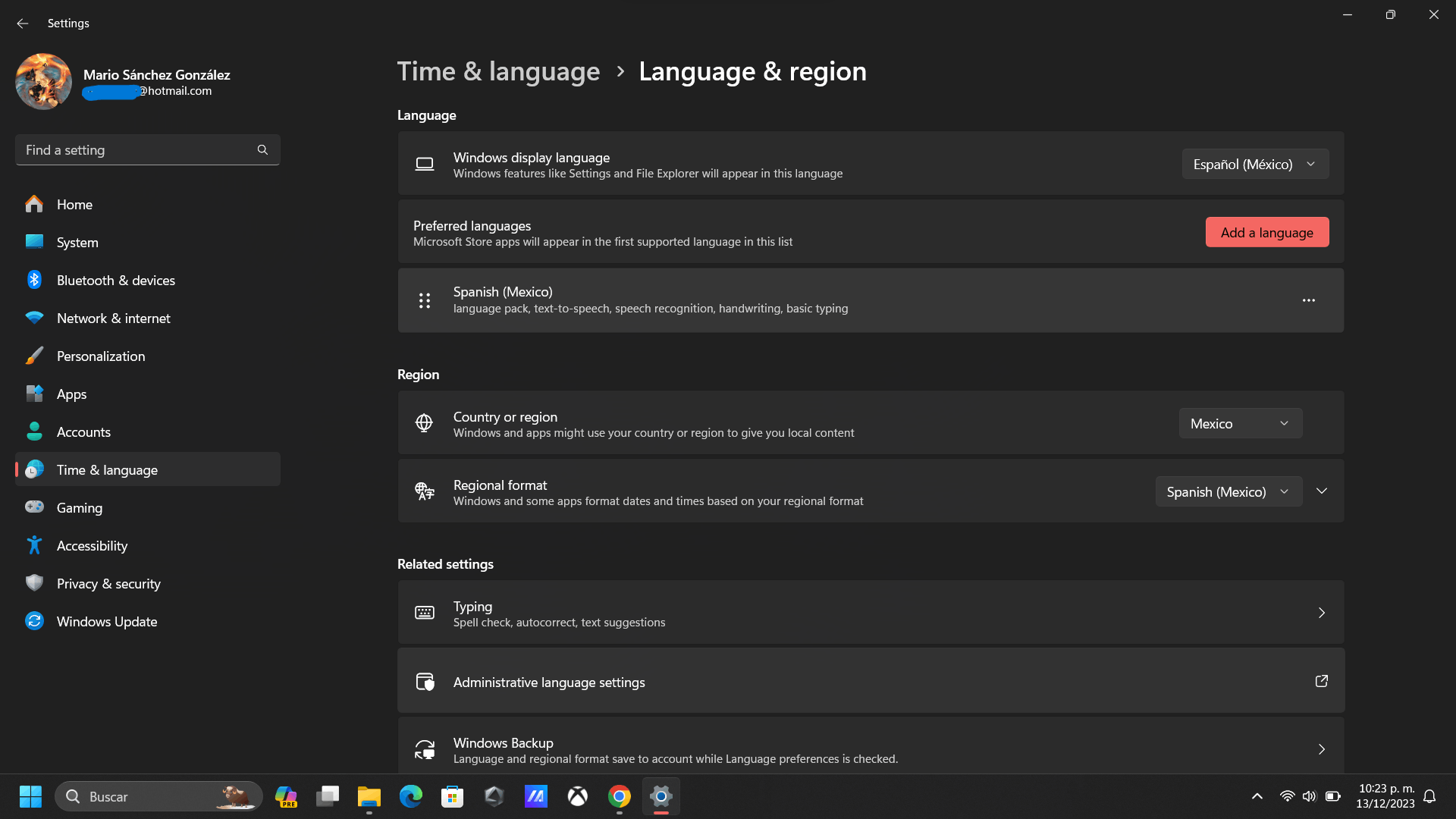
Når du legger til et språk i Språk og region- delen , kan du bestemme hvilke komponenter som skal installeres for det spesifikke språket: grensesnittoversettelse, tekst-til-tale, talegjenkjenning, håndskriftgjenkjenning, OCR osv. Disse elementene kalles «språkfunksjoner» og lastes ned på forespørsel.
Når du klikker på Legg til et språk og velger et fra listen (eller søker etter det etter navn), vil du se at noen språk har et ikon som indikerer at de inkluderer støtte for tekst-til-tale . Umiddelbart etterpå viser Windows et sammendrag av tilgjengelige funksjoner og omtrentlig nedlastingsstørrelse, slik at du kan aktivere eller deaktivere funksjonene du ønsker før installasjon.
Blant de viktigste alternativene du ser er «Angi som Windows-visningsspråk », som oversetter hele grensesnittet; «Tekst til tale », som muliggjør høytlesing; «Talegjenkjenning », som lar deg diktere i stedet for å skrive; og «Håndskrift », som er designet for datamaskiner med pekepenner eller berøringsenheter.
Når språket er installert, kan du gå tilbake til Tid og språk > Språk og region , finne det under Foretrukne språk , velge det, klikke på Alternativer , og der justere eller laste ned flere komponenter, for eksempel flere stemmer eller pakker for OCR og andre avanserte funksjoner.
Tastaturbehandling og språkikon i oppgavelinjen
I tillegg til visningsspråket administrerer Windows 11 tastaturoppsett via ikonet for inndataspråk som ligger i systemstatusfeltet på oppgavelinjen. Derfra kan du raskt bytte mellom for eksempel spansk, engelsk (USA), fransk, japansk og så videre.
Som standard er ikonet for inndataspråk vanligvis aktivert og synlig, men du kan ha skjult det ved et uhell, eller det kan bli erstattet av den eldre språklinjen. Hvis du ikke ser ikonet, kan du gjøre følgende :
- Gå til Start> Innstillinger> Tilpasning> Oppgavelinje for å åpne innstillingssiden for oppgavelinjen.
- I seksjonen VarslingsområdeKlikk på lenken Slå systemikoner på eller av for å se hvilke ikoner som vises i skuffen.
- Finn inngangen Inndataindikator og sørg for at den er i riktig stand aktivertDette skal vise språkikonet på oppgavelinjen igjen.
Hvis du fortsatt ikke ser språkikonet etter at du har aktivert inndataindikatoren, kan det hende at den gamle språklinjen fra eldre versjoner av Windows er i bruk . Dette er et klassisk alternativ for å bytte tastatur. Når den er aktiv, deaktiveres ikonet for moderne språk på oppgavelinjen.
For å deaktivere den eldre språklinjen og gjenopprette standardoppførselen til det moderne ikonet, kan du følge disse trinnene der du justerer de avanserte skrive- og tastaturalternativene :
- åpner Hjem > Innstillinger > Enheter > SkrivingDu kan også bruke snarveien «Åpen skriving» hvis den er tilgjengelig.
- I vinduet skriving, skriv inn seksjonen Flere tastaturoppsett og klikk Avanserte tastaturinnstillinger.
- I seksjonen Endre inndatametoderFjern merket for alternativet "Bruk skrivebordsspråklinjen når tilgjengelig"Dette vil deaktivere den eldre linjen og tillate at språkikonet vises igjen på oppgavelinjen.
Med denne innstillingen kan du fortsette å veksle mellom de forskjellige tastaturoppsettene som er knyttet til de installerte språkene, raskt og enkelt, både med musen og med hurtigtaster (for eksempel Windows + mellomrom).
Installere språkpakker på Windows 11 for VDS-servere og eksterne miljøer
Det er ikke bare stasjonære PC-er eller bærbare datamaskiner som trenger flere språk: i mange tilfeller jobber du med VDS (Virtual Dedicated Servers) eller eksterne maskiner som kjører Windows 11 , som vanligvis er satt til engelsk som standard. Hvis du vil at hele grensesnittet og menyene på den serveren skal være på ditt morsmål, kan du enkelt endre det.
På en Windows 11-server er prosessen svært lik den på en lokal maskin. En vanlig måte å gjøre dette på er å åpne Innstillinger , skrive «språk» i søkefeltet og gå direkte til språkinnstillingene. Derfra vil du vanligvis bare se engelsk (USA) oppført som et tilgjengelig språk.
I noen tilfeller, spesielt hvis serveren ikke har alle pakkene tilgjengelig via Windows Update , må du kanskje bruke Microsoft Store for å installere språkpakker . Prosessen vil se omtrent slik ut:
- Åpne Microsoft Store på den eksterne serveren.
- I søkeboksen skriver du inn navnet på språket på det gjeldende systemspråket (for eksempel «Russisk språk» hvis grensesnittet er på engelsk og du leter etter russisk).
- Velg ønsket språkpakke og klikk på Ta (Hent) for å starte nedlastingen og installasjonen.
- Når du er ferdig, lukk Microsoft Store og språkinnstillingsvinduet for at endringene skal tre i kraft.
- Åpne språkinnstillingene på nytt, der den nye pakken nå skal vises i rullegardinlisten, slik at du kan velge den som Vis språkNår du bruker den, vil Windows be deg om å logge ut og logge inn igjen.
Etter at du har logget inn igjen, vil hele servermiljøet vise menyer, meldinger og kontroller på det nye språket , noe som er veldig praktisk hvis du bruker det daglig eller administrerer det for andre brukere som ikke snakker flytende engelsk.
Tekst-til-tale-språk i Windows 11: Høytlesnings- og læringsverktøy
Windows 11 integrerer tekst-til-tale (TTS)-funksjoner som kan brukes i OneNote, Word , Microsoft Edge og Immersive Reader , blant andre verktøy. Dette er veldig nyttig for høytlesning, tilgjengelighet, språklæring eller bare for å hvile øynene mens systemet leser dokumenter eller nettsider.
Fra Windows 10 og Windows 11-innstillingene kan du installere språkpakker som inkluderer TTS-stemmer . Disse pakkene lar deg oversette innhold og, viktigst av alt, spille det av med en naturlig stemme på forskjellige språk, for eksempel spansk, engelsk, fransk, tysk, italiensk, kinesisk, japansk, russisk, portugisisk, polsk, koreansk og andre.
Den generelle prosedyren for å installere et nytt tekst-til-tale-språk er:
- Åpne siden Språk- eller regioninnstillinger (fra Tid og språk i Innstillinger).
- Klikk på Legg til et språk og søk etter språket du er interessert i, enten etter navn eller ved å velge det fra listen.
- Sørg for at språket har tekst-til-tale-ikonDette indikerer at den inkluderer TTS-stemmer. Velg den.
- På skjermen som viser funksjonene, merk av i boksene for funksjonene du vil installere, inkludert Tekst til tale, og klikk deretter på installere.
- Når språket er installert, gå tilbake til seksjonen Språk og på listen over Foretrukne språk velg det aktuelle språket og skriv inn Alternativer for å gjennomgå eller justere tilgjengelige stemmer og komponenter.
Med dette vil verktøy som Les høyt i Word, OneNote eller Edge kunne bruke stemmen som er knyttet til tekstspråket, noe som forbedrer opplevelsen betraktelig, spesielt hvis du kombinerer flere språk i hverdagen.
Konfigurer stemmer, hastighet og talegjenkjenning i Windows 11
Når et språk med støtte for tekst-til-tale er installert, anbefales det å gå til Stemme-delen i Tid og språk for å justere detaljene for hvordan opplesningene høres og hvordan systemets talegjenkjenning reagerer.
For å endre stemmeinnstillingene og tilgjengelige stemmer i Windows 11, kan du følge denne fremgangsmåten, som sentraliserer alle operativsystemets stemmealternativer :
- Åpne menyen innvielse, Gå inn til Konfigurasjon og gå til Tid og språk.
- Velg kategori Voz, hvor du vil se flere kontroller relatert til tekst-til-tale og gjenkjenning.
- En StemmespråkVelg hovedspråket du vil bruke for disse funksjonene fra rullegardinmenyen.
- Aktiver alternativet "Gjenkjenne fremmedaksenter for dette språket" Hvis du ønsker at systemet skal være mer tolerant overfor forskjellige aksenter innenfor samme språk (veldig nyttig, for eksempel på engelsk eller spansk).
- I blokken StemmerVelg standardstemmen (for eksempel kvinne- eller mannstemmer på engelsk, spansk osv.), juster avspillingshastighet og bruk forhåndsvisningsknappen for å høre hvordan det vil høres ut.
- Nederst ser du seksjonen Mikrofon; klikk på Innledning å følge oppsettveiviseren, som kalibrerer mikrofonen og optimaliserer kvaliteten på talegjenkjenning (inkludert Cortana og dikteringsopplevelsen).
Alt dette lar systemet lese tekst naturlig og forstå stemmekommandoene dine , noe som letter tilgjengelighet, studier, multitasking og generelt daglig bruk av Windows 11 på forskjellige språk.
Tekst-til-tale-språk og stemmer tilgjengelig i Windows
Windows inkluderer et bemerkelsesverdig sett med språk med forhåndsinstallerte eller nedlastbare tekst-til-tale-stemmer , i både Windows 10 og Windows 11. Disse inkluderer varianter av kinesisk, engelsk, fransk, tysk, italiensk, japansk, koreansk, polsk, portugisisk, russisk og spansk, blant andre.
Noen eksempler på stemmer og språk-/stemmekombinasjoner som støttes i Windows er følgende, og viser hvilke utgaver som støtter dem (Windows 10, Windows 8.1, Windows 8) og stemmekjønn:
- Kinesisk (Hongkong): stemmen «Tracy», kvinnelig kjønn.
- Kinesisk (Taiwan): stemmen «Hanhan», kvinnelig kjønn.
- Kinesisk (Folkerepublikken Kina): stemmen «Huihui», kvinne.
- Engelsk (USA)Stemmene «Zira» (kvinne) og «David» (mann), tilgjengelig i forskjellige versjoner av Windows.
- Engelsk (Storbritannia): stemmen «Hazel», kvinne.
- Fransk Frankrike): stemmen «Hortense», kvinne.
- tysk, Tyskland): stemmen «Hedda», kvinne.
- Italiano (Italia): stemmen «Elsa», kvinne.
- japansk (Japan): stemmen «Haruka», kvinne.
- Coreano (Corea): kvinnestemmen «Heami».
- Polsk (Polen): stemmen «Paulina», kvinne.
- Portuguese (Brasil): stemmen «Maria», kvinne.
- Russisk (Russland): stemmen «Irina», kvinne.
- Español (México): stemmen «Sabina», kvinne.
- Español (España): stemmen «Helena», kvinne.
I tillegg til disse offisielle Microsoft-pakkene er det mulig å utvide TTS-språkkatalogen ved å bruke eksterne taleleverandører eller til og med åpen kildekode-løsninger, så lenge de er kompatible med Windows-versjonen du bruker.
Åpen kildekode for tekst-til-tale-språk med eSpeak
Hvis du trenger svært spesifikke språk eller ønsker å eksperimentere med alternative stemmer, kan du bruke eSpeak, et åpen kildekode-prosjekt som tilbyr gratis tekst-til-tale-språk . Disse stemmene fungerer bra på Windows 7 og i noen tilfeller også på senere versjoner som Windows 8, 8.1 eller 10 (med noen kompatibilitetsproblemer).
For å laste ned språk fra eSpeak, innebærer den typiske prosessen å besøke den offisielle nedlastingssiden , velge Windows-installasjonsprogrammet og velge språkkodene du trenger. Dette vil legge til nye TTS-stemmer som Windows kan bruke i visse applikasjoner.
- Åpne nettleseren din og gå til http://espeak.sourceforge.net/download.html.
- Last ned versjonen «Kompilert for Windows», vanligvis kalt setup_espeak-1.48.04.exe eller lignende
- Når nedlastingen er fullført, kjør filen og klikk på følgende på den første skjermen for å starte installasjonsveiviseren.
- Bekreft eller endre installasjonssti og trykk igjen på følgende.
- Skriv inn kodene på to bokstaver for språkene og flaggene du er interessert i å installere (for eksempel en, es, pl, sv, cs hvis du vil ha engelsk, spansk, polsk, svensk og tsjekkisk).
- Klikk på følgende et par ganger til, og så inn installere for å fullføre prosessen.
Når eSpeak er installert, vil du ha flere stemmer tilgjengelig for tekstlesing , selv om integrasjonen og kvaliteten kanskje ikke er like polert som Microsofts innebygde stemmer, så de brukes vanligvis mer i eksperimentelle miljøer eller når det ikke finnes offisielle alternativer for et veldig spesifikt språk.
Installer språk på Windows 11 Enterprise for Azure Virtual Desktop
I organisasjoner med brukere over hele verden er det avgjørende at virtuelle Azure Virtual Desktop -maskiner som kjører Windows 11 Enterprise kan tilby et flerspråklig grensesnitt. Fra og med Windows 11 kan selv brukere uten administratorrettigheter legge til sitt foretrukne visningsspråk og tilhørende funksjoner, noe som reduserer IT-arbeidsmengden betydelig i visse scenarier.
Likevel anbefales det på det sterkeste å opprette et tilpasset Windows 11 Business-bilde med de mest brukte språkene forhåndsinstallert for delte vertsgrupper . Dette kan gjøres for både versjoner med én og flere økter, og dermed skreddersy miljøet til arbeidsstyrkens faktiske behov.
Generelt sett har du to mulige tilnærminger for en organisasjon med brukere av flere språk: sette opp en vertsgruppe for hvert språk , med et eget spesifikt image, eller ha flere brukere med forskjellige språk på samme vertsgruppe . Det andre alternativet er vanligvis mer effektivt med tanke på ressurser og kostnader, men krever et godt forberedt basisimage.
Opprett et arkiv med språk- og funksjonspakker på forespørsel
For å installere språk i bulk på en virtuell Windows 11 Enterprise-maskin, er det svært nyttig å opprette et sentralisert arkiv for språkpakker og valgfrie funksjoner (FOD-er) . Dette arkivet kan være plassert i Azure Files eller på en delt ressurs på en Windows-filserver.
Den vanlige arbeidsflyten for å sette opp dette språkinnholdslageret er som følger, avhengig av ISO-ene for "Språk og valgfrie funksjoner" og innboksapplikasjonene som tilsvarer den nøyaktige systemversjonen:
- Start den virtuelle Azure-maskinen der du skal klargjøre det tilpassede Windows 11 Enterprise-avbildningen.
- Monter filen ISO av språk og valgfrie funksjoner som du tidligere lastet ned, slik at den vises som en diskstasjon i den virtuelle maskinen.
- Opprett en spesifikk mappe i fildeling (Azure Files eller intern filserver) som vil fungere som et lager for språkinnhold.
- Kopier alt innholdet i mappen Språk og valgfrie funksjoner Kopier ISO-filen til den nye mappen for delte ressurser. Hvis du har lite plass, kan du bruke den monterte ISO-filen direkte som arkiv i stedet for å kopiere alt.
- Sørg for at den delte ressursen har lesetillatelser for den virtuelle maskinen du skal bygge det egendefinerte bildet med.
Når dette er gjort, vil du ha et arkiv tilgjengelig fra den virtuelle maskinen , hvor alle nødvendige pakker ligger for å installere språk, satellittpakker, tekst-til-tale-funksjoner, talegjenkjenning, ekstra fonter osv.
Installere språkpakker på Windows 11 Enterprise ved hjelp av PowerShell og DISM
Masseinstallasjon og automatisering av språk i Windows 11 Enterprise gjøres vanligvis ved hjelp av PowerShell-skript som bruker DISM til å legge til pakker, funksjoner og funksjoner i det kjørende imaget. Dette er spesielt nyttig når du trenger flere språk på samme basisimage.
Den generelle tilnærmingen innebærer å distribuere en virtuell Azure-maskin med ønsket versjon av Windows 11 Enterprise, bruke en administratorkonto , montere språklageret på en stasjon (f.eks. E:) og kjøre et skript som legger til de tilsvarende pakkene.
Dette skriptet dekker vanligvis flere viktige oppgaver før installasjon av språk, for eksempel deaktivering av oppryddingsoppgaver for språkpakker, definering av banen til språkinnholdet, lesing av CSV-tabeller med FOD-tilordninger og definering av målspråket (f.eks. es-es for spansk).
Et typisk filmmanus utfører blant annet handlinger som:
- Deaktiver planlagte oppgaver som «Forhåndsdefinert app-opprydding», «LPRemove» y «LanguageComponentsInstaller > Avinstallering» slik at de ikke sletter nylig installerte språk.
- Konfigurer nøkkelen i registeret Blokkeringsopprydding av ubrukte forhåndsinstallerte språkpakker for å forhindre automatisk opprydding av ubrukte språkpakker.
- Definer variabelen med banen til depotet, for eksempel $LIPContent = "E:", hvor .cab-filene for språk og FOD ligger.
- Importer en CSV-tabell med språk- og funksjonskartlegging, for eksempel «Windows-10-1809-FOD-to-LP-Mapping-Table.csv», som angir hvilke pakker som må installeres for hvert språk.
- Regn ut «kilde»-språk og kildegruppe nødvendig fra den CSV-filen (for eksempel es-es som målspråk og tilhørende skriftgruppe).
- Lag en liste over funksjoner som skal installeres (Language.Basic, Language.Handwriting, Language.OCR, Language.Speech, Language.TextToSpeech) og andre tilleggspakker (som NetFx3 OnDemand, Paint, Snipping Tool, LIP, osv.).
- Utfør DISM-kommandoer av typen Dism /Online /Add-Package y Dism /Online /Add-Capability å injisere de nødvendige språkpakkene og funksjonene fra depotet.
- Legg til det nylig installerte språket i brukerspråkliste ved hjelp av Get-WinUserLanguageList og Set-WinUserLanguageList.
Når skriptet er ferdig, er det lurt å sjekke at språkene er lagt til riktig ved å gå til Start > Innstillinger > Tid og språk > Språk og sjekke hvilke språk som er oppført som tilgjengelige. Hvis alt fungerer som det skal, kan du fortsette med resten av bildetilpasningen.
Rengjøring av språkpakker og klargjøring av imaget med Sysprep
Hvis den virtuelle maskinen var koblet til internett mens du installerte språkene, kan det hende at Windows også har lastet ned flere språkpakker fra Microsoft Store. Før du generaliserer avbildningen, er det lurt å fjerne elementer du ikke kommer til å bruke.
Denne oppryddingen gjøres vanligvis ved å fjerne spesifikke Appx-pakker som er knyttet til språkene du har tenkt å inkludere, for eksempel Microsoft.LanguageExperiencePackes-ES_xxx eller lignende. Med PowerShell kan du bruke Remove-AppxPackage, spesifisere de riktige identifikatorene og erstatte es-ES med den tilsvarende språkkoden.
Når bildet er finjustert (språk installert, tilleggsapplikasjoner konfigurert, pakkeopprydding fullført), er det på tide å kjøre Sysprep for å generalisere bildet før du tar det opp:
- Åpne en ledetekst med administratorrettigheter og kjør kommandoen C:\Windows\System32\Sysprep\sysprep.exe /oobe /generalize /shutdown.
- Hvis det oppstår feil, sjekk filen Oppsettfeillogg Naviger til C:\Windows\System32\Sysprep\Panther for å identifisere problemet. Deretter kan du se dokumentasjonen for «Sysprep-feil med Microsoft Store-apper» for å feilsøke det.
- Hvis Sysprep kjører uten problemer, slår du av den virtuelle maskinen og ta det opp som et administrert bilde følge Azures retningslinjer for å opprette et bilde fra en generalisert virtuell maskin.
- Med det personlige bildet kan du nå Distribuer vertsgrupper i Azure Virtual Desktop med alle nødvendige språk forhåndsinstallert, noe som optimaliserer opplevelsen for brukere fra forskjellige regioner.
Denne typen avansert forberedelse er svært nyttig når man administrerer forretningsmiljøer med mange brukere og flere arbeidsspråk , ettersom man unngår å måtte installere språkpakker manuelt på hver maskin eller stole på at brukerne gjør det selv.
Takket være alle disse alternativene, fra å ganske enkelt installere et ekstra språk i Innstillinger til avanserte distribusjoner med skript og Sysprep, tilbyr Windows 11 enorm fleksibilitet til å tilpasse operativsystemet til ethvert språk, stemme og tastaturoppsett , både på hjemmedatamaskiner og i profesjonelle og virtualiserte miljøer, slik at du kan jobbe mer komfortabelt, tilgjengelig og produktivt uavhengig av det originale språket i installasjonen.

Lidenskapelig forfatter om verden av bytes og teknologi generelt. Jeg elsker å dele kunnskapen min gjennom å skrive, og det er det jeg skal gjøre i denne bloggen, vise deg alle de mest interessante tingene om dingser, programvare, maskinvare, teknologiske trender og mer. Målet mitt er å hjelpe deg med å navigere i den digitale verden på en enkel og underholdende måte.