
Det er alltid frustrerende å ha en treg internettforbindelse, og ingen ønsker det. Selv om internetthastigheten som tilbys av internettleverandøren din absolutt har stor innvirkning på internettforbindelsen din, er det ikke alltid dette som har med treg internett å gjøre. Vil du lære hvordan du øker internetthastigheten på Windows ? Fortsett å lese.
Før vi går inn på detaljene, er det viktig å vite at dette er fordi det finnes andre faktorer som kan forringe datamaskinens internetthastighet, som kan inkludere internettinnstillinger i Windows og mer.
På toppen av det, i denne moderne tid, kan en treg internettforbindelse alvorlig påvirke produktiviteten og humøret ditt. Som sådan vil vi i denne artikkelen vise deg hvordan du øker Internett-hastigheten i Windows.

Hvordan øke Internett-hastigheten i Windows?
Det viser seg at hovedspørsmålet som dukker opp er hvordan? Når du bruker datamaskinen, er Internett-tilkoblingen en ressurs som distribueres gjennom hele systemet gjennom ulike prosesser. Dette skjer selv når du ikke aktivt bruker visse prosesser, da de tar litt fart fra deg, i all hemmelighet i bakgrunnen.
I tillegg er det en viss Windows-policy som holder 20 % av Internett-hastigheten din til dine egne formål. Dette betyr at du faktisk bruker 80 % av hastigheten som tilbys av Internett-leverandøren. Vi skal gjennomgå det og mange flere alternativer nedenfor som vil hjelpe deg å øke internetthastigheten din. Så når det er sagt, la oss komme i gang og hoppe rett inn uten videre.
Utelukker breddegrensen som tilhører det reserverbare båndet
Det første du må gjøre for å øke Internett-hastigheten i Windows er å fjerne standard båndbreddegrense satt av Windows.
Som vi også nevnte tidligere, bruker du Windows i hovedsak 80 % av den totale internetthastigheten din, siden de resterende 20 % er reservert for Windows . Dette inkluderer Windows-oppdateringer og andre ting.
Heldigvis kan du imidlertid enkelt fjerne denne grensen fra datamaskinen din slik at du kan bruke full Internett-hastighet. For å gjøre dette, følg instruksjonene nedenfor:
- Først åpner du dialogboksen Kjør ved å trykke Windows-tasten + R på tastaturet.
- Skriv inn i dialogboksen Kjør gpedit.msc og trykk deretter Enter. Dette lar redigeringsvinduet som gjelder lokale gruppepolicyer åpnes.
- I vinduet Local Group Policy Editor, gå til Datamaskinkonfigurasjon > Administrative maler > Nettverk.
- Rull deretter ned på høyre side og dobbeltklikk QoS pakkeplanlegger.
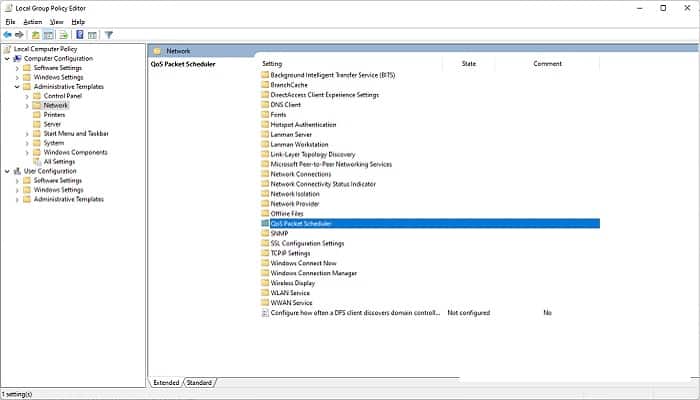
- Når du har gjort det, dobbeltklikker du på policyen Begrens reserverbar båndbredde.
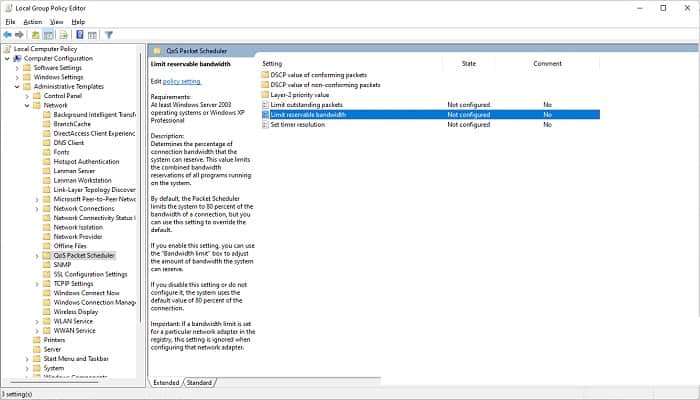
- Velg først alternativet i sporingsvinduet som åpnes stand. Deretter endrer du breddegrense av band 80% a 0.
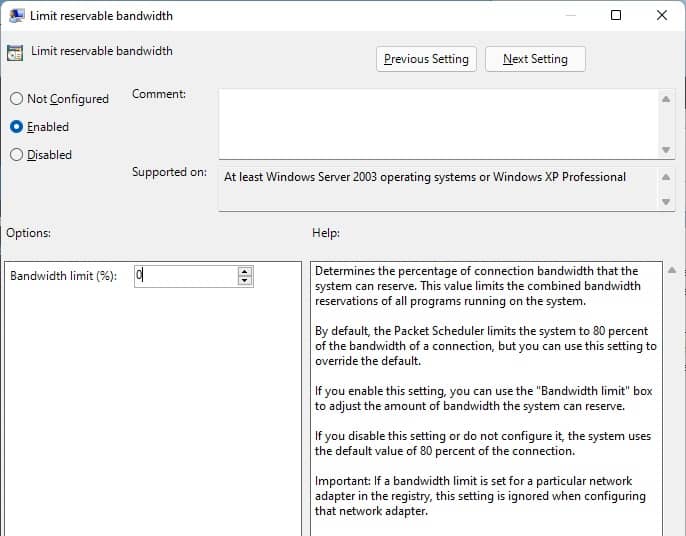
Etter å ha gjort det, klikk på Bruk og deretter OK. Dette lar deg bruke de verdifulle 20 % som ble reservert av Windows.
Endre DNS -server
Domenenavnsystemet eller DNS påvirker indirekte Internett-hastigheten din. Dette er fordi DNS-servere påvirker hvor raskt et nettsted lastes inn på datamaskinen din. Som sådan, hvis du bruker en DNS-server som er treg eller ikke god nok, kan surfing bli ganske problematisk.
Det viser seg at når du installerer Windows, blir en DNS-server levert av Internett-leverandøren eller ISP-en din automatisk konfigurert. DNS er i hovedsak adresseboken til Internett. Dette er fordi den vet hvilket domenenavn som er knyttet til hvilken IP-adresse. Når du prøver å åpne et nettsted, utføres et DNS-oppslag i bakgrunnen før nettstedet lastes.
Derfor, hvis du bruker en raskere DNS-server som utfører disse oppslagene raskt, vil internetthastigheten din bli påvirket, om enn indirekte. I stedet for standard DNS-serveren anbefaler vi å bruke den offentlige DNS-serveren levert av Google , og det er ganske trygt å gjøre det. For å endre DNS-serveren din, følg instruksjonene nedenfor:
- Først av alt, høyreklikk på nettverksikonet på oppgavelinjen og velg alternativet Nettverks- og Internett-innstillinger i menyen som vises.
- I vinduet Nettverks- og Internett-innstillinger går du til Konfigurasjon av rød avanzada.
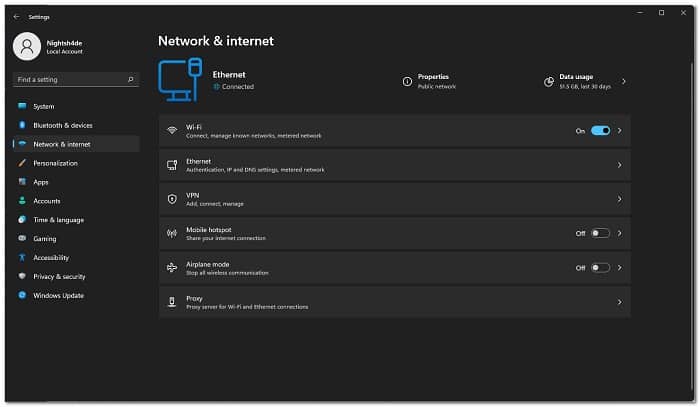
- Klikk deretter på alternativet i Avanserte nettverksinnstillinger Flere adapteralternativer.
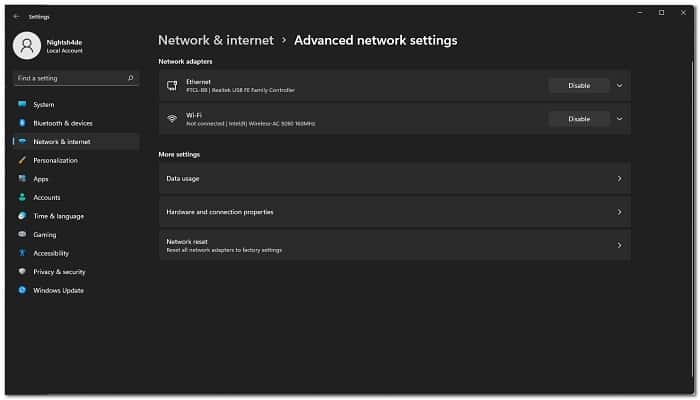
- Dette åpner et nytt vindu der du kan se Ethernet-adapterne. Høyreklikk på Ethernet-adapteren og velg Egenskaper i rullegardinmenyen.
- I Egenskaper-vinduet bør du sørge for å dobbeltklikke på alternativet Internet Protocol versjon 4 (TCP/IPv4).
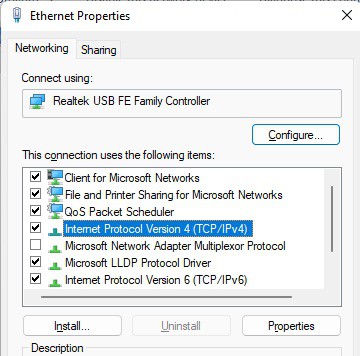
- Velg deretter alternativet Bruk følgende DNS -serveradresser.
- Deretter oppgir du følgende IP-adresser til henholdsvis Googles offentlige DNS-server:
8.8.8.8
8.8.4.4
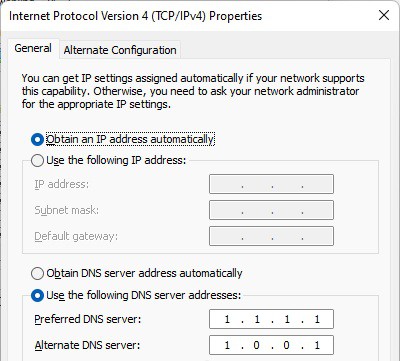
Når det er gjort, klikker du på OK. Du har endret DNS-serveren din.
Slå av bakgrunnsapper
Det viser seg at bakgrunnsapplikasjoner som kjører på datamaskinen din ofte bruker Internett til sine egne formål. Som sådan kan dette påvirke internetthastigheten din, spesielt når en oppdatering lastes ned.
Derfor, for å overvinne dette, kan du deaktivere bakgrunnsapper på datamaskinen din og lagre internettbåndbredden som brukes. Dette er ganske enkelt å gjøre, følg instruksjonene nedenfor:
- Åpne appen for å komme i gang Konfigurasjon av Windows ved å trykke på Windows-tast + I på tastaturet.
- Gå deretter til Privatliv.
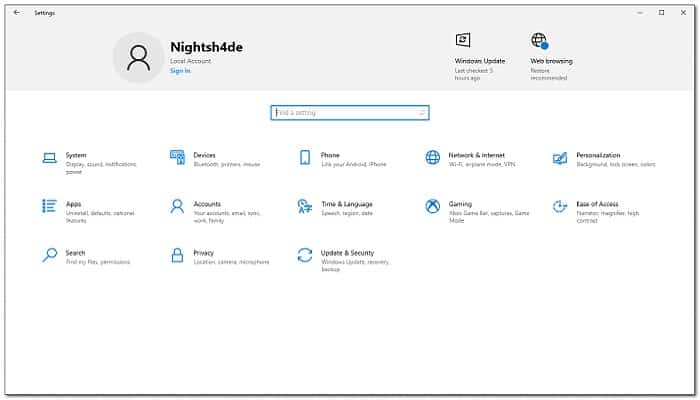
- Gå til fanen på skjermbildet for personverninnstillinger Bakgrunnsprogrammer.
- Der kan du velge deaktiver alle bakgrunnsapplikasjoner. Ellers kan det være det selektiv om det og bare tillate visse apper å kjøre i bakgrunnen, noe vi også anbefaler.
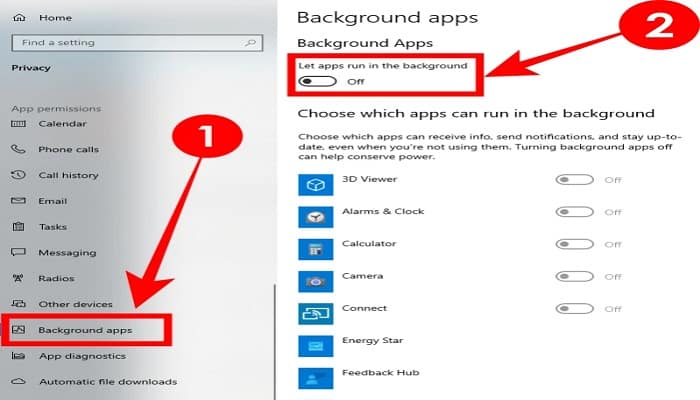
- Hvis du velger det siste alternativet, går du gjennom listen over oppgitte apper og deaktiverer alle appene du ikke vil kjøre i bakgrunnen.
- Dette er bare for Windows 10 da denne funksjonen ble fjernet i Windows 11.
- Hvis du bruker Windows 11, må du gå til Windows XNUMX-vinduet. Oppgavebehandling for å manuelt lukke enhver bakgrunnsapp.
I tilfelle du ikke er sikker på hvilke bakgrunnsapper du skal lukke, siden du ikke vet hvilken app som hever båndbredden din, er det en måte å finne ut hvilke apper som samler data. Følg instruksjonene nedenfor for å finne dem:
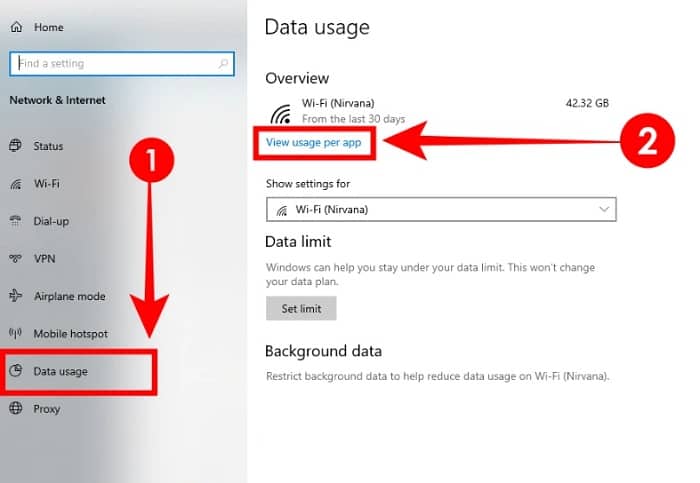
- Gå til Innstillinger i vinduet Windows-innstillinger Nettverk og Internett.
- Deretter, i Windows 10, naviger til fanen Bruk av data På venstre side.
- Klikk deretter på alternativet Se bruk etter søknad for å se hvilke apper som bruker mest data.
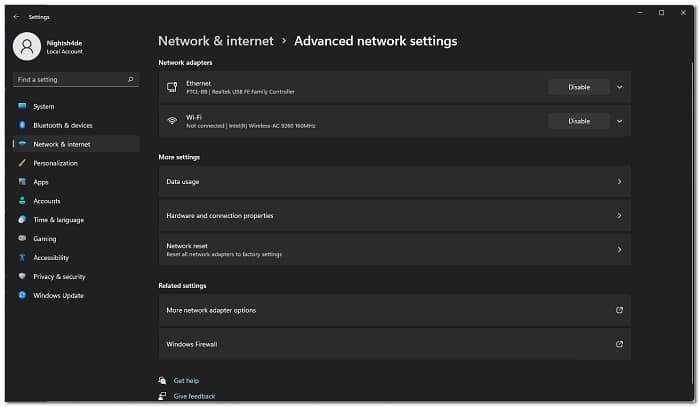
- I Windows 11 må du navigere til Konfigurasjon av rød avanzada.
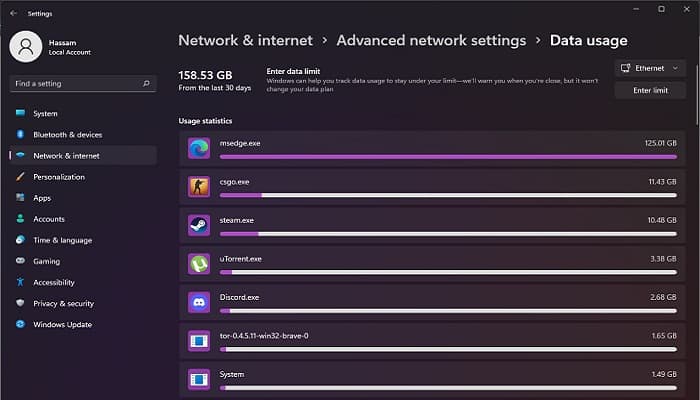
- Der klikker du på alternativet oppgitt databruk.
- Du vil bli vist appene som bruker mest båndbredde på dette tidspunktet.
Deaktiver målt tilkobling
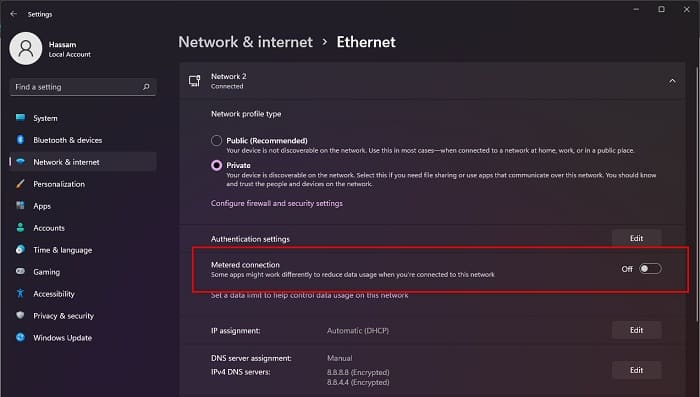
En målt tilkobling er i hovedsak en Internett-tilkobling som har en datagrense. På grunn av denne grensen, hvis Internett-tilkoblingen din er satt til en målt tilkobling, vil opplastings- og nedlastingshastighetene dine bli påvirket. Som sådan er det viktig å sørge for at Internett-tilkoblingen ikke er satt til en målt tilkobling. Følg instruksjonene nedenfor for å gjøre dette:
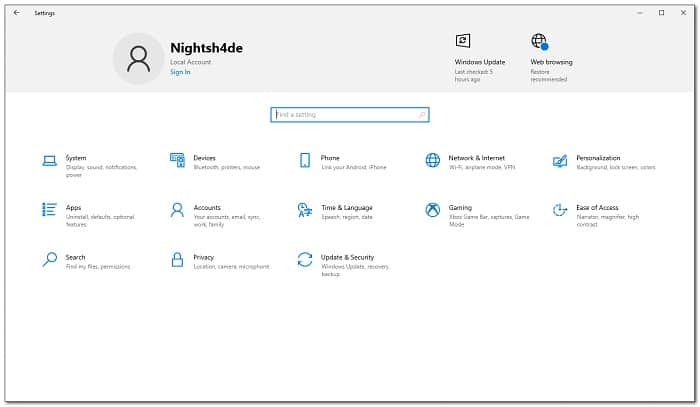
- Først av alt, åpne applikasjonen på nytt Konfigurasjon Windows ved å trykke Windows-tast + I.
- Etter det, gå til innstillinger Nettverk og Internett.
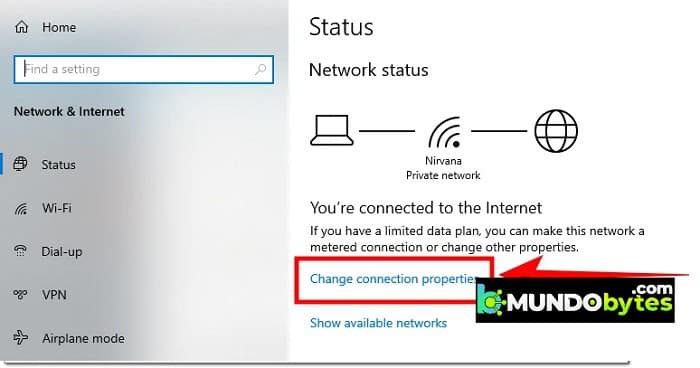
- Nå, i Windows 10, klikker du bare på alternativet Endre oppgitte tilkoblingsegenskaper.
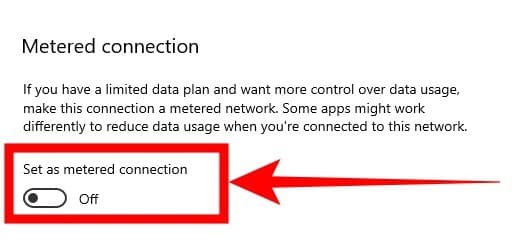
- Der, finn forbindelsen målt bruk og sørg for at den er slått av.
- Når det gjelder Windows 11, klikker du bare på alternativet Egenskaper oppgitt øverst.
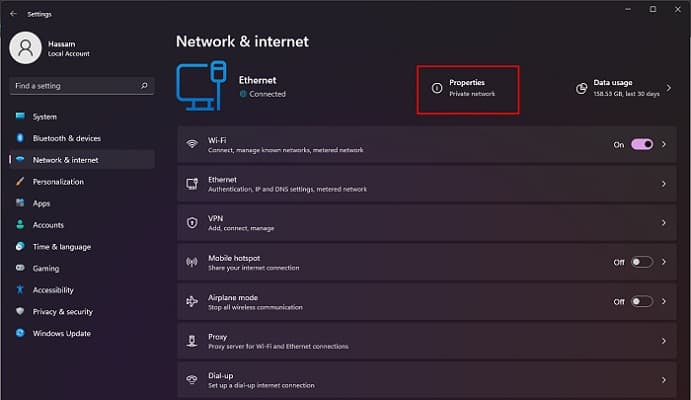
- På Egenskaper-skjermen, kontroller at glidebryteren Tilkobling måling er deaktivert.
Hvis du har kommet så langt, håper jeg anbefalingene har hjulpet deg med å få slutt på problemet. Takk for tilliten og for at du besøker profilen vår. Vi sees neste gang.

Mitt navn er Javier Chirinos og jeg brenner for teknologi. Så lenge jeg kan huske var jeg glad i datamaskiner og videospill og den hobbyen endte opp i en jobb.
Jeg har publisert om teknologi og dingser på Internett i mer enn 15 år, spesielt i mundobytes. Med
Jeg er også ekspert på nettkommunikasjon og markedsføring og har kunnskap om WordPress utvikling.