
Alt vi ser på datamaskinen vår, uavhengig av hvilket operativsystem vi har, styres av systemprosesser. Et av disse programmene som kjører på Windows er DWM.exe.
Du har kanskje sett denne prosessen kjøre på systemet ditt og har ingen anelse om hva den er, hva den gjør, om den er gyldig, eller hvordan du løser problemer som kan oppstå med denne prosessen.
Hva er DWM.exe?
DWM.exe er en Windows-tjeneste som lar Windows fullføre visuelle effekter som gjennomsiktighet og skrivebordsikoner.
Dette verktøyet kan også vise levende miniatyrbilder når en bruker bruker forskjellige Windows-komponenter. Denne tjenesten brukes også når brukere kobler til eksterne HD-skjermer.
Nå kan du få en klar idé om hva Desktop Window Manager gjør . Ja, alt som er relatert til systemets skjerm og piksler.
Uansett hva du ser på Windows-systemet når det gjelder bilder, kontrolleres alle disse effektene av dwm.exe.
Hvorfor ser jeg dwm.exe i Oppgavebehandling?
Når du sjekker oppgavebehandling for systemet ditt, kan du legge merke til dwm.exe (Desktop Windows Manager). De fleste av oss er ikke kjent med dette begrepet eller dets bruk/funksjon i systemet vårt.
Enkelt sagt er det en systemprosess som styrer Windows- kommandoer og -skjermer.
Den håndterer HD-medier, animasjon, bilder og alt. Det er en sammensatt vindusbehandling som samler inn grafiske data fra ulike applikasjoner og utvikler et endelig skrivebordsbilde som brukerne ser.
Hvert Windows-program lager sitt eget bilde på en bestemt minneplassering, samler dwm.exe Alt til ett bilde, som vises som det endelige bildet for brukeren.
I hovedsak inneholder den en viktig del i introduksjonen av det grafiske brukergrensesnittet (GUI) for systemet ditt.
Gjør det systemet ditt tregt?
Hvis du tror at Desktop Window Manager-applikasjonen reduserer ytelsen til systemet ditt, er det ikke helt sant. Det krever selvfølgelig ikke en stor ressurs for systemet. Men noen ganger er det nødvendig med mer RAM og CPU-bruk på grunn av noen faktorer som virus, absolutte grafikkdrivere, etc.
I tillegg kan du gjøre endringer i skjerminnstillingene for å redusere CPU-bruken av dwm.exe.
Er det en måte å deaktivere DWM.exe?
Nei, det finnes ingen alternativer for å deaktivere eller aktivere denne funksjonen på systemet ditt . I tidligere versjoner av Windows, som Vista og Windows 7, fantes det en funksjon som ble brukt for å deaktivere denne funksjonen.
Men det moderne Windows-operativsystemet har en optisk tjeneste innebygd i operativsystemet som ikke kan kjøres uten Desktop Window Manager.
Dessuten, hvorfor gjøre dette? Det er ikke nødvendig å deaktivere denne funksjonen fordi den ikke krever mye systemressurser.
Den har blitt mer avansert innen ressursstyring og -administrasjon, så du trenger ikke å bekymre deg for å deaktivere den.
Hva skal jeg gjøre hvis Desktop Window Manager bruker en stor mengde CPU og RAM?
Det er bemerkelsesverdige hendelser der mange brukere anklaget Desktop Window Manager for å bruke høy CPU på systemet sitt.
Det første du bør gjøre er å sjekke CPU- og RAM-forbruket til denne funksjonen. For å gjøre det, følg disse trinnene:
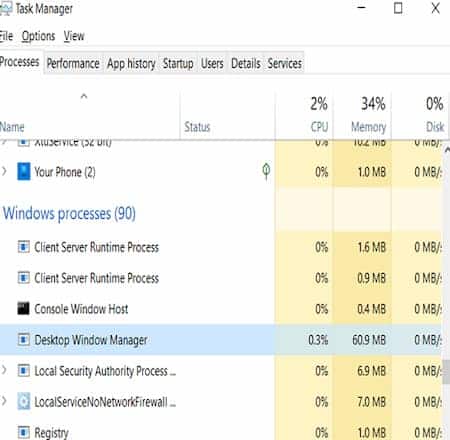
- Åpne oppgavebehandling ved å trykke «CTRL + Alt + Del».
- Her under Windows Operations finner du Desktop Window Manager.
- Du sjekk RAM og CPU-bruk i tabellgrafen.
Løsning 1: Slå av gjennomsiktighetseffekter
Det første du kan gjøre er å deaktivere gjennomsiktige innstillinger på systemet ditt, noe som reduserer CPU-vindubruken.
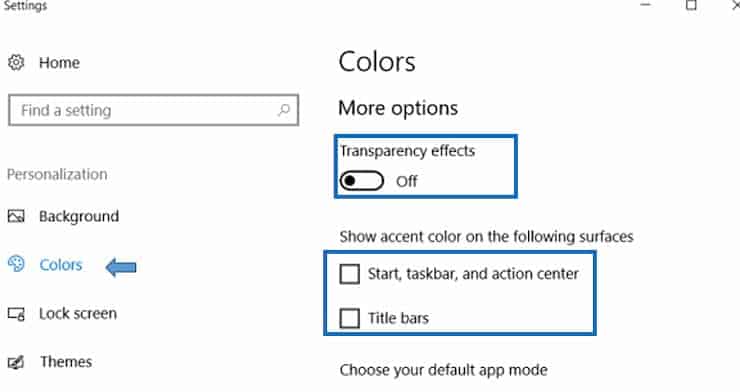
- Trykk på tasten Windows + I for å åpne Innstillinger og trykk deretter på Personalisering
- Nå, under Personalisering, klikk "Farger" i menyen til venstre.
- Klikk på Alternere under Transparency Effects for å slå den av.
Løsning 2: Deaktiver alle visuelle effekter på systemet ditt
Dette er en annen måte å redusere belastningen på skrivebordsvindusbehandleren:
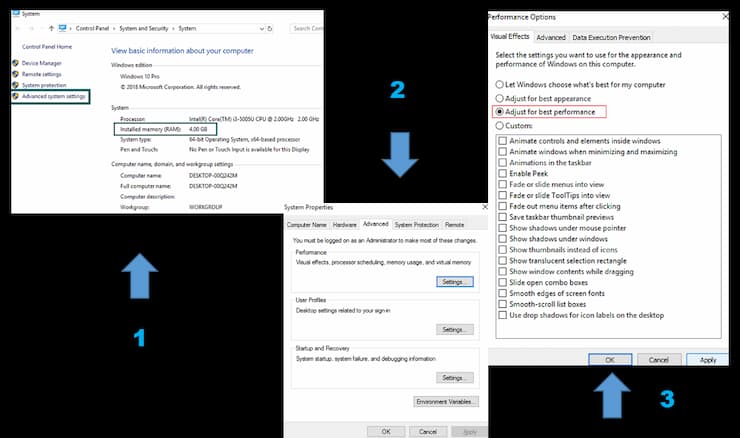
- Høyreklikk på "Denne datamaskinen" og velg "Eiendommer".
- Her må du klikke på linken Advanced Systeminnstillinger.
- Gå nå til fanen Avanserte alternativer og klikk på knappen Konfigurasjon under Ytelse.
- Velg alternativet Tuning for bedre ytelse.
- Klikk Søknad etterfulgt av "Å akseptere" for å lagre endringer.
Løsning 3 – Deaktiver skjermsparer
Skjermspareren din kontrolleres og administreres av en skrivebordsvindustjeneste. Det har blitt lagt merke til at i de siste Windows 10-oppdateringene rapporterte mange brukere at skjermsparerinnstillingene bruker høy CPU-bruk.
Så i denne metoden vil vi prøve å deaktivere skjermspareren for å sjekke om CPU-bruken er lav eller ikke.
- Skriv Konfigurasjon fra låseskjerm i Windows-søkefeltet og trykk Enter for å åpne innstillinger for låseskjerm.
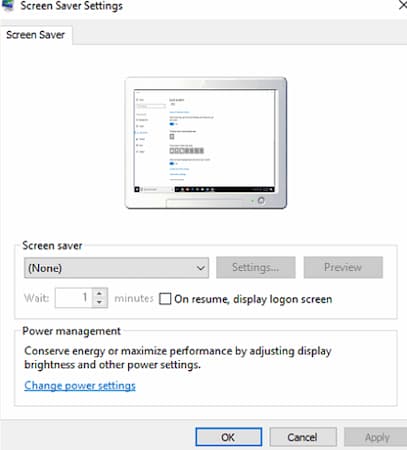
- Nå fra vinduet Innstillinger for låseskjermklikk link til skjermsparerinnstillingene nederst.
- Det kan være mulig å aktivere standard skjermsparer på systemet ditt. Mange brukere rapporterte at en skjermsparer med svart bakgrunnsbilde allerede var aktivert, men de skjønte aldri at det var en skjermsparer.
- Derfor må du deaktiver skjermsparer for å fikse PC-CPU-bruk (DWM.exe).
- Velg fra rullegardinmenyen skjermsparer (Ingen)
- Klikk på gjelder og deretter inn "Å akseptere" og lagre endringene.
Løsning 4 – Sørg for at alle drivere er oppdatert
En av de viktigste faktorene for å bremse datamaskinen er utdaterte eller skadede drivere.
Hvis systemdriverne dine er oppdaterte, vil det redusere belastningen på systemet og frigjøre noen av systemressursene.
Oppdatering av skjermdrivere vil imidlertid hovedsakelig bidra til å redusere arbeidsmengden til Desktop Window Manager.
Men det er fortsatt greit å oppdatere enhetsdrivere i Windows 10
Du kan være interessert i: rundll32.exe | Hva det er, problemer og løsninger
Løsning 5 – Kjør ytelsesfeilsøkeren
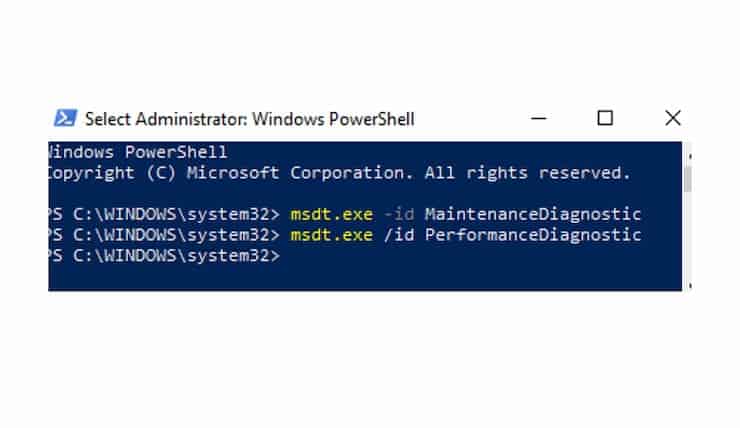
- Skriv PowerShell i Windows Search, høyreklikk deretter Windows PowerShell og velg Kjør som administrator.
- Skriv inn følgende kommando i PowerShell og trykk Enter:
- msdt.exe -id vedlikeholdsdiagnostikk
- Dette vil åpne systemvedlikeholdsfeilsøkeren, klikk "Neste".
- Hvis noen problemer blir funnet, vennligst klikk reparasjon og følg instruksjonene på skjermen for å fullføre prosessen.
- Skriv også inn følgende i PowerShell-vinduet og trykk Enter:
- msdt.exe /id PerformanceDiagnostic
- Dette vil åpne en ytelsesfeilsøking, bare klikk følgende og følg instruksjonene på skjermen for å fullføre.
Er DWM.exe et virus?
Nei, det er ikke et virus, men en integrert del av operativsystemet som administrerer alle skjerminnstillinger. Som standard ligger det i Sysetm32-mappen i Windows-installasjonsdriveren. Hvis det ikke er der, bør du begynne å bekymre deg.
Avsluttende ord
DWM.exe er en standard Windows-prosess som er viktig for å vise skjermen riktig. Det er ikke en farlig fil og bør ikke deaktiveres eller slettes.
Men siden det kan forbruke for mange ressurser, har mange brukere blitt bekymret. Den gode nyheten er at med disse løsningene som vi har vist deg, vil du kunne kontrollere dette forbruket og løse ethvert program som har oppstått.

Mitt navn er Javier Chirinos og jeg brenner for teknologi. Så lenge jeg kan huske var jeg glad i datamaskiner og videospill og den hobbyen endte opp i en jobb.
Jeg har publisert om teknologi og dingser på Internett i mer enn 15 år, spesielt i mundobytes. Med
Jeg er også ekspert på nettkommunikasjon og markedsføring og har kunnskap om WordPress utvikling.