- De meest voorkomende oorzaken zijn onbedoelde taalwijzigingen, configuratieproblemen en fysieke toetsenbordstoringen.
- De combinatie van snelle taalaanpassingen, fysieke reiniging en diagnostische hulpmiddelen Windows lost de meeste gevallen op.
- Als het probleem aanhoudt, probeer dan een ander toetsenbord en voer een update uit BIOS en zoeken malware helpt complexe oorzaken uit te sluiten.
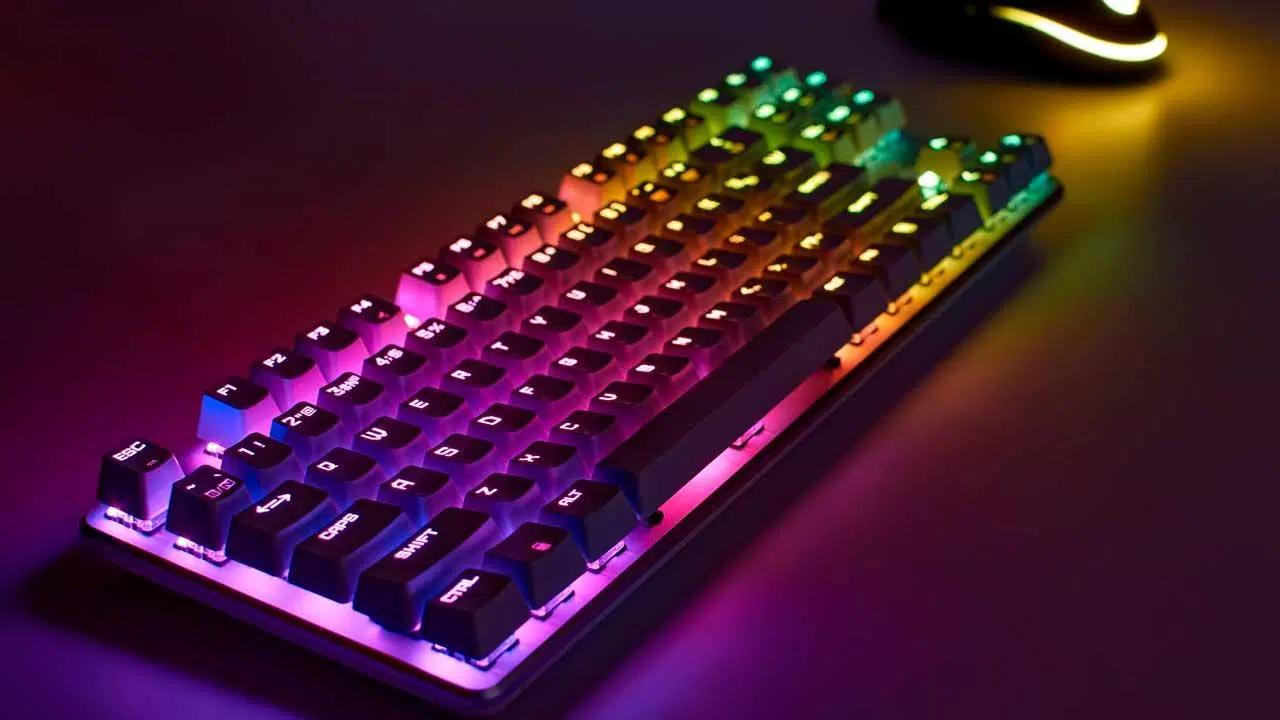
Heb je ooit iets op je computer getypt en ineens gemerkt dat wat er op het scherm verschijnt niet overeenkomt met de toetsen die je indrukt? Dit probleem, dat vaker voorkomt dan je denkt in Windows, kan verschillende oorzaken hebben: van een simpele, per ongeluk gewijzigde instelling tot hardware- of softwareproblemen. Door het rustig en stap voor stap aan te pakken, krijg je je toetsenbord het beste weer goed werkend.
Hieronder vindt u een complete en praktische handleiding met alle oplossingen, tips en trucs om een toetsenbord te repareren dat onjuiste tekens typt in Windows. Door snel de oorzaak van het probleem te achterhalen en het voor eens en voor altijd op te lossen, kunt u weer normaal typen zonder problemen.
Meest voorkomende oorzaken van het typen van onjuiste tekens op het toetsenbord in Windows
Als uw toetsenbord niet meer goed werkt en u onjuiste symbolen of letters ziet, is de oorzaak meestal een van de volgende:
- Onbedoelde wijziging van taal of toetsenbordindeling: Soms worden de geïnstalleerde talen (bijvoorbeeld van Spaans naar Engels) per ongeluk verwisseld, waardoor symbolen zoals ñ of accenten niet werken zoals ze zouden moeten.
- Regionale of invoerconfiguratieproblemen: Windows kan standaard een andere taal of indeling aan uw fysieke toetsenbord koppelen, wat verwarring kan veroorzaken.
- Sneltoetsen voor het toetsenbord onopzettelijk: : Combinaties zoals Alt + Shift of Ctrl + Shift veranderen de toetsenbordindeling of taal zonder dat u het doorheeft.
- Hardwarefouten:Als alleen bepaalde toetsen defect raken, kan dat komen door vuil, slijtage, losse verbindingen of zelfs vloeistofschade.
- Verouderde of defecte drivers: Een storing in de toetsenbordsoftware of de chauffeurs kunnen dit gedrag veroorzaken.
- Malware en kwaadaardige software:Bepaalde virussen kunnen het gedrag van het toetsenbord wijzigen, waardoor ongepaste tekens worden verzonden.
- Problemen met draadloze apparaten: Een slechte Bluetooth-verbinding of interferentie kan schrijffouten veroorzaken.
Het herkennen van de exacte oorzaak is essentieel voor het selecteren van de meest effectieve oplossing.
Snelle en eenvoudige configuratieoplossingen
Begin altijd met de eenvoudigste en meest effectieve methoden. Veel toetsenbordproblemen kunnen binnen enkele seconden worden opgelost met deze stappen:
- Gebruik sneltoetsen om de taal te wijzigen: Druk op Alt+Verschuiving Om te schakelen tussen de geconfigureerde talen. Als u er meer dan één hebt, blijf dan drukken totdat u weer in de juiste taal typt.
- Controleer de taal op de taakbalkZoek rechtsonder, naast de klok, naar het pictogram dat de actieve taal aangeeft (bijvoorbeeld ESP of ENG). Klik erop en selecteer de juiste taal. Als deze al correct is, probeer dan een andere taal te kiezen en vervolgens terug te gaan. Deze eenvoudige reset kan conflicten oplossen.
- Schakel snelkoppelingen uit als ze u storen: Als u merkt dat u per ongeluk voortdurend van taal wisselt, ga dan naar Instellingen > Geavanceerde toetsenbordinstellingen > Sneltoetsen voor invoertaal en selecteer 'Niet toegewezen'.

Met deze trucs worden de meeste problemen met betrekking tot onbedoelde wijzigingen in de taal of lay-out opgelost.
Geavanceerde instellingen: Configuratiescherm, lay-out en voorkeuren
Als het probleem niet wordt opgelost met de snelkoppelingen en het taalpictogram, controleer dan grondig uw systeeminstellingen:
- Toegang tot tijd- en taalinstellingen: Vanuit het startmenu of door op Win + I te drukken.
- Selecteer “Taal”:In het zijmenu ziet u de geïnstalleerde talen en distributies.
- Zorg ervoor dat uw voorkeurstaal als eerste wordt weergegeven.: U kunt de prioriteit wijzigen naar de eerste en standaard.
- Controleer uw toetsenbordindeling: Ga binnen de taaloptie naar "Opties" en controleer de geïnstalleerde toetsenborden. Voor Spanje is dit meestal "Spaans QWERTY". Als het er niet is, voeg het dan toe en verwijder de andere om conflicten te voorkomen.
- Verwijder onnodige talen:Als u alleen de opties gebruikt die u regelmatig gebruikt, voorkomt u onbedoelde wijzigingen.
- Toetsen opnieuw toewijzen als al het andere faalt: Programma's zoals PowerToys Met SharpKeys kunt u functies opnieuw toewijzen, maar alleen in specifieke gevallen.
Met de juiste regionale instellingen weet u zeker dat het systeem en het toetsenbord optimaal samenwerken.
Oplossingen voor draadloze toetsenborden en verbindingsproblemen
Probeer het volgende voor Bluetooth- of draadloze toetsenborden:
- Start het toetsenbord en de pc opnieuw op: Koppel het toetsenbord los en sluit het vervolgens opnieuw aan om de verbinding te herstellen.
- Het toetsenbord opnieuw koppelen: Ga naar Instellingen > Apparaten > Bluetooth, selecteer het toetsenbord, tik op 'Apparaat verwijderen' en voeg het vervolgens opnieuw toe.
- Vervang de batterijen of zorg ervoor dat deze goed is opgeladen.
- Vermijd interferentie: Houd andere Bluetooth-apparaten uit de buurt of USB die het signaal kunnen verstoren.

Een stabiele verbinding is essentieel voor een goede werking van draadloze toetsenborden.
Fysiek onderhoud: maak het toetsenbord schoon en controleer het
Soms ligt de oorzaak van problemen in de hardware. Als sommige toetsen niet reageren of meerdere toetsen tegelijk worden geactiveerd, kunt u het volgende overwegen:
- Diep schoonmaakGebruik een toetsverwijderaar om de toetsen te verwijderen en maak ze schoon met een vochtige doek. Stofzuig of blaas eventuele openingen schoon met perslucht en reinig lastige plekken met wattenstaafjes.
- naar portable: Blaas perslucht in de openingen en reinig ze met een vochtige doek, zonder de interne onderdelen te beschadigen.
- Goed laten drogen als er vloeistoffen in zijn gekomen: Laat het volledig drogen en test het. Als het niet werkt, is er mogelijk schade aan de interne schakeling en moet het mogelijk gerepareerd worden.
- Controleer de plaatsing van de verwijderde toetsen: Zorg ervoor dat ze op de juiste positie terugkeren, vooral bij modellen met een Spaanse QWERTY-indeling.
Fysiek onderhoud voorkomt storingen en verlengt de levensduur van het toetsenbord.
Windows-hulpprogramma's en softwareoplossingen
Als niets werkt, heeft Windows ingebouwde hulpmiddelen:
- Probleemoplosser voor toetsenbord: Ga naar Instellingen > Bijwerken en beveiliging > Problemen oplossen > Andere probleemoplossers, selecteer 'Toetsenbord' en voer de app uit. Problemen worden automatisch gedetecteerd en opgelost.
- Controleer de speciale sleutels en filters: Schakel vanuit Win + U onder Toegankelijkheid > Toetsenbord opties uit die van invloed kunnen zijn op de prestaties.
- Stuurprogramma's bijwerken of opnieuw installeren: Van ApparaatbeheerKlik met de rechtermuisknop in het gedeelte 'Toetsenborden' en selecteer 'Stuurprogramma bijwerken'. Als dat niet werkt, verwijder het dan en start het opnieuw op, zodat Windows het automatisch opnieuw kan installeren.
- Stel de taal correct in: Ga naar Instellingen > Tijd en taal > Taaltoetsenbord, verwijder onnodige indelingen en kies de standaardindeling.
- Wijzig de toetsherhalingsvertraging: Pas de snelheid aan via het Configuratiescherm om dubbelklikken te voorkomen.

Windows biedt diverse hulpmiddelen waarmee u problemen kunt beheren en oplossen zonder externe programma's.
Controleer of het probleem hardware- of softwarematig is
Om te bepalen of de fout bij het toetsenbord of het systeem ligt:
- Sluit een ander toetsenbord aanAls het probleem aanhoudt, ligt het waarschijnlijk aan de instellingen of het systeem. Werkt het wel goed, dan is het oude toetsenbord defect.
- Probeer het op een andere computer: Sluit je toetsenbord aan op een andere computer. Als het dan nog steeds niet werkt, is het waarschijnlijk fysiek beschadigd.
- Controleer de USB-poorten: Wijzig de gebruikte poorten om fysieke verbindingsfouten uit te sluiten.
Dankzij deze kruiscontroles kunt u de oorzaak van het probleem gemakkelijker achterhalen.
Geavanceerde problemen: BIOS en malware
Als de fout na alle oplossingen nog steeds aanwezig is, kunt u het volgende overwegen:
- BIOS en drivers bijwerkenEen verouderd BIOS kan fouten veroorzaken. Raadpleeg de website van de fabrikant en volg de instructies voor het updaten.
- Scannen op malwareSommige infecties veranderen het toetsenbordgedrag. Voer een grondige scan uit met uw antivirusprogramma en verwijder alle bedreigingen.
Deze geavanceerdere acties helpen bij het oplossen van hardnekkige of complexe problemen.

Gepassioneerd schrijver over de wereld van bytes en technologie in het algemeen. Ik deel mijn kennis graag door te schrijven, en dat is wat ik in deze blog ga doen: je de meest interessante dingen laten zien over gadgets, software, hardware, technologische trends en meer. Mijn doel is om u te helpen op een eenvoudige en onderhoudende manier door de digitale wereld te navigeren.
Index
- 1 Meest voorkomende oorzaken van het typen van onjuiste tekens op het toetsenbord in Windows
- 2 Snelle en eenvoudige configuratieoplossingen
- 3 Geavanceerde instellingen: Configuratiescherm, lay-out en voorkeuren
- 4 Oplossingen voor draadloze toetsenborden en verbindingsproblemen
- 5 Fysiek onderhoud: maak het toetsenbord schoon en controleer het
- 6 Windows-hulpprogramma's en softwareoplossingen
- 7 Controleer of het probleem hardware- of softwarematig is
- 8 Geavanceerde problemen: BIOS en malware