- Microsoft Afdrukken naar PDF kunt u eenvoudig elk afdrukbaar bestand naar een PDF converteren.
- U kunt uw afdruk aanpassen, fouten oplossen en kiezen voor geavanceerdere alternatieve hulpmiddelen.
- Er zijn gratis en betaalde applicaties om te bewerken, beschermen en beheren PDF-bestanden en Windows 11.
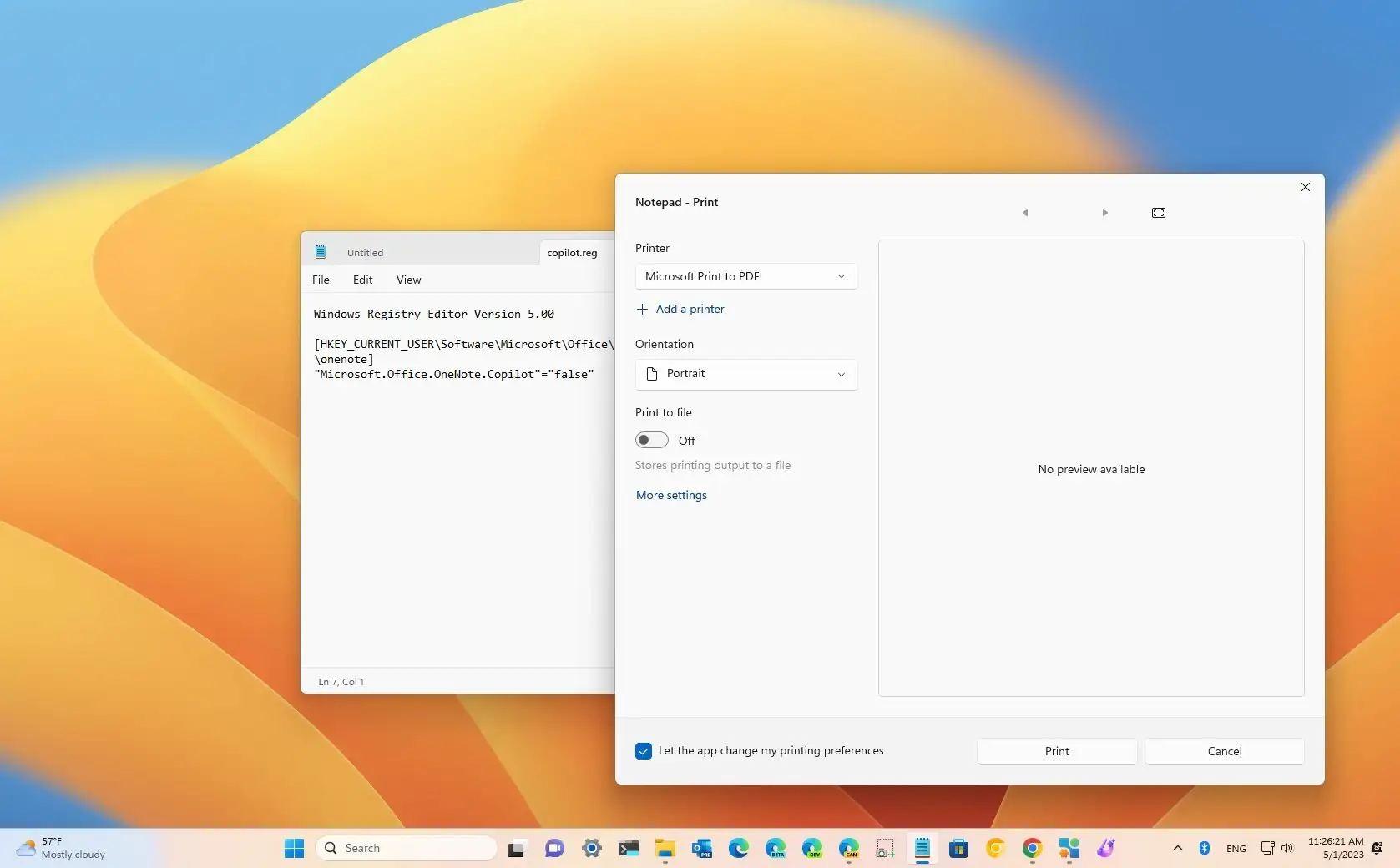
Heb je ooit een document, afbeelding of zelfs een webpagina als PDF willen opslaan vanaf je pc? Dan heb je geluk! Windows 11 heeft een ingebouwde, ongelooflijk handige functie waarmee je van elk afdrukbaar document een PDF kunt maken. Dit helpt zowel professionals als particulieren om informatie veilig en efficiënt te delen. En het beste van alles? Je hoeft geen externe programma's te installeren of ingewikkelde instellingen aan te passen.
In dit artikel vind je een gedetailleerde en gemakkelijk te begrijpen handleiding voor het afdrukken naar PDF in Windows 11. We bespreken alle relevante details over deze functie, van het activeren van de virtuele PDF-printer en de voordelen ervan tot mogelijke problemen, oplossingen en zelfs gratis en geavanceerde alternatieven als je op zoek bent naar een professionelere oplossing. Laten we beginnen!
Wat is Microsoft Print naar PDF en waar wordt het voor gebruikt?
Microsoft Print to PDF is een virtuele printer die is ingebouwd in Windows 11 (en ook beschikbaar is in Windows 10) waarmee u elk afdrukbaar document rechtstreeks vanuit de afdrukoptie van het programma dat u gebruikt, kunt omzetten naar een PDF-bestand. Of u nu werkt in Word, Excel, PowerPoint, op internet surft of een foto bekijkt, als u de afdrukoptie ziet, kunt u het opslaan als een PDF.
Dit is vooral handig omdat het PDF-formaat standaard en universeel is, de oorspronkelijke lay-out behoudt, weinig ruimte inneemt en ideaal is voor het delen of archiveren van documenten. Bovendien biedt het veiligheid, omdat u aangemaakte bestanden met een wachtwoord kunt beveiligen of de toegangsrechten kunt beperken.
Verschillen tussen Afdrukken als PDF en Opslaan als PDF
Je hebt misschien gemerkt dat sommige apps ook een functie genaamd ' Opslaan als PDF' bevatten . Hoewel ze op elkaar lijken, zijn er belangrijke verschillen die het waard zijn om te weten:
- Opslaan als PDF Converteert het originele bestand naar PDF, waarbij alle elementen, zoals hyperlinks, bladwijzers en volledige opmaak, behouden blijven.
- Afdrukken als pdf Maak een PDF van de gegevens die u afgedrukt wilt zien en pas de lay-out aan het gekozen paginaformaat en de configuratie aan. Sommige interactieve elementen, zoals links, bladwijzers of speciale achtergronden, kunnen verloren gaan of gewijzigd worden.
Als u dus een resultaat zoekt dat trouw is aan het uiteindelijke papieren document, is afdrukken als PDF de ideale optie. Wilt u alle details van het digitale bestand behouden, kies er dan voor om het als PDF op te slaan vanuit de app, indien beschikbaar.
Voordelen van afdrukken naar PDF met Windows 11
De belangrijkste voordelen van de virtuele PDF-printer in Windows 11 zijn:
- U hoeft geen extra programma's te installeren: is geïntegreerd in het besturingssysteem.
- Werkt met elk programma dat afdrukken mogelijk maakt: Word, Excel, PowerPoint, webbrowsers, fotoviewer, enz.
- Het resultaat is een standaard PDF-bestand, compatibel met elke lezer en elk apparaat.
- Maakt verzending mogelijk, opslagruimte en afdrukken op volgend papier met de pagina-indeling, marges en oriëntatie van uw keuze.

Microsoft Afdrukken naar PDF inschakelen en configureren in Windows 11
Microsoft Print to PDF is in Windows 11 standaard ingeschakeld . Als u echter een upgrade hebt uitgevoerd vanaf een eerdere versie, of als u deze printer om welke reden dan ook niet in de lijst ziet, kunt u deze eenvoudig inschakelen:
- Klik op de menukaart Home en typ 'Programma's en onderdelen' of open het via de bedieningspaneel.
- Druk op Inschakelen of Windows-functies uitschakelen Aan de linkerkant.
- Zoek in de lijst naar Microsoft Afdrukken naar PDF en vink het vakje aan om het te activeren.
- pers Accepteren en start indien nodig uw computer opnieuw op.
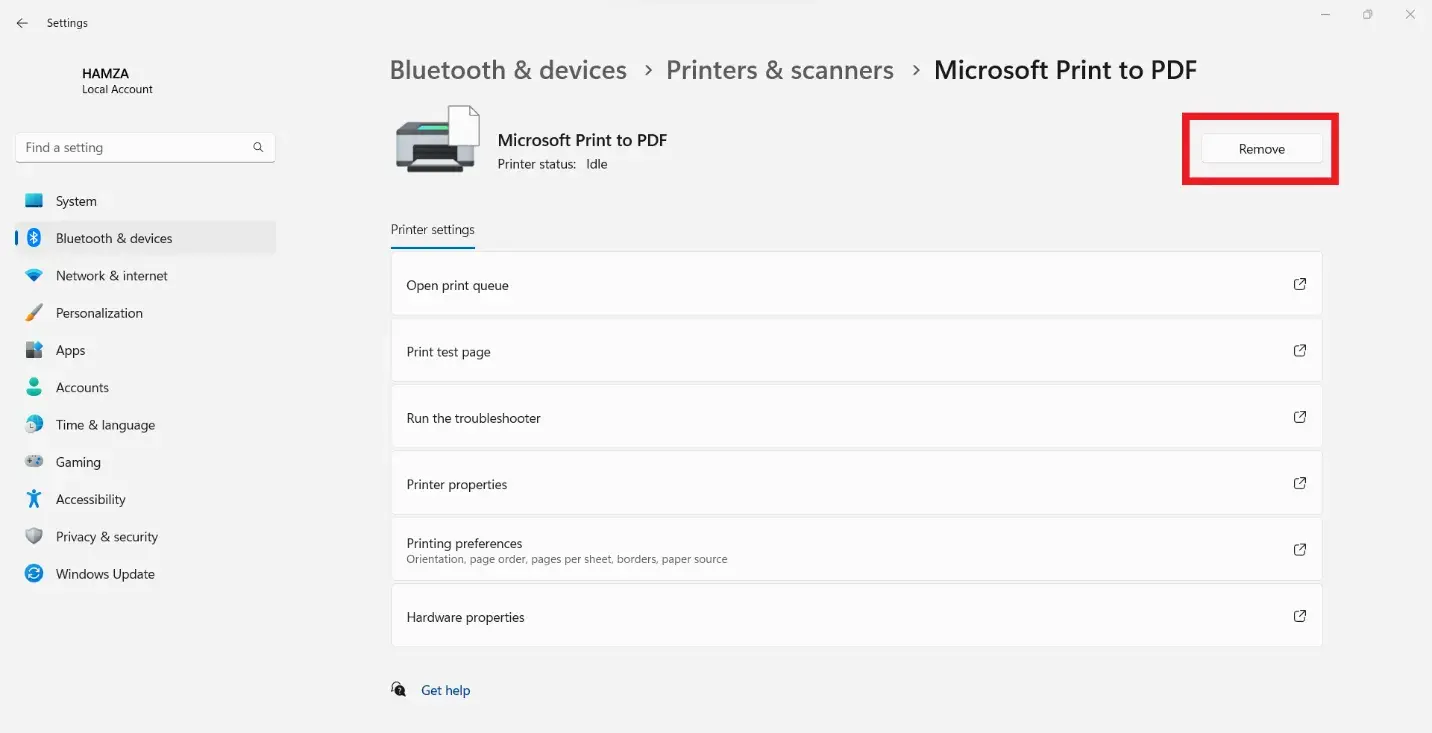
Als je de printer na deze stappen nog steeds niet ziet, kun je hem handmatig toevoegen via Instellingen > Apparaten > Printers en scanners. Selecteer vervolgens de optie 'Een printer of scanner toevoegen' en kies 'Een lokale of netwerkprinter toevoegen met handmatige configuratie'. Selecteer 'Microsoft' als fabrikant en 'Microsoft Print to PDF' als printer.
Stap voor stap: elk bestand afdrukken als PDF in Windows 11
Het maken van een PDF is net zo eenvoudig als het volgen van de gebruikelijke afdrukprocedure . U kunt dit doen vanuit elke toepassing die afdrukken ondersteunt.
- Open het bestand dat u naar PDF wilt converteren (document, afbeelding, webpagina, enz.).
- Klik op Bestand > Afdrukken of druk op Ctrl + P.
- Selecteer in het afdrukvenster Microsoft Afdrukken naar PDF in de lijst met printers.
- Configureer de opties naar wens: aantal exemplaren, afdrukstand (staand of liggend), paginabereik, kleur of zwart-wit, papierformaat, enzovoort.
- Druk op afdruk.
- Het systeem vraagt je waar je het gegenereerde PDF-bestand wilt opslaan. Kies de locatie en bestandsnaam, en je bent klaar.

Pas uw PDF's aan bij het afdrukken
Een van de voordelen van afdrukken naar PDF is de mogelijkheid om de afdruk aan te passen aan uw behoeften:
- Kies de oriëntering van het document (verticaal of horizontaal).
- Selecteer de papierformaat (A4, brief, legaal, enz.).
- Definieer de paginabereik om af te drukken (alles, alleen oneven, alleen even of specifieke pagina's).
- Beslis of je het wilt kleur of zwart-wit.
- Sommige toepassingen bieden andere opties, zoals het toevoegen van opmerkingen, kopteksten of voetteksten.
In PowerPoint kun je zelfs meerdere dia's per pagina afdrukken (bijvoorbeeld met een bijgewerkte versie van Adobe Reader), wat ideaal is om papier of digitale opslagruimte te besparen. Zie voor meer informatie onze handleiding over het afdrukken als PDF in Windows 11.
Wat te doen als Microsoft Afdrukken naar PDF niet verschijnt of niet werkt
Soms verdwijnt uw Windows PDF-printer uit de lijst met printers of werkt deze niet meer goed. Dit komt meestal door onbedoelde deactivering, conflicten met updates of problemen met stuurprogramma's . Om de functionaliteit te herstellen, kunt u de volgende methoden proberen:
1. Microsoft Afdrukken naar PDF inschakelen of opnieuw installeren
- Ga naar Windows-functies Om het vakje 'Microsoft Afdrukken naar PDF' uit te schakelen en vervolgens weer in te schakelen. Start uw pc na elke wijziging opnieuw op.
2. Handmatige herinstallatie
- Bij Printers en scanners Verwijder de PDF-printer, voeg handmatig een printer toe en volg de bovenstaande installatiestappen.
3. Werk het stuurprogramma bij
- Toegang tot de Apparaatbeheer, kijk in “Afdrukwachtrijen” en werk het Microsoft Afdrukken naar PDF-stuurprogramma bij.
4. Gebruik de opdrachtprompt of PowerShell
- Voer de commando's overeenkomstig (
Disable-WindowsOptionalFeatureyEnable-WindowsOptionalFeature) om de functie via de opdrachtregel in en uit te schakelen.

Gratis en geavanceerde alternatieven: PDFCreator en UPDF
Als u extra functies nodig hebt, zoals het bewerken van pdf's, het samenvoegen van meerdere documenten, wachtwoordbeveiliging, digitale ondertekening of exporteren naar andere formaten , zijn er krachtige gratis tools beschikbaar:
PDF Maker
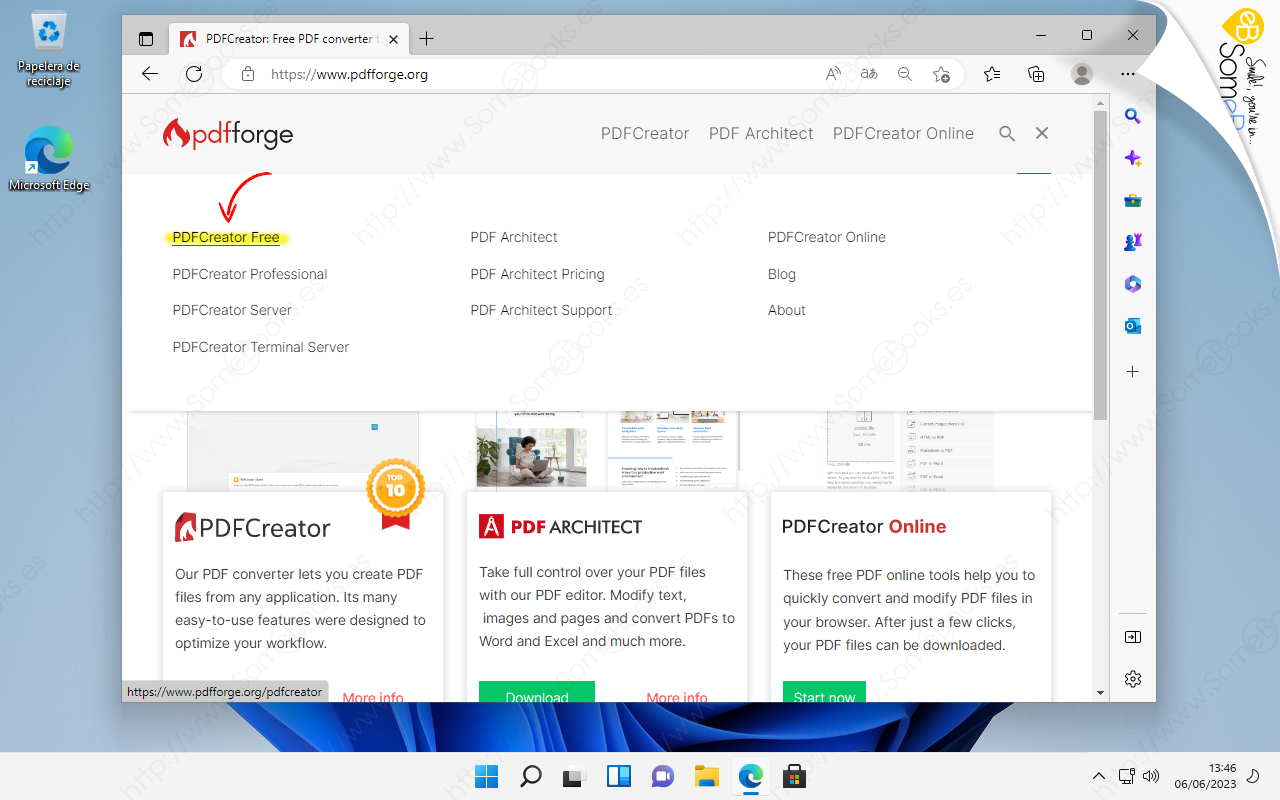
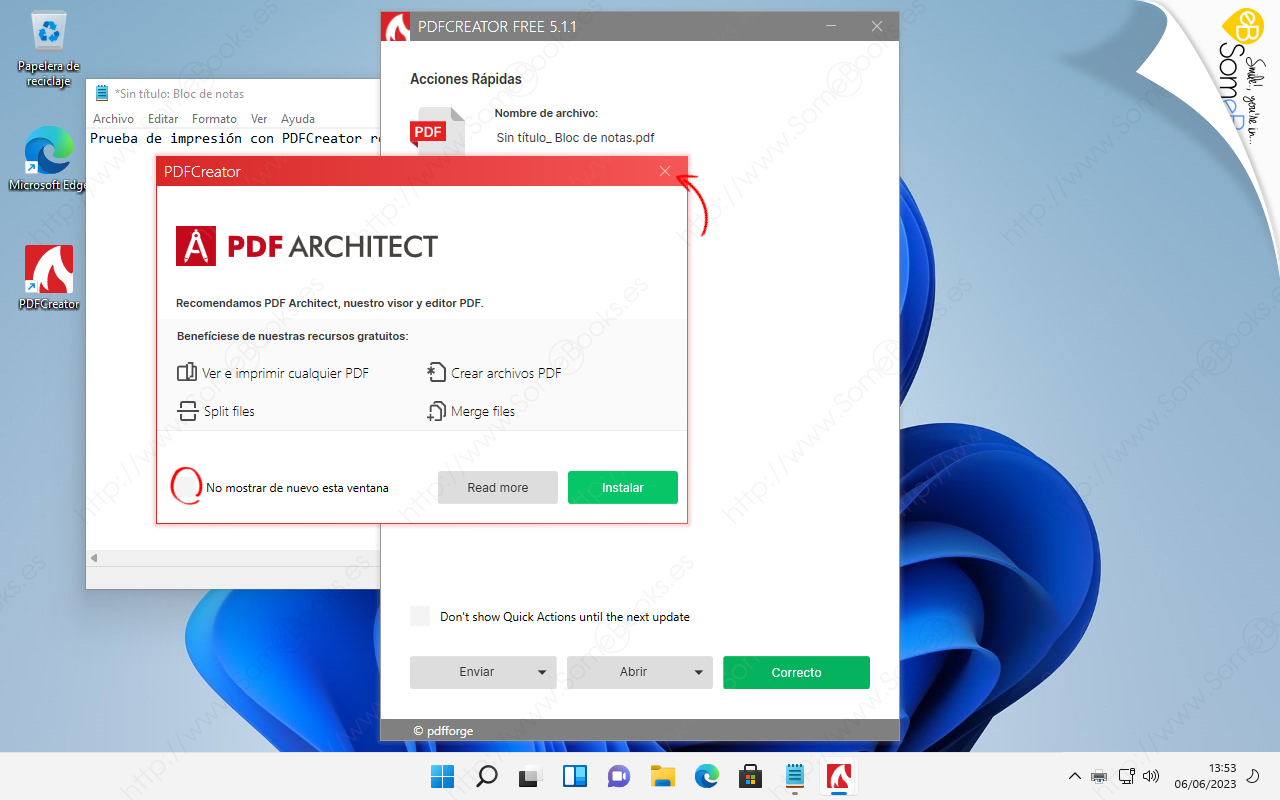
PDFCreator is een gratis virtuele printer waarmee u bestanden vanuit elke toepassing kunt afdrukken in PDF-, JPG-, PNG-, TIF- en andere formaten . Het bevat veel geavanceerde opties:
- Toegangsbeperking en 128-bits AES-encryptie.
- Digitale handtekening van documenten.
- Meerdere bestanden samenvoegen tot één bestand.
- Beeldcompressie en optimalisatie van de grootte.
- Integratie met bestandsverkenner en aanpassing van afdrukprofielen.
U installeert het programma door het te downloaden van de officiële PDFCreator-website (pdfforge.org). Het gebruik ervan is in principe hetzelfde als bij Windows: u stuurt het programma gewoon naar de printer en selecteert de printer "PDFCreator".
UPDF
UPDF is een veelzijdig PDF-bewerkingsprogramma dat compatibel is met Windows, Mac , iOS en Android . Het stelt u in staat om tekst, afbeeldingen en achtergronden te bewerken, aantekeningen toe te voegen, documenten bij te snijden, pagina's te herschikken en nog veel meer. Het biedt ook cloudgebaseerde documentorganisatie en een gebruiksvriendelijke, intuïtieve interface.
Het bevat professionele tools zoals OCR, Bates-nummering en geavanceerde bewerkingsfuncties , die je niet in de standaard Windows-versie vindt. Bekijk onze complete handleiding voor andere alternatieven.
Afdrukken als PDF in specifieke Microsoft-toepassingen
Hieronder laten we u zien hoe u in de meest gebruikte Microsoft Office- toepassingen als PDF kunt afdrukken :
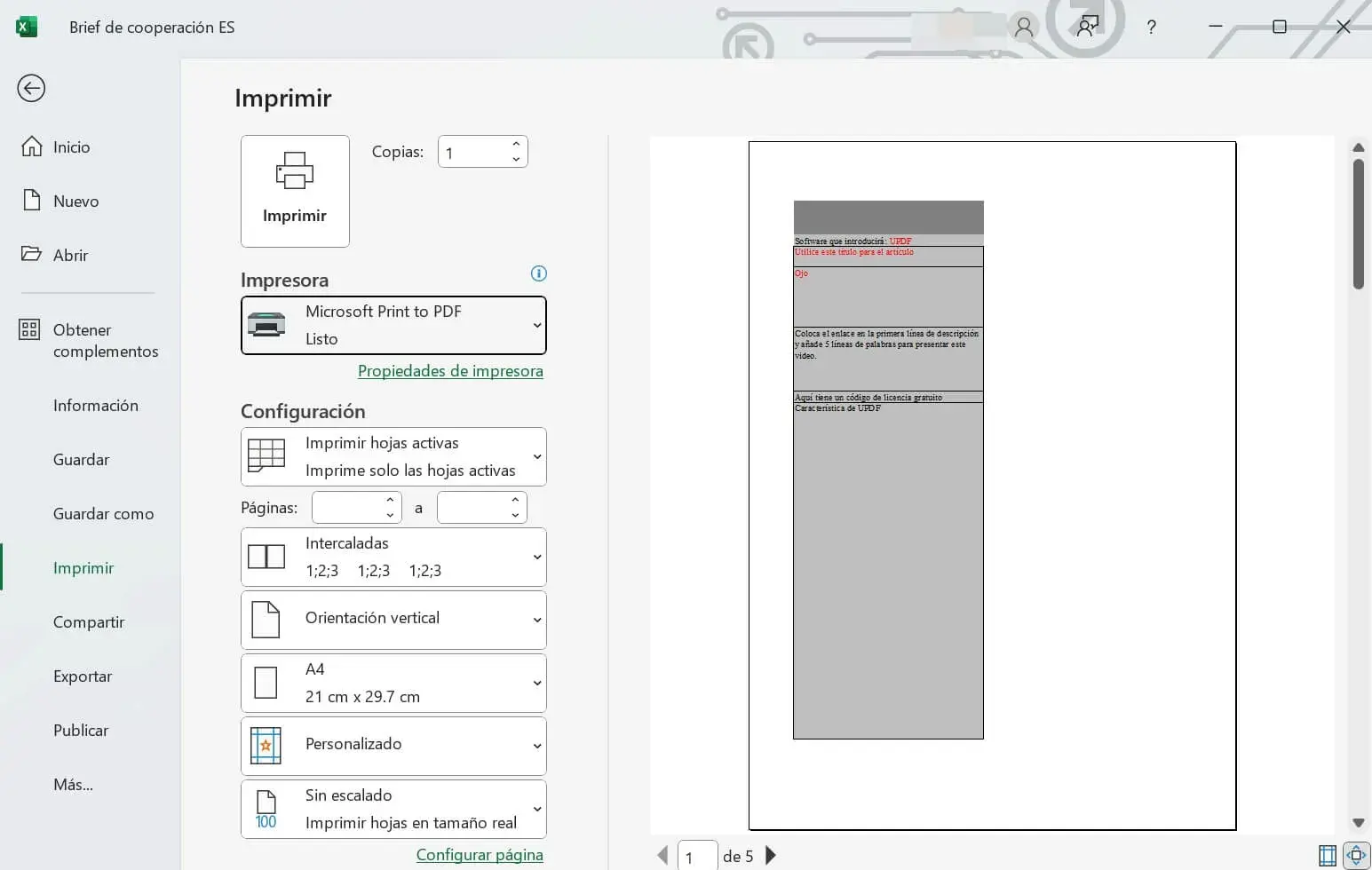
- Microsoft Word: Open het document, ga naar Bestand > Afdrukken, selecteer 'Microsoft Afdrukken naar PDF' en stel de gewenste opties in.
- Excel: Identiek aan Word. Pas het afdrukbereik aan via het bijbehorende tabblad als u slechts een paar cellen wilt exporteren. Raadpleeg onze handleiding over Excel voor meer informatie over de opties.
- Power Point: U kunt ook selecteren hoeveel dia's u per pagina wilt (één, twee of meer), wat handig is voor samenvattingen of presentaties.
Met deze stappen hebt u een PDF-bestand dat u kunt delen, afdrukken of opslaan.
Tips en trucs voor het afdrukken van PDF's in Windows 11
- Als u een groep afbeeldingen of documenten afdrukt en de pagina's in de verkeerde volgorde worden weergegeven, geeft u ze een numerieke naam (1.jpg, 2.jpg, enz.) en selecteert u 'sorteren op naam' voordat u gaat afdrukken.
- U kunt Afdrukken naar PDF instellen als uw standaardprinter om het proces eenvoudiger te maken.
- Houd er rekening mee dat u met de standaard Windows-optie geen bewerkte PDF's kunt bewerken. Als u dat toch moet doen, kunt u hulpmiddelen gebruiken zoals UPDF of Hoe u een PDF met een wachtwoord kunt beveiligen.
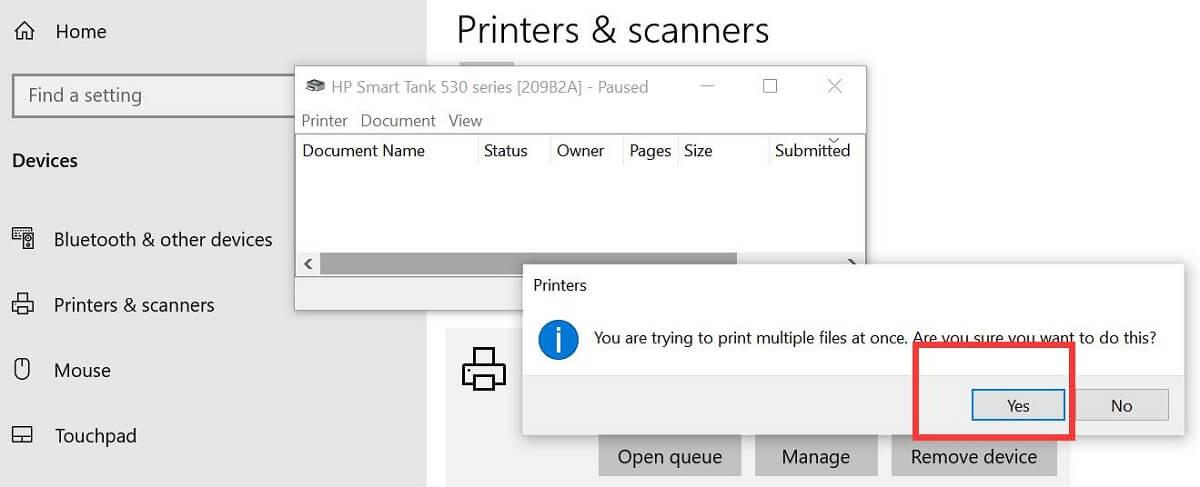
- Als u meerdere PDF-bestanden wilt afdrukken, selecteert u ze allemaal, klikt u met de rechtermuisknop en kiest u Afdrukken. Er worden dan afzonderlijke PDF-bestanden gegenereerd.
Oplossingen voor veelvoorkomende problemen
Enkele van de meest voorkomende incidenten en hun oplossingen zijn:
- Microsoft Afdrukken naar PDF wordt niet weergegeven: Activeer het via Windows-functies of voeg de printer handmatig toe.
- Er worden geen PDF-bestanden gemaakt: Controleer of er geen machtigingsproblemen zijn met de doelmap en of de bestandsnaam geen speciale tekens bevat.
- Ongeordende pagina's: Geef de bestanden een nieuwe naam en zorg ervoor dat ze correct zijn geselecteerd voordat u ze afdrukt.
Afdrukken als PDF op andere systemen en browsers
Hoewel dit artikel zich richt op Windows 11, is het goed om te weten dat andere besturingssystemen ook de mogelijkheid bieden om als PDF af te drukken :
- MacOS: Selecteer in het afdrukvenster PDF > Opslaan als PDF. Het is snel en eenvoudig.
- iOS (iPhone/iPad): Gebruik de deeloptie en selecteer 'PDF maken' rechtstreeks in compatibele applicaties.
- Android: Selecteer in de lijst met printers de optie 'Opslaan als PDF' bij de afdrukfunctie.
- Google Chrome (op elk systeem): Selecteer in het afdrukmenu 'Opslaan als PDF' als bestemming en u beschikt direct over uw bestand.
In deze handleiding heb je alle opties, voordelen, tips en alternatieven voor het afdrukken naar PDF in Windows 11 leren kennen. Als je op zoek bent naar een eenvoudige oplossing, is de ingebouwde PDF-printer de meest gebruiksvriendelijke en veelzijdige optie . Voor gebruikers die geavanceerde bewerkingsmogelijkheden, beveiliging of het verwerken van grote hoeveelheden documenten nodig hebben, bieden gespecialiseerde programma's zoals PDFCreator of UPDF uitkomst. Wat je situatie ook is, je bent verzekerd van universele digitale documenten die je direct kunt delen of opslaan.

Gepassioneerd schrijver over de wereld van bytes en technologie in het algemeen. Ik deel mijn kennis graag door te schrijven, en dat is wat ik in deze blog ga doen: je de meest interessante dingen laten zien over gadgets, software, hardware, technologische trends en meer. Mijn doel is om u te helpen op een eenvoudige en onderhoudende manier door de digitale wereld te navigeren.