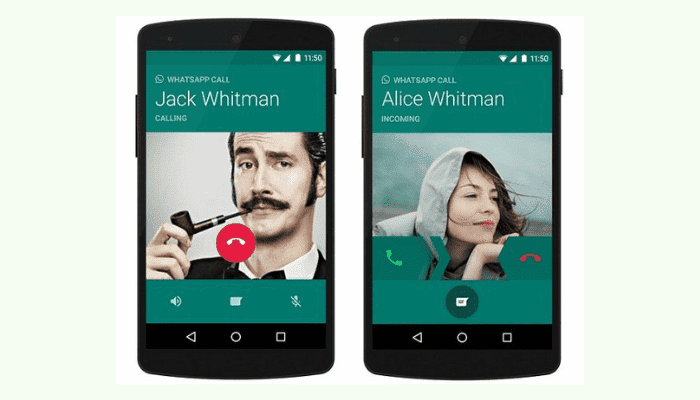
WhatsApp is een van de populairste berichtenapps ter wereld en ongetwijfeld de meest gebruikte in India. De app is onlangs bijgewerkt en gebruikers kunnen nu fotofilters toepassen op WhatsApp-videogesprekken.
Er is echter een addertje onder het gras! Om de filters voor videogesprekken te gebruiken, moet je uitloggen van je WhatsApp-account. Dit kan vervelend zijn als je midden in een belangrijk gesprek zit.
Er is een nieuwe truc opgedoken waarmee je toegang krijgt tot WhatsApp-filters zonder dat je hoeft uit te loggen bij de applicatie. Gedurende deze tijd kun je alle WhatsApp-functies normaal blijven gebruiken. Hier leggen we uit hoe je dat doet:
De nieuwste WhatsApp-update brengt de filteroptie naar videogesprekken
De nieuwste WhatsApp-update biedt de mogelijkheid om fotofilters toe te passen op videogesprekken op WhatsApp. Als u echter geen fan bent van filters, of ze wilt behouden terwijl u andere wijzigingen in uw account aanbrengt, is er een manier om dit te doen zonder dat u zich bij uw account hoeft af te melden en opnieuw moet aanmelden.
Om deze opties in of uit te schakelen:
- Open WhatsApp en ga naar Instellingen.
- Tik op Accountinstellingen en vervolgens op Privacy en beveiliging.
- Selecteer nu Filters en limieten in het menu met drie stippen in de rechterbovenhoek van het scherm (zoals weergegeven in de onderstaande schermafbeelding).
De mogelijkheid om fotofilters toe te passen op WhatsApp-videogesprekken is echter niet standaard beschikbaar . Je moet uitloggen bij WhatsApp om deze optie te gebruiken. Dit kan vervelend zijn als je midden in een belangrijk gesprek zit. Bovendien loop je het risico dat je je chats kwijtraakt.
Je moet je WhatsApp afsluiten om toegang te krijgen tot de optie
- Meld u af bij WhatsApp
- Meld u af bij WhatsApp en log opnieuw in.
- Vergrendel de WhatsApp-sessie van je telefoon en start deze opnieuw.
- Meld u af bij uw WhatsApp-account op alle apparaten die er toegang toe hebben en log op elk apparaat opnieuw in.
Dit kan vervelend zijn als u midden in een belangrijk gesprek zit. Het is vervelend om uit te loggen bij WhatsApp en je chatgeschiedenis te verliezen om filters voor foto-naar-videogesprekken op WhatsApp te activeren. Het is vervelend om te moeten wachten tot de app opnieuw is geladen.
Er zijn echter manieren om deze problemen te voorkomen en gewoon WhatsApp-videogesprekken te blijven voeren met vrienden of familie.
Er bestaat ook het risico dat u uw chats verliest tijdens het proces. U kunt ook uw chats, groepen en contacten kwijtraken. Wees dus voorzichtig voordat u doorgaat met deze methode.
Als je vragen hebt over dit proces of je mening erover wilt delen, geef dan commentaar in het commentaargedeelte hieronder en help ons dit artikel beter te maken voor andere gebruikers die willen weten hoe ze fotofilters kunnen toepassen op videogesprekken op WhatsApp.
Pas fotofilters toe op videogesprekken op WhatsApp
Er is een nieuwe truc opgedoken waarmee je fotofilters kunt openen en toepassen op videogesprekken op WhatsApp zonder dat je hoeft uit te loggen bij de applicatie.
Tijdens het gebruik van WhatsApp heeft u toegang tot filters zonder uit te loggen.
Hoe het te doen:
- Wis herhaaldelijk totdat er twee opties op uw scherm verschijnen. Tik op een optie die u voor uw videogesprek wilt gebruiken en begin te praten.
- Gedurende deze tijd kun je alle WhatsApp-functies normaal blijven gebruiken.
U kunt blijven bellen en gebeld worden, berichten verzenden en ontvangen, bestanden delen met andere gebruikers en de applicatie in het algemeen blijven gebruiken. Gedurende deze tijd kun je alle WhatsApp-functies normaal gebruiken.
Hier leggen we je uit hoe je dat doet:
1. Open WhatsApp en bel of ontvang een oproep zoals gewoonlijk.
- Open WhatsApp en bel of ontvang een oproep zoals gewoonlijk. Zodra je het belgeluid hoort, tik je op het videopictogram op de profielfoto van je contactpersoon om het videogesprek te starten. Hiermee worden alle WhatsApp-filters verwijderd, zodat je ze duidelijk op het scherm kunt zien en ook vrij kunt bewegen terwijl je met ze praat.
2. Veeg op het chatscherm herhaaldelijk snel en snel ongeveer zeven keer van boven naar beneden.
- Veeg op het chatscherm ongeveer zeven keer snel en snel herhaaldelijk omhoog en omlaag.
- Zo kun je het videogesprek weer laten werken in WhatsApp zonder dat je hoeft uit te loggen of de applicatie te sluiten.
3. Je ziet twee opties op het scherm verschijnen: een sterpictogram en een smileypictogram, samen met andere opties zoals functies voor het delen van tekst, afbeeldingen en audioclips die normaal gesproken verschijnen tijdens een één-op-één-chat.
Nu je weet hoe je fotofilters kunt toepassen op videogesprekken op WhatsApp, is het tijd om te leren hoe je fotofilters kunt activeren op WhatsApp-videogesprekken zonder iets te missen. Dit is mogelijk door op het smileypictogram te tikken dat in de rechterbovenhoek van uw scherm verschijnt.
Je ziet twee opties op het scherm verschijnen: een sterpictogram en een smileypictogram, samen met andere opties zoals functies voor het delen van tekst, afbeeldingen en audioclips die normaal gesproken verschijnen tijdens een één-op-één-chat.
Wanneer je op deze optie klikt, zul je merken dat er nu drie opties onder staan: 1) Filter de inhoud van het videogesprek; 2) Schakel alle filters voor deze sessie uit; 3) Verlaat deze sessie (als u dit specifieke videogesprek wilt beëindigen).
4. Tik op elke gewenste optie, inclusief filters, stickers, emoji's, enz., door op hun respectievelijke pictogrammen te tikken, en open ze zonder dat u zich hoeft af te melden bij uw WhatsApp-account.
Volg deze stappen om toegang te krijgen tot de filters, stickers en emoji-opties in WhatsApp-videogesprekken:
- Open uw WhatsApp-account en tik op het videogesprekpictogram om een videogesprek met iemand te starten.
- Op het scherm dat verschijnt nadat u op het videogesprekpictogram hebt getikt, tikt u op 'Filters toevoegen' onder aan het scherm. Er wordt een nieuw venster geopend met alle beschikbare filters, stickers en emoji-opties. Nu kun je elk van deze opties gebruiken zonder dat je je hoeft af te melden bij je WhatsApp-account en opnieuw moet inloggen als je er bij toekomstige gesprekken weer toegang toe wilt hebben.
Ontvang WhatsApp-filters zonder uit te loggen
Om toegang te krijgen tot filters zonder dat je hoeft uit te loggen bij WhatsApp, tik je eerst op de menuknop met drie stippen rechtsboven in je scherm.
- Er wordt een lijst met opties geopend en u moet erop tikken "Instellingen".
- Vervolgens in de Algemene instellingen, Select «Standaardinstellingen herstellen» en druk op de knop «Standaardinstellingen herstellen».
- Zodra u klaar bent met het herstellen van de standaardinstellingen in WhatsApp Messengerga terug naar Instellingen>Videogesprek en videogesprekfilters.
Mis het niet: Zo plaats je een lange video op je WhatsApp-status
Conclusie
De truc is getest en werkt! Je kunt nu fotofilters toepassen op WhatsApp-videogesprekken . Houd er rekening mee dat het even kan duren en wat oefening vereist voordat je de gewenste opties met deze methode kunt gebruiken.

Mijn naam is Javier Chirinos en ik ben gepassioneerd door technologie. Zolang ik me kan herinneren was ik dol op computers en videogames en die hobby mondde uit in een baan.
Ik publiceer al meer dan 15 jaar over technologie en gadgets op internet, vooral in mundobytes.com
Daarnaast ben ik expert op het gebied van online communicatie en marketing en heb ik kennis van WordPress ontwikkeling.