- Met Focus Assist kunt u bepalen welke meldingen worden weergegeven en wanneer, en kunt u waarschuwingen filteren van apps als WhatsApp om afleiding te verminderen.
- De modi Uit, Alleen prioriteit en Alleen alarmen bepalen samen met de prioriteitenlijst het gewenste stilteniveau.
- Automatische regels activeren Focus Assist op specifieke tijden en situaties, zoals gamen, volledig scherm of vergaderingen.
- Wanneer Focus Assist correct is geconfigureerd, verbetert het de productiviteit, concentratie en de professionele ervaring op pc's en OPS-oplossingen met Windows.
WhatsApp-meldingen op Windows kunnen een echte bron van achtergrondlawaai worden wanneer je je probeert te concentreren op je werk, studie of gewoon een film kijkt op je computer. Tussen meldingen van nieuwe berichten, inkomende oproepen en waarschuwingen van andere apps is het gemakkelijk om de draad kwijt te raken als je geen goede meldingsinstellingen hebt geconfigureerd voor Windows.
Focus Assist is de ingebouwde tool in Windows 10 en Windows 11 die speciaal hiervoor is ontworpen: het minimaliseren van onderbrekingen en ervoor zorgen dat alleen de echt belangrijke berichten worden weergegeven. In combinatie met meldingen van WhatsApp Desktop of WhatsApp Web kunt u genieten van een relatief rustige omgeving zonder belangrijke berichten te missen.
Wat is Focus Assist in Windows en waar wordt het voor gebruikt?
Focus Assist is de doorontwikkeling van de oude Stille Uren-modus in Windows 10 en is beschikbaar in zowel Windows 10 (vanaf bepaalde updates) als Windows 11. De functie ervan is om te bepalen welke meldingen op het scherm verschijnen en welke worden gedempt terwijl u taken uitvoert die concentratie vereisen, games speelt, uw scherm deelt of gewoon even rust wilt.
Het idee is dat je 'regels' en 'prioriteiten' kunt definiëren voor je meldingen , zodat bijvoorbeeld WhatsApp-meldingen worden gedempt tijdens een vergadering of videogesprek , maar je nog steeds meldingen van je agenda of belangrijke taken ziet. Op deze manier voorkomt het besturingssysteem dat je wordt overspoeld met pop-ups en geluiden terwijl je bezig bent met iets dat je aandacht vereist.
Deze functie integreert ook naadloos met andere Windows-functies , zoals de gamemodus, apps in volledig scherm en configuraties met meerdere beeldschermen. Zelfs als u OPS-modules gebruikt met Windows 10 of 11 in professionele omgevingen (zoals Intel OPS-oplossingen), minimaliseert Focus Assist onderbrekingen tijdens presentaties, in klaslokalen of vergaderruimtes.
In de praktijk fungeert Focus Assist als een intelligent notificatiefilter : u bepaalt wat belangrijk is (personen, apps, herinneringen, alarmen) en het systeem regelt wanneer deze meldingen worden weergegeven en wanneer ze stil blijven, zodat u zich kunt blijven concentreren op langdurige of complexe taken.
Focus Assist-modi in Windows 10 en Windows 11
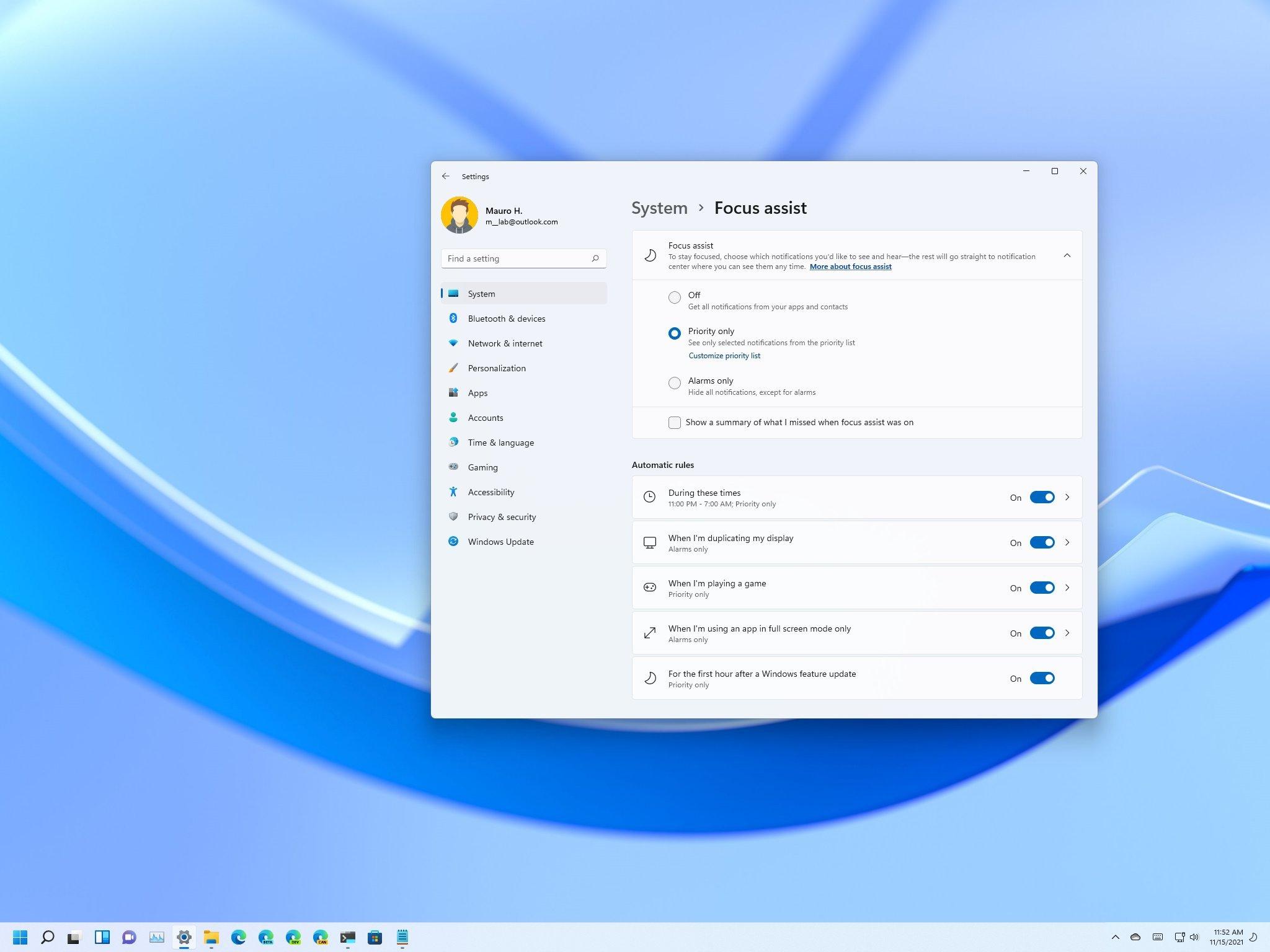
Windows biedt drie hoofdmodi voor Focus Assist , zowel in versie 10 als 11, met kleine verschillen in toegang, maar dezelfde onderliggende principes. Het is cruciaal om te begrijpen wat elke modus doet om te bepalen hoe je deze kunt integreren met WhatsApp-meldingen.
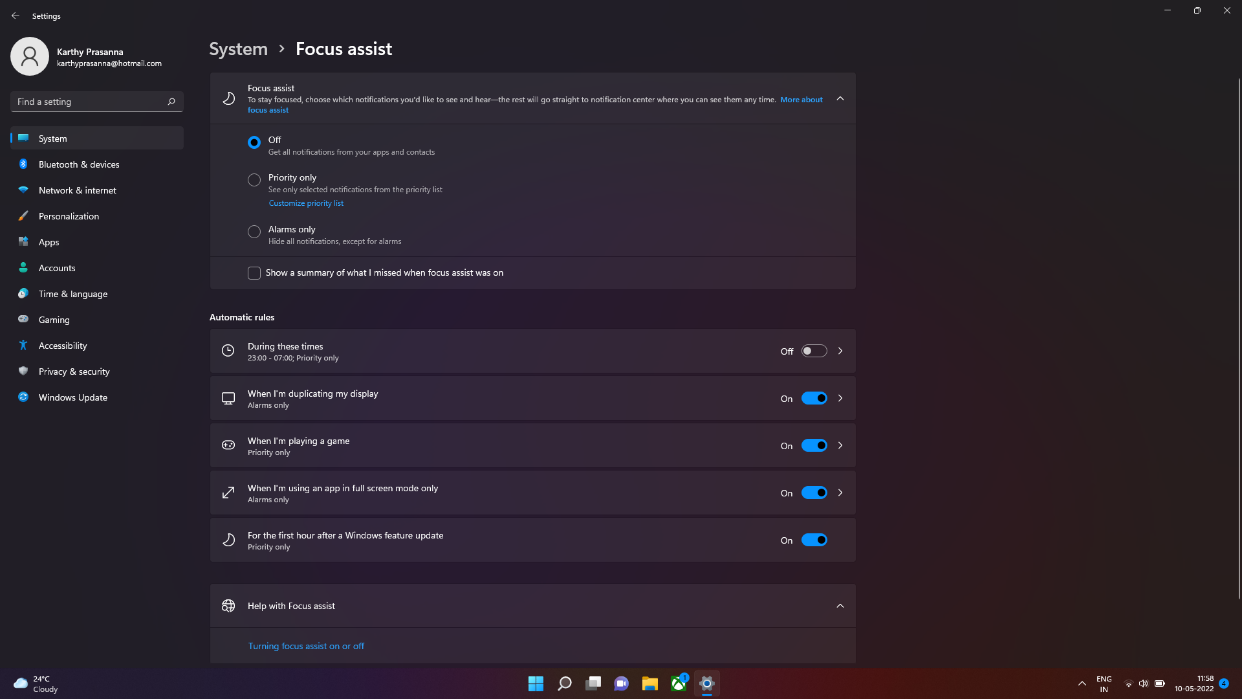
- UitIn deze toestand grijpt Focus Assist niet in. U ontvangt alle normale Windows-meldingen: WhatsApp, e-mail, sociale media, games, herinneringen, systeemmeldingen, enz. Dit is standaardgedrag, vergelijkbaar met het ontbreken van een actief meldingsfilter.
- Alleen voorrangIn deze modus, Er worden alleen meldingen weergegeven die in uw prioriteitenlijst staan.Alles wat niet in die lijst staat, wordt gedempt zolang de modus actief is. Je kunt de geschiedenis later wel bekijken in het Actiecentrum. Dit is ideaal als je berichten wilt blijven ontvangen van specifieke mensen op WhatsApp of van specifieke apps, maar zonder de ruis van andere berichten.
- Alleen alarmen: hier, Windows dempt alle meldingen, behalve alarmen. geconfigureerd in het systeem. Geen WhatsApp, e-mail, Teams of iets anders zal overgaan of op het scherm verschijnen. Het is de perfecte modus voor diepgaand werk, examens, vergaderingen of elke situatie waarin je je geen afleiding kunt veroorloven.
Deze drie modi kunnen handmatig of automatisch met regels worden geactiveerd , waardoor u het gedrag van het systeem kunt aanpassen aan het tijdstip van de dag, het type activiteit dat u uitvoert, of zelfs als u het scherm spiegelt voor een presentatie.
Focus Assist inschakelen en configureren in Windows 10
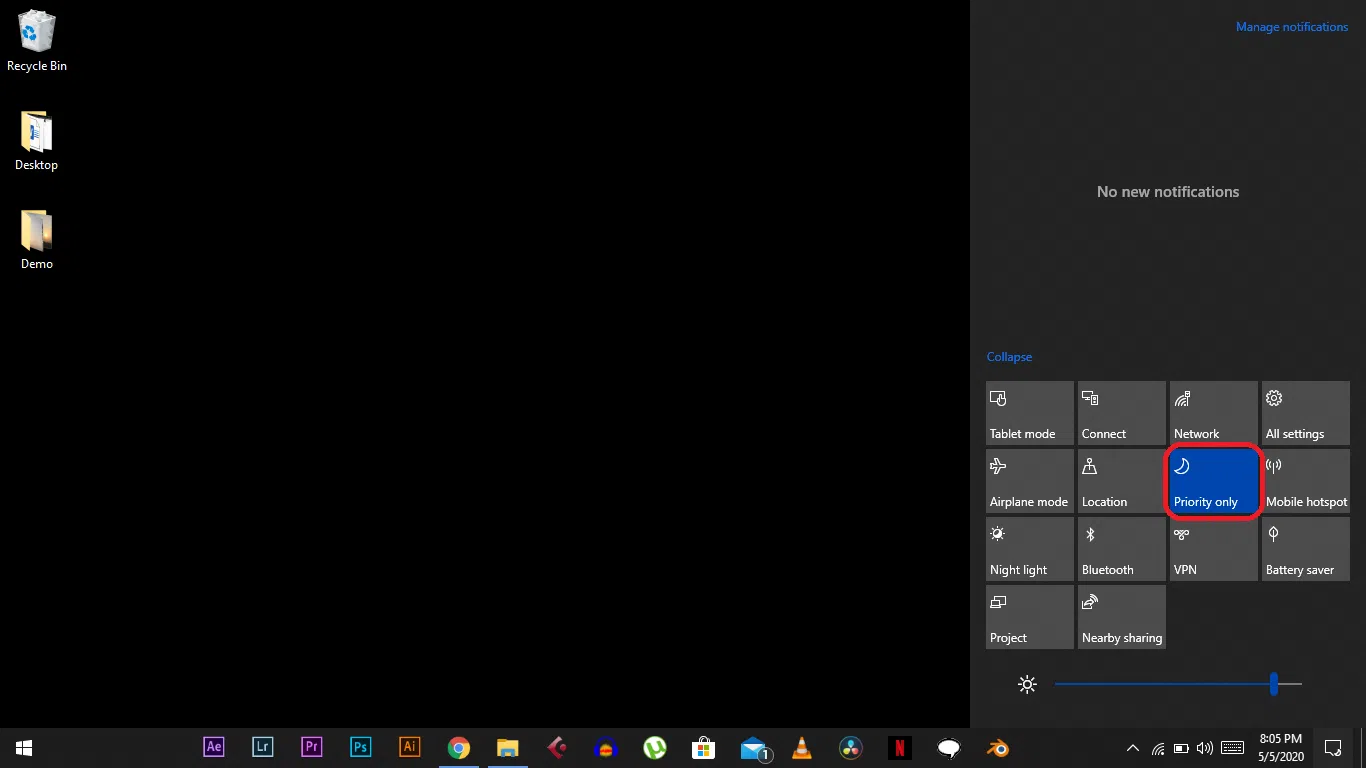
In Windows 10 wordt Focus Assist voornamelijk beheerd via het Actiecentrum en de systeeminstellingen . Het is vrij eenvoudig, maar het is handig om beide toegangsmethoden te kennen om optimaal gebruik te maken van de functies en deze te integreren met WhatsApp-meldingen.
1. Activeer Focus Assist vanuit het Activiteitencentrum :
- Klik op het pictogram Actiecentrum in de taakbalk (meestal in de rechter benedenhoek).
- Zoek de knop “Focus Assist”. onder de snelle acties.
- Druk herhaaldelijk om te wisselen tussen Uit, Alleen prioriteit en Alleen alarmenU ziet een kleine tekst die de huidige modus aangeeft.
2. Gedetailleerde configuratie via de Windows 10-instellingen :
- Ga naar Home > Instellingen > Systeem > Focus Assist.
- Kies een van de hoofdmodi: Uit, Alleen prioriteit of Alleen alarmen.
- Toegang tot de 'Prioriteitenlijst' om te definiëren welke contacten en applicaties het filter kunnen omzeilen.
- Automatische regels configureren zodat Focus Assist op specifieke tijdstippen of in specifieke situaties wordt geactiveerd.
Op sommige Windows 10-apparaten met OPS-modules, zoals die met Intel OPS of 1744-IOPS-modellen , is Focus Assist vooraf geïnstalleerd en geoptimaliseerd voor een soepele werking. De krachtige hardware zorgt ervoor dat deze wijzigingen in meldingen geen vertragingen of problemen veroorzaken tijdens presentaties, interactieve whiteboards of digitale signage-toepassingen.
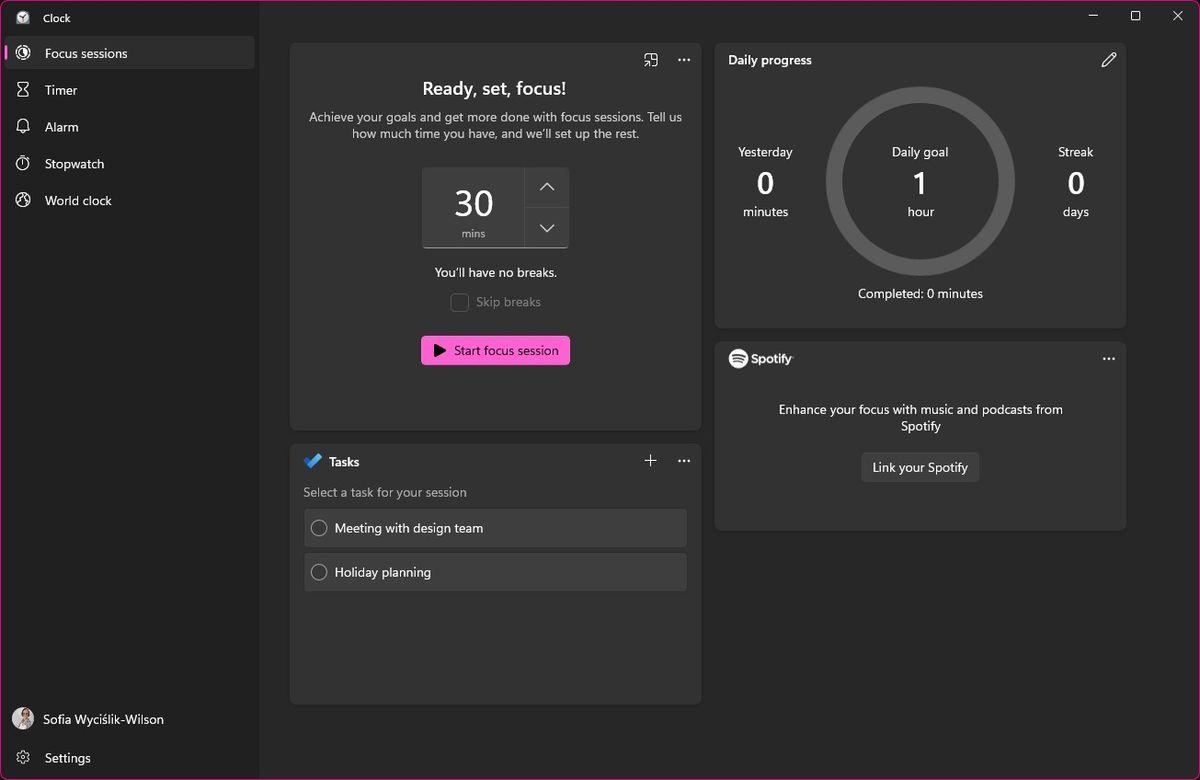
Als je Microsoft To Do gebruikt om taken te beheren, kun je deze integreren met de Klok-app van Windows 10. Voordat je een Focus-sessie start, kun je de taken selecteren waaraan je wilt werken; Focus Assist zorgt er vervolgens voor dat er geen vervelende meldingen verschijnen terwijl je je concentreert op je takenlijst, inclusief WhatsApp-berichten die je niet als prioriteit beschouwt.
Focus Assist gebruiken in Windows 11
In Windows 11 bestaat deze functie nog steeds, hoewel de manier om er toegang toe te krijgen iets anders is . Het blijft de belangrijkste tool om meldingen van WhatsApp en andere apps te beheren wanneer je een rustige omgeving wilt.
De snelste manier om Focus Assist in of uit te schakelen in Windows 11 is via de snelle instellingen :
- pers Windows+A om het paneel Snelle instellingen te openen.
- Klik op het Focus Assist-pictogram om te schakelen tussen Uit, Alleen prioriteit en Alleen alarmen.
Als u verder wilt gaan en de prioriteitenlijst en automatische regels wilt aanpassen , moet u de volledige systeeminstellingen raadplegen:
- opent Startpagina ⊞ en ga naar binnen configuratie (of druk op Windows + I).
- Ga naar Systeem > Focus Assist.
- Selecteer uw voorkeursmodus (Uit, Alleen prioriteit, Alleen alarmen) en pas de aanvullende details aan.
Windows 11 behoudt dezelfde prioriteitenlijst en automatische regels , maar met een iets verfijndere interface die is aangepast aan het nieuwe ontwerp van het systeem. Vanuit hier kunt u bepalen of WhatsApp-meldingen wel of niet worden weergegeven tijdens uw concentratieperiodes.
Prioriteitenlijst: kies welke meldingen worden weergegeven
De prioriteitenlijst vormt de kern van Focus Assist wanneer je de modus "Alleen prioriteiten" gebruikt . Het is in feite een filter waarmee je kunt aangeven welke personen, apps en soorten herinneringen je mogen onderbreken, zelfs wanneer Focus Assist is ingeschakeld.
In deze lijst kunt u drie belangrijke blokken in Windows 10 en Windows 11 aanpassen:
1. Prioriteitsmensen
- Het maakt het mogelijk specifieke contacten als prioriteit markerenzodat uw oproepen of berichten (via bepaalde Microsoft-apps zoals Mail of Skype) door blijven komen.
- Voor WhatsApp is dit handig als u uw mobiele telefoon combineert met uw pc en u wilt dat slechts een deel van uw contacten u meldingen stuurt terwijl u werkt. Hoewel de directe integratie beperkt is, geeft het u een idee hoe u meldingen kunt filteren op belangrijkheid.
2. Toegestane toepassingen
- Hier kunt u Voeg specifieke apps toe, zodat hun meldingen niet worden onderdrukt met Focus Assist.
- Als u WhatsApp op de desktopversie gebruikt, kunt u zelf bepalen of u de app in deze lijst opneemt, afhankelijk van hoe erg het uw dagelijkse leven verstoort.
- U kunt ook andere belangrijke hulpmiddelen toestaan, zoals uw e-mailclient, projectmanager of bedrijfscommunicatie-apps.
3. Oproepen, berichten en herinneringen
- U algemene opties in- of uitschakelen, zoals het weergeven van inkomende oproepen of herinneringen zelfs in de focusmodus.
- Hierdoor kun je agendaherinneringen of belangrijke vergadermeldingen blijven zien, zonder dat er minder belangrijke meldingen, zoals WhatsApp-groepsberichten, op het scherm verschijnen.
Het correct opstellen van deze prioriteitenlijst is essentieel om een balans te vinden tussen bereikbaar zijn en niet constant overspoeld worden met meldingen . Je laat los wat je echt niet kunt missen en filtert de rest eruit, inclusief de vele WhatsApp-meldingen die alleen maar voor ruis zorgen.
Automatische regels: Focus Assist plannen op basis van tijden en activiteiten
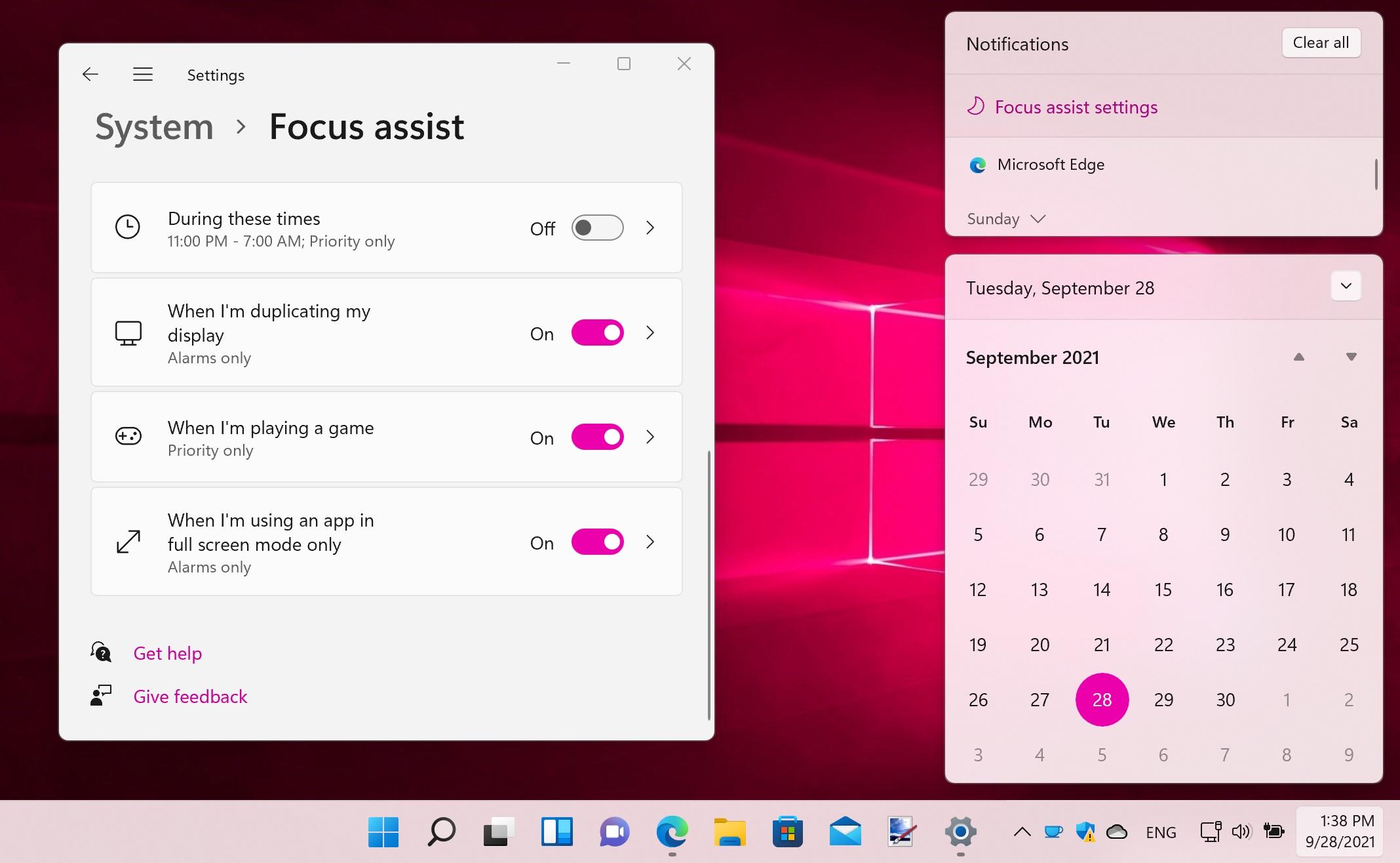
Een andere krachtige functie van Focus Assist zijn de automatische regels , beschikbaar in zowel Windows 10 als Windows 11. Met deze regels kan het systeem de Focus-modus in- of uitschakelen zonder dat u dit elke keer handmatig hoeft te doen.
In het gedeelte 'Automatische regels' kunt u het gedrag van Focus Assist in verschillende scenario's definiëren :
1. Tijdens bepaalde uren
- U Stel een bereik in voor de uren waarop Focus Assist automatisch wordt geactiveerd.Bijvoorbeeld uw werkrooster of uw studie-uren.
- Gedurende die tijd kunt u kiezen of u de modus Alleen prioriteit of Alleen alarmen wilt gebruiken. Dit heeft rechtstreeks invloed op het al dan niet weergeven van WhatsApp-meldingen.
2. Wanneer u het scherm spiegelt
- Als u gewoonlijk sluit de pc aan op een projector of een tweede scherm in spiegelmodusU kunt Windows opdracht geven om Focus Assist automatisch te activeren.
- Op deze manier verschijnen er geen meldingen van WhatsApp of andere apps midden in een presentatie of les, wat er een stuk professioneler uitziet.
3. Als je speelt
- Voor degenen die op de pc spelen, is er de mogelijkheid om Activeer Focus Assist automatisch wanneer een game wordt gedetecteerd..
- In deze modus voorkom je dat pop-upberichten van WhatsApp of andere apps je spelervaring verpesten of vertraging veroorzaken tijdens online games.
4. Wanneer u apps in de volledig schermmodus gebruikt
- U kunt ook Configureer Focus Assist om te activeren bij het gebruik van apps op volledig schermzoals een video-editor, een mediaspeler of bepaalde ontwerphulpmiddelen.
- Als een applicatie het hele scherm in beslag neemt, blokkeert Windows meldingen van WhatsApp en andere applicaties om visuele onderbrekingen te voorkomen.
Dankzij deze regels wordt Focus Assist een bijna automatisch systeem voor het beheren van onderbrekingen , dat zich aanpast aan uw pc-gebruik en het risico minimaliseert dat een ongewenste melding een vergadering, examen of geconcentreerde werksessie verstoort.
Focus Assist en algemene productiviteitsverbeteringen in Windows 10
De introductie van Focus Assist in Windows 10 maakt deel uit van een grotere systeemupdate die verschillende functies introduceerde om het werk beter te organiseren en tijd te besparen. Veel van deze nieuwe functies hebben ook invloed op hoe u taken en meldingen beheert.
Een van de belangrijkste toevoegingen was de tijdlijn , toegankelijk via de knop 'Taken'. Deze functie toont een chronologisch overzicht van de documenten, toepassingen en webpagina's die u de afgelopen dagen hebt gebruikt, zelfs op andere apparaten waarop u bent aangemeld met uw Microsoft-account.
Met Timeline kunt u verdergaan waar u gebleven was , zonder te hoeven onthouden welk bestand u had geopend of op welke pagina u zich bevond. In combinatie met Focus Assist kunt u terugkeren naar een oude taak, de focusmodus activeren en meldingen van WhatsApp en andere apps blokkeren terwijl u die taak afrondt.
Een andere belangrijke verbetering was de functie "Delen met apparaten in de buurt" . Via Bluetooth kunt u webpagina's, documenten of foto's naar andere apparaten in de buurt sturen zonder e-mail of een USB-stick . Hoewel dit niet direct verband houdt met Focus Assist, sluit het wel aan bij het doel om dagelijkse taken te stroomlijnen.
Er zijn ook wijzigingen doorgevoerd in de Microsoft Edge- browser , zoals de optie om snel te herkennen welk tabblad audio afspeelt en dit te dempen – handig om achtergrondgeluiden van meldingen te vermijden. Daarnaast is het automatisch invullen van betaalgegevens verbeterd en is het ontwerp aangepast voor een soepelere gebruikerservaring.
De dicteerfunctie heeft een flinke boost gekregen , waardoor spraak-naar-tekstconversie sneller en nauwkeuriger verloopt. Plaats de cursor op de gewenste plek, druk op Windows + H en begin met spreken. In combinatie met Focus Assist in de modus 'Alleen alarmen' kun je lange teksten dicteren zonder visuele of auditieve onderbrekingen van WhatsApp.
Cortana, de virtuele assistent van Microsoft, heeft ook de integratie met Timeline verbeterd en functies toegevoegd zoals de bediening van Spotify- muziek en het beheer van compatibele slimme apparaten (thermostaten, enz.). Minder onderbrekingen door meldingen en een assistent die je herinnert aan openstaande taken, dragen bij aan een meer samenhangende workflow.
Focus Assist op OPS-oplossingen en professionele omgevingen
In de professionele sector wordt Focus Assist nog belangrijker bij het gebruik van Windows in OPS- modules (Open Pluggable Specification) die zijn geïntegreerd in interactieve displays, digitale signage-systemen of vergaderruimteapparatuur.
Aanbieders van Windows 10 OPS-oplossingen, zoals die gebaseerd op Intel OPS-hardware of speciale 1744-IOPS-modules , benadrukken Focus Assist vaak als een belangrijke functie. Op dit soort systemen oogt een WhatsApp-melding of een melding van een andere persoonlijke app die tijdens een presentatie schermvullend verschijnt, behoorlijk onprofessioneel.
Door Focus Assist op deze apparaten te gebruiken, kunt u ervoor zorgen dat uw werksessies, lessen of vergaderingen ongestoord verlopen . Er kunnen automatische regels worden ingesteld, bijvoorbeeld gekoppeld aan het gebruik van presentatieprogramma's op volledig scherm of aan specifieke gebruikstijden in onderwijsinstellingen.
Geavanceerde modellen, zoals die gebaseerd op OPS Windows 10 (1744mxm), zijn ontworpen om een soepele en stabiele ervaring te bieden, zodat Focus Assist en andere productiviteitsfuncties zonder vertraging of vastlopen werken. Dit vertaalt zich in een professionelere ervaring tijdens videoconferenties, workshops of live trainingssessies.
In dit soort situaties wordt doorgaans aangeraden om WhatsApp en andere persoonlijke apps niet als prioriteit te beschouwen , zodat het team zich volledig kan concentreren op de samenwerkingstools, presentaties en content die daadwerkelijk aan het publiek getoond moeten worden.
Voordelen van het combineren van Focus Assist met WhatsApp-meldingen
Als je WhatsApp dagelijks intensief gebruikt en daarnaast werkt of studeert met een Windows-pc , kan een correcte configuratie van Focus Assist het verschil maken tussen een chaotische en een veel rustigere dag.
Een van de meest voor de hand liggende voordelen is een verhoogde productiviteit . Doordat je minder vaak van je scherm wegkijkt om een melding te controleren, voltooi je taken sneller en blijf je beter geconcentreerd. Dit is vooral merkbaar wanneer je zeer actieve WhatsApp-groepen dempt en alleen echt relevante meldingen toelaat.
Een ander belangrijk punt is de vermindering van stress die gepaard gaat met "notificatie-overload ". Het constant ontvangen van meldingen van WhatsApp, e-mail, sociale media en je systeem kan overweldigend zijn. Focus Assist geeft je controle over deze stroom, zodat je zelf kunt bepalen wanneer je bereikbaar wilt zijn en wanneer niet.
Ook je concentratievermogen verbetert aanzienlijk . Wanneer je werkt in een correct geconfigureerde modus 'Alleen alarmen' of 'Alleen prioriteiten', kom je gemakkelijker in die 'tunnelmodus' terecht waarin externe afleidingen tot een minimum worden beperkt. Zelfs als je iemand bent die zich door elke pop-upmelding laat afleiden, zul je het verschil merken.
Tot slot helpt regelmatig gebruik van Focus Assist je gezondere digitale gewoonten te ontwikkelen . Je leert tijdblokken te reserveren waarin meldingen van WhatsApp en andere apps geen plaats hebben, wat je uiteindelijk meer controle over je tijd en aandacht geeft.
Door Focus Assist optimaal te gebruiken voor het beheren van meldingen van WhatsApp en andere apps, kunt u uw pc veel georganiseerder gebruiken. Zo kunt u blijven communiceren wanneer dat nodig is en genieten van digitale rust op de momenten die er echt toe doen.


Gepassioneerd schrijver over de wereld van bytes en technologie in het algemeen. Ik deel mijn kennis graag door te schrijven, en dat is wat ik in deze blog ga doen: je de meest interessante dingen laten zien over gadgets, software, hardware, technologische trends en meer. Mijn doel is om u te helpen op een eenvoudige en onderhoudende manier door de digitale wereld te navigeren.